

Shifton Field Service дозволяє вмикати й вимикати окремі модулі залежно від потреб вашої компанії. Більшість модулів працюють незалежно один від одного, проте модуль Задачі є обов’язковим — його не можна вимкнути, оскільки на ньому побудовані решта модулів.
Модуль Задачі
Модуль Задачі відкриває доступ до основних можливостей системи, зокрема:
- Завдання та налаштування завдань — типи завдань: одиночні, групові, повторювані
- Користувацькі поля завдань
- Чек-листи
- Клієнти
- Навички
- Зони обслуговування
- Карта
- Позначки
- Статуси
- Співробітники
- Звіти
- Прикріплення файлів до завдань
- To Do (список справ)
Контроль місця роботи
Модуль Контроль місця роботи дозволяє:
- бачити співробітників на карті в реальному часі
- відстежувати маршрути та переміщення
- переглядати останнє відоме місцеперебування
- отримувати доступ до історичних даних про переміщення за будь-який день
Інвентаризація
Модуль Інвентаризація дозволяє:
- керувати інструментами та обладнанням
- налаштовувати склади
- відстежувати переміщення запасів
- переглядати запаси, призначені кожному співробітнику
Увімкнення та вимкнення модулів
Щоб керувати модулями:
- Угорі сторінки відображається назва компанії — натисніть на неї.
- Відкрийте розділ Модулі.
На цій сторінці ви побачите:
- увімкнені модулі
- описи модулів
- вартість модулів
Увімкнути модуль
- Встановіть прапорець поруч із модулем.
- Натисніть Зберегти.
Вимкнути модуль
- Зніміть прапорець із модуля або
- натисніть на червоний хрестик поруч із ним.
- Натисніть Зберегти.
Налаштування модуля
У розділі Налаштування можна налаштувати поведінку модуля.
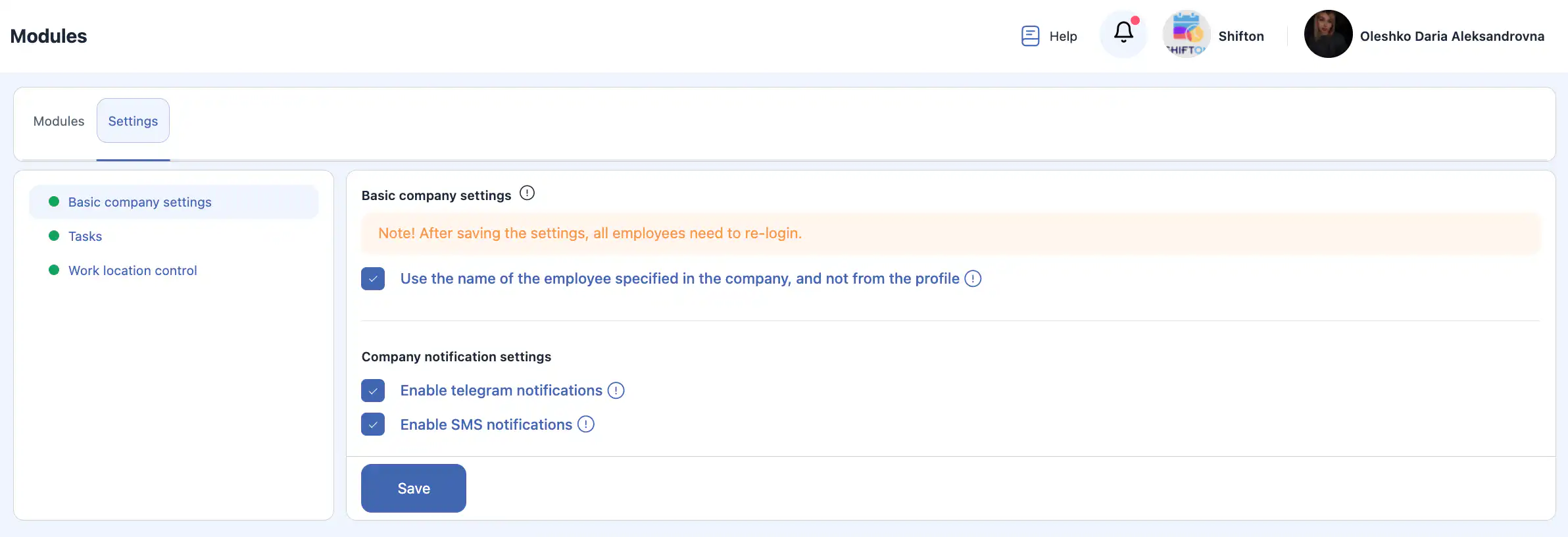
Основні налаштування
- Використовувати ім’я співробітника з компанії За замовчуванням відображається ім’я з профілю. Увімкніть цю опцію, щоб показувати ім’я, вказане під час додавання співробітника.
Налаштування повідомлень компанії
- Дозволити сповіщення Telegram Коли увімкнено, співробітники можуть отримувати сповіщення в Telegram відповідно до налаштувань свого профілю.
- Дозволити SMS-сповіщення Коли увімкнено, співробітники можуть отримувати SMS-сповіщення відповідно до налаштувань свого профілю.
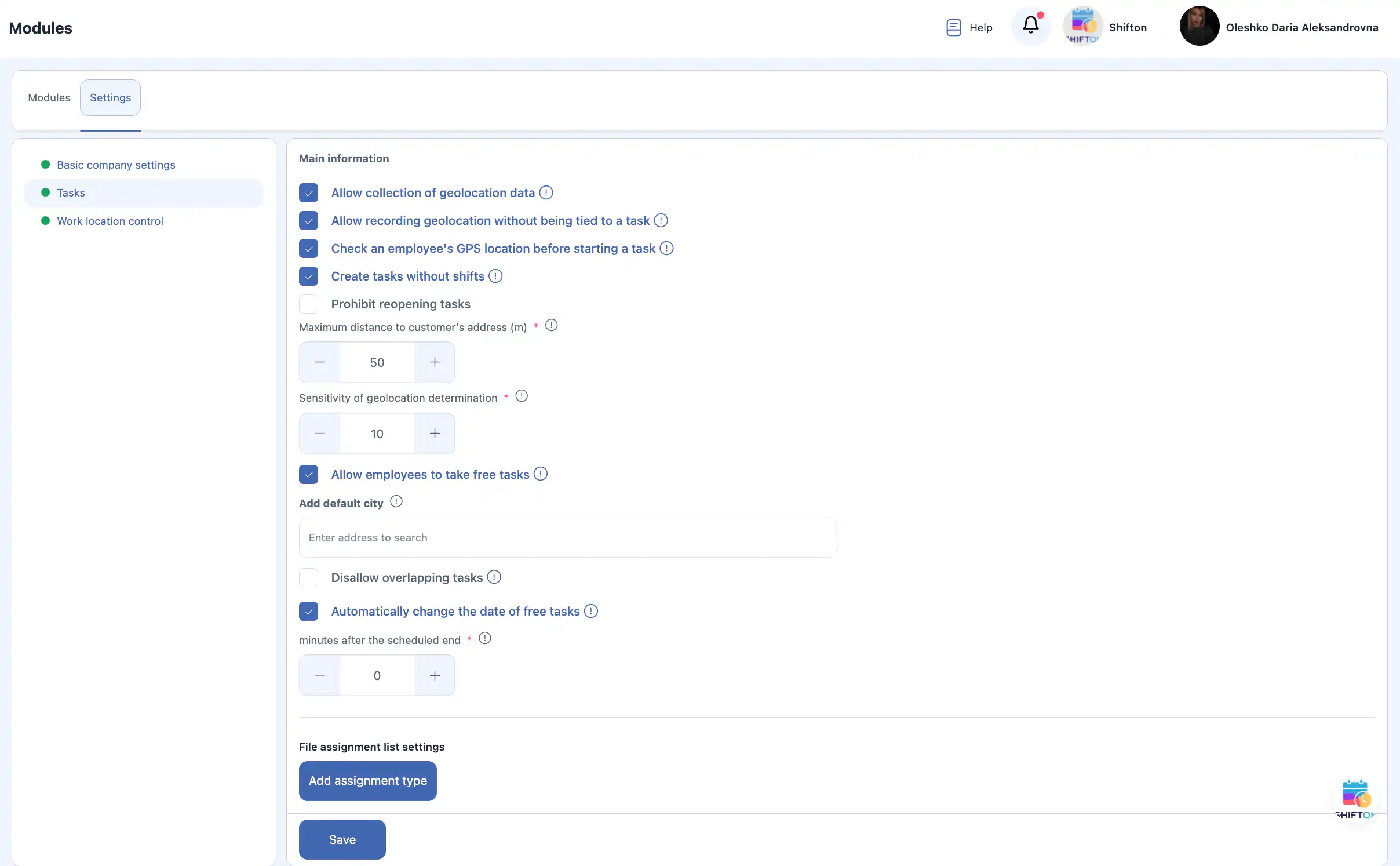
Налаштування модуля Задачі
- Дозволити збір даних геолокації Відстежує місцеперебування співробітника під час використання мобільного застосунку.
- Дозволити відстеження геолокації без прив’язки до завдання Співробітники можуть дозволити відстеження місцеперебування, не будучи призначеними на завдання.
- Перевіряти геолокацію перед початком завдання Співробітник може розпочати завдання, лише перебуваючи в межах указаної відстані від адреси клієнта.
- Створення завдань без змін Дозволяє створювати завдання без змін (зручно для офісних співробітників).
- Заборонити повторне відкриття завдань Завдання не можна змінити після того, як вони досягли фінального статусу.
- Максимальна відстань до адреси клієнта (м) Задає допустиму відстань для початку завдання.
- Чутливість геолокації Задає мінімальну відстань між записуваними точками:
- 50–100 м — те саме місце
- 200–1000 м — переміщення транспортом
- Дозволити співробітникам брати вільні завдання Співробітники можуть самостійно брати незакріплені завдання.
- Місто за замовчуванням Автоматично підставляється під час створення нового клієнта.
- Запобігання накладанню завдань Не дає призначати завдання, що перетинаються за часом, одному співробітнику.
- Автоматична зміна дати вільного завдання Непризначені завдання переносяться на наступний день після запланованого часу завершення.
- Налаштування списку призначення файлів Дозволяє додавати типи призначення файлів.
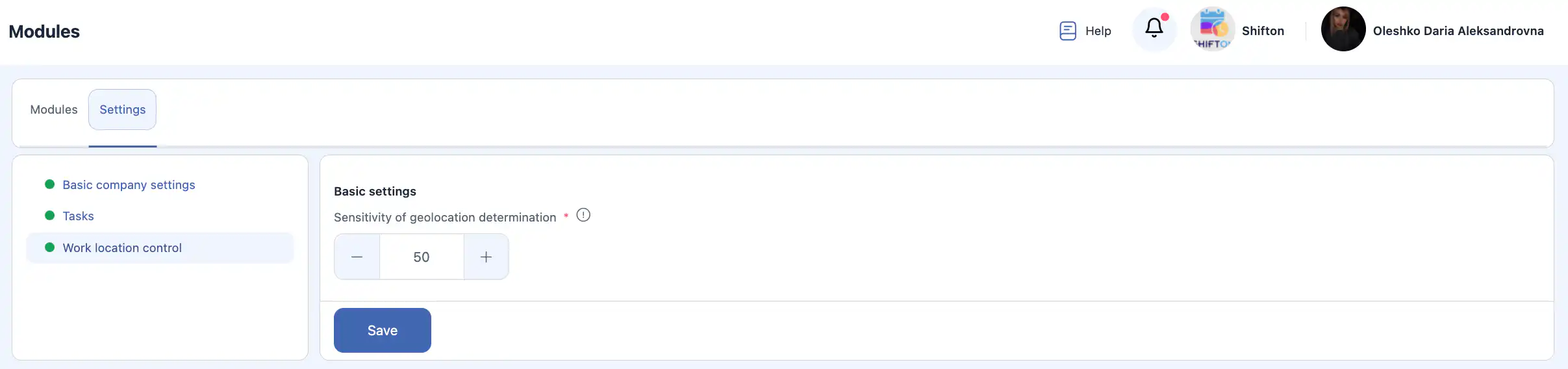
Налаштування контролю робочої локації
- Чутливість геолокації Задає відстань, необхідну для запису нової точки переміщення.
Важливо: після зміни будь-яких налаштувань натисніть Зберегти, щоб застосувати зміни.

Налаштування Порталу клієнтів
Тут задається, які дані клієнта підставляються в повідомлення і як показується ім’я виконавця.
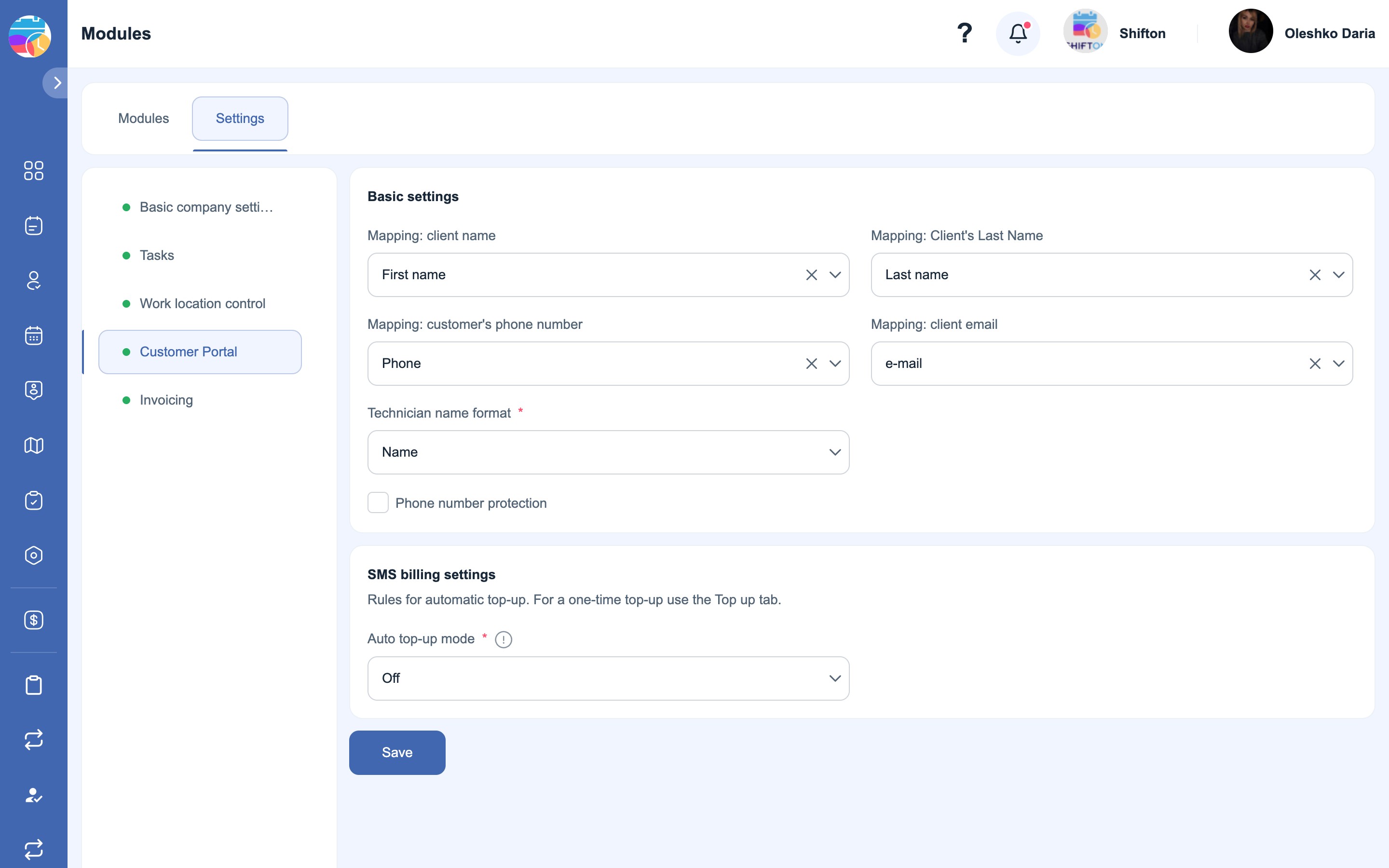
- Відповідність: ім’я клієнта Поле клієнта, з якого береться ім’я (за замовчуванням — Ім'я).
- Mapping: Client's Last Name Поле, з якого береться прізвище клієнта (за замовчуванням — Прізвище).
- Mapping: customer's phone number Поле з номером телефону клієнта — на нього надсилаються SMS (за замовчуванням — Номер телефону).
- Відповідність: email клієнта Поле з адресою електронної пошти клієнта — на неї надсилаються листи (за замовчуванням — e-mail).
- Формат імені техніка Як ім’я виконавця відображається клієнту (наприклад, лише ім’я).
- Захист за номером телефону Приховує реальний номер телефону співробітника від клієнта.
Налаштування оплати SMS
Правила автоматичного поповнення SMS-балансу. Для разового поповнення використовуйте вкладку Поповнити в розділі SMS-оплата.
- Режим автоматичного поповнення Режим автопоповнення. Значення Вимк. — автопоповнення вимкнено.
Після внесення змін натисніть «Зберегти».
Налаштування «Виставлення рахунків»
Тут налаштовується зовнішній вигляд документів і нумерація кожного типу документа.
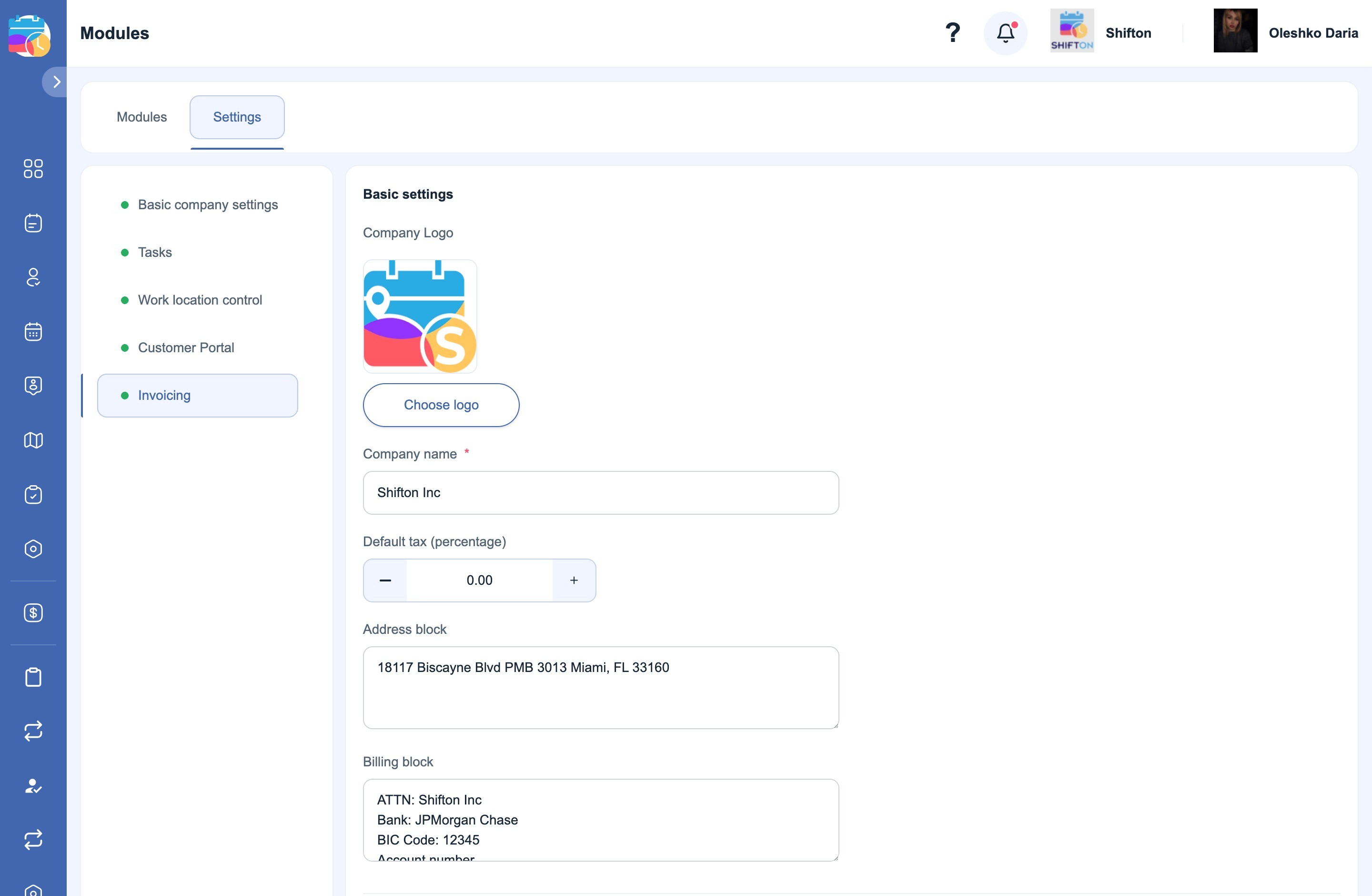
- Логотип компанії Логотип, який друкується в шапці документів. Підтягується автоматично з налаштувань компанії (Налаштування компанії → Загальна інформація). Якщо для документів потрібен інший логотип, замініть його тут кнопкою «Виберіть логотип».
- Назва компанії Назва компанії в документах (обов’язкове поле).
- Стандартний податок (відсоток) Податок за замовчуванням у відсотках — підставляється в нові документи.
- Блок адреси Адреса компанії в шапці документа.
- Блокування виставлення рахунку Банківські реквізити для оплати (отримувач, банк, BIC, номер рахунку тощо).
Важливо: логотип, назва, адреса та реквізити з цих налаштувань потрапляють у документи, які ви формуєте для своїх клієнтів, — вони не пов’язані з рахунками, які Shifton виставляє вашій компанії.
Лічильники документів
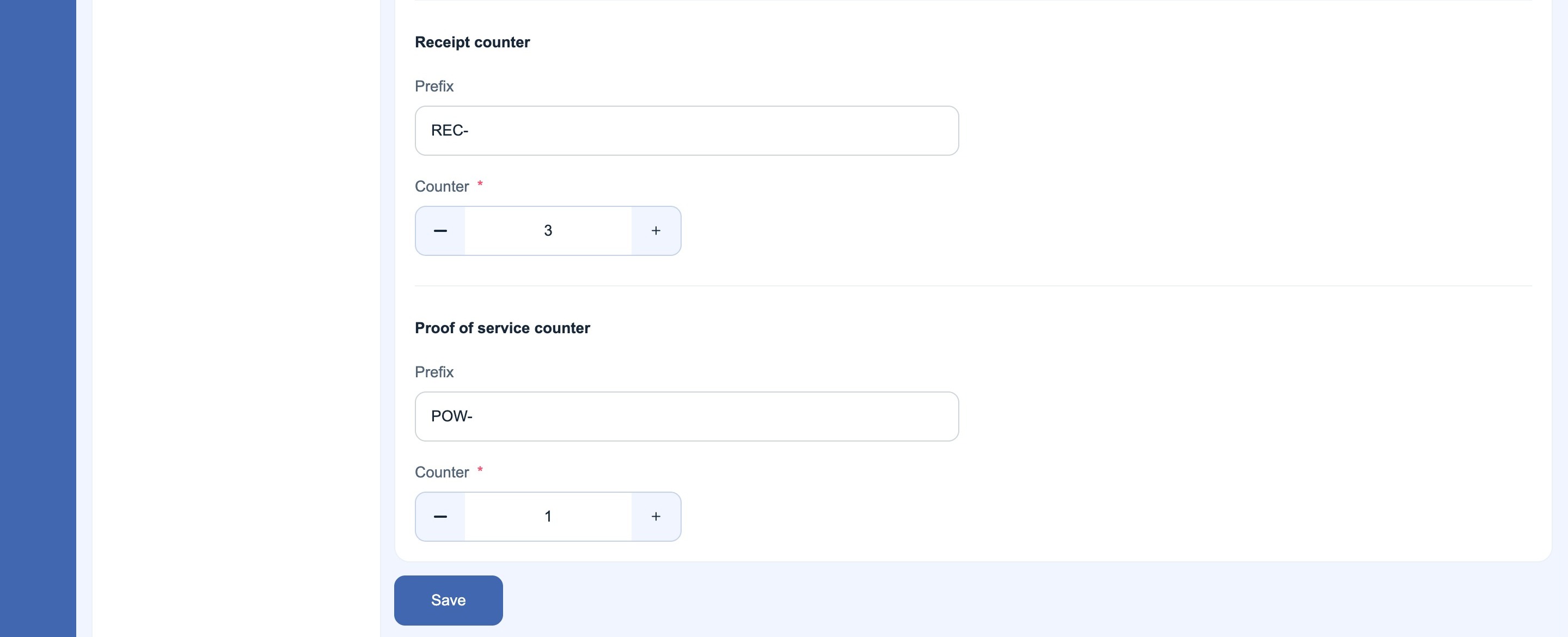
Для кожного типу документа задається свій префікс і поточний номер. Наступний створений документ отримає номер «префікс + лічильник» (наприклад, EST-6).
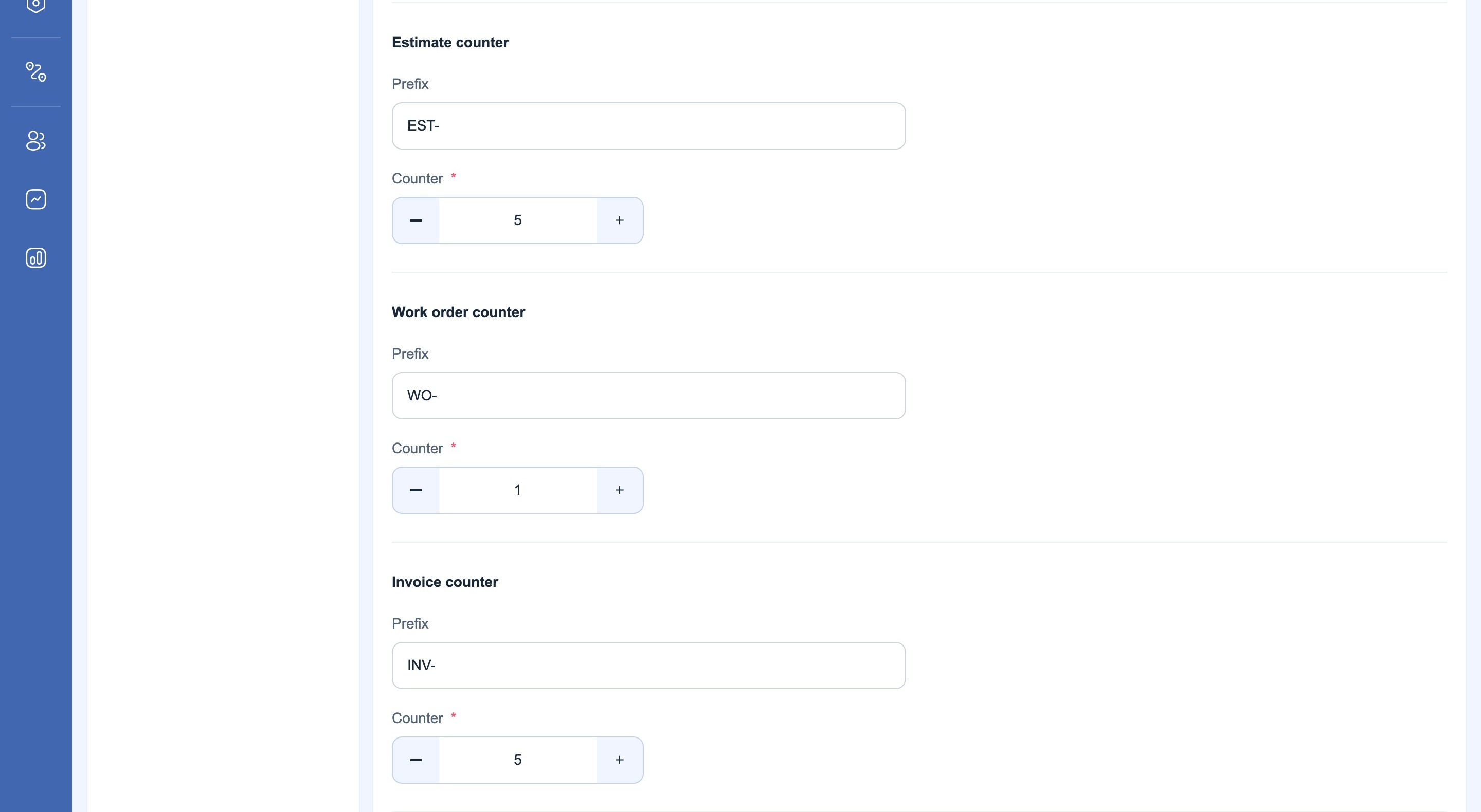
- Лічильник оцінки Кошторис — префікс (наприклад, EST-) і лічильник.
- Лічильник замовлень Замовлення на роботи — префікс (наприклад, WO-) і лічильник.
- Лічильник рахунків Рахунок — префікс (наприклад, INV-) і лічильник.
- Лічильник квитанцій Квитанція — префікс (наприклад, REC-) і лічильник.
- Доказ служби лічильника Підтвердження надання послуги — префікс (наприклад, POW-) і лічильник.
Після внесення змін натисніть «Зберегти».
Часті запитання
Питання: Чи можна увімкнути лише один модуль і не використовувати решту? Відповідь: Так. Більшість модулів працюють незалежно, тому ви можете увімкнути лише ті, що дійсно потрібні вашій компанії. Єдиний виняток — модуль Задачі, який є обов’язковим.
Питання: Чому модуль Задачі обов’язковий? Відповідь: Завдання — це основа системи. Решта модулів (інвентар, контроль місцеперебування, звіти) побудовані навколо виконання завдань і не можуть коректно працювати без нього.
Питання: Чи побачать співробітники вимкнені модулі? Відповідь: Ні. Вимкнені модулі повністю приховані від співробітників і не відображаються в їхньому інтерфейсі.
Питання: Чи впливають зміни модулів на наявні дані? Відповідь: Ні. Вимкнення модуля не видаляє дані. Якщо пізніше ви знову його увімкнете, усі раніше створені дані залишаться доступними.
Питання: Чи обов’язкове відстеження геолокації для співробітників? Відповідь: Ні. Відстеження геолокації залежить від налаштувань модуля та дозволів співробітників. Його можна повністю вимкнути або обмежити.
Питання: Чи відстежує система місцеперебування поза робочим часом? Відповідь: Ні. Дані про місцеперебування збираються лише відповідно до активних дозволів.
Питання: Що станеться, якщо співробітник заборонить доступ до місцеперебування на своєму телефоні? Відповідь: Система не зможе відстежувати його місцеперебування, і деякі обмеження, пов’язані із завданнями, можуть працювати некоректно.
Питання: Чи можна створювати завдання без призначення співробітника? Відповідь: Так. Такі завдання називаються вільними і, якщо цю опцію увімкнено, пізніше можуть бути взяті співробітниками.
Питання: Що станеться, якщо два завдання перетинаються за часом? Відповідь: Якщо увімкнено запобігання накладанню завдань, система заблокує призначення завдань, що перетинаються, одному співробітнику.
Питання: Чи можна редагувати завдання після завершення? Відповідь: Це залежить від налаштувань. Якщо повторне відкриття завдань вимкнено, завершені завдання змінити не можна.
Питання: Чи надсилаються сповіщення автоматично після їх увімкнення? Відповідь: Сповіщення надсилаються, лише якщо їх увімкнено і на рівні компанії, і в профілі співробітника.
Питання: Чи можна використовувати сповіщення в Telegram без SMS? Відповідь: Так. Кожен канал сповіщень можна вмикати й вимикати незалежно.
Питання: Чи можна змінити налаштування модуля пізніше? Відповідь: Так. Усі налаштування модуля можна оновити будь-якої миті.
Питання: Чому мої налаштування не застосувалися? Відповідь: Найімовірніше, не було натиснуто кнопку Зберегти. Зміни застосовуються лише після збереження.
Питання: Чи застосовуються налаштування модуля відразу? Відповідь: Так. Після збереження налаштування набувають чинності негайно.
Питання: Чи можна протестувати модуль перед повним використанням? Відповідь: Так. Ви можете увімкнути модуль, перевірити його роботу і за потреби вимкнути, не втрачаючи дані.