

Shifton Field Service позволява да включвате и изключвате отделни модули в зависимост от нуждите на вашата компания. Повечето модули работят независимо един от друг, но модулът Задачи е задължителен — той не може да бъде изключен, тъй като върху него са изградени останалите модули.
Модул Задачи
Модулът Задачи дава достъп до основните възможности на системата, включително:
- Задачи и настройки на задачите — типове задачи: единични, групови, повтарящи се
- Потребителски полета на задачите
- Чеклисти
- Клиенти
- Умения
- Зони за обслужване
- Карта
- Маркери
- Статуси
- Служители
- Отчети
- Прикачване на файлове към задачите
- За изпълнение (списък със задачи)
Контрол на работното местоположение
Модулът Контрол на работното местоположение позволява:
- да виждате служителите на картата в реално време
- да следите маршрутите и придвижванията
- да преглеждате последното известно местоположение
- да получавате достъп до историческите данни за придвижванията за произволен ден
Инвентаризация
Модулът Инвентаризация позволява:
- да управлявате инструменти и оборудване
- да настройвате складове
- да следите движението на запасите
- да преглеждате запасите, назначени на всеки служител
Включване и изключване на модули
За да управлявате модулите:
- Натиснете Име на компанията в горната част на страницата.
- Отворете раздела Модули.
На тази страница ще видите:
- включените модули
- описанията на модулите
- цената на модулите
Активиране на модул
- Поставете отметка до модула.
- Натиснете Запази.
Изключване на модул
- Премахнете отметката от модула или
- натиснете червения кръст до него.
- Натиснете Запази.
Настройки на модула
В раздела Настройки можете да настроите поведението на модула.
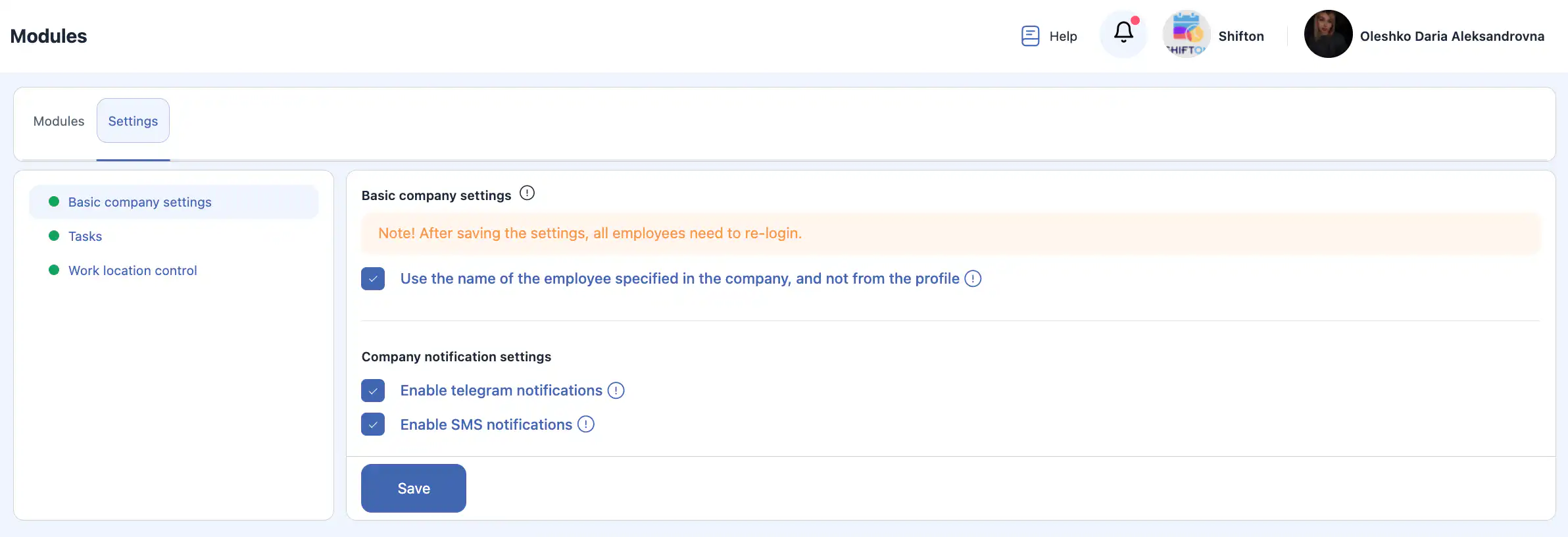
Основни настройки
- Използване на името на служителя от компанията По подразбиране се показва името от профила. Включете тази опция, за да се показва името, посочено при добавянето на служителя.
Настройки за известия на компанията
- Разрешаване на известия в Telegram Когато е включено, служителите могат да получават известия в Telegram според настройките на своя профил.
- Разрешаване на SMS известия Когато е включено, служителите могат да получават SMS известия според настройките на своя профил.
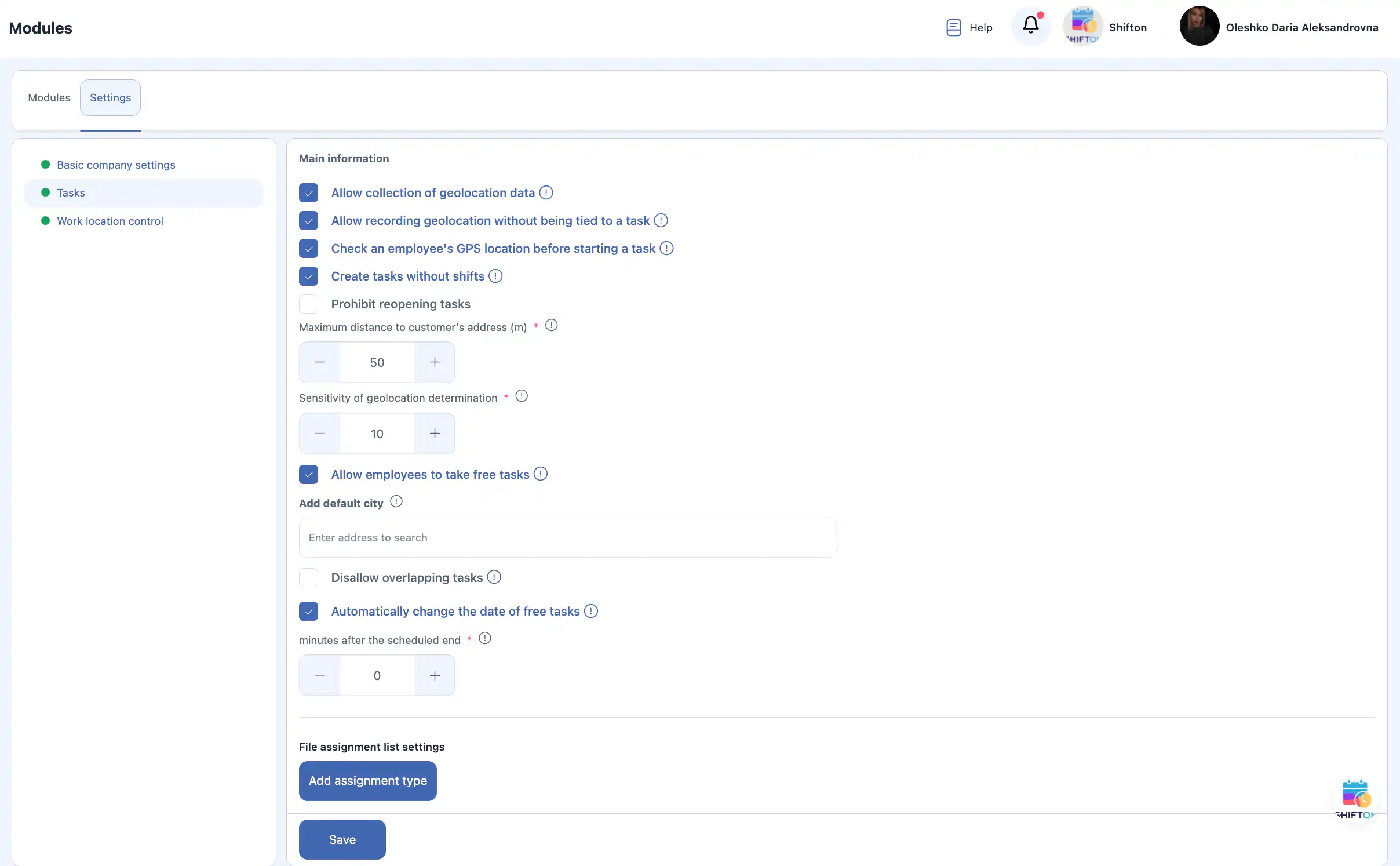
Настройки на модула Задачи
- Разрешаване на събирането на геолокационни данни Следи местоположението на служителя при използване на мобилното приложение.
- Разрешаване на проследяване на геолокацията без връзка със задача Служителите могат да разрешат проследяване на местоположението, без да са назначени на задача.
- Проверка на геолокацията преди началото на задачата Служителят може да започне задачата само ако се намира в рамките на посоченото разстояние от адреса на клиента.
- Създаване на задачи без смени Позволява създаването на задачи без смени (удобно за офис служители).
- Забрана за повторно отваряне на задачи Задачите не могат да бъдат променяни, след като са достигнали финален статус.
- Максимално разстояние до адреса на клиента (м) Задава допустимото разстояние за започване на задачата.
- Чувствителност на геолокацията Задава минималното разстояние между записваните точки:
- 50–100 м — едно и също място
- 200–1000 м — придвижване с транспорт
- Позволете на служителите да приемат свободни задачи Служителите могат сами да поемат незакрепени задачи.
- Град по подразбиране Попълва се автоматично при създаване на нов клиент.
- Предотвратяване на припокриване на задачи Не позволява на един служител да бъдат назначени задачи, които се припокриват по време.
- Автоматична смяна на датата на свободна задача Неназначените задачи се пренасят за следващия ден след планираното време на завършване.
- Настройки на списъка с предназначения на файловете Позволява добавянето на типове предназначение на файловете.
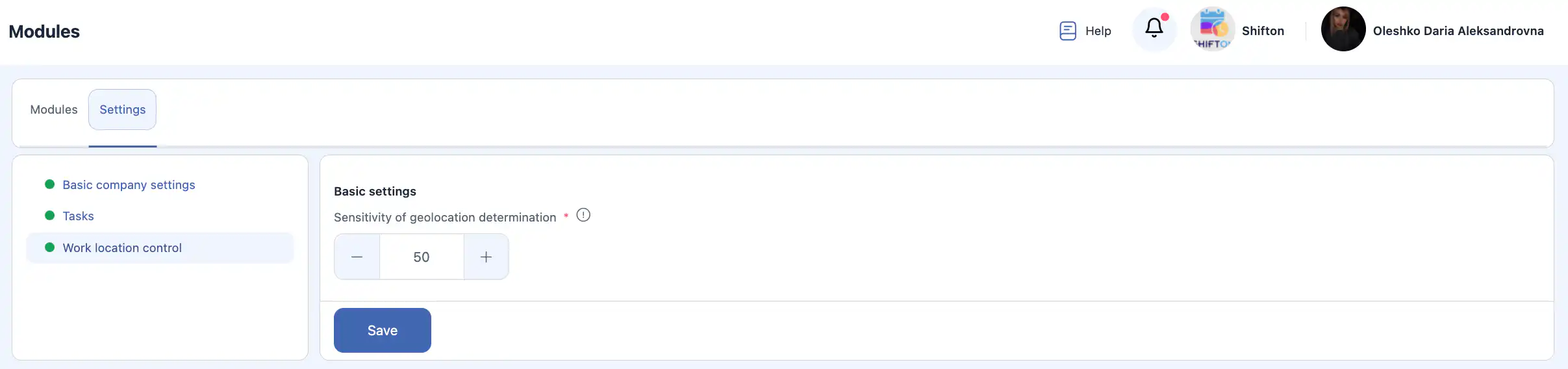
Настройки на контрола на местоположението на работа
- Чувствителност на геолокацията Задава разстоянието, необходимо за записване на нова точка на придвижване.
Важно: след промяна на каквито и да е настройки натиснете Запази, за да приложите промените.

Настройки на Портала за клиенти
Тук се задава кои данни на клиента се попълват в съобщенията и как се показва името на изпълнителя.
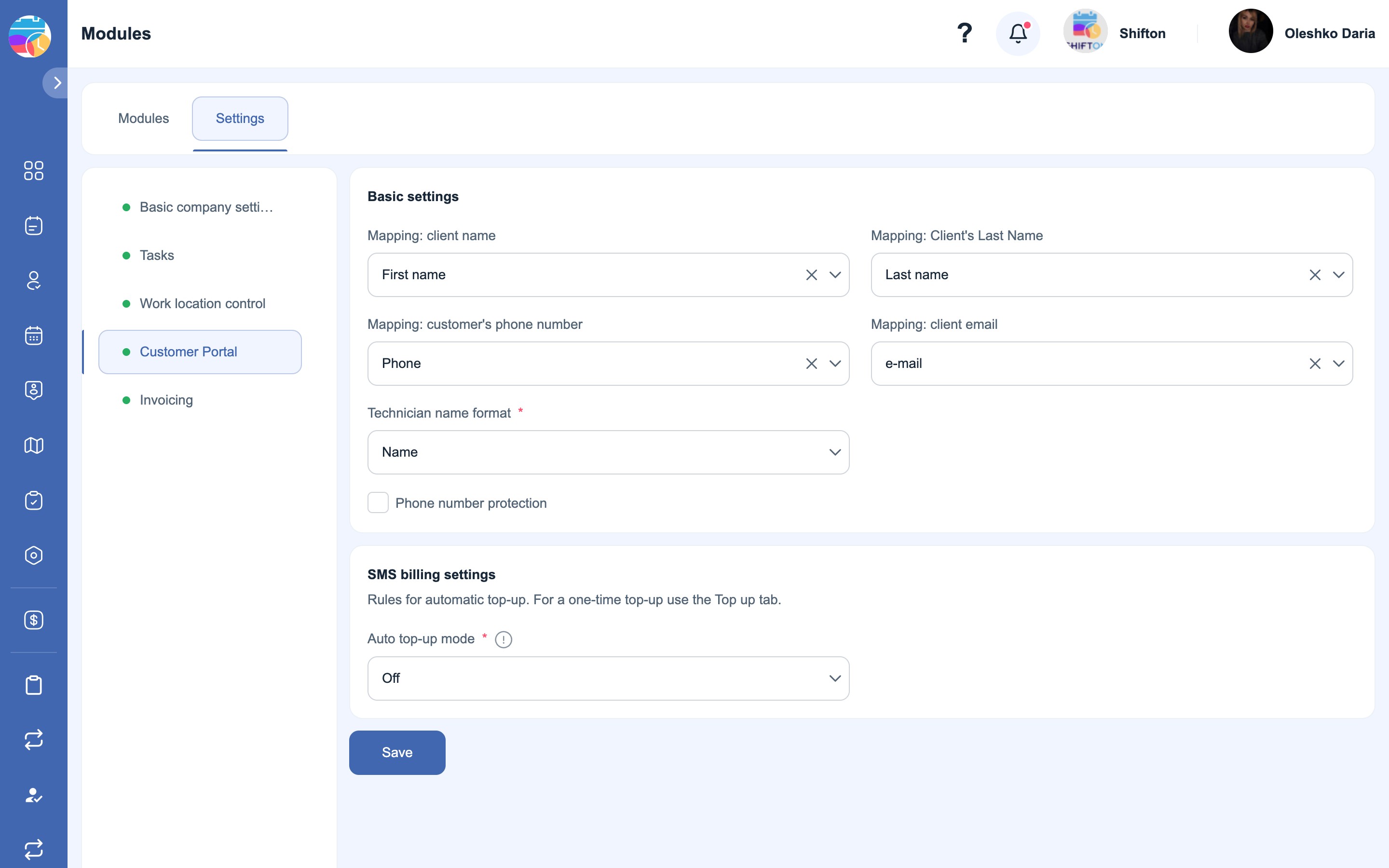
- Съответствие: име на клиент Поле на клиента, от което се взема името (по подразбиране — Първо име).
- Mapping: Client's Last Name Поле, от което се взема фамилията на клиента (по подразбиране — Фамилия).
- Mapping: customer's phone number Поле с телефонния номер на клиента — на него се изпращат SMS (по подразбиране — Телефон).
- Картографиране: имейл на клиента Поле с адреса на електронната поща на клиента — на него се изпращат писма (по подразбиране — e-mail).
- Формат на име на техник Как името на изпълнителя се показва на клиента (например само собственото име).
- Защита чрез телефонен номер Скрива истинския телефонен номер на служителя от клиента.
Настройки за таксуване на SMS
Правила за автоматично зареждане на баланса за SMS. За еднократно зареждане използвайте раздела Добавяне на средства в раздела SMS фактуриране.
- Режим на автоматично презареждане Режим на автоматично зареждане. Стойността Изкл. означава, че автоматичното зареждане е изключено.
След като направите промените, натиснете „Запази“.
Настройки „Финансови документи“
Тук се настройва външният вид на документите и номерирането на всеки тип документ.
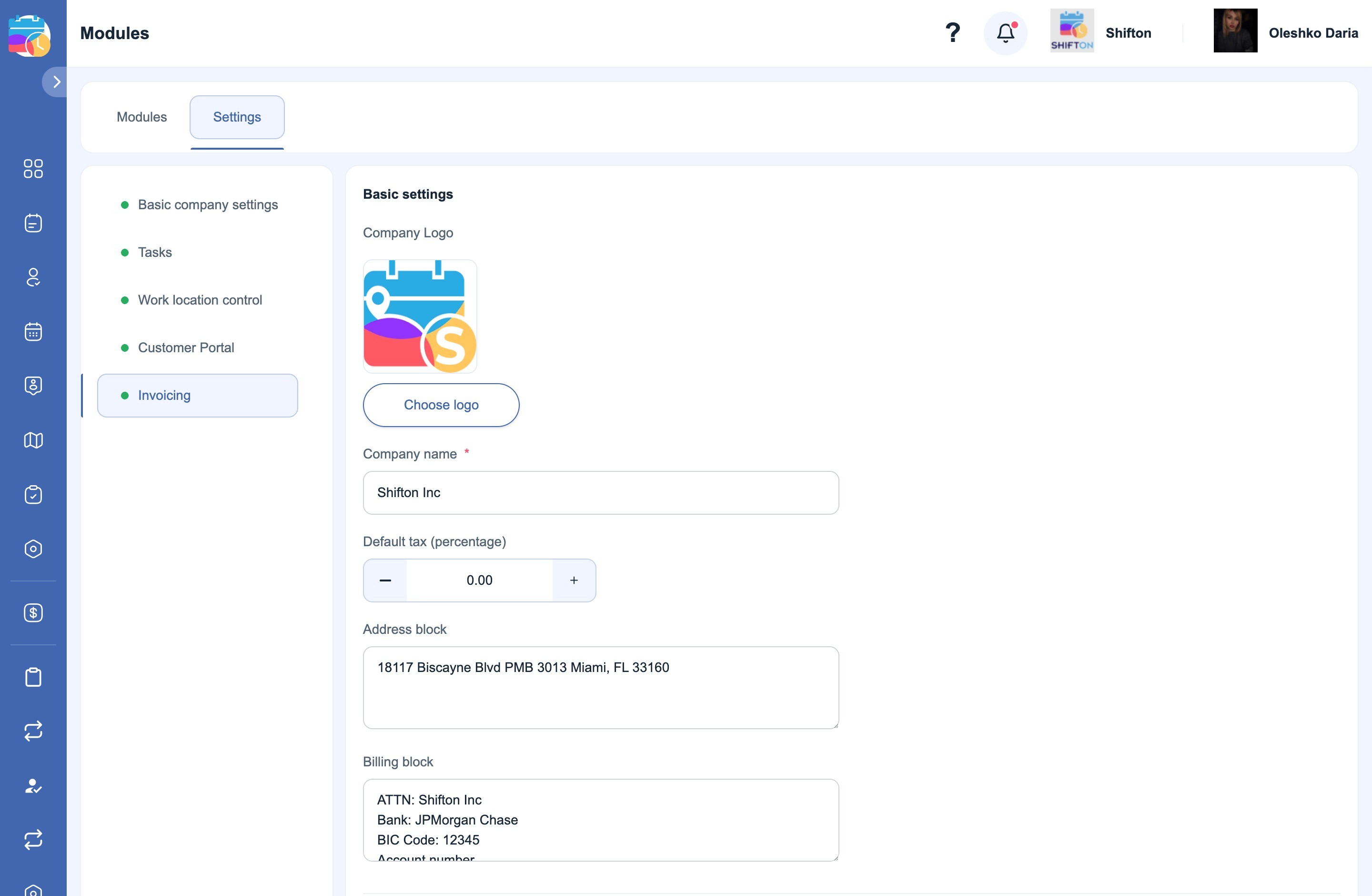
- Лого на компанията Логото, което се отпечатва в горната част на документите. Попълва се автоматично от настройките на компанията (Настройки на компанията → Обща информация). Ако за документите е необходимо друго лого, заменете го тук с бутона „Изберете лого“.
- Име на компанията Името на компанията в документите (задължително поле).
- Стандартен данък (процент) Данък по подразбиране в проценти — попълва се в новите документи.
- Адресен блок Адресът на компанията в горната част на документа.
- Блокиране на фактуриране Банкови реквизити за плащане (получател, банка, BIC, номер на сметка и т.н.).
Важно: логото, името, адресът и реквизитите от тези настройки попадат в документите, които формирате за своите клиенти — те не са свързани с фактурите, които Shifton издава на вашата компания.
Броячи на документите
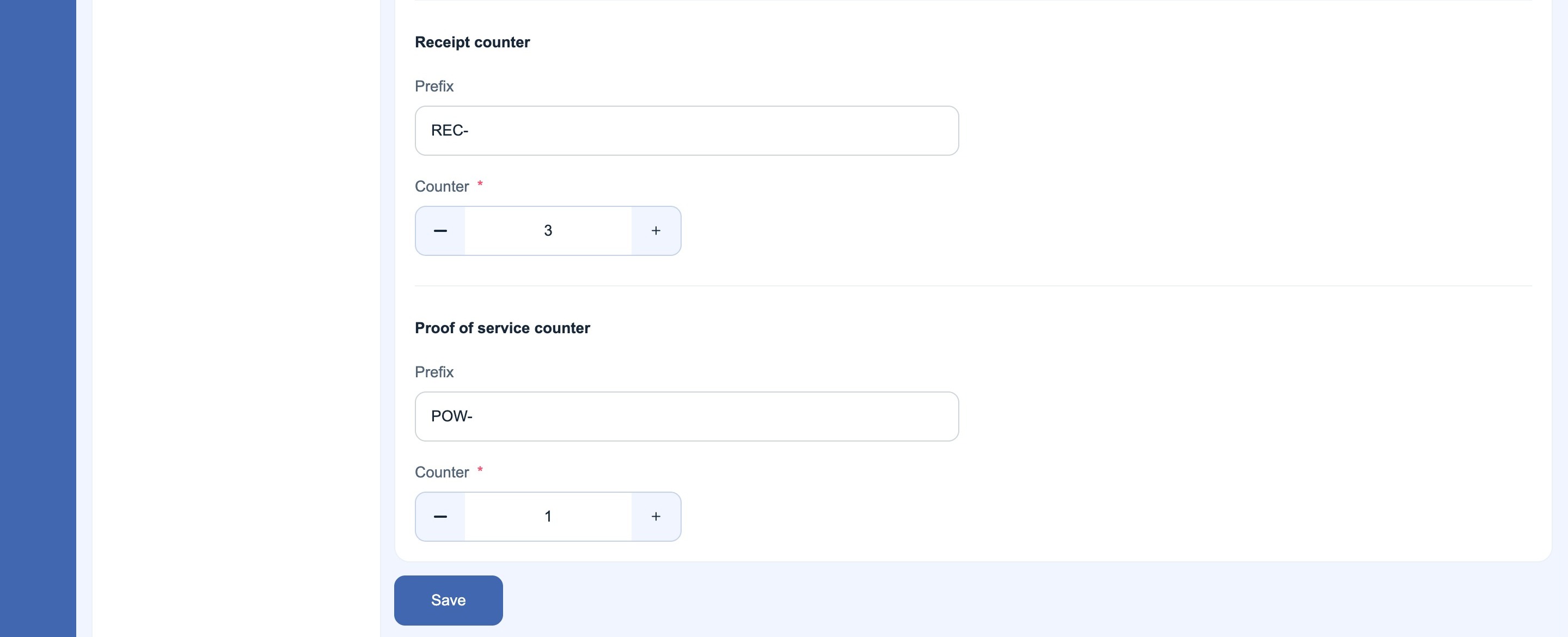
За всеки тип документ се задава собствен префикс и текущ номер. Следващият създаден документ ще получи номер „префикс + брояч“ (например EST-6).
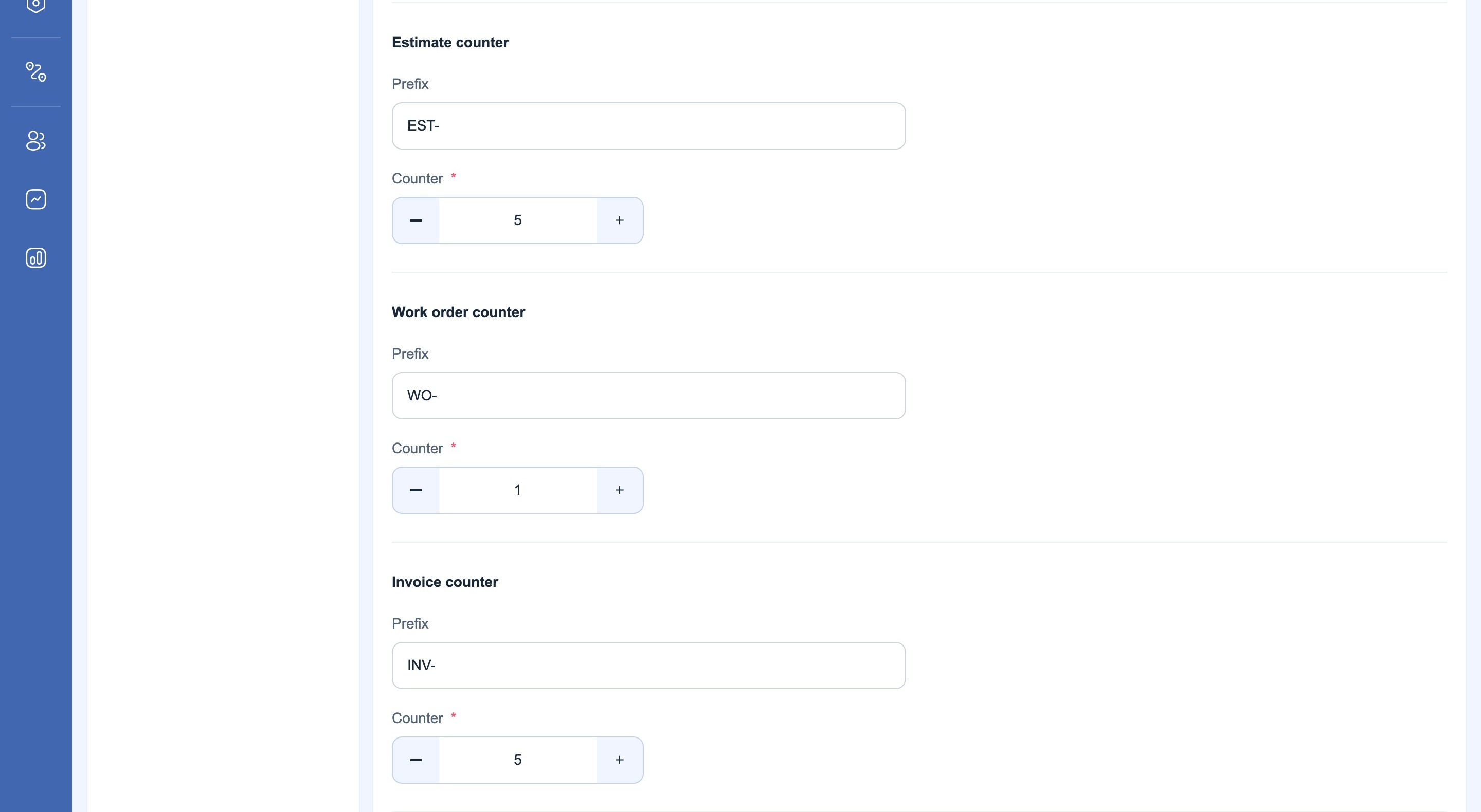
- Брояч на оценка Оферта — префикс (например EST-) и брояч.
- Брояч за работни поръчки Работна поръчка — префикс (например WO-) и брояч.
- Брояч за фактури Фактура — префикс (например INV-) и брояч.
- Брояч на разписки Разписка — префикс (например REC-) и брояч.
- Доказателство за брояч на услуга Потвърждение за извършена услуга — префикс (например POW-) и брояч.
След като направите промените, натиснете „Запази“.
Често задавани въпроси
Въпрос: Може ли да се включи само един модул, а останалите да не се ползват? Отговор: Да. Повечето модули работят независимо, затова можете да включите само тези, които наистина са нужни на вашата компания. Единственото изключение е модулът Задачи, който е задължителен.
Въпрос: Защо модулът Задачи е задължителен? Отговор: Задачите са основата на системата. Останалите модули (инвентар, контрол на местоположението, отчети) са изградени около изпълнението на задачите и не могат да работят коректно без него.
Въпрос: Ще виждат ли служителите изключените модули? Отговор: Не. Изключените модули са напълно скрити от служителите и не се показват в техния интерфейс.
Въпрос: Влияят ли промените в модулите върху съществуващите данни? Отговор: Не. Изключването на модул не изтрива данни. Ако по-късно го включите отново, всички създадени преди това данни ще останат достъпни.
Въпрос: Задължително ли е проследяването на геолокацията за служителите? Отговор: Не. Проследяването на геолокацията зависи от настройките на модула и от разрешенията на служителите. То може да бъде изключено напълно или ограничено.
Въпрос: Следи ли системата местоположението извън работно време? Отговор: Не. Данните за местоположението се събират само в съответствие с активните разрешения.
Въпрос: Какво става, ако служител забрани достъпа до местоположението? Отговор: Системата няма да може да следи местоположението му и някои ограничения, свързани със задачите, могат да работят некоректно.
Въпрос: Може ли да се създават задачи без назначен служител? Отговор: Да. Такива задачи се наричат свободни и, ако тази опция е включена, по-късно могат да бъдат поети от служителите.
Въпрос: Какво става, ако две задачи се припокриват по време? Отговор: Ако предотвратяването на припокриване на задачи е включено, системата ще блокира назначаването на припокриващи се задачи на един служител.
Въпрос: Може ли задачите да се редактират след завършване? Отговор: Това зависи от настройките. Ако повторното отваряне на задачи е изключено, завършените задачи не могат да бъдат променяни.
Въпрос: Известията изпращат ли се автоматично след включването им? Отговор: Известията се изпращат само ако са включени както на ниво компания, така и в профила на служителя.
Въпрос: Може ли да се използват известия в Telegram без SMS? Отговор: Да. Всеки канал за известия може да се включва и изключва независимо.
Въпрос: Може ли настройките на модула да се променят по-късно? Отговор: Да. Всички настройки на модула могат да бъдат обновени по всяко време.
Въпрос: Защо моите настройки не се приложиха? Отговор: Най-вероятно не е натиснат бутонът Запази. Промените се прилагат само след запазване.
Въпрос: Настройките на модула прилагат ли се веднага? Отговор: Да. След запазване настройките влизат в сила незабавно.
Въпрос: Може ли модулът да се тества преди пълноценно използване? Отговор: Да. Можете да включите модула, да проверите работата му и при необходимост да го изключите, без да губите данни.