

Shifton Zadania pozwala włączać i wyłączać poszczególne moduły w zależności od potrzeb Twojej firmy. Większość modułów działa niezależnie od siebie, jednak moduł Zadania jest obowiązkowy — nie można go wyłączyć, ponieważ na nim opierają się pozostałe moduły.
Moduł Zadania
Moduł Zadania otwiera dostęp do podstawowych możliwości systemu, w tym:
- Zadania i ustawienia zadań — typy zadań: pojedyncze, grupowe, powtarzające się
- Niestandardowe pola zadań
- Listy kontrolne
- Klienci
- Umiejętności
- Strefy obsługi
- Mapa
- Etykiety
- Statusy
- Pracownicy
- Raporty
- Załączanie plików do zadań
- Zrobić (lista spraw)
Kontrola miejsca pracy
Moduł Kontrola miejsca pracy pozwala:
- widzieć pracowników na mapie w czasie rzeczywistym
- śledzić trasy i przemieszczenia
- przeglądać ostatnią znaną lokalizację
- uzyskiwać dostęp do danych historycznych o przemieszczeniach za dowolny dzień
Inwentarz
Moduł Inwentarz pozwala:
- zarządzać narzędziami i sprzętem
- konfigurować magazyny
- śledzić przemieszczenia zapasów
- przeglądać zapasy przypisane do każdego pracownika
Włączanie i wyłączanie modułów
Aby zarządzać modułami:
- Kliknij Nazwa firmy w górnej części strony.
- Otwórz sekcję Moduły.
Na tej stronie zobaczysz:
- włączone moduły
- opisy modułów
- koszt modułów
Włącz moduł
- Zaznacz pole wyboru obok modułu.
- Kliknij Ratować.
Wyłącz moduł
- Odznacz pole wyboru modułu lub
- kliknij czerwony krzyżyk obok niego.
- Kliknij Ratować.
Ustawienia modułu
W sekcji Ustawienia można skonfigurować zachowanie modułu.
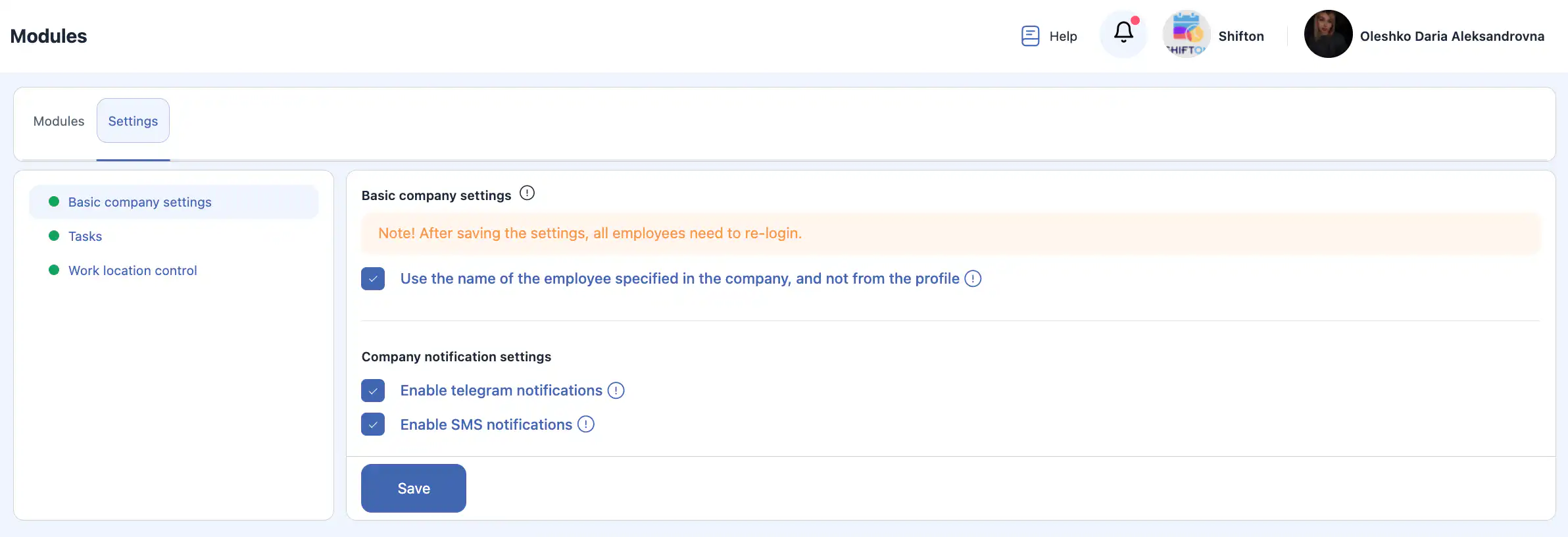
Podstawowe ustawienia
- Używaj imienia pracownika z firmy Domyślnie wyświetlane jest imię z profilu. Włącz tę opcję, aby pokazywać imię podane przy dodawaniu pracownika.
Ustawienia powiadomień firmowych
- Zezwalaj na powiadomienia Telegram Gdy opcja jest włączona, pracownicy mogą otrzymywać powiadomienia w Telegramie zgodnie z ustawieniami swojego profilu.
- Zezwalaj na powiadomienia SMS Gdy opcja jest włączona, pracownicy mogą otrzymywać powiadomienia SMS zgodnie z ustawieniami swojego profilu.
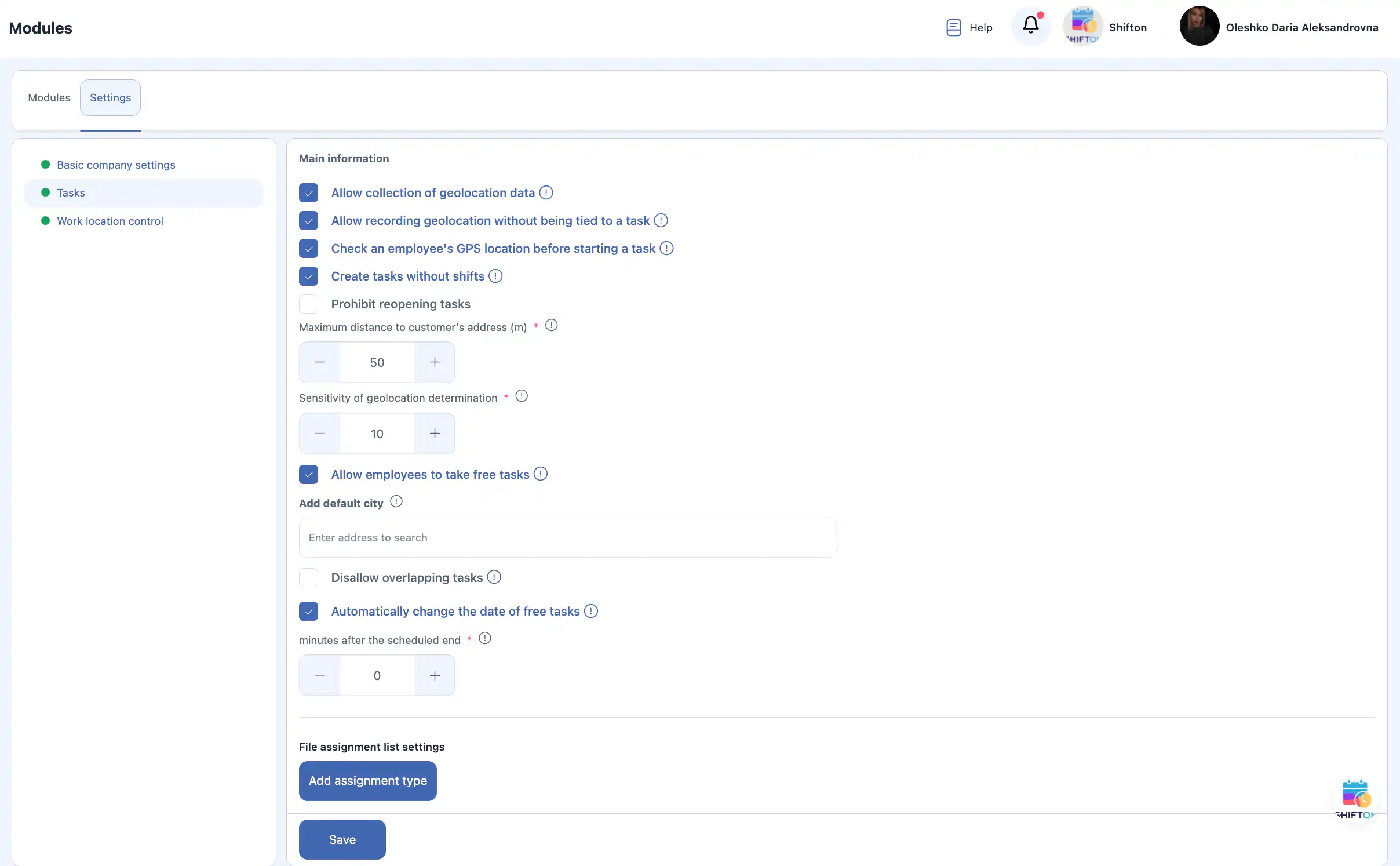
Ustawienia modułu Zadania
- Zezwalaj na zbieranie danych geolokalizacji Śledzi lokalizację pracownika podczas korzystania z aplikacji mobilnej.
- Zezwalaj na śledzenie geolokalizacji bez powiązania z zadaniem Pracownicy mogą zezwolić na śledzenie lokalizacji, nie będąc przypisanymi do zadania.
- Sprawdzaj geolokalizację przed rozpoczęciem zadania Pracownik może rozpocząć zadanie tylko wtedy, gdy znajduje się w podanej odległości od adresu klienta.
- Tworzenie zadań bez zmian Pozwala tworzyć zadania bez zmian (wygodne dla pracowników biurowych).
- Zablokuj ponowne otwieranie zadań Zadań nie można zmieniać po tym, jak osiągnęły status końcowy.
- Maksymalna odległość do adresu klienta (m) Określa dopuszczalną odległość do rozpoczęcia zadania.
- Czułość geolokalizacji Określa minimalną odległość między zapisywanymi punktami:
- 50–100 m — to samo miejsce
- 200–1000 m — przemieszczanie się środkiem transportu
- Pozwól pracownikom podejmować się niezależnych zadań Pracownicy mogą samodzielnie podejmować nieprzypisane zadania.
- Miasto domyślne Jest podstawiane automatycznie przy tworzeniu nowego klienta.
- Zapobieganie nakładaniu się zadań Nie pozwala przypisywać jednemu pracownikowi zadań pokrywających się w czasie.
- Automatyczna zmiana daty niezależnego zadania Nieprzypisane zadania są przenoszone na następny dzień po zaplanowanym czasie zakończenia.
- Ustawienia listy przeznaczenia plików Pozwala dodawać typy przeznaczenia plików.
Ustawienia kontroli miejsca pracy
- Czułość geolokalizacji Określa odległość niezbędną do zapisania nowego punktu przemieszczenia.
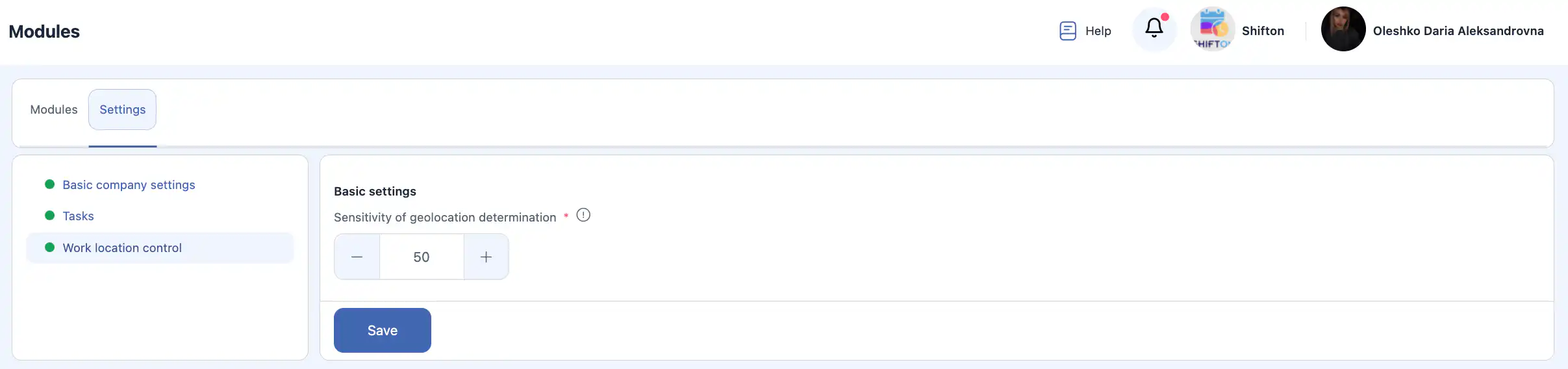
Ważne: po zmianie dowolnych ustawień kliknij Ratować, aby zastosować zmiany.

Ustawienia Portalu klienta
Tutaj określa się, jakie dane klienta są podstawiane do wiadomości i jak wyświetlane jest imię wykonawcy.
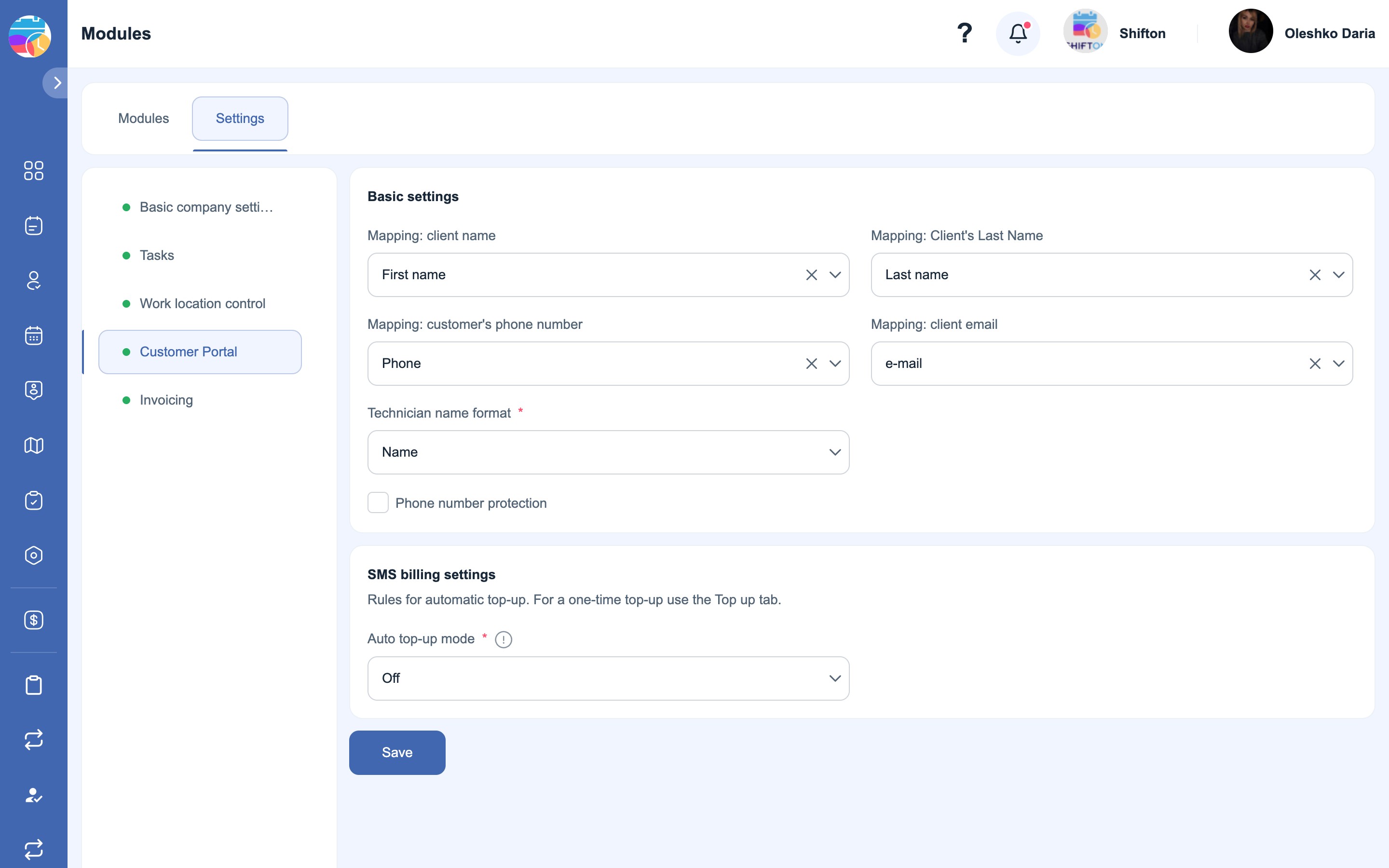
- Mapowanie: nazwa klienta Pole klienta, z którego pobierane jest imię (domyślnie — Imię).
- Porównanie: nazwisko klienta Pole, z którego pobierane jest nazwisko klienta (domyślnie — Nazwisko).
- Mapowanie: numer telefonu klienta Pole z numerem telefonu klienta — na niego wysyłane są SMS-y (domyślnie — Telefon).
- Mapowanie: email klienta Pole z adresem e-mail klienta — na niego wysyłane są wiadomości (domyślnie — e-mail).
- Format imienia technika Jak imię wykonawcy jest wyświetlane klientowi (na przykład tylko imię).
- Ochrona numeru telefonu Ukrywa prawdziwy numer telefonu pracownika przed klientem.
Ustawienia płatności za SMS
Zasady automatycznego doładowywania salda SMS. Do jednorazowego doładowania użyj karty Doładuj w sekcji Płatność SMS.
- Tryb automatycznego doładowania Tryb automatycznego doładowania. Wartość Wył. — automatyczne doładowanie jest wyłączone.
Po wprowadzeniu zmian kliknij „Ratować”.
Ustawienia „Fakturowanie”
Tutaj konfiguruje się wygląd dokumentów i numerację każdego typu dokumentu.
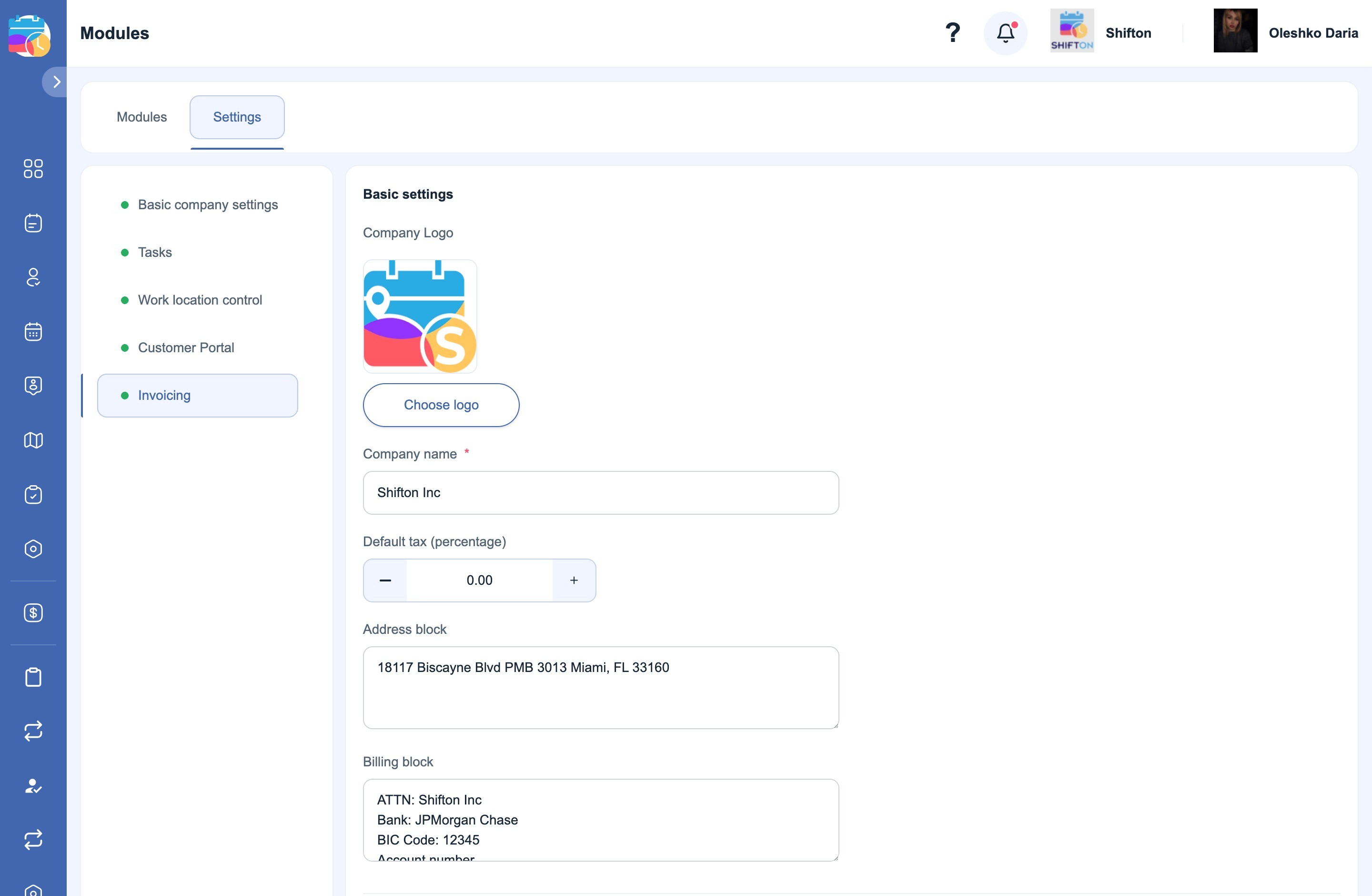
- Logo firmy Logo, które jest drukowane w nagłówku dokumentów. Pobierane jest automatycznie z ustawień firmy (Ustawienia firmy → Informacje ogólne). Jeśli dla dokumentów potrzebne jest inne logo, zmień je tutaj przyciskiem „Wybierz logo”.
- Nazwa firmy Nazwa firmy w dokumentach (pole obowiązkowe).
- Domyślny podatek (procent) Domyślny podatek w procentach — jest podstawiany do nowych dokumentów.
- Blok adresowy Adres firmy w nagłówku dokumentu.
- Blokada rozliczeń Dane bankowe do zapłaty (odbiorca, bank, BIC, numer konta itd.).
Ważne: logo, nazwa, adres i dane rozliczeniowe z tych ustawień trafiają do dokumentów, które tworzysz dla swoich klientów — nie są one powiązane z fakturami, które Shifton wystawia Twojej firmie.
Liczniki dokumentów
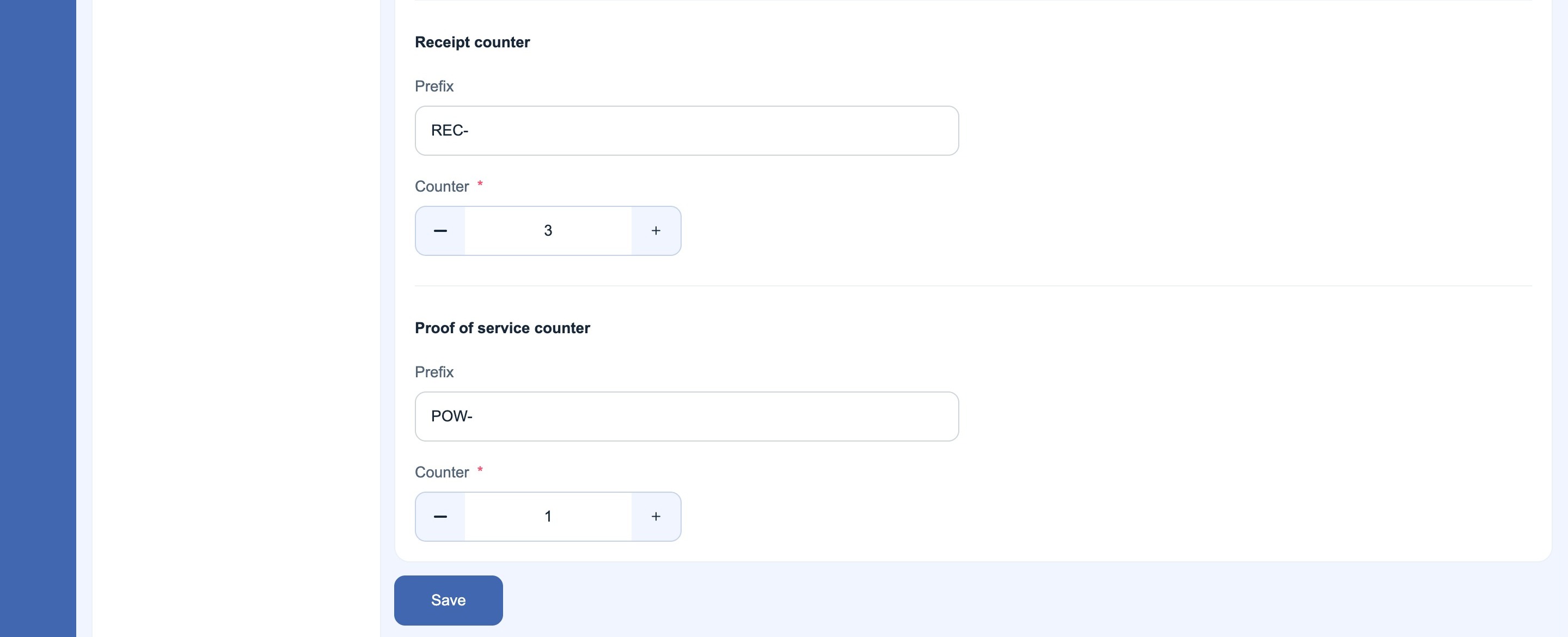
Dla każdego typu dokumentu określa się własny prefiks i bieżący numer. Następny utworzony dokument otrzyma numer „prefiks + licznik” (na przykład EST-6).
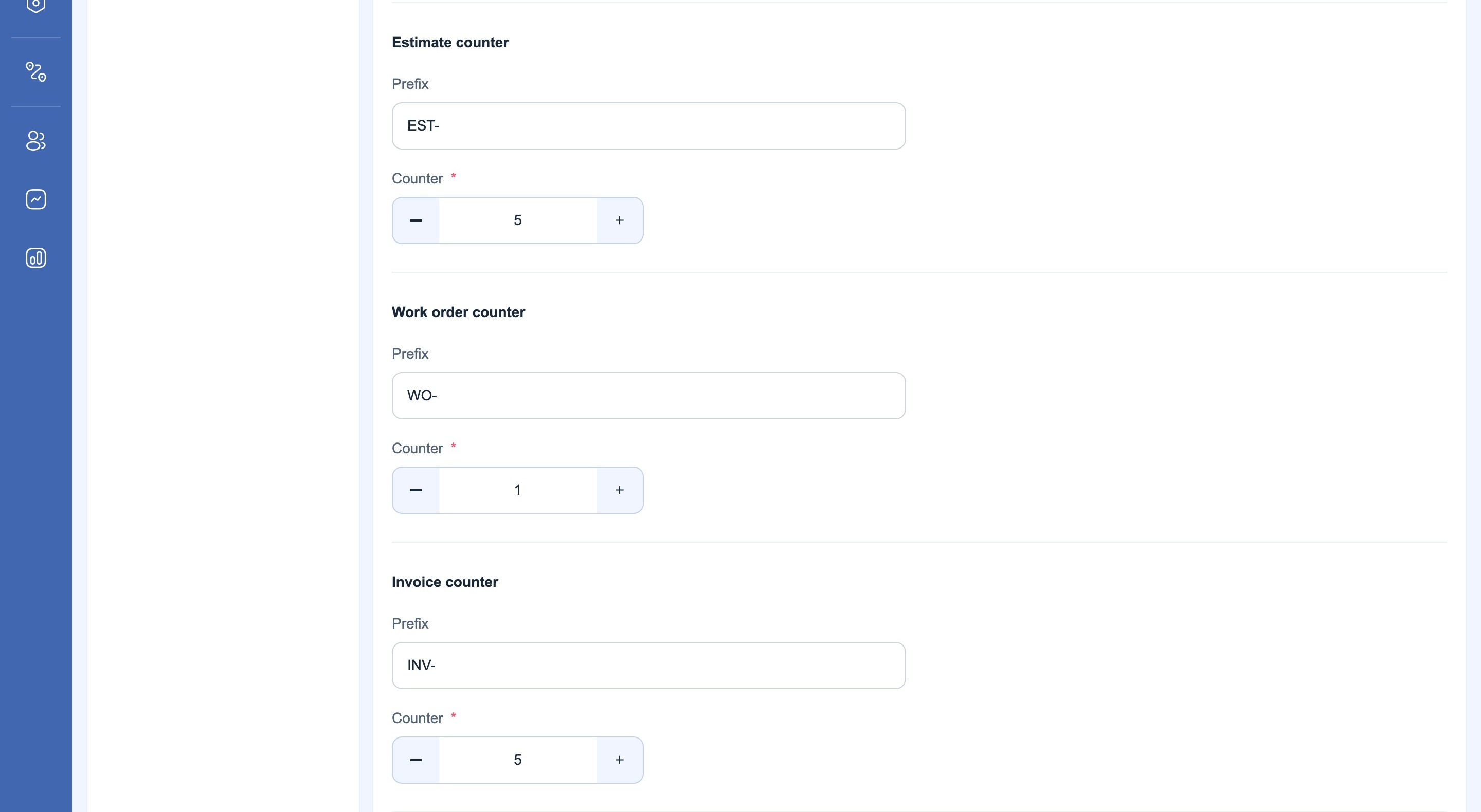
- Licznik szacunkowy Kosztorys — prefiks (na przykład EST-) i licznik.
- Licznik zleceń Zlecenie robocze — prefiks (na przykład WO-) i licznik.
- Licznik faktur Faktura — prefiks (na przykład INV-) i licznik.
- Licznik paragonów Paragon — prefiks (na przykład REC-) i licznik.
- Potwierdzenie licznika usług Potwierdzenie wykonania usługi — prefiks (na przykład POW-) i licznik.
Po wprowadzeniu zmian kliknij „Ratować”.
Najczęściej zadawane pytania
Pytanie: Czy można włączyć tylko jeden moduł i nie używać pozostałych? Odpowiedź: Tak. Większość modułów działa niezależnie, dlatego możesz włączyć tylko te, które są naprawdę potrzebne Twojej firmie. Jedynym wyjątkiem jest moduł Zadania, który jest obowiązkowy.
Pytanie: Dlaczego moduł Zadania jest obowiązkowy? Odpowiedź: Zadania to podstawa systemu. Pozostałe moduły (inwentarz, kontrola lokalizacji, raporty) są zbudowane wokół realizacji zadań i bez niego nie mogą działać poprawnie.
Pytanie: Czy pracownicy zobaczą wyłączone moduły? Odpowiedź: Nie. Wyłączone moduły są całkowicie ukryte przed pracownikami i nie są wyświetlane w ich interfejsie.
Pytanie: Czy zmiany modułów wpływają na istniejące dane? Odpowiedź: Nie. Wyłączenie modułu nie usuwa danych. Jeśli włączysz go później ponownie, wszystkie utworzone wcześniej dane pozostaną dostępne.
Pytanie: Czy śledzenie geolokalizacji jest obowiązkowe dla pracowników? Odpowiedź: Nie. Śledzenie geolokalizacji zależy od ustawień modułu i uprawnień pracowników. Można je całkowicie wyłączyć lub ograniczyć.
Pytanie: Czy system śledzi lokalizację poza godzinami pracy? Odpowiedź: Nie. Dane o lokalizacji są zbierane wyłącznie zgodnie z aktywnymi uprawnieniami.
Pytanie: Co się stanie, jeśli pracownik zablokuje dostęp do lokalizacji w swoim telefonie? Odpowiedź: System nie będzie mógł śledzić jego lokalizacji, a niektóre ograniczenia związane z zadaniami mogą działać niepoprawnie.
Pytanie: Czy można tworzyć zadania bez przypisania pracownika? Odpowiedź: Tak. Takie zadania nazywane są niezależnymi i — jeśli ta opcja jest włączona — mogą zostać później podjęte przez pracowników.
Pytanie: Co się stanie, jeśli dwa zadania pokrywają się w czasie? Odpowiedź: Jeśli włączone jest zapobieganie nakładaniu się zadań, system zablokuje przypisanie pokrywających się zadań jednemu pracownikowi.
Pytanie: Czy można edytować zadania po ich zakończeniu? Odpowiedź: To zależy od ustawień. Jeśli ponowne otwieranie zadań jest wyłączone, zakończonych zadań nie można zmieniać.
Pytanie: Czy powiadomienia są wysyłane automatycznie po ich włączeniu? Odpowiedź: Powiadomienia są wysyłane tylko wtedy, gdy są włączone zarówno na poziomie firmy, jak i w profilu pracownika.
Pytanie: Czy można używać powiadomień w Telegramie bez SMS? Odpowiedź: Tak. Każdy kanał powiadomień można włączać i wyłączać niezależnie.
Pytanie: Czy można zmienić ustawienia modułu później? Odpowiedź: Tak. Wszystkie ustawienia modułu można zaktualizować w dowolnym momencie.
Pytanie: Dlaczego moje ustawienia nie zostały zastosowane? Odpowiedź: Najprawdopodobniej nie został kliknięty przycisk Ratować. Zmiany są stosowane dopiero po zapisaniu.
Pytanie: Czy ustawienia modułu są stosowane od razu? Odpowiedź: Tak. Po zapisaniu ustawienia wchodzą w życie natychmiast.
Pytanie: Czy można przetestować moduł przed pełnym użyciem? Odpowiedź: Tak. Możesz włączyć moduł, sprawdzić jego działanie i w razie potrzeby wyłączyć, nie tracąc danych.