

Το Shifton Field Service σας επιτρέπει να ενεργοποιείτε και να απενεργοποιείτε ξεχωριστές μονάδες ανάλογα με τις ανάγκες της εταιρείας σας. Οι περισσότερες μονάδες λειτουργούν ανεξάρτητα η μία από την άλλη, όμως η μονάδα Εργασίες είναι υποχρεωτική — δεν μπορεί να απενεργοποιηθεί, επειδή πάνω σε αυτήν έχουν χτιστεί όλες οι υπόλοιπες μονάδες.
Μονάδα Εργασίες
Η μονάδα Εργασίες δίνει πρόσβαση στις βασικές δυνατότητες του συστήματος, μεταξύ των οποίων:
- Εργασίες και ρυθμίσεις εργασιών — τύποι εργασιών: μονές, ομαδικές, επαναλαμβανόμενες
- Προσαρμοσμένα πεδία εργασιών
- Λίστες ελέγχου
- Πελάτες
- Δεξιότητες
- Ζώνες εξυπηρέτησης
- Χάρτης
- Επισημάνσεις
- Καταστάσεις
- Εργαζόμενοι
- Αναφορές
- Επισύναψη αρχείων στις εργασίες
- Να κάνουμε (λίστα υποχρεώσεων)
Έλεγχος τοποθεσίας εργασίας
Η μονάδα Έλεγχος τοποθεσίας εργασίας σας επιτρέπει:
- να βλέπετε τους υπαλλήλους στον χάρτη σε πραγματικό χρόνο
- να παρακολουθείτε τις διαδρομές και τις μετακινήσεις
- να βλέπετε την τελευταία γνωστή τοποθεσία
- να έχετε πρόσβαση στα ιστορικά δεδομένα μετακινήσεων για οποιαδήποτε ημέρα
Απογραφή (δεν έχει δημοσιευτεί ακόμη)
Η μονάδα Απογραφή σας επιτρέπει:
- να διαχειρίζεστε εργαλεία και εξοπλισμό
- να ρυθμίζετε τις αποθήκες
- να παρακολουθείτε τις μετακινήσεις των αποθεμάτων
- να βλέπετε τα αποθέματα που έχουν ανατεθεί σε κάθε υπάλληλο
Ενεργοποίηση και απενεργοποίηση μονάδων
Για να διαχειριστείτε τις μονάδες:
- Πατήστε στο Όνομα εταιρείας στο πάνω μέρος της σελίδας.
- Ανοίξτε την ενότητα Μονάδες.
Σε αυτήν τη σελίδα θα δείτε:
- τις ενεργοποιημένες μονάδες
- τις περιγραφές των μονάδων
- το κόστος των μονάδων
Ενεργοποίηση ενότητας
- Βάλτε ένα σημάδι στο πλαίσιο δίπλα στη μονάδα.
- Πατήστε Αποθήκευση.
Απενεργοποίηση μονάδας
- Αφαιρέστε το σημάδι από τη μονάδα ή
- πατήστε στον κόκκινο σταυρό δίπλα της.
- Πατήστε Αποθήκευση.
Ρυθμίσεις μονάδας
Στην ενότητα Ρυθμίσεις μπορείτε να ρυθμίσετε τη συμπεριφορά της μονάδας.
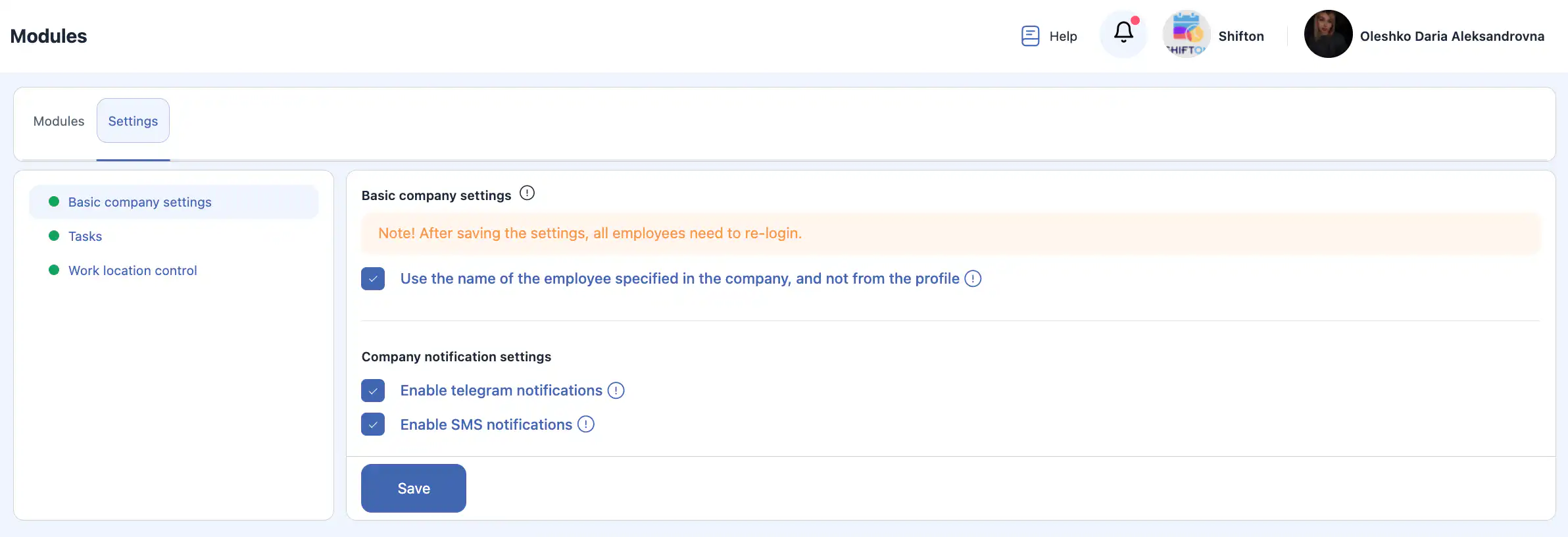
Βασικές ρυθμίσεις
- Χρήση του ονόματος του υπαλλήλου από την εταιρεία Από προεπιλογή εμφανίζεται το όνομα από το προφίλ. Ενεργοποιήστε αυτήν την επιλογή, για να εμφανίζεται το όνομα που δηλώθηκε κατά την προσθήκη του υπαλλήλου.
Ρυθμίσεις ειδοποιήσεων εταιρείας
- Να επιτρέπονται οι ειδοποιήσεις Telegram Όταν είναι ενεργοποιημένο, οι υπάλληλοι μπορούν να λαμβάνουν ειδοποιήσεις στο Telegram σύμφωνα με τις ρυθμίσεις του προφίλ τους.
- Να επιτρέπονται οι ειδοποιήσεις SMS Όταν είναι ενεργοποιημένο, οι υπάλληλοι μπορούν να λαμβάνουν ειδοποιήσεις SMS σύμφωνα με τις ρυθμίσεις του προφίλ τους.
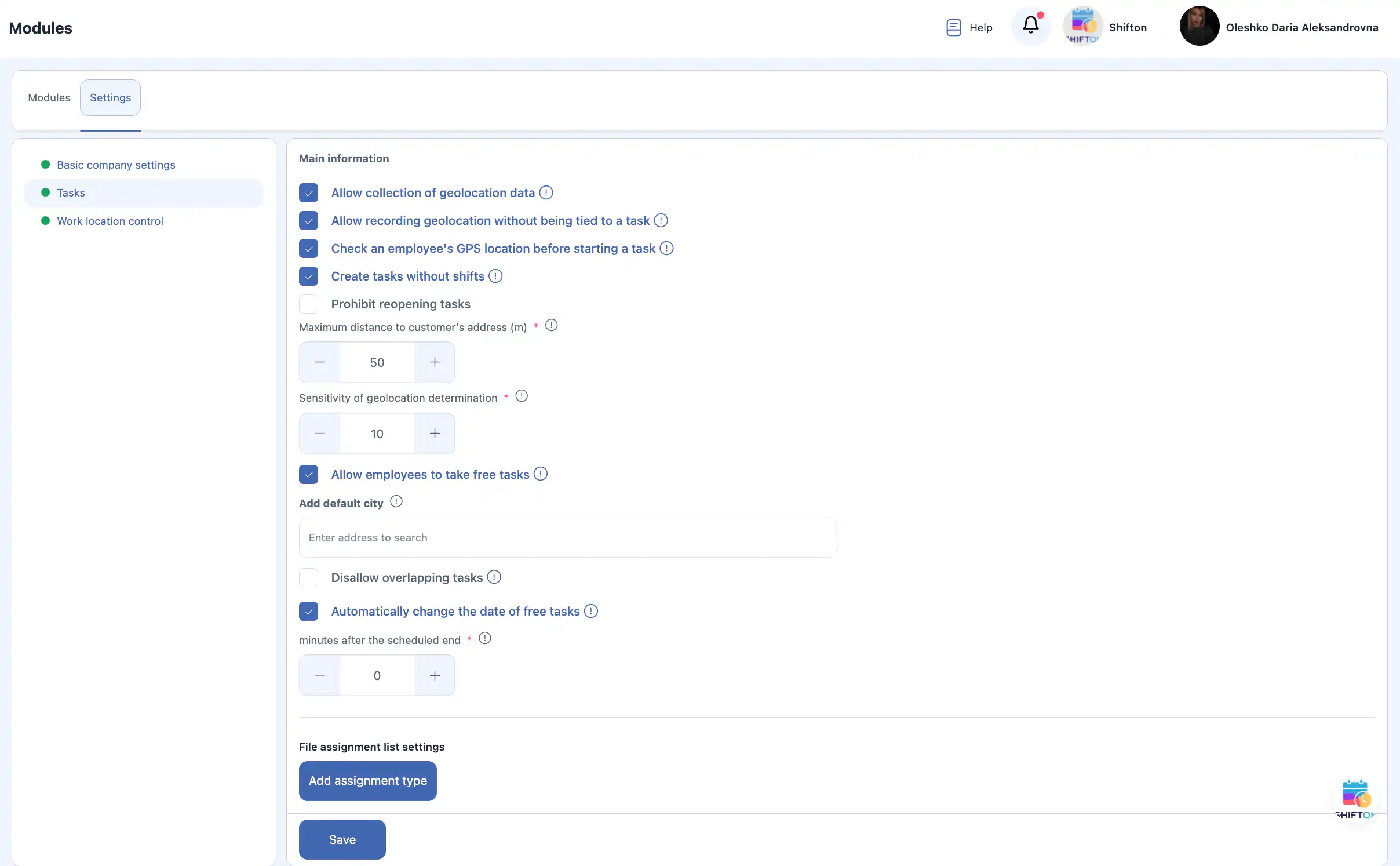
Ρυθμίσεις της μονάδας Εργασίες
- Να επιτρέπεται η συλλογή δεδομένων γεωεντοπισμού Παρακολουθεί την τοποθεσία του υπαλλήλου κατά τη χρήση της κινητής εφαρμογής.
- Να επιτρέπεται η παρακολούθηση γεωεντοπισμού χωρίς σύνδεση με εργασία Οι υπάλληλοι μπορούν να επιτρέψουν την παρακολούθηση της τοποθεσίας τους, χωρίς να έχουν ανατεθεί σε εργασία.
- Έλεγχος γεωεντοπισμού πριν από την έναρξη της εργασίας Ο υπάλληλος μπορεί να ξεκινήσει την εργασία μόνο εφόσον βρίσκεται εντός της καθορισμένης απόστασης από τη διεύθυνση του πελάτη.
- Δημιουργία εργασιών χωρίς βάρδιες Επιτρέπει τη δημιουργία εργασιών χωρίς βάρδιες (βολικό για τους υπαλλήλους γραφείου).
- Απαγόρευση επαναληπτικού ανοίγματος εργασιών Οι εργασίες δεν μπορούν να τροποποιηθούν, αφού φτάσουν σε τελική κατάσταση.
- Μέγιστη απόσταση από τη διεύθυνση πελάτη (m) Καθορίζει την επιτρεπόμενη απόσταση για την έναρξη της εργασίας.
- Ευαισθησία γεωεντοπισμού Καθορίζει την ελάχιστη απόσταση μεταξύ των σημείων που καταγράφονται:
- 50–100 m — το ίδιο και το αυτό σημείο
- 200–1000 m — μετακίνηση με μεταφορικό μέσο
- Επιτρέψτε στους υπαλλήλους να αναλάβουν καθήκοντα ελεύθερου επαγγελματία Οι υπάλληλοι μπορούν να αναλαμβάνουν μόνοι τους τις μη ανατεθειμένες εργασίες.
- Πόλη από προεπιλογή Συμπληρώνεται αυτόματα κατά τη δημιουργία νέου πελάτη.
- Αποτροπή επικάλυψης εργασιών Δεν επιτρέπει την ανάθεση εργασιών που επικαλύπτονται χρονικά στον ίδιο υπάλληλο.
- Αυτόματη αλλαγή ημερομηνίας ελεύθερης εργασίας Οι μη ανατεθειμένες εργασίες μεταφέρονται στην επόμενη ημέρα μετά τον προγραμματισμένο χρόνο ολοκλήρωσης.
- Ρυθμίσεις λίστας προορισμού αρχείων Επιτρέπει την προσθήκη τύπων προορισμού αρχείων.
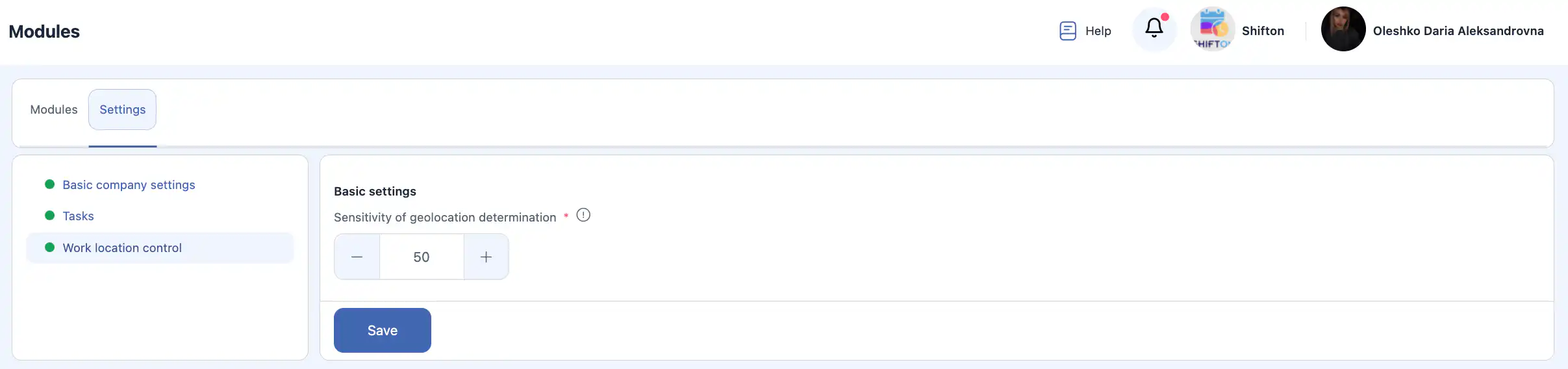
Ρυθμίσεις ελέγχου στον χώρο εργασίας
- Ευαισθησία γεωεντοπισμού Καθορίζει την απόσταση που απαιτείται για την καταγραφή νέου σημείου μετακίνησης.
Σημαντικό: αφού αλλάξετε οποιαδήποτε ρύθμιση, πατήστε Αποθήκευση, για να εφαρμοστούν οι αλλαγές.

Ρυθμίσεις της Πύλης πελατών
Εδώ καθορίζεται ποια δεδομένα του πελάτη συμπληρώνονται στα μηνύματα και πώς εμφανίζεται το όνομα του εκτελεστή.
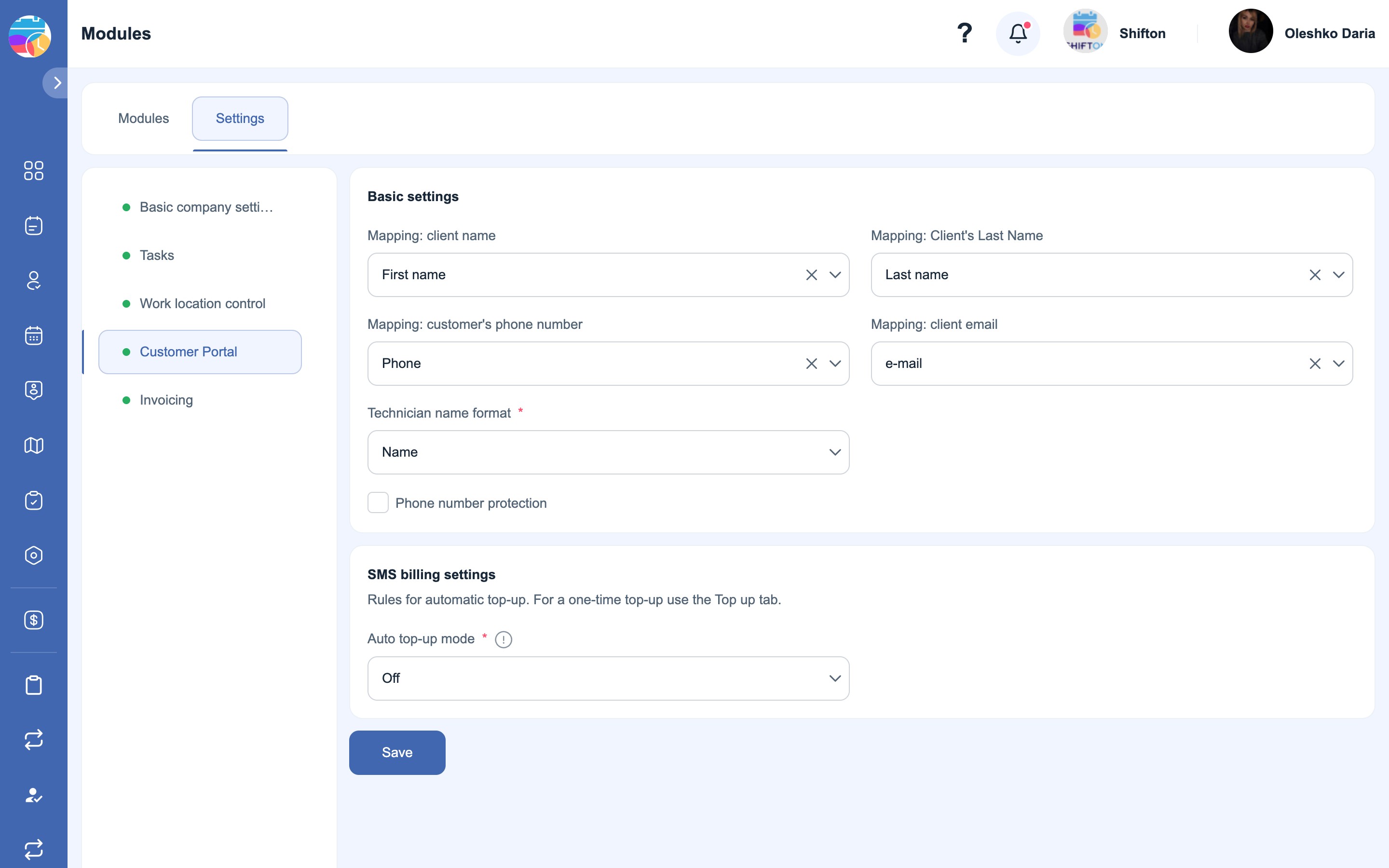
- Χαρτογράφηση: όνομα πελάτη Το πεδίο του πελάτη από το οποίο λαμβάνεται το όνομα (από προεπιλογή — Όνομα).
- Mapping: Client's Last Name Το πεδίο από το οποίο λαμβάνεται το επώνυμο του πελάτη (από προεπιλογή — Επώνυμο).
- Mapping: customer's phone number Το πεδίο με τον αριθμό τηλεφώνου του πελάτη — σε αυτόν στέλνονται τα SMS (από προεπιλογή — Τηλέφωνο).
- Χαρτογράφηση: email πελάτη Το πεδίο με τη διεύθυνση ηλεκτρονικού ταχυδρομείου του πελάτη — σε αυτήν στέλνονται τα μηνύματα (από προεπιλογή — e-mail).
- Μορφή ονόματος τεχνικού Πώς εμφανίζεται στον πελάτη το όνομα του εκτελεστή (για παράδειγμα, μόνο το όνομα).
- Προστασία με αριθμό τηλεφώνου Κρύβει τον πραγματικό αριθμό τηλεφώνου του υπαλλήλου από τον πελάτη.
Ρυθμίσεις χρέωσης SMS
Κανόνες για την αυτόματη ανανέωση του υπολοίπου SMS. Για μία εφάπαξ ανανέωση χρησιμοποιήστε την καρτέλα Ανανέωση στην ενότητα Χρέωση SMS.
- Λειτουργία αυτόματης ανανέωσης Η λειτουργία αυτόματης ανανέωσης. Η τιμή Απενεργοποιημένο — η αυτόματη ανανέωση είναι απενεργοποιημένη.
Αφού κάνετε τις αλλαγές, πατήστε «Αποθήκευση».
Ρυθμίσεις «Τιμολόγηση»
Εδώ ρυθμίζεται η εμφάνιση των εγγράφων και η αρίθμηση κάθε τύπου εγγράφου.
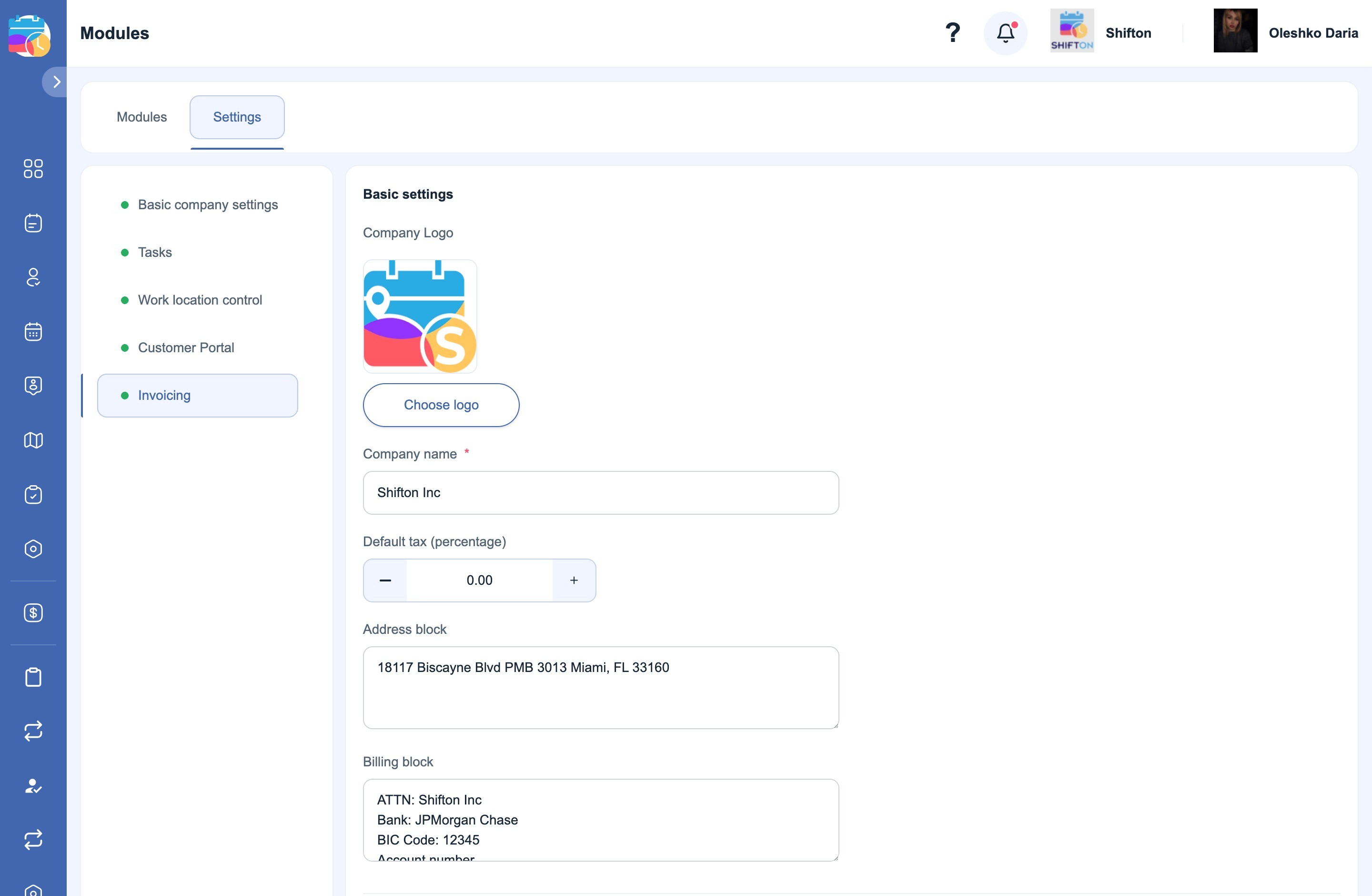
- Λογότυπο εταιρείας Το λογότυπο που εκτυπώνεται στην κεφαλίδα των εγγράφων. Μεταφέρεται αυτόματα από τις ρυθμίσεις της εταιρείας (Ρυθμίσεις εταιρείας → Γενικές πληροφορίες). Αν για τα έγγραφα χρειάζεται άλλο λογότυπο, αντικαταστήστε το εδώ με το κουμπί «Επιλέξτε λογότυπο».
- Όνομα εταιρείας Η επωνυμία της εταιρείας στα έγγραφα (υποχρεωτικό πεδίο).
- Προεπιλεγμένος φόρος (ποσοστό) Ο φόρος από προεπιλογή σε ποσοστό — συμπληρώνεται στα νέα έγγραφα.
- Μπλοκ διεύθυνσης Η διεύθυνση της εταιρείας στην κεφαλίδα του εγγράφου.
- Αποκλεισμός χρέωσης Τα τραπεζικά στοιχεία για την πληρωμή (δικαιούχος, τράπεζα, BIC, αριθμός λογαριασμού κ.λπ.).
Σημαντικό: το λογότυπο, η επωνυμία, η διεύθυνση και τα στοιχεία από αυτές τις ρυθμίσεις μπαίνουν στα έγγραφα που δημιουργείτε για τους πελάτες σας — δεν σχετίζονται με τα γραμμάτια που εκδίδει η Shifton προς την εταιρεία σας.
Μετρητές εγγράφων
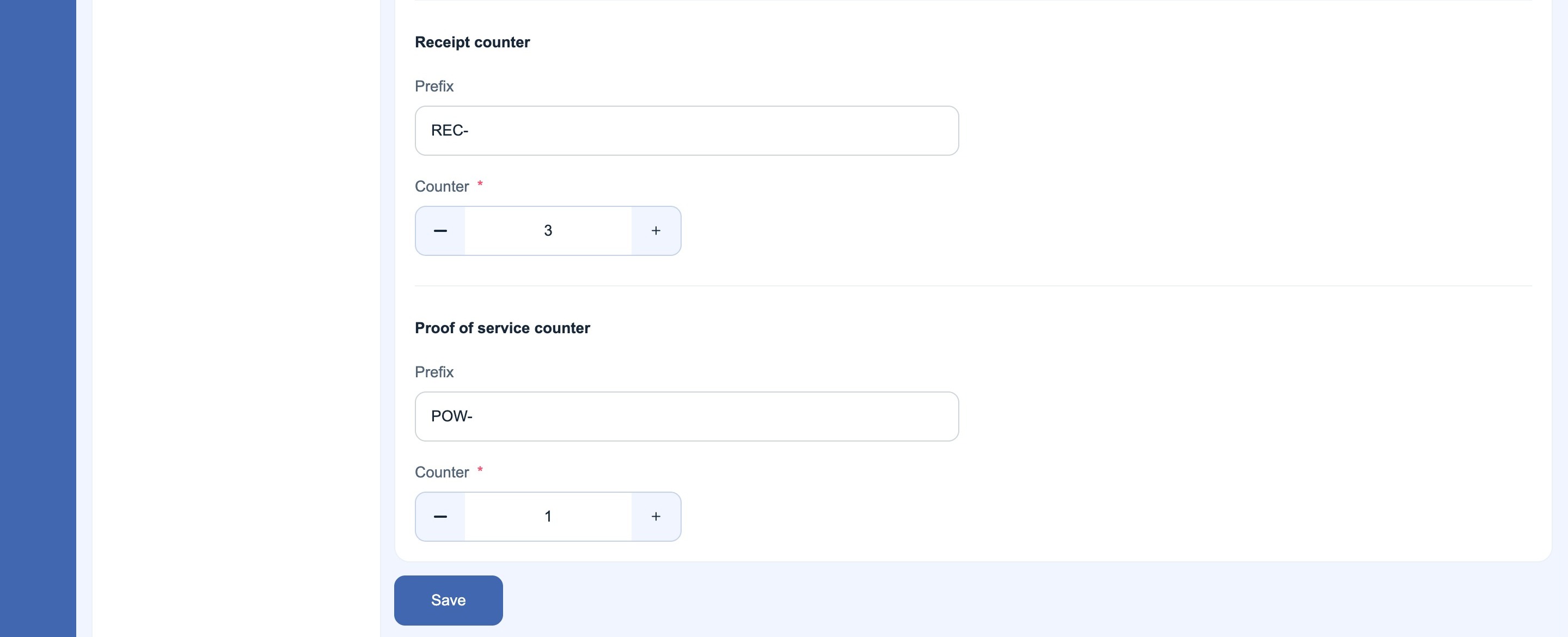
Για κάθε τύπο εγγράφου καθορίζεται δικό του πρόθεμα και τρέχων αριθμός. Το επόμενο έγγραφο που θα δημιουργηθεί θα πάρει αριθμό «πρόθεμα + μετρητής» (για παράδειγμα, EST-6).
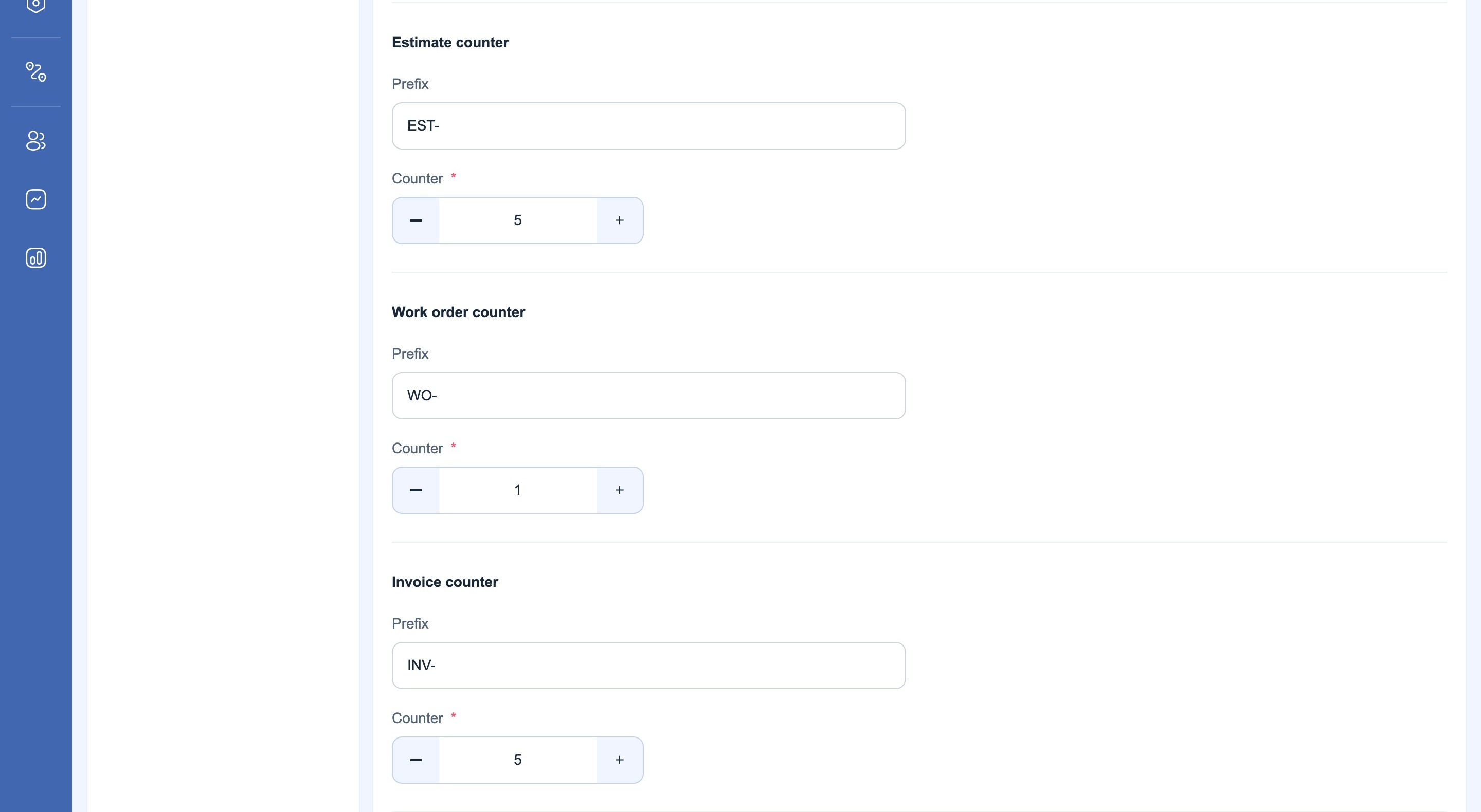
- Μετρητής εκτίμησης Εκτίμηση — πρόθεμα (για παράδειγμα, EST-) και μετρητής.
- Μετρητής εντολών εργασίας Εντολή εργασίας — πρόθεμα (για παράδειγμα, WO-) και μετρητής.
- Μετρητής τιμολογίων Τιμολόγιο — πρόθεμα (για παράδειγμα, INV-) και μετρητής.
- Μετρητής αποδείξεων Απόδειξη — πρόθεμα (για παράδειγμα, REC-) και μετρητής.
- Απόδειξη πάγκου υπηρεσίας Βεβαίωση παροχής υπηρεσίας — πρόθεμα (για παράδειγμα, POW-) και μετρητής.
Αφού κάνετε τις αλλαγές, πατήστε «Αποθήκευση».
Συχνές ερωτήσεις
Ερώτηση: Μπορώ να ενεργοποιήσω μόνο μία μονάδα και όχι τις άλλες; Απάντηση: Ναι. Οι περισσότερες μονάδες λειτουργούν ανεξάρτητα, γι’ αυτό μπορείτε να ενεργοποιήσετε μόνο εκείνες που χρειάζεται πραγματικά η εταιρεία σας. Η μόνη εξαίρεση είναι η μονάδα Εργασίες, που είναι υποχρεωτική.
Ερώτηση: Γιατί είναι υποχρεωτική η μονάδα Εργασίες; Απάντηση: Οι εργασίες είναι η βάση του συστήματος. Οι υπόλοιπες μονάδες (απογραφή, έλεγχος τοποθεσίας, αναφορές) είναι χτισμένες γύρω από την εκτέλεση των εργασιών και δεν μπορούν να λειτουργήσουν σωστά χωρίς αυτήν.
Ερώτηση: Θα δουν οι υπάλληλοι τις απενεργοποιημένες μονάδες; Απάντηση: Όχι. Οι απενεργοποιημένες μονάδες είναι εντελώς κρυμμένες από τους υπαλλήλους και δεν εμφανίζονται στη διεπαφή τους.
Ερώτηση: Επηρεάζουν οι αλλαγές των μονάδων τα υπάρχοντα δεδομένα; Απάντηση: Όχι. Η απενεργοποίηση μιας μονάδας δεν διαγράφει δεδομένα. Αν αργότερα την ενεργοποιήσετε ξανά, όλα τα δεδομένα που δημιουργήθηκαν παλαιότερα θα παραμείνουν διαθέσιμα.
Ερώτηση: Είναι υποχρεωτική η παρακολούθηση γεωεντοπισμού για τους υπαλλήλους; Απάντηση: Όχι. Η παρακολούθηση του γεωεντοπισμού εξαρτάται από τις ρυθμίσεις της μονάδας και τις άδειες των υπαλλήλων. Μπορεί να απενεργοποιηθεί εντελώς ή να περιοριστεί.
Ερώτηση: Παρακολουθεί το σύστημα την τοποθεσία εκτός ωραρίου; Απάντηση: Όχι. Τα δεδομένα τοποθεσίας συλλέγονται μόνο σύμφωνα με τις ενεργές άδειες.
Ερώτηση: Τι γίνεται αν ο υπάλληλος απαγορεύσει την πρόσβαση στην τοποθεσία; Απάντηση: Το σύστημα δεν θα μπορεί να παρακολουθεί την τοποθεσία του και ορισμένοι περιορισμοί που σχετίζονται με τις εργασίες μπορεί να λειτουργούν λανθασμένα.
Ερώτηση: Μπορώ να δημιουργώ εργασίες χωρίς ανάθεση σε υπάλληλο; Απάντηση: Ναι. Τέτοιες εργασίες ονομάζονται ελεύθερες και, αν αυτή η επιλογή είναι ενεργοποιημένη, μπορούν να αναληφθούν αργότερα από τους υπαλλήλους.
Ερώτηση: Τι γίνεται αν δύο εργασίες επικαλύπτονται χρονικά; Απάντηση: Αν είναι ενεργοποιημένη η αποτροπή επικάλυψης εργασιών, το σύστημα θα μπλοκάρει την ανάθεση εργασιών που επικαλύπτονται στον ίδιο υπάλληλο.
Ερώτηση: Μπορούν να τροποποιηθούν οι εργασίες μετά την ολοκλήρωση; Απάντηση: Εξαρτάται από τις ρυθμίσεις. Αν το επαναληπτικό άνοιγμα των εργασιών είναι απενεργοποιημένο, οι ολοκληρωμένες εργασίες δεν μπορούν να τροποποιηθούν.
Ερώτηση: Στέλνονται αυτόματα οι ειδοποιήσεις μετά την ενεργοποίηση; Απάντηση: Οι ειδοποιήσεις στέλνονται μόνο εφόσον είναι ενεργοποιημένες και σε επίπεδο εταιρείας και στο προφίλ του υπαλλήλου.
Ερώτηση: Μπορώ να χρησιμοποιώ ειδοποιήσεις Telegram χωρίς SMS; Απάντηση: Ναι. Κάθε κανάλι ειδοποιήσεων μπορεί να ενεργοποιείται και να απενεργοποιείται ανεξάρτητα.
Ερώτηση: Μπορώ να αλλάξω τις ρυθμίσεις της μονάδας αργότερα; Απάντηση: Ναι. Όλες οι ρυθμίσεις της μονάδας μπορούν να ενημερωθούν ανά πάσα στιγμή.
Ερώτηση: Γιατί δεν εφαρμόστηκαν οι ρυθμίσεις μου; Απάντηση: Το πιθανότερο είναι ότι δεν πατήθηκε το κουμπί Αποθήκευση. Οι αλλαγές εφαρμόζονται μόνο μετά την αποθήκευση.
Ερώτηση: Εφαρμόζονται αμέσως οι ρυθμίσεις της μονάδας; Απάντηση: Ναι. Μετά την αποθήκευση οι ρυθμίσεις τίθενται σε ισχύ αμέσως.
Ερώτηση: Μπορώ να δοκιμάσω μια μονάδα πριν την χρησιμοποιήσω πλήρως; Απάντηση: Ναι. Μπορείτε να ενεργοποιήσετε τη μονάδα, να ελέγξετε τη λειτουργία της και, αν χρειαστεί, να την απενεργοποιήσετε, χωρίς να χάσετε δεδομένα.