

Shifton Oppgaver lar deg slå enkelte moduler av og på, alt etter hva selskapet ditt trenger. De fleste modulene virker uavhengig av hverandre, men modulen Oppgaver er obligatorisk — den kan ikke slås av, siden de øvrige modulene er bygd på den.
Modulen Oppgaver
Modulen Oppgaver gir tilgang til systemets viktigste muligheter, blant annet:
- Oppgaver og oppgaveinnstillinger — oppgavetyper: enkeltoppgaver, gruppeoppgaver, gjentakende
- Egendefinerte oppgavefelt
- Sjekklister
- Klienter
- Ferdigheter
- Tjenesteområder
- Kart
- Merkelapper
- Statuser
- Ansatte
- Rapporter
- Vedlegging av filer til oppgaver
- Å gjøre (huskeliste)
Kontroll av arbeidssted
Modulen Kontroll av arbeidssted gjør det mulig å:
- se de ansatte på kartet i sanntid
- følge ruter og bevegelser
- se den siste kjente posisjonen
- få tilgang til historiske data om bevegelser for en valgfri dag
Inventar
Modulen Inventar gjør det mulig å:
- styre verktøy og utstyr
- sette opp lagre
- følge forflytninger av varebeholdningen
- se beholdningen som er tildelt hver ansatt
Slik slår du moduler av og på
Slik styrer du modulene:
- Klikk på firmanavn øverst på siden.
- Åpne delen Moduler.
På denne siden ser du:
- modulene som er slått på
- beskrivelser av modulene
- prisen på modulene
Aktiver modul
- Merk av i avmerkingsboksen ved siden av modulen.
- Klikk på Lagre.
Slå av en modul
- Fjern avmerkingen for modulen eller
- klikk på det røde krysset ved siden av den.
- Klikk på Lagre.
Modulinnstillinger
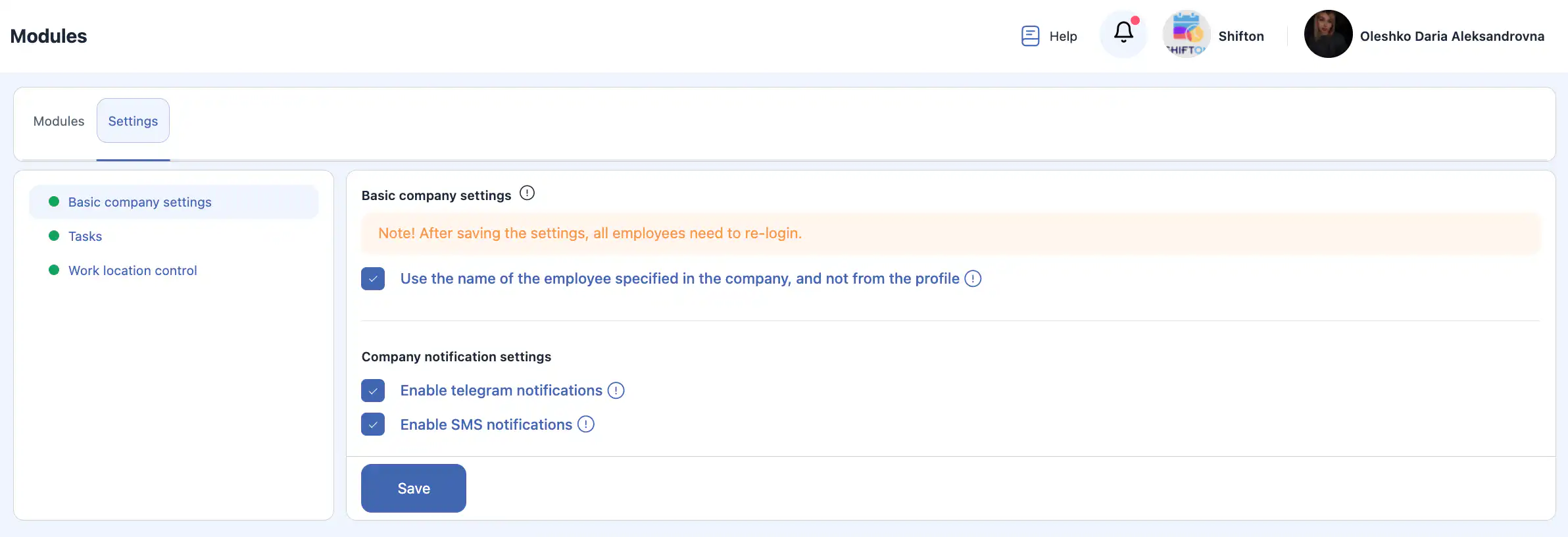
I delen Innstillinger kan du stille inn hvordan modulen skal virke.
Hovedinnstillinger
- Bruk den ansattes navn fra selskapet Som standard vises navnet fra profilen. Slå på dette alternativet for å vise navnet som ble angitt da den ansatte ble lagt til.
Innstillinger for selskapsvarsler
- Tillat Telegram-varsler Når dette er slått på, kan de ansatte få varsler i Telegram i samsvar med innstillingene i profilen sin.
- Tillat SMS-varsler Når dette er slått på, kan de ansatte få SMS-varsler i samsvar med innstillingene i profilen sin.
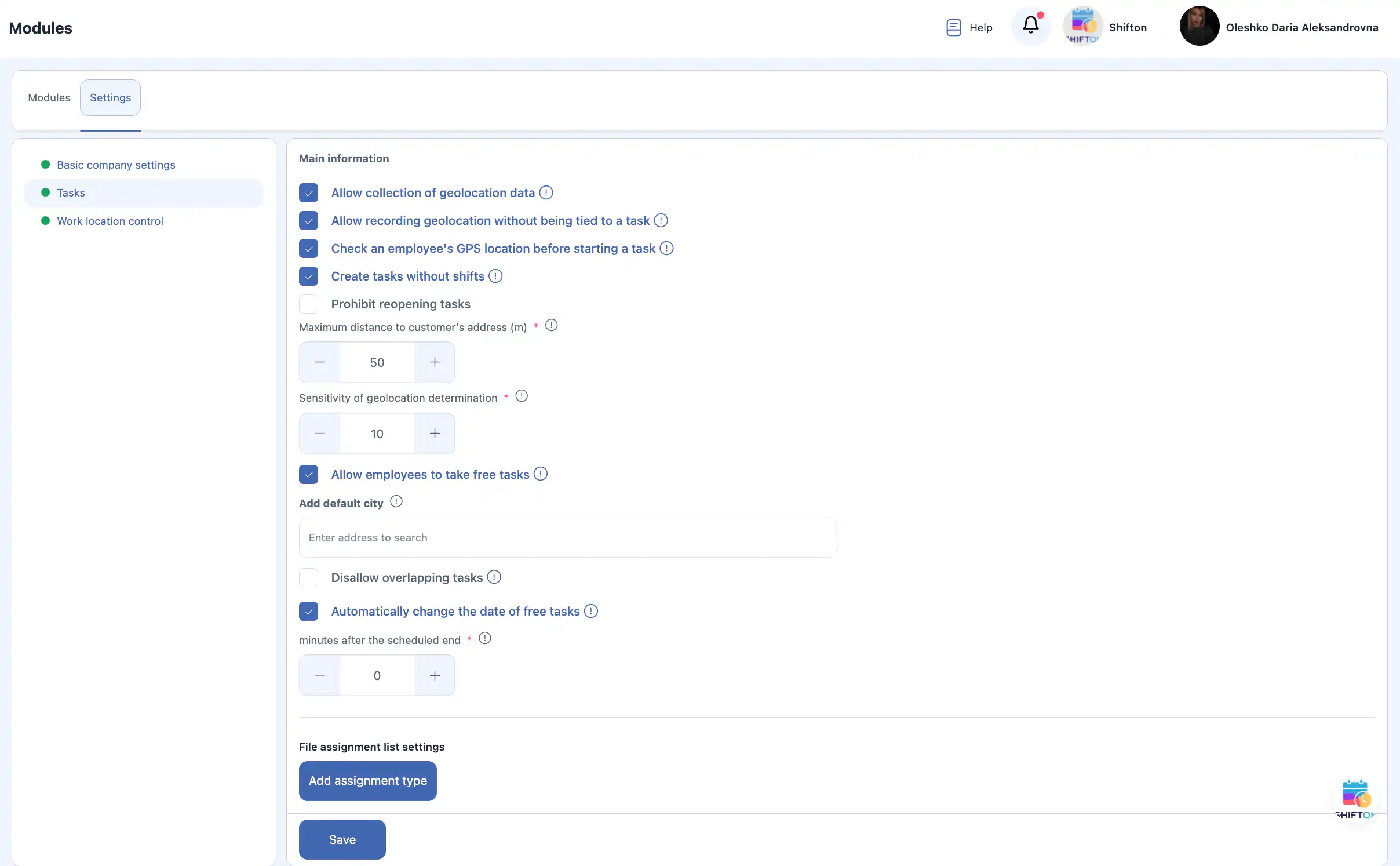
Innstillinger for modulen Oppgaver
- Tillat innsamling av geolokasjonsdata Sporer den ansattes posisjon ved bruk av mobilappen.
- Tillat geolokasjonssporing uten tilknytning til en oppgave De ansatte kan tillate posisjonssporing uten å være tildelt en oppgave.
- Kontroller geolokasjon før oppgaven starter Den ansatte kan bare starte oppgaven når han er innenfor den angitte avstanden fra kundens adresse.
- Opprettelse av oppgaver uten skift Gjør det mulig å opprette oppgaver uten skift (praktisk for kontoransatte).
- Forby gjenåpning av oppgaver Oppgaver kan ikke endres etter at de har fått endelig status.
- Maksimal avstand til kundens adresse (m) Angir den tillatte avstanden for å starte en oppgave.
- Geolokasjonsfølsomhet Angir minsteavstanden mellom punktene som registreres:
- 50–100 m — samme sted
- 200–1000 m — forflytning med transportmiddel
- La ansatte ta på seg ledige oppgaver De ansatte kan selv ta på seg oppgaver som ikke er tildelt noen.
- Standardby Settes inn automatisk når en ny klient opprettes.
- Forhindring av overlappende oppgaver Hindrer at oppgaver som overlapper i tid, blir tildelt samme ansatte.
- Automatisk datoendring for ledige oppgaver Oppgaver som ikke er tildelt noen, flyttes til dagen etter det planlagte sluttidspunktet.
- Innstillinger for listen over filformål Gjør det mulig å legge til typer filformål.
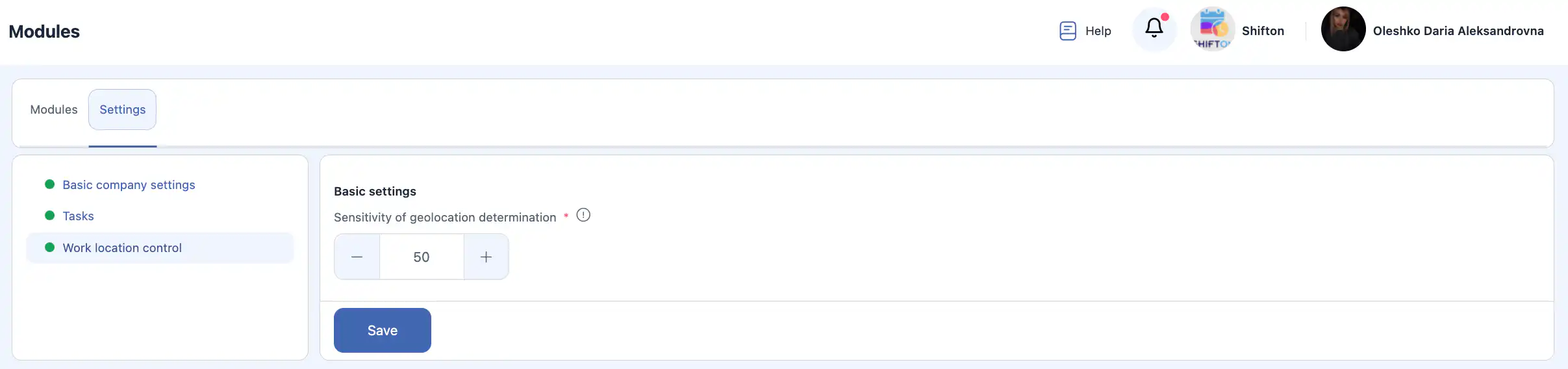
Innstillinger for kontroll av arbeidssted
- Geolokasjonsfølsomhet Angir avstanden som er nødvendig for å registrere et nytt forflytningspunkt.
Viktig: når du har endret innstillinger, må du klikke på Lagre for at endringene skal tas i bruk.

Innstillinger for Kundeportal
Her angir du hvilke klientdata som settes inn i meldingene, og hvordan navnet på utføreren vises.
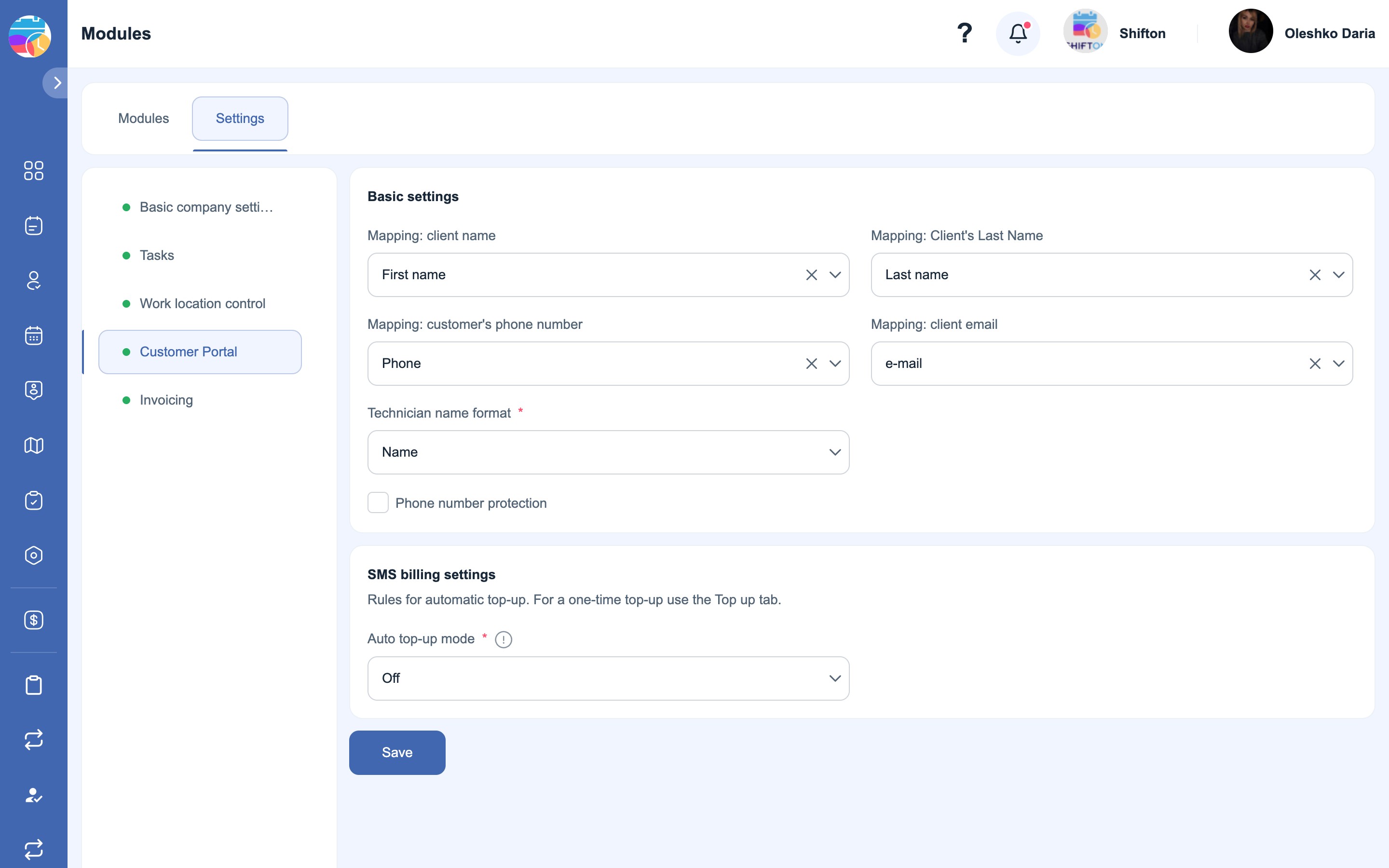
- Kartlegging: kundenavn Klientfeltet som fornavnet hentes fra (som standard Fornavn).
- Mapping: Client's Last Name Feltet som klientens etternavn hentes fra (som standard Etternavn).
- Mapping: customer's phone number Feltet med klientens telefonnummer — SMS sendes til dette nummeret (som standard Telefon).
- Kartlegging: kundens e-post Feltet med klientens e-postadresse — e-post sendes til denne adressen (som standard e-mail).
- Format for teknikers navn Hvordan navnet på utføreren vises for klienten (for eksempel bare fornavnet).
- Beskyttelse med telefonnummer Skjuler den ansattes virkelige telefonnummer for klienten.
Innstillinger for SMS-betaling
Regler for automatisk påfylling av SMS-saldoen. For en enkeltstående påfylling bruker du fanen Lade opp i delen SMS-betaling.
- Modus for automatisk påfylling Modus for automatisk påfylling. Verdien Av betyr at automatisk påfylling er slått av.
Når du har gjort endringene, klikker du på «Lagre».
Innstillinger for «Fakturering»
Her stiller du inn utseendet på dokumentene og nummereringen for hver dokumenttype.
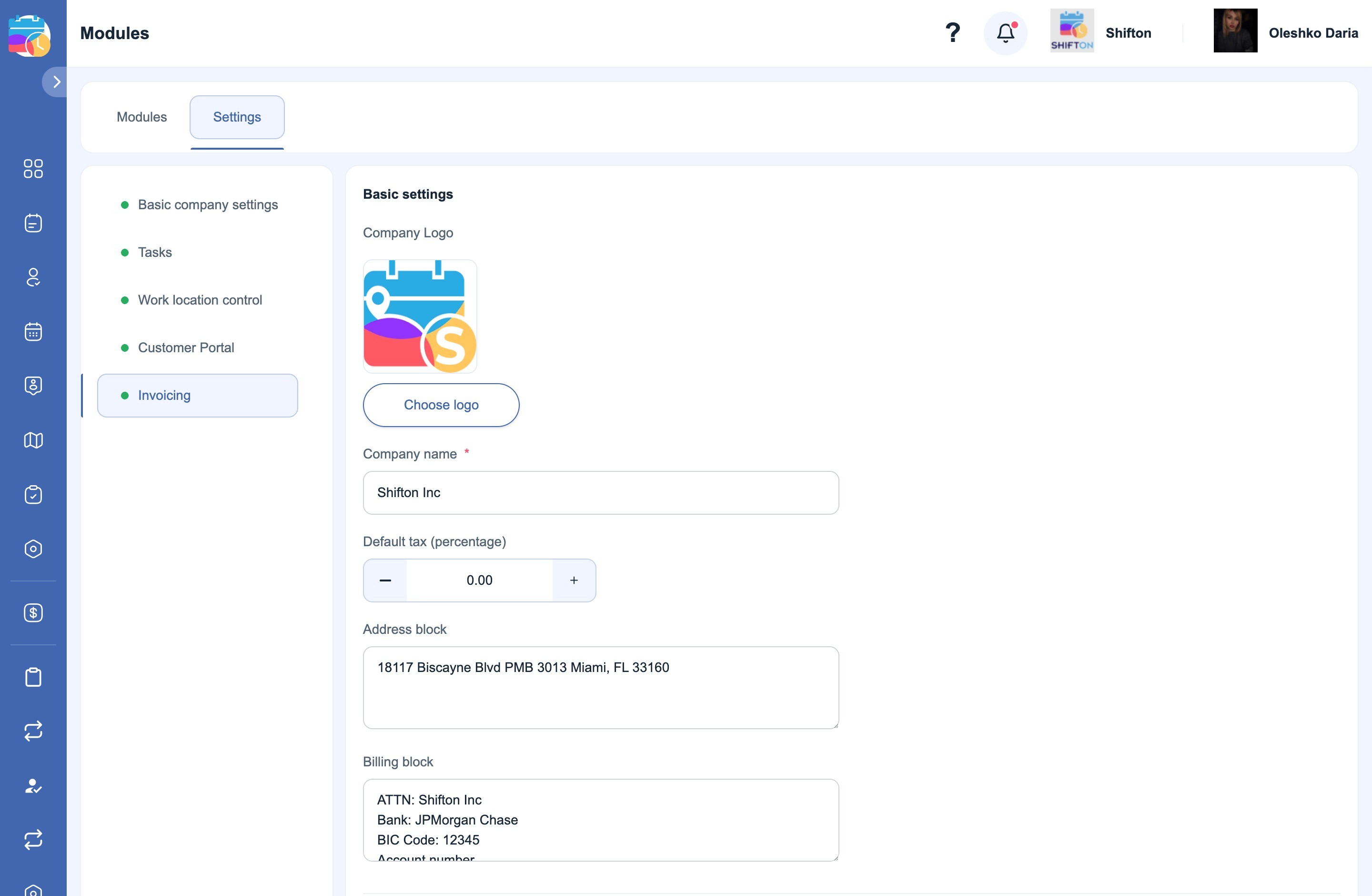
- Firmalogo Logoen som skrives ut i toppfeltet på dokumentene. Den hentes automatisk fra selskapsinnstillingene (Selskapsinnstillinger → Generell informasjon). Hvis dokumentene trenger en annen logo, bytter du den ut her med knappen «Velg logo».
- Firmanavn Navnet på selskapet i dokumentene (obligatorisk felt).
- Standard skatt (prosent) Standardskatt i prosent — settes inn i nye dokumenter.
- Adresseblokk Selskapets adresse i toppfeltet på dokumentet.
- Faktureringsblokkering Bankopplysninger for betaling (mottaker, bank, BIC, kontonummer osv.).
Viktig: logoen, navnet, adressen og bankopplysningene fra disse innstillingene havner i dokumentene du utformer for klientene dine — de har ingenting å gjøre med fakturaene som Shifton utsteder til selskapet ditt.
Dokumenttellere
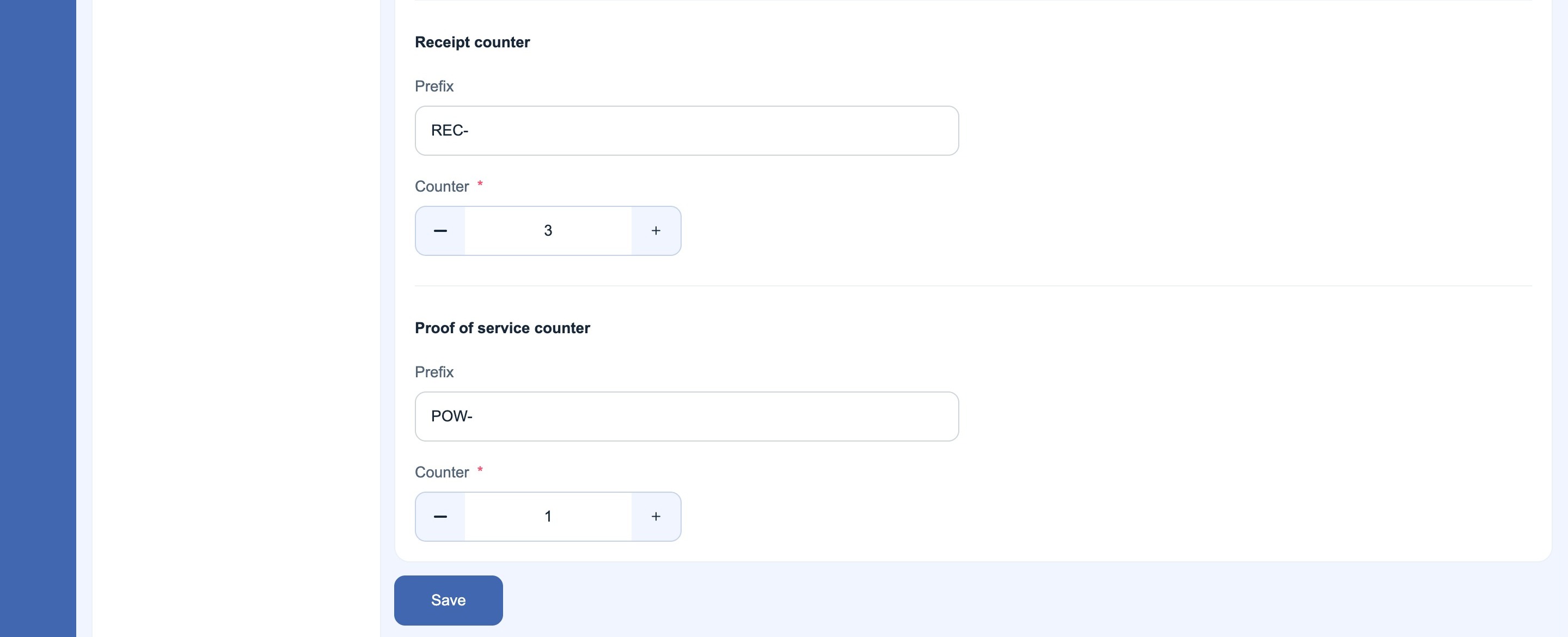
For hver dokumenttype angis et eget prefiks og et gjeldende nummer. Det neste dokumentet som opprettes, får nummeret «prefiks + teller» (for eksempel EST-6).
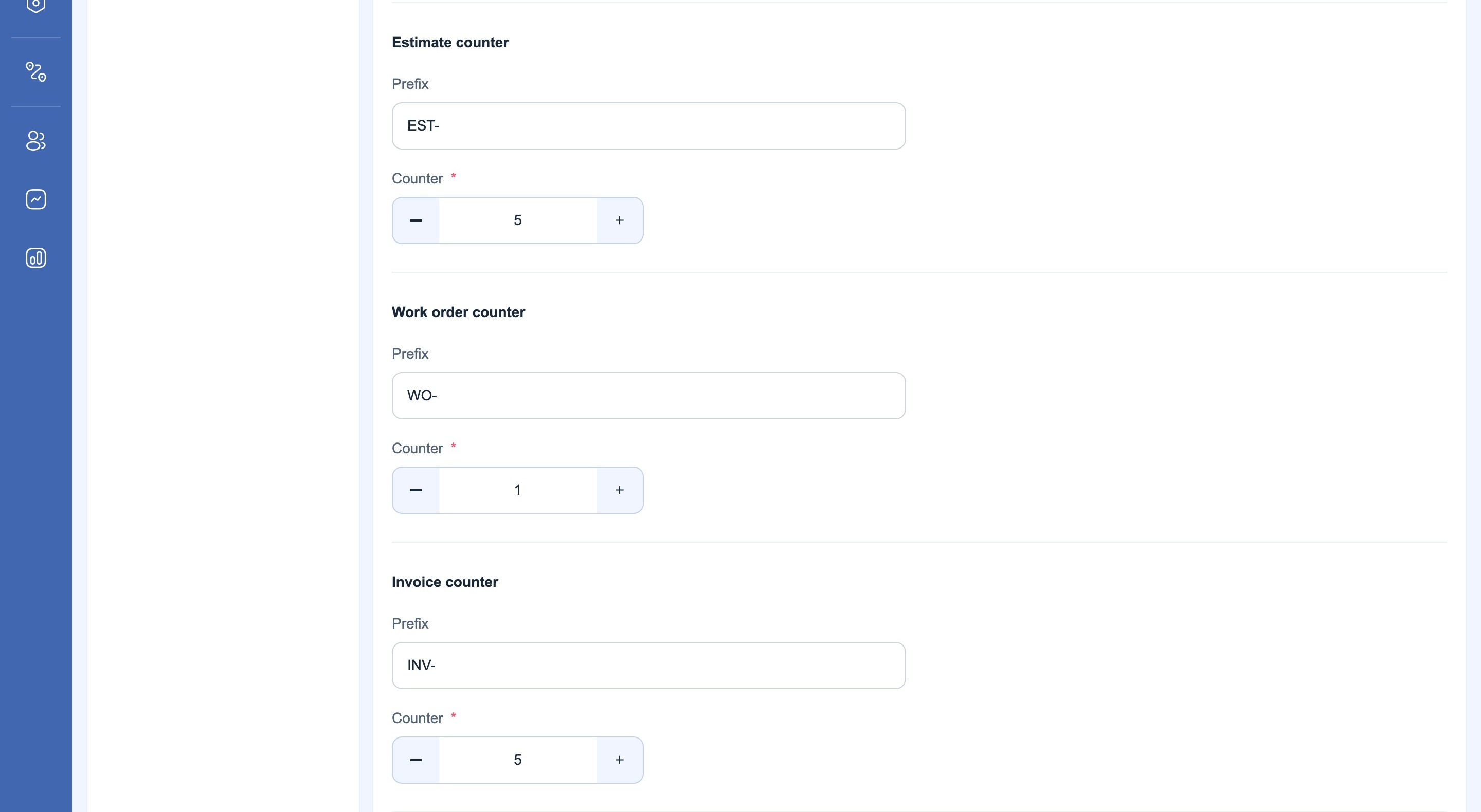
- Estimatsteller Estimere — prefiks (for eksempel EST-) og teller.
- Arbeidsordre-teller Arbeidsordre — prefiks (for eksempel WO-) og teller.
- Fakturateller Faktura — prefiks (for eksempel INV-) og teller.
- Kvitteringsteller Kvittering — prefiks (for eksempel REC-) og teller.
- Bevis på serviceteller Bekreftelse på utført tjeneste — prefiks (for eksempel POW-) og teller.
Når du har gjort endringene, klikker du på «Lagre».
Ofte stilte spørsmål
Spørsmål: Kan man slå på bare én modul og la de øvrige være? Svar: Ja. De fleste modulene virker uavhengig, så du kan slå på bare dem selskapet ditt faktisk trenger. Det eneste unntaket er modulen Oppgaver, som er obligatorisk.
Spørsmål: Hvorfor er modulen Oppgaver obligatorisk? Svar: Oppgaver er grunnlaget i systemet. De øvrige modulene (inventar, posisjonskontroll, rapporter) er bygd rundt utførelsen av oppgaver og kan ikke virke riktig uten den.
Spørsmål: Ser de ansatte moduler som er slått av? Svar: Nei. Moduler som er slått av, er helt skjult for de ansatte og vises ikke i grensesnittet deres.
Spørsmål: Påvirker endringer i moduler data som finnes fra før? Svar: Nei. Å slå av en modul sletter ikke data. Hvis du slår den på igjen senere, er alle data som er opprettet tidligere, fortsatt tilgjengelige.
Spørsmål: Er geolokasjonssporing obligatorisk for de ansatte? Svar: Nei. Geolokasjonssporing avhenger av modulinnstillingene og de ansattes tillatelser. Den kan slås helt av eller begrenses.
Spørsmål: Sporer systemet posisjonen utenfor arbeidstiden? Svar: Nei. Posisjonsdata samles bare inn i samsvar med de aktive tillatelsene.
Spørsmål: Hva skjer hvis en ansatt nekter posisjonstilgang på telefonen? Svar: Systemet klarer ikke å spore posisjonen hans, og noen begrensninger som er knyttet til oppgaver, kan virke feil.
Spørsmål: Kan man opprette oppgaver uten å tildele dem en ansatt? Svar: Ja. Slike oppgaver kalles ledige, og hvis dette alternativet er slått på, kan de ansatte ta dem senere.
Spørsmål: Hva skjer hvis to oppgaver overlapper i tid? Svar: Hvis forhindring av overlappende oppgaver er slått på, blokkerer systemet tildelingen av overlappende oppgaver til samme ansatte.
Spørsmål: Kan oppgaver redigeres etter at de er fullført? Svar: Det avhenger av innstillingene. Hvis gjenåpning av oppgaver er slått av, kan fullførte oppgaver ikke endres.
Spørsmål: Sendes varsler automatisk når de er slått på? Svar: Varsler sendes bare hvis de er slått på både på selskapsnivå og i den ansattes profil.
Spørsmål: Kan man bruke Telegram-varsler uten SMS? Svar: Ja. Hver varselkanal kan slås av og på uavhengig av de andre.
Spørsmål: Kan modulinnstillingene endres senere? Svar: Ja. Alle modulinnstillinger kan oppdateres når som helst.
Spørsmål: Hvorfor ble ikke innstillingene mine tatt i bruk? Svar: Mest sannsynlig ble ikke knappen Lagre trykket. Endringene tas i bruk først etter lagring.
Spørsmål: Tas modulinnstillingene i bruk med én gang? Svar: Ja. Etter lagring får innstillingene virkning umiddelbart.
Spørsmål: Kan man prøve ut en modul før man tar den fullt i bruk? Svar: Ja. Du kan slå på modulen, se hvordan den virker, og slå den av igjen om nødvendig, uten å tape data.