

Shifton Nhiệm vụ cho phép bật và tắt từng mô-đun riêng lẻ tùy theo nhu cầu của công ty bạn. Phần lớn các mô-đun hoạt động độc lập với nhau, tuy nhiên mô-đun Công việc là bắt buộc — không thể tắt nó, vì các mô-đun còn lại được xây dựng dựa trên nó.
Mô-đun Công việc
Mô-đun Công việc mở ra quyền truy cập vào các khả năng chính của hệ thống, trong đó có:
- Nhiệm vụ và cài đặt nhiệm vụ — các loại nhiệm vụ: đơn lẻ, theo nhóm, lặp lại
- Các trường nhiệm vụ tùy chỉnh
- Danh sách kiểm tra
- Khách hàng
- Kỹ năng
- Khu vực dịch vụ
- Bản đồ
- Đánh dấu
- Trạng thái
- Nhân viên
- Báo cáo
- Đính kèm tệp vào nhiệm vụ
- Cần làm (danh sách việc cần làm)
Kiểm soát địa điểm làm việc
Mô-đun Kiểm soát địa điểm làm việc cho phép:
- xem nhân viên trên bản đồ theo thời gian thực
- theo dõi lộ trình và di chuyển
- xem vị trí được biết đến gần nhất
- truy cập dữ liệu lịch sử về di chuyển trong bất kỳ ngày nào
Tồn kho
Mô-đun Tồn kho cho phép:
- quản lý dụng cụ và thiết bị
- thiết lập kho
- theo dõi việc di chuyển hàng tồn
- xem hàng tồn được gán cho từng nhân viên
Bật và tắt các mô-đun
Để quản lý các mô-đun:
- Nhấn vào tên công ty ở phần trên của trang.
- Mở phần Mô-đun.
Trên trang này bạn sẽ thấy:
- các mô-đun đã bật
- mô tả các mô-đun
- chi phí các mô-đun
Bật mô-đun
- Đánh dấu vào ô bên cạnh mô-đun.
- Nhấn Lưu.
Tắt mô-đun
- Bỏ đánh dấu ở mô-đun hoặc
- nhấn vào dấu chéo màu đỏ bên cạnh nó.
- Nhấn Lưu.
Cài đặt mô-đun
Trong phần Cài đặt, bạn có thể thiết lập cách hoạt động của mô-đun.
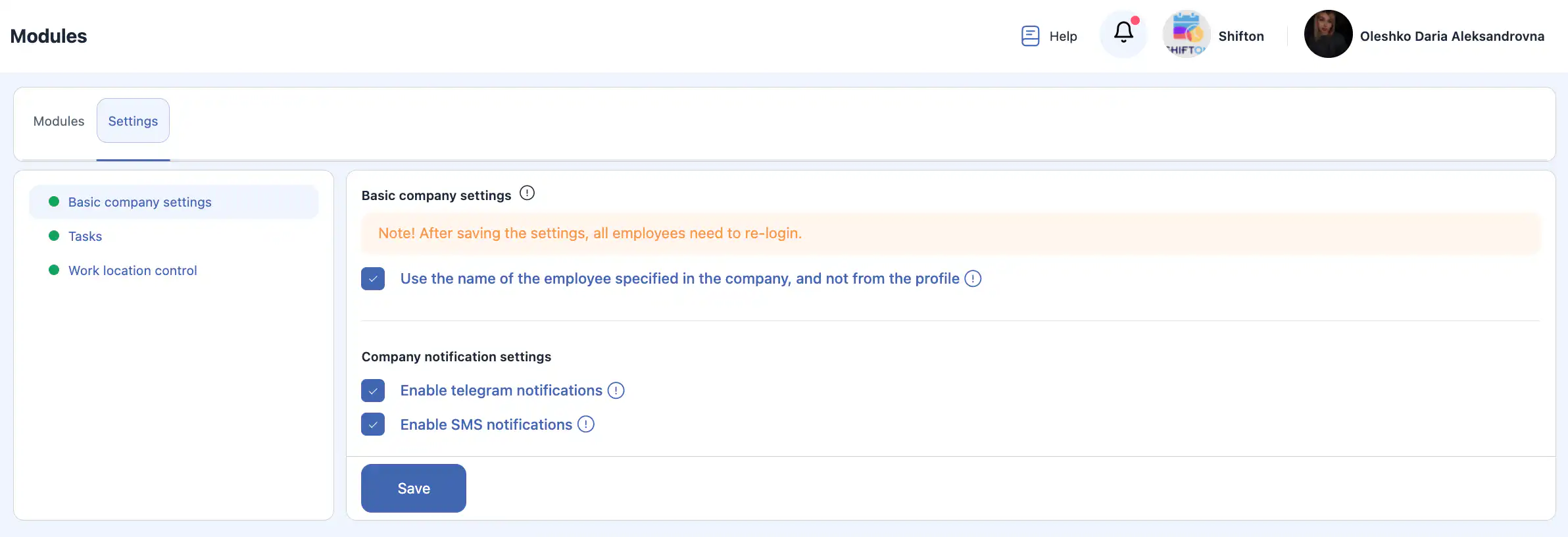
Cài đặt cơ bản
- Sử dụng tên nhân viên từ công ty Theo mặc định, tên từ hồ sơ được hiển thị. Hãy bật tùy chọn này để hiển thị tên đã được ghi khi thêm nhân viên.
Cài đặt thông báo công ty
- Cho phép thông báo Telegram Khi được bật, nhân viên có thể nhận thông báo trong Telegram theo cài đặt hồ sơ của họ.
- Cho phép thông báo SMS Khi được bật, nhân viên có thể nhận thông báo SMS theo cài đặt hồ sơ của họ.
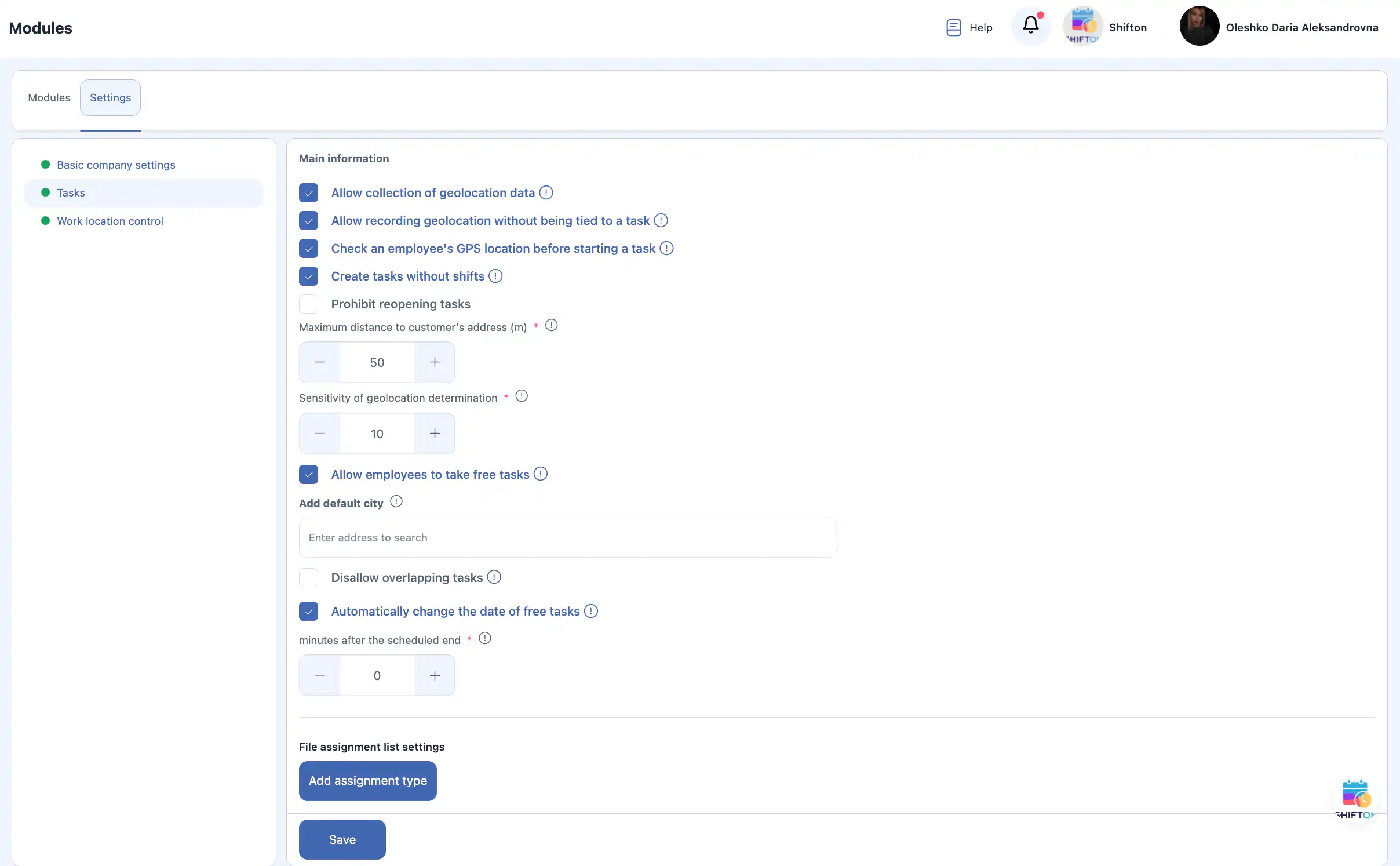
Cài đặt mô-đun Công việc
- Cho phép thu thập dữ liệu định vị Theo dõi vị trí của nhân viên khi sử dụng ứng dụng di động.
- Cho phép theo dõi định vị không gắn với nhiệm vụ Nhân viên có thể cho phép theo dõi vị trí mà không cần được gán vào nhiệm vụ.
- Kiểm tra định vị trước khi bắt đầu nhiệm vụ Nhân viên chỉ có thể bắt đầu nhiệm vụ khi đang ở trong khoảng cách đã chỉ định so với địa chỉ của khách hàng.
- Tạo nhiệm vụ không cần ca làm Cho phép tạo nhiệm vụ không cần ca làm (tiện cho nhân viên văn phòng).
- Cấm mở lại nhiệm vụ Không thể thay đổi nhiệm vụ sau khi chúng đã đạt trạng thái cuối cùng.
- Khoảng cách tối đa đến địa chỉ khách hàng (m) Đặt khoảng cách cho phép để bắt đầu nhiệm vụ.
- Độ nhạy định vị Đặt khoảng cách tối thiểu giữa các điểm được ghi lại:
- 50–100 m — cùng một địa điểm
- 200–1000 m — di chuyển bằng phương tiện
- Cho phép nhân viên nhận các nhiệm vụ miễn phí Nhân viên có thể tự nhận các nhiệm vụ chưa được gán.
- Thành phố mặc định Được tự động điền vào khi tạo khách hàng mới.
- Ngăn chặn nhiệm vụ trùng lặp Không cho phép gán cho một nhân viên các nhiệm vụ trùng nhau về thời gian.
- Tự động chuyển ngày của nhiệm vụ tự do Các nhiệm vụ chưa được gán sẽ được chuyển sang ngày hôm sau tính từ thời gian hoàn thành đã lên kế hoạch.
- Cài đặt danh sách loại gán tệp Cho phép thêm các loại gán tệp.
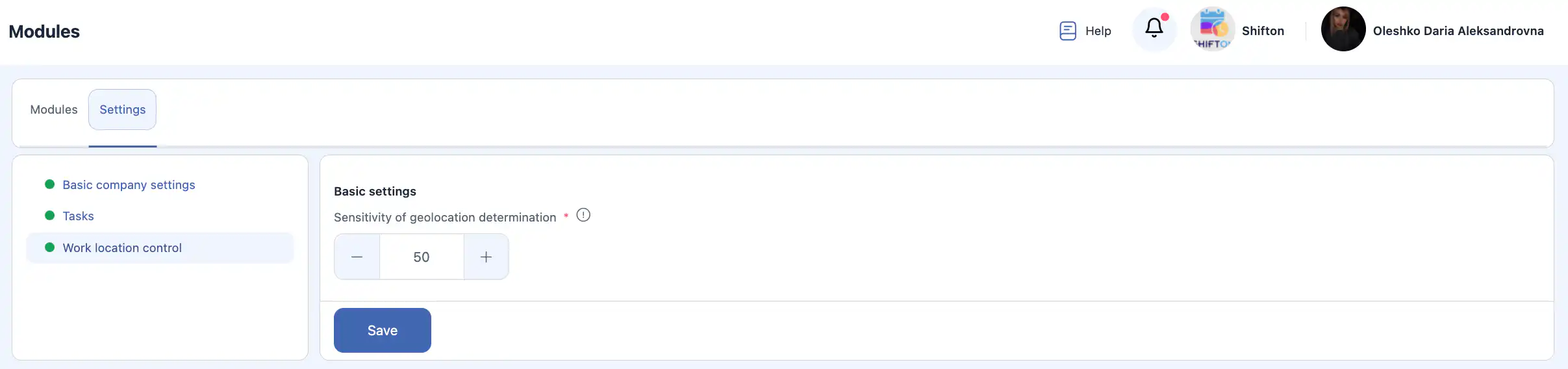
Cài đặt kiểm soát địa điểm làm việc
- Độ nhạy định vị Đặt khoảng cách cần thiết để ghi lại một điểm di chuyển mới.
Quan trọng: sau khi thay đổi bất kỳ cài đặt nào, hãy nhấn Lưu để áp dụng các thay đổi.

Cài đặt Cổng thông tin khách hàng
Tại đây bạn xác định dữ liệu nào của khách hàng được điền vào tin nhắn và tên người thực hiện được hiển thị như thế nào.
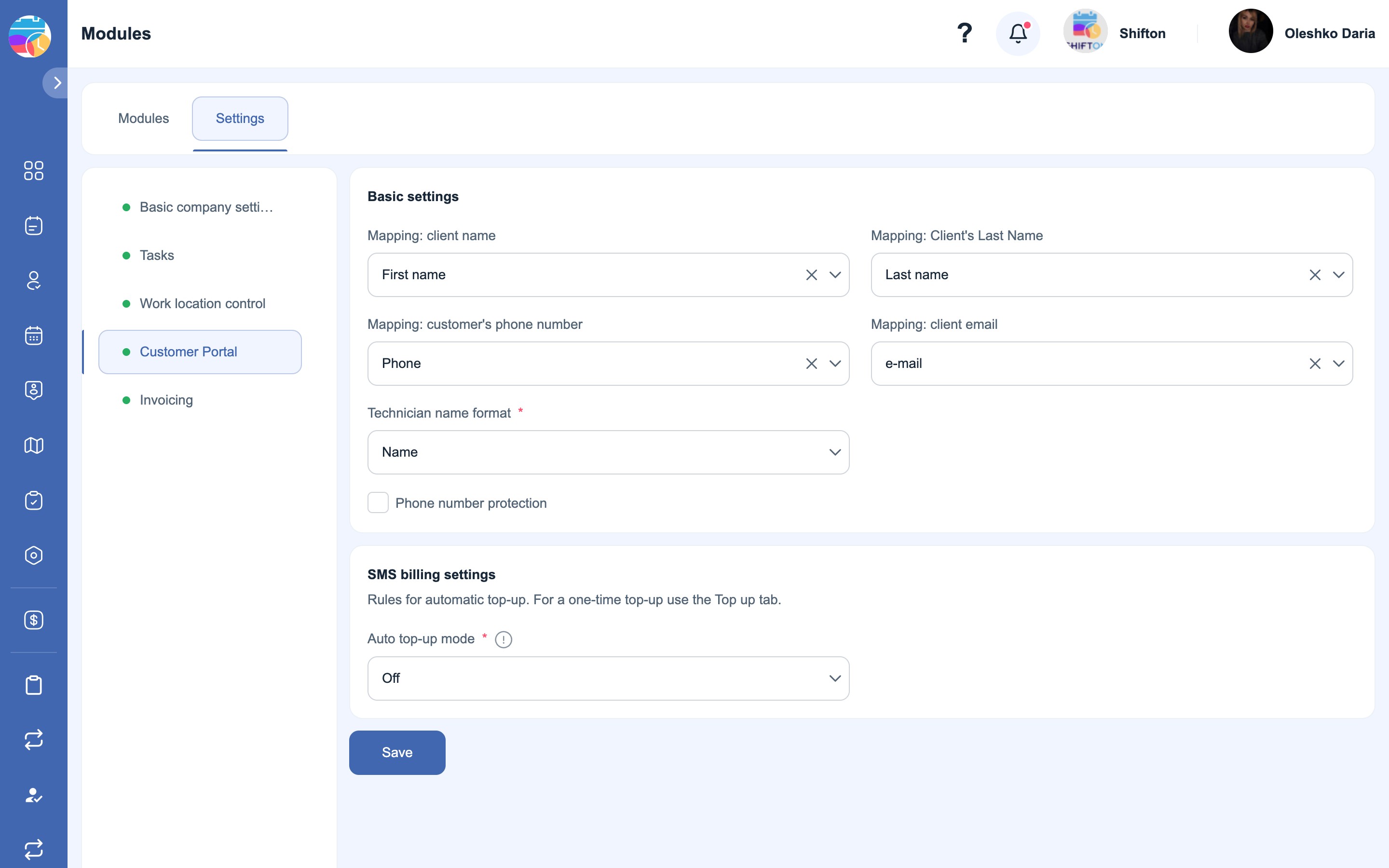
- Ánh xạ: tên khách hàng Trường của khách hàng mà tên được lấy từ đó (theo mặc định — Tên đầu tiên).
- So sánh: họ của khách hàng Trường mà họ của khách hàng được lấy từ đó (theo mặc định — Họ).
- Ánh xạ: số điện thoại của khách hàng Trường chứa số điện thoại của khách hàng — SMS được gửi đến đó (theo mặc định — Điện thoại).
- Lập bản đồ: email khách hàng Trường chứa địa chỉ thư điện tử của khách hàng — thư được gửi đến đó (theo mặc định — e-mail).
- Định dạng tên kỹ thuật viên Tên người thực hiện được hiển thị cho khách hàng như thế nào (ví dụ, chỉ tên).
- Bảo vệ theo số điện thoại Ẩn số điện thoại thật của nhân viên với khách hàng.
Cài đặt thanh toán SMS
Các quy tắc tự động nạp thêm số dư SMS. Để nạp thêm một lần, hãy dùng tab Nạp thêm trong phần Pay SMS.
- Chế độ nạp tiền tự động Chế độ nạp tiền tự động. Giá trị Tắt — nạp tiền tự động đã bị tắt.
Sau khi thực hiện các thay đổi, hãy nhấn “Lưu”.
Cài đặt “Lập hóa đơn”
Tại đây bạn thiết lập hình thức của tài liệu và cách đánh số cho từng loại tài liệu.
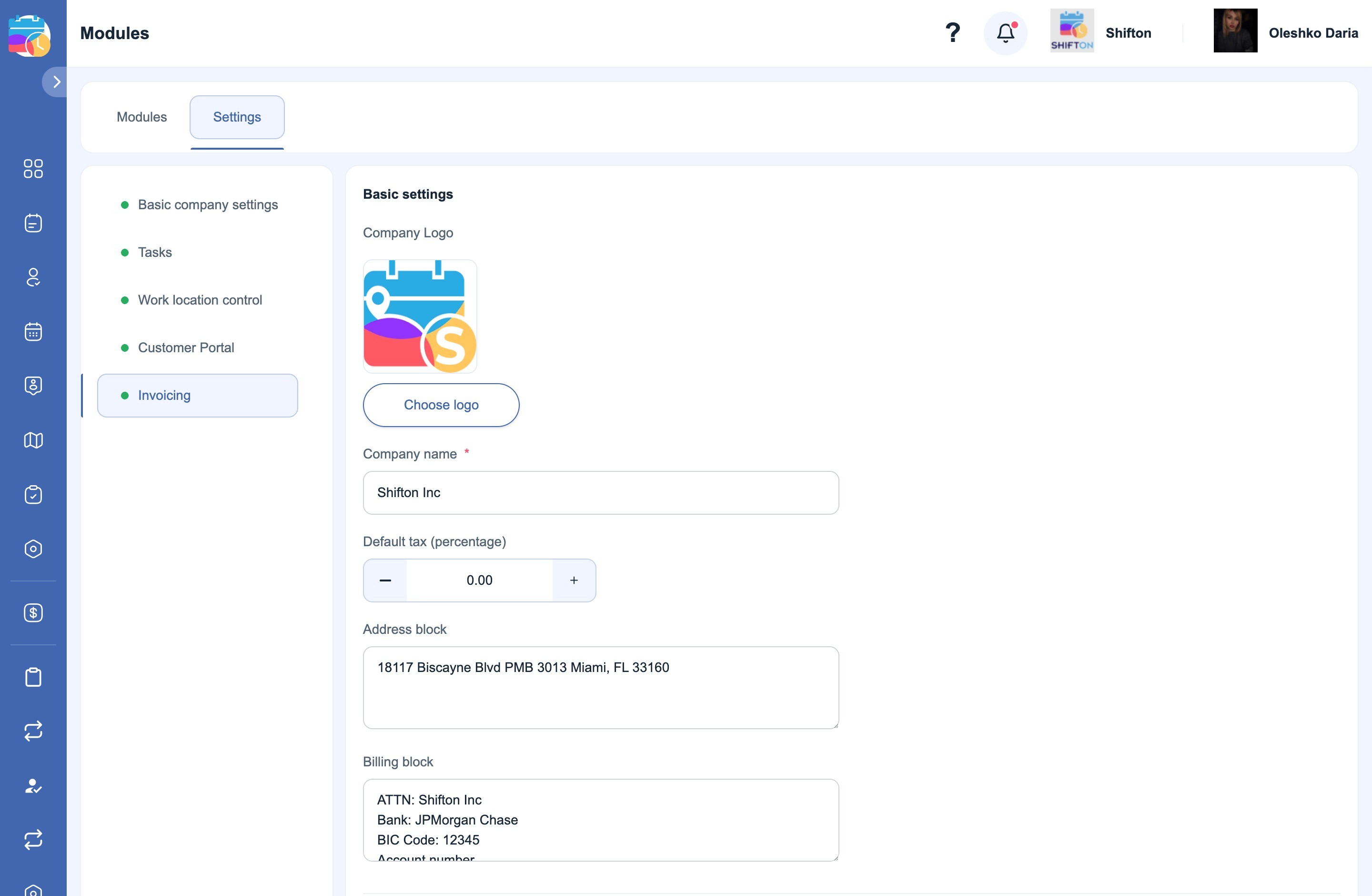
- Logo công ty Logo được in trên đầu tài liệu. Được lấy tự động từ cài đặt công ty (Cài đặt công ty → Thông tin chung). Nếu tài liệu cần một logo khác, hãy thay thế nó tại đây bằng nút “Chọn logo”.
- Tên công ty Tên công ty trong tài liệu (trường bắt buộc).
- Thuế mặc định (phần trăm) Thuế mặc định theo phần trăm — được điền vào các tài liệu mới.
- Khối địa chỉ Địa chỉ công ty trên đầu tài liệu.
- Chặn thanh toán Thông tin ngân hàng để thanh toán (người nhận, ngân hàng, BIC, số tài khoản, v.v.).
Quan trọng: logo, tên, địa chỉ và thông tin thanh toán từ những cài đặt này sẽ xuất hiện trong các tài liệu mà bạn tạo cho khách hàng của mình — chúng không liên quan đến các hóa đơn mà Shifton xuất cho công ty của bạn.
Bộ đếm tài liệu
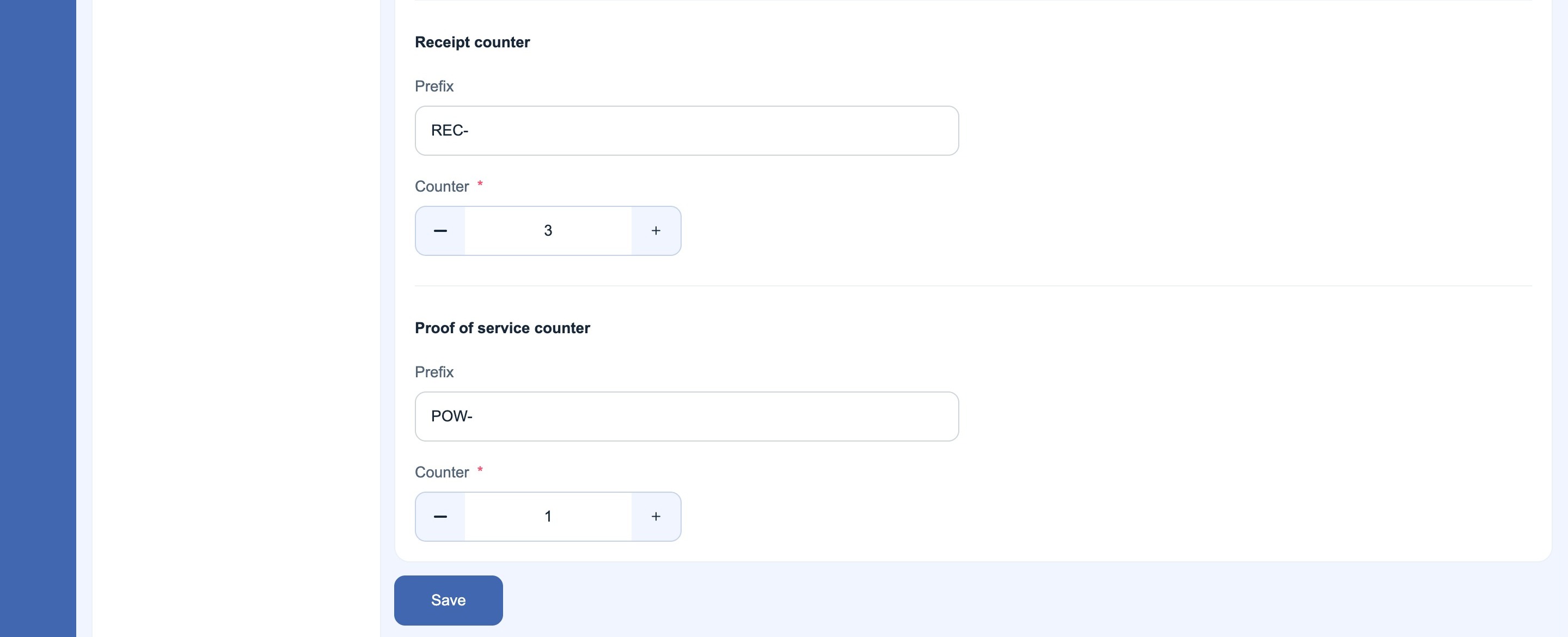
Với mỗi loại tài liệu, bạn đặt tiền tố và số hiện tại riêng. Tài liệu được tạo tiếp theo sẽ nhận số “tiền tố + bộ đếm” (ví dụ, EST-6).
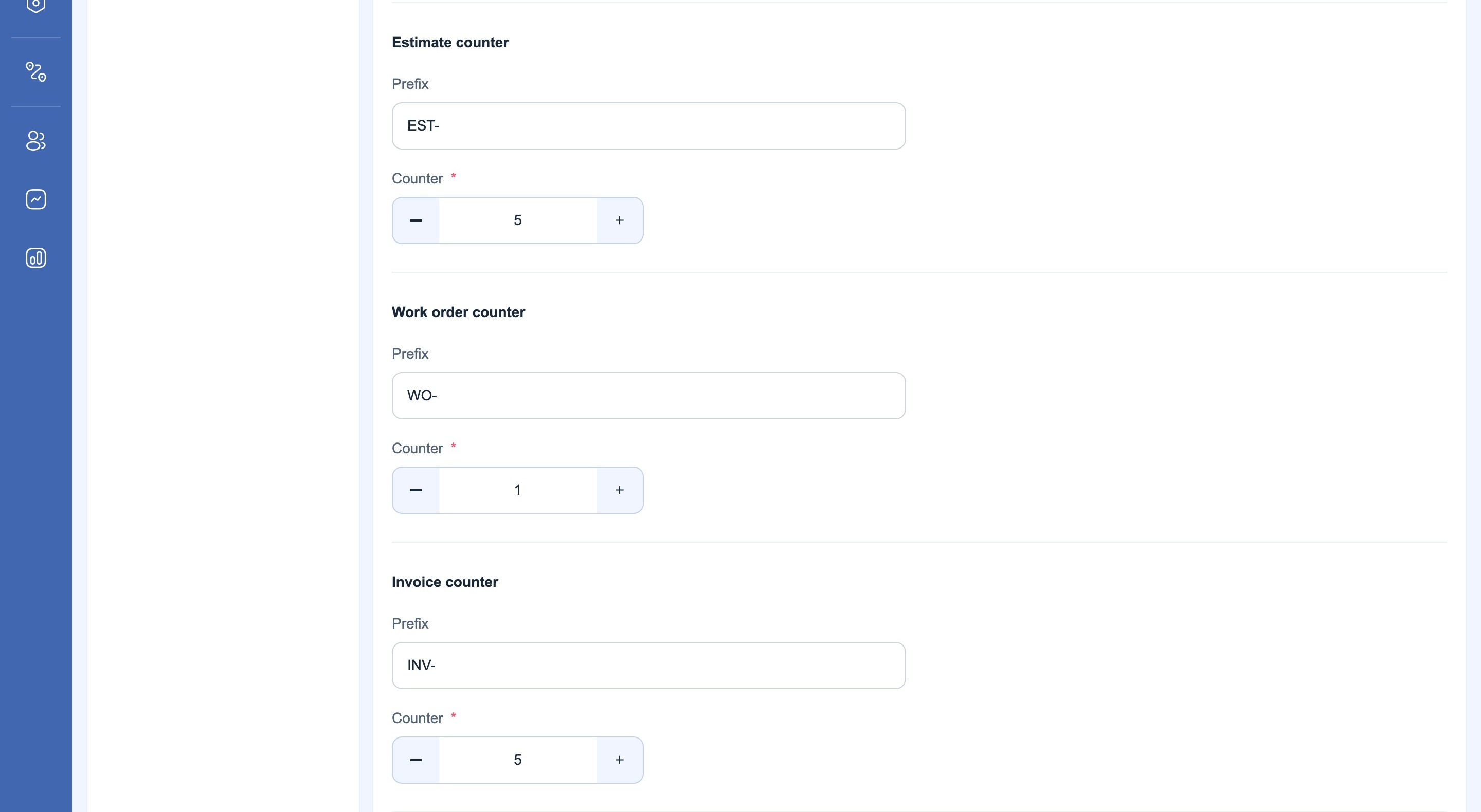
- Máy đếm ước tính Ước tính — tiền tố (ví dụ, EST-) và bộ đếm.
- Bộ đếm đơn hàng Đơn đặt hàng công việc — tiền tố (ví dụ, WO-) và bộ đếm.
- Bộ đếm hóa đơn Hóa đơn — tiền tố (ví dụ, INV-) và bộ đếm.
- Quầy đếm biên lai Biên nhận — tiền tố (ví dụ, REC-) và bộ đếm.
- Bằng chứng quầy dịch vụ Xác nhận việc cung cấp dịch vụ — tiền tố (ví dụ, POW-) và bộ đếm.
Sau khi thực hiện các thay đổi, hãy nhấn “Lưu”.
Câu hỏi thường gặp
Câu hỏi: Có thể chỉ bật một mô-đun và không dùng các mô-đun còn lại không? Trả lời: Có. Phần lớn các mô-đun hoạt động độc lập, nên bạn có thể chỉ bật những mô-đun mà công ty bạn thực sự cần. Ngoại lệ duy nhất là mô-đun Công việc, mô-đun này là bắt buộc.
Câu hỏi: Vì sao mô-đun Công việc là bắt buộc? Trả lời: Nhiệm vụ là nền tảng của hệ thống. Các mô-đun còn lại (tồn kho, kiểm soát vị trí, báo cáo) được xây dựng xoay quanh việc thực hiện nhiệm vụ và không thể hoạt động đúng nếu không có nó.
Câu hỏi: Nhân viên có thấy các mô-đun đã tắt không? Trả lời: Không. Các mô-đun đã tắt được ẩn hoàn toàn với nhân viên và không hiển thị trong giao diện của họ.
Câu hỏi: Việc thay đổi mô-đun có ảnh hưởng đến dữ liệu hiện có không? Trả lời: Không. Việc tắt mô-đun không xóa dữ liệu. Nếu sau này bạn bật lại, toàn bộ dữ liệu đã tạo trước đó vẫn khả dụng.
Câu hỏi: Việc theo dõi định vị có bắt buộc với nhân viên không? Trả lời: Không. Việc theo dõi định vị phụ thuộc vào cài đặt mô-đun và quyền của nhân viên. Có thể tắt hoàn toàn hoặc giới hạn nó.
Câu hỏi: Hệ thống có theo dõi vị trí ngoài giờ làm việc không? Trả lời: Không. Dữ liệu về vị trí chỉ được thu thập theo các quyền đang hoạt động.
Câu hỏi: Điều gì xảy ra nếu nhân viên chặn quyền truy cập vị trí trên điện thoại của mình? Trả lời: Hệ thống sẽ không thể theo dõi vị trí của họ, và một số giới hạn liên quan đến nhiệm vụ có thể hoạt động không đúng.
Câu hỏi: Có thể tạo nhiệm vụ mà không gán nhân viên không? Trả lời: Có. Những nhiệm vụ như vậy được gọi là nhiệm vụ tự do và, nếu tùy chọn này được bật, sau đó nhân viên có thể nhận chúng.
Câu hỏi: Điều gì xảy ra nếu hai nhiệm vụ trùng nhau về thời gian? Trả lời: Nếu bật tính năng ngăn chặn nhiệm vụ trùng lặp, hệ thống sẽ chặn việc gán các nhiệm vụ trùng nhau cho cùng một nhân viên.
Câu hỏi: Có thể chỉnh sửa nhiệm vụ sau khi hoàn thành không? Trả lời: Điều này phụ thuộc vào cài đặt. Nếu việc mở lại nhiệm vụ bị tắt, không thể thay đổi các nhiệm vụ đã hoàn thành.
Câu hỏi: Thông báo có được gửi tự động sau khi bật không? Trả lời: Thông báo chỉ được gửi nếu chúng được bật cả ở cấp công ty, cả trong hồ sơ nhân viên.
Câu hỏi: Có thể dùng thông báo trong Telegram mà không dùng SMS không? Trả lời: Có. Mỗi kênh thông báo có thể được bật và tắt độc lập.
Câu hỏi: Có thể thay đổi cài đặt mô-đun về sau không? Trả lời: Có. Tất cả cài đặt mô-đun đều có thể cập nhật bất cứ lúc nào.
Câu hỏi: Vì sao cài đặt của tôi không được áp dụng? Trả lời: Rất có thể nút Lưu đã không được nhấn. Các thay đổi chỉ được áp dụng sau khi lưu.
Câu hỏi: Cài đặt mô-đun có được áp dụng ngay không? Trả lời: Có. Sau khi lưu, các cài đặt có hiệu lực ngay lập tức.
Câu hỏi: Có thể thử mô-đun trước khi sử dụng đầy đủ không? Trả lời: Có. Bạn có thể bật mô-đun, kiểm tra hoạt động của nó và tắt đi nếu cần, mà không mất dữ liệu.