

Shifton Aufgaben erlaubt es Ihnen, einzelne Module je nach den Bedürfnissen Ihres Unternehmens zu aktivieren und zu deaktivieren. Die meisten Module arbeiten unabhängig voneinander, allerdings ist das Modul Aufgaben obligatorisch — es lässt sich nicht deaktivieren, da die übrigen Module darauf aufbauen.
Das Modul Aufgaben
Das Modul Aufgaben öffnet den Zugang zu den grundlegenden Möglichkeiten des Systems, darunter:
- Aufgaben und Aufgabeneinstellungen — Aufgabentypen: einzelne, Gruppen- und wiederkehrende Aufgaben
- Benutzerdefinierte Aufgabenfelder
- Checklisten
- Kunden
- Fertigkeiten
- Servicebereiche
- Karte
- Markierungen
- Statusliste
- Mitarbeiter
- Berichte
- Anhängen von Dateien an Aufgaben
- Zu erledigen
Kontrolle des Arbeitsortes
Das Modul Kontrolle des Arbeitsortes erlaubt es Ihnen:
- die Mitarbeiter in Echtzeit auf der Karte zu sehen
- Routen und Bewegungen zu verfolgen
- den letzten bekannten Standort einzusehen
- auf historische Bewegungsdaten für einen beliebigen Tag zuzugreifen
Bestand (noch nicht veröffentlicht)
Das Modul Inventar erlaubt es Ihnen:
- Werkzeuge und Ausrüstung zu verwalten
- Lager einzurichten
- Bestandsbewegungen zu verfolgen
- die jedem Mitarbeiter zugewiesenen Bestände einzusehen
Aktivieren und Deaktivieren von Modulen
Um die Module zu verwalten:
- Klicken Sie oben auf der Seite auf den Namen des Unternehmens.
- Öffnen Sie den Bereich Modul.
Auf dieser Seite sehen Sie:
- die aktivierten Module
- die Beschreibungen der Module
- die Kosten der Module
Modul aktivieren
- Setzen Sie das Häkchen neben dem Modul.
- Klicken Sie auf Speichern.
Modul deaktivieren
- Entfernen Sie das Häkchen beim Modul oder
- klicken Sie auf das rote Kreuz daneben.
- Klicken Sie auf Speichern.
Moduleinstellungen
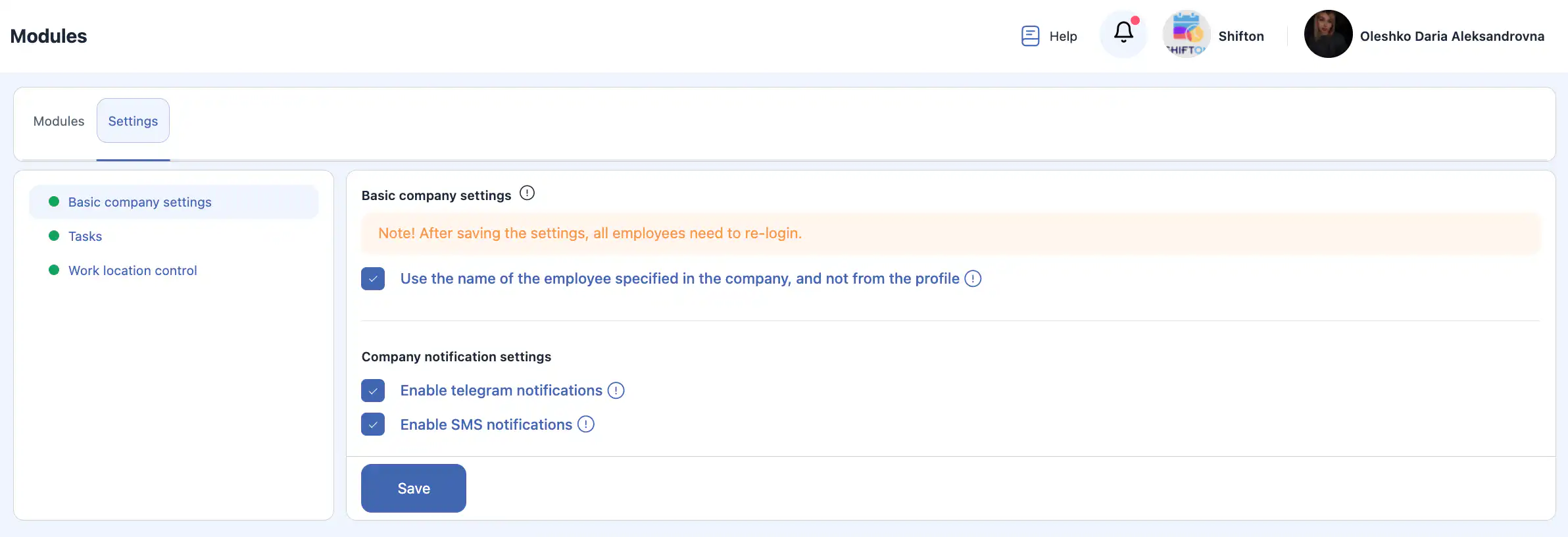
Im Bereich Einstellungen lässt sich das Verhalten des Moduls konfigurieren.
Grundeinstellungen
- Namen des Mitarbeiters aus dem Unternehmen verwenden Standardmäßig wird der Name aus dem Profil angezeigt. Aktivieren Sie diese Option, um den Namen anzuzeigen, der beim Hinzufügen des Mitarbeiters angegeben wurde.
Einstellungen für Unternehmensbenachrichtigungen
- Telegram-Benachrichtigungen zulassen Wenn aktiviert, können Mitarbeiter Benachrichtigungen in Telegram entsprechend den Einstellungen ihres Profils erhalten.
- SMS-Benachrichtigungen zulassen Wenn aktiviert, können Mitarbeiter SMS-Benachrichtigungen entsprechend den Einstellungen ihres Profils erhalten.
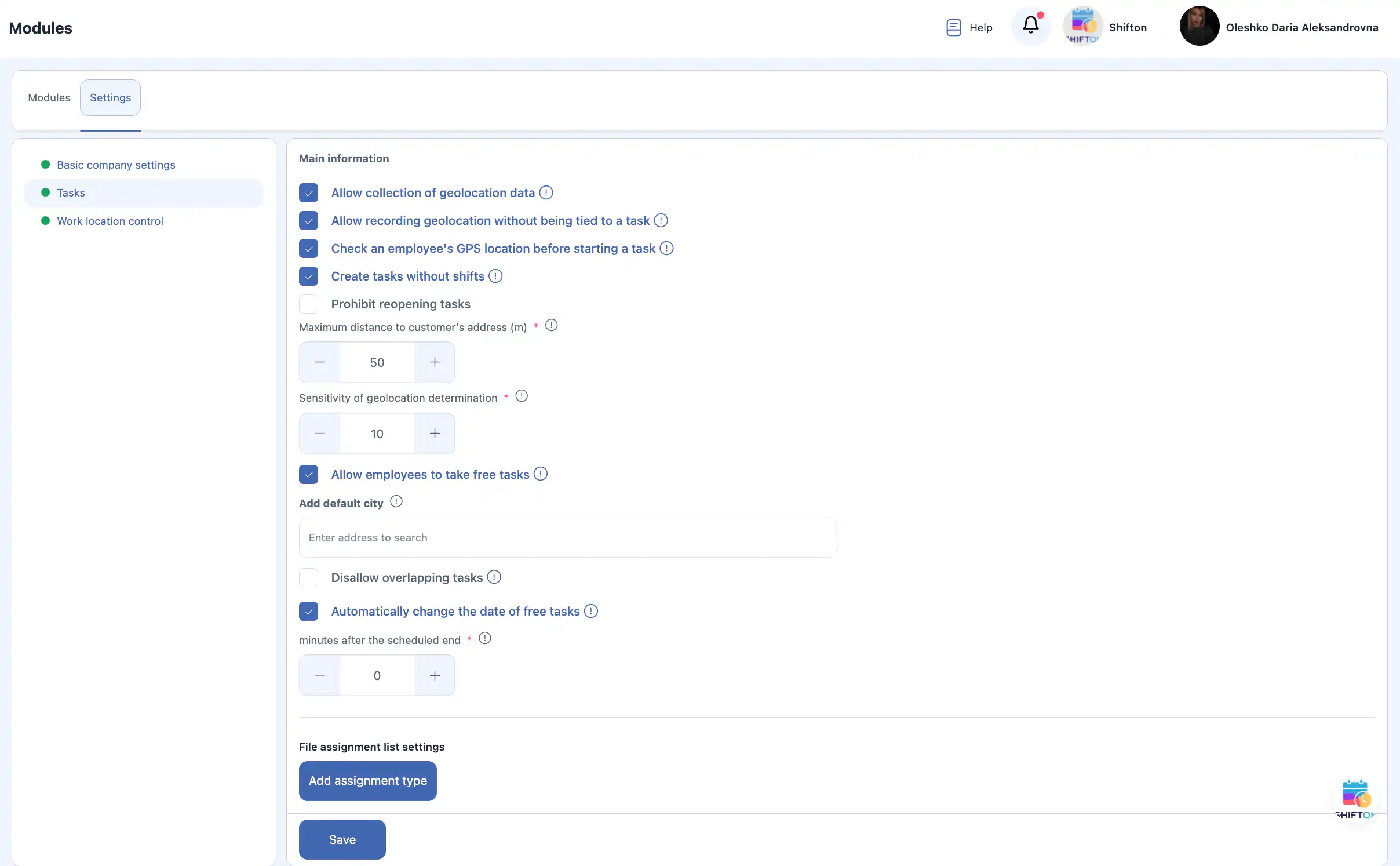
Einstellungen des Moduls Aufgaben
- Erfassung von Geolokationsdaten zulassen Verfolgt den Standort des Mitarbeiters bei der Nutzung der mobilen App.
- Geolokationsverfolgung ohne Bindung an eine Aufgabe zulassen Mitarbeiter können die Standortverfolgung erlauben, ohne einer Aufgabe zugewiesen zu sein.
- Geolokation vor dem Beginn der Aufgabe prüfen Der Mitarbeiter kann eine Aufgabe nur beginnen, wenn er sich innerhalb der angegebenen Entfernung zur Kundenadresse befindet.
- Erstellung von Aufgaben ohne Schichten Erlaubt es, Aufgaben ohne Schichten zu erstellen (praktisch für Büromitarbeiter).
- Erneutes Öffnen von Aufgaben verbieten Aufgaben lassen sich nicht mehr ändern, nachdem sie einen Endstatus erreicht haben.
- Maximale Entfernung zur Kundenadresse (m) Legt die zulässige Entfernung für den Beginn einer Aufgabe fest.
- Geolokationsempfindlichkeit Legt die Mindestentfernung zwischen den aufgezeichneten Punkten fest:
- 50–100 m — ein und derselbe Ort
- 200–1000 m — Fortbewegung mit einem Fahrzeug
- Erlauben Sie Mitarbeitern, freie Aufgaben zu übernehmen Mitarbeiter können nicht zugewiesene Aufgaben selbst übernehmen.
- Stadt standardmäßig Wird beim Anlegen eines neuen Kunden automatisch eingesetzt.
- Verhinderung von Aufgabenüberschneidungen Verhindert, dass sich zeitlich überschneidende Aufgaben demselben Mitarbeiter zugewiesen werden.
- Automatischer Datumswechsel bei freien Aufgaben Nicht zugewiesene Aufgaben werden auf den Tag nach der geplanten Abschlusszeit verschoben.
- Einstellungen der Liste der Dateizuordnungen Erlaubt es, Typen der Dateizuordnung hinzuzufügen.
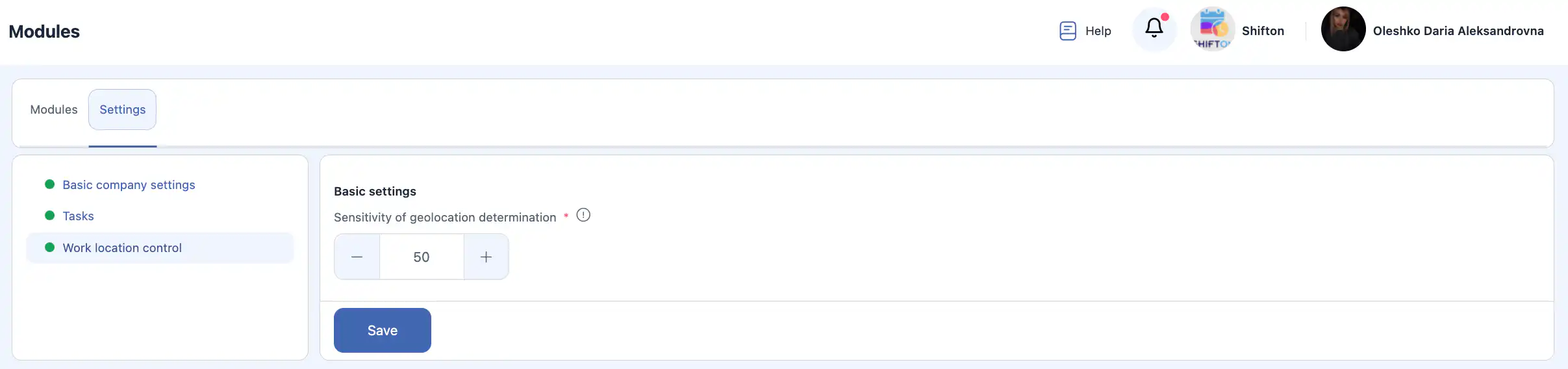
Einstellungen der Kontrolle des Arbeitsortes
- Geolokationsempfindlichkeit Legt die Entfernung fest, die für die Aufzeichnung eines neuen Bewegungspunktes nötig ist.
Wichtig: Klicken Sie nach dem Ändern beliebiger Einstellungen auf Speichern, um die Änderungen zu übernehmen.

Einstellungen des Kundenportals
Hier wird festgelegt, welche Kundendaten in die Nachrichten eingesetzt werden und wie der Name des Ausführenden angezeigt wird.
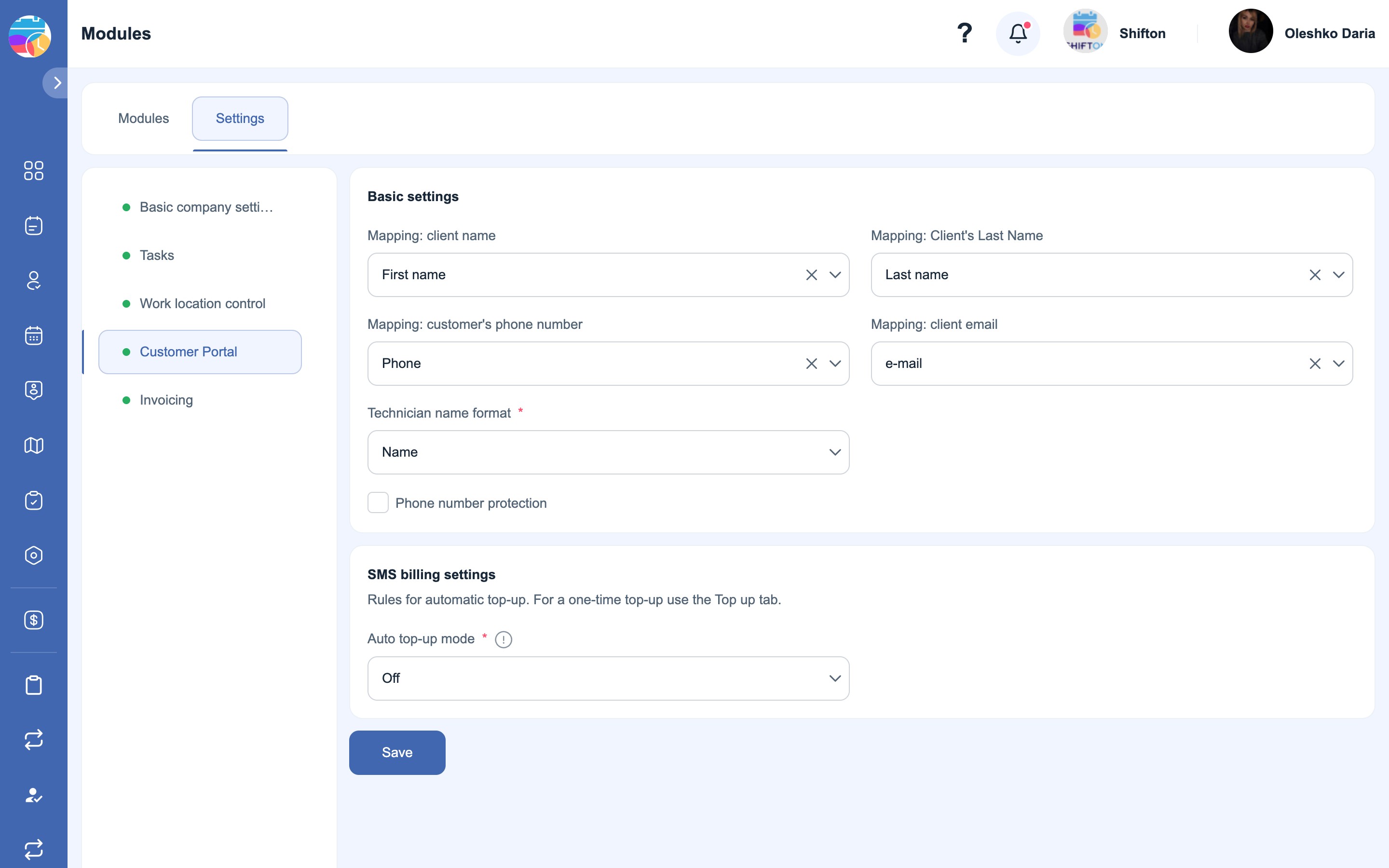
- Zuordnung: Kundenname Das Kundenfeld, aus dem der Vorname übernommen wird (standardmäßig Vorname).
- Mapping: Client's Last Name Das Feld, aus dem der Nachname des Kunden übernommen wird (standardmäßig Nachname).
- Mapping: customer's phone number Das Feld mit der Telefonnummer des Kunden — an sie werden SMS gesendet (standardmäßig Telefon).
- Zuordnung: Kunden-E-Mail Das Feld mit der E-Mail-Adresse des Kunden — an sie werden Briefe gesendet (standardmäßig e-mail).
- Format des Techniker-Namens Wie der Name des Ausführenden dem Kunden angezeigt wird (zum Beispiel nur der Vorname).
- Schutz durch Telefonnummer Verbirgt die echte Telefonnummer des Mitarbeiters vor dem Kunden.
SMS-Abrechnungseinstellungen
Regeln für das automatische Aufladen des SMS-Guthabens. Für ein einmaliges Aufladen nutzen Sie die Registerkarte Guthaben aufladen im Bereich SMS-Abrechnung.
- Automatischer Auflademodus Der Modus des automatischen Aufladens. Der Wert Aus — das automatische Aufladen ist deaktiviert.
Nachdem Sie Änderungen vorgenommen haben, klicken Sie auf „Speichern“.
Einstellungen „Rechnungsstellung“
Hier werden das Aussehen der Dokumente und die Nummerierung jedes Dokumenttyps konfiguriert.
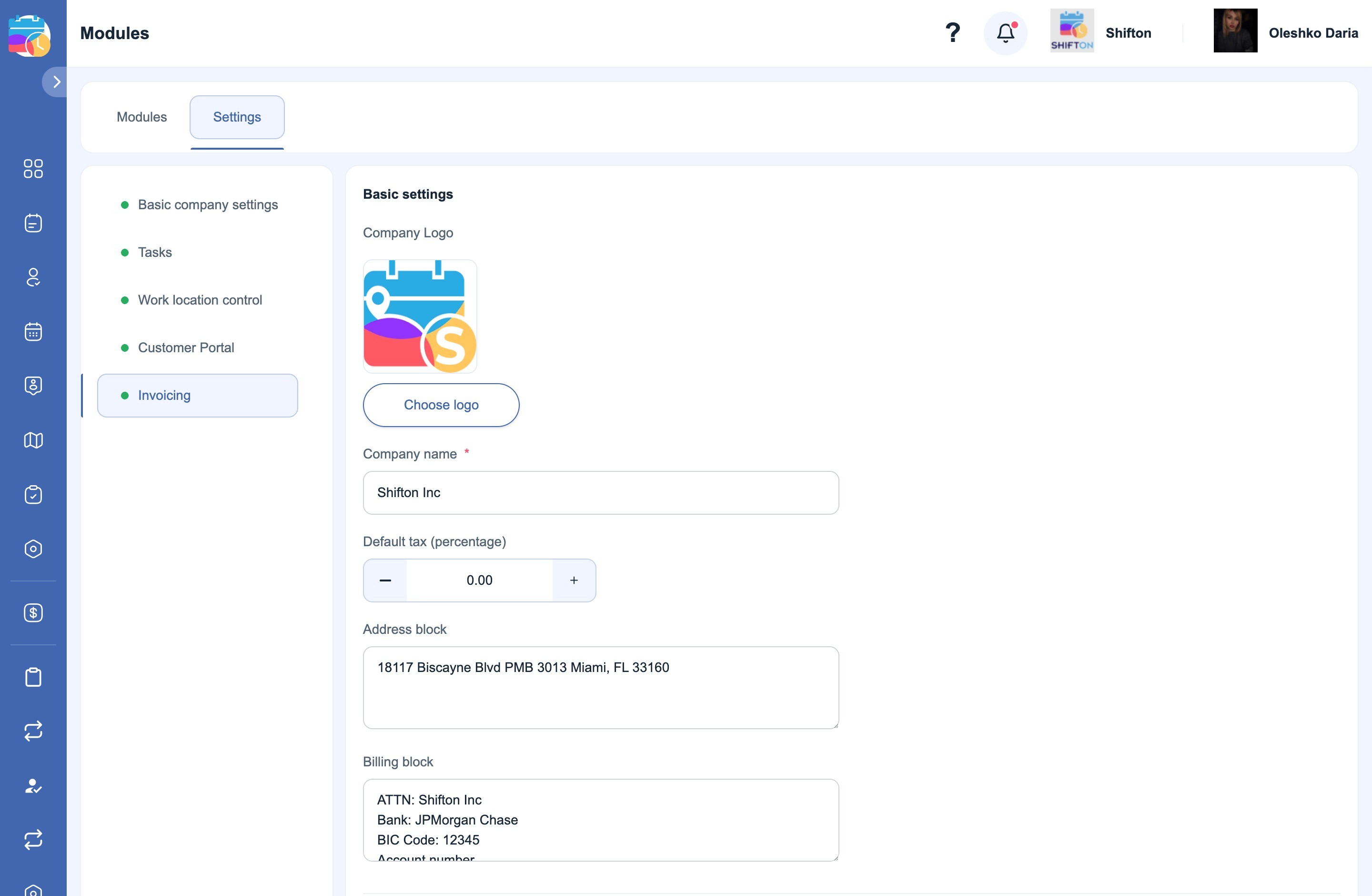
- Firmenlogo Das Logo, das in der Kopfzeile der Dokumente gedruckt wird. Es wird automatisch aus den Einstellungen des Unternehmens übernommen (Unternehmenseinstellungen → Allgemeine Informationen). Wenn für die Dokumente ein anderes Logo benötigt wird, ersetzen Sie es hier mit der Schaltfläche „Logo auswählen“.
- Firmenname Der Name des Unternehmens in den Dokumenten (Pflichtfeld).
- Standardsteuer (Prozentsatz) Die Standardsteuer in Prozent — sie wird in neue Dokumente eingesetzt.
- Adressblock Die Adresse des Unternehmens in der Kopfzeile des Dokuments.
- Abrechnungsblock Die Bankverbindung für die Zahlung (Empfänger, Bank, BIC, Kontonummer usw.).
Wichtig: Logo, Name, Adresse und Bankverbindung aus diesen Einstellungen gelangen in die Dokumente, die Sie für Ihre Kunden erstellen — sie haben nichts mit den Rechnungen zu tun, die Shifton Ihrem Unternehmen ausstellt.
Dokumentenzähler
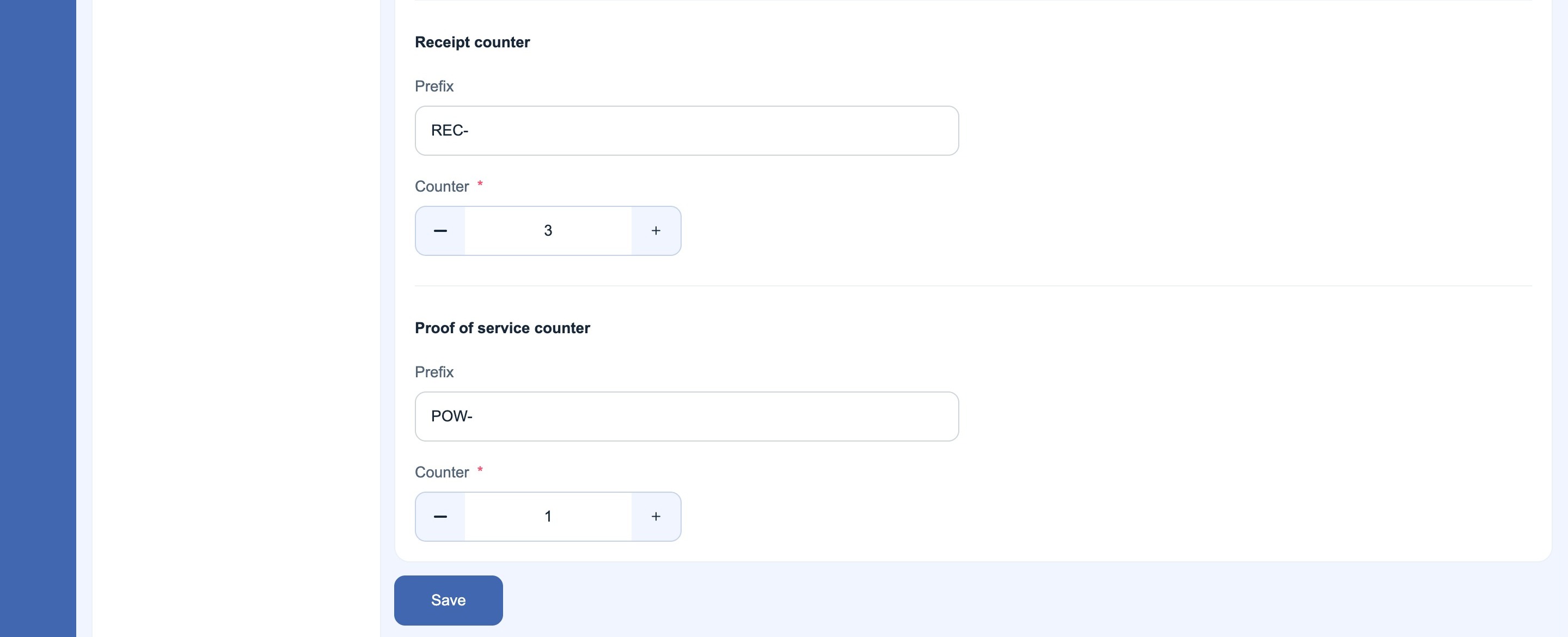
Für jeden Dokumenttyp werden ein eigenes Präfix und die aktuelle Nummer festgelegt. Das nächste erstellte Dokument erhält die Nummer „Präfix + Zähler“ (zum Beispiel EST-6).
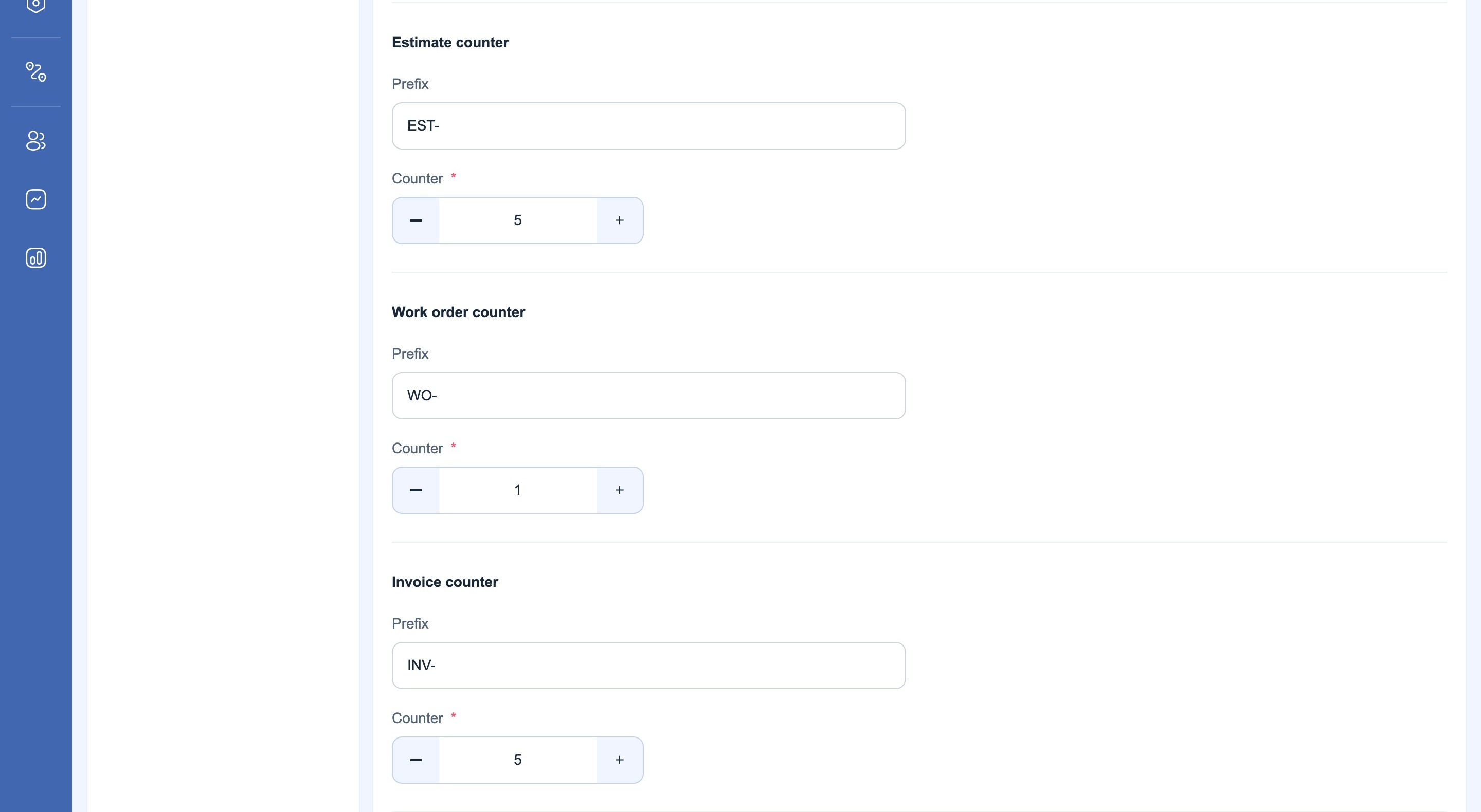
- Schätzungszähler Kostenvoranschlag — Präfix (zum Beispiel EST-) und Zähler.
- Arbeitsauftragszähler Arbeitsauftrag — Präfix (zum Beispiel WO-) und Zähler.
- Rechnungszähler Rechnung — Präfix (zum Beispiel INV-) und Zähler.
- Quittungszähler Quittung — Präfix (zum Beispiel REC-) und Zähler.
- Nachweis der Servicetheke Bestätigung der Leistungserbringung — Präfix (zum Beispiel POW-) und Zähler.
Nachdem Sie Änderungen vorgenommen haben, klicken Sie auf „Speichern“.
Häufig gestellte Fragen
Frage: Kann nur ein Modul aktiviert und der Rest ungenutzt bleiben? Antwort: Ja. Die meisten Module arbeiten unabhängig, deshalb können Sie nur die aktivieren, die Ihr Unternehmen wirklich braucht. Die einzige Ausnahme ist das Modul Aufgaben, das obligatorisch ist.
Frage: Warum ist das Modul Aufgaben obligatorisch? Antwort: Aufgaben sind die Grundlage des Systems. Die übrigen Module (Inventar, Kontrolle des Arbeitsortes, Berichte) sind um die Ausführung von Aufgaben herum aufgebaut und können ohne dieses Modul nicht korrekt arbeiten.
Frage: Sehen die Mitarbeiter die deaktivierten Module? Antwort: Nein. Deaktivierte Module sind für die Mitarbeiter vollständig verborgen und werden in ihrer Oberfläche nicht angezeigt.
Frage: Wirken sich Änderungen an Modulen auf vorhandene Daten aus? Antwort: Nein. Das Deaktivieren eines Moduls löscht keine Daten. Wenn Sie es später wieder aktivieren, bleiben alle früher erstellten Daten verfügbar.
Frage: Ist die Geolokationsverfolgung für Mitarbeiter Pflicht? Antwort: Nein. Die Geolokationsverfolgung hängt von den Einstellungen des Moduls und den Berechtigungen der Mitarbeiter ab. Sie lässt sich vollständig deaktivieren oder einschränken.
Frage: Verfolgt das System den Standort außerhalb der Arbeitszeit? Antwort: Nein. Standortdaten werden nur entsprechend den aktiven Berechtigungen erfasst.
Frage: Was passiert, wenn ein Mitarbeiter den Standortzugriff sperrt? Antwort: Das System kann seinen Standort nicht verfolgen, und einige mit den Aufgaben verbundene Einschränkungen können fehlerhaft arbeiten.
Frage: Lassen sich Aufgaben ohne Zuweisung eines Mitarbeiters erstellen? Antwort: Ja. Solche Aufgaben heißen freie Aufgaben und können, wenn diese Option aktiviert ist, später von Mitarbeitern übernommen werden.
Frage: Was passiert, wenn sich zwei Aufgaben zeitlich überschneiden? Antwort: Wenn die Verhinderung von Aufgabenüberschneidungen aktiviert ist, blockiert das System die Zuweisung sich überschneidender Aufgaben an denselben Mitarbeiter.
Frage: Lassen sich Aufgaben nach dem Abschluss bearbeiten? Antwort: Das hängt von den Einstellungen ab. Wenn das erneute Öffnen von Aufgaben deaktiviert ist, lassen sich abgeschlossene Aufgaben nicht ändern.
Frage: Werden Benachrichtigungen nach dem Aktivieren automatisch gesendet? Antwort: Benachrichtigungen werden nur gesendet, wenn sie sowohl auf Unternehmensebene als auch im Profil des Mitarbeiters aktiviert sind.
Frage: Kann man Telegram-Benachrichtigungen ohne SMS nutzen? Antwort: Ja. Jeder Benachrichtigungskanal lässt sich unabhängig aktivieren und deaktivieren.
Frage: Lassen sich die Moduleinstellungen später ändern? Antwort: Ja. Alle Einstellungen des Moduls lassen sich jederzeit aktualisieren.
Frage: Warum wurden meine Einstellungen nicht übernommen? Antwort: Höchstwahrscheinlich wurde die Schaltfläche Speichern nicht gedrückt. Änderungen werden erst nach dem Speichern übernommen.
Frage: Gelten die Moduleinstellungen sofort? Antwort: Ja. Nach dem Speichern treten die Einstellungen unmittelbar in Kraft.
Frage: Kann ein Modul vor der vollen Nutzung getestet werden? Antwort: Ja. Sie können das Modul aktivieren, seine Arbeit prüfen und es bei Bedarf wieder deaktivieren, ohne Daten zu verlieren.