

O Shifton Tarefas permite ativar e desativar módulos individuais conforme as necessidades da sua empresa. A maioria dos módulos funciona de forma independente, porém o módulo Tarefas é obrigatório — ele não pode ser desativado, pois os demais módulos são construídos sobre ele.
Módulo Tarefas
O módulo Tarefas dá acesso aos recursos principais do sistema, entre eles:
- Tarefas e configurações de tarefas — tipos de tarefas: individuais, em grupo, recorrentes
- Campos personalizados de tarefas
- Listas de verificação
- Clientes
- Habilidades
- Áreas de serviço
- Mapa
- Marcas
- Status
- Funcionários
- Relatórios
- Anexação de arquivos às tarefas
- A Fazer (lista de afazeres)
Controle do local de trabalho
O módulo Controle do local de trabalho permite:
- ver os funcionários no mapa em tempo real
- acompanhar rotas e deslocamentos
- consultar a última localização conhecida
- acessar dados históricos de deslocamentos de qualquer dia
Inventário
O módulo Inventário permite:
- gerenciar ferramentas e equipamentos
- configurar depósitos
- acompanhar a movimentação de estoque
- consultar o estoque atribuído a cada funcionário
Ativação e desativação de módulos
Para gerenciar os módulos:
- Clique no nome da empresa na parte superior da página.
- Abra a seção Módulos.
Nesta página, você verá:
- os módulos ativados
- as descrições dos módulos
- o custo dos módulos
Ativar módulo
- Marque a caixa de seleção ao lado do módulo.
- Clique em Salvar.
Desativar módulo
- Desmarque a caixa do módulo ou
- clique na cruz vermelha ao lado dele.
- Clique em Salvar.
Configurações do módulo
Na seção Configurações, é possível ajustar o comportamento do módulo.
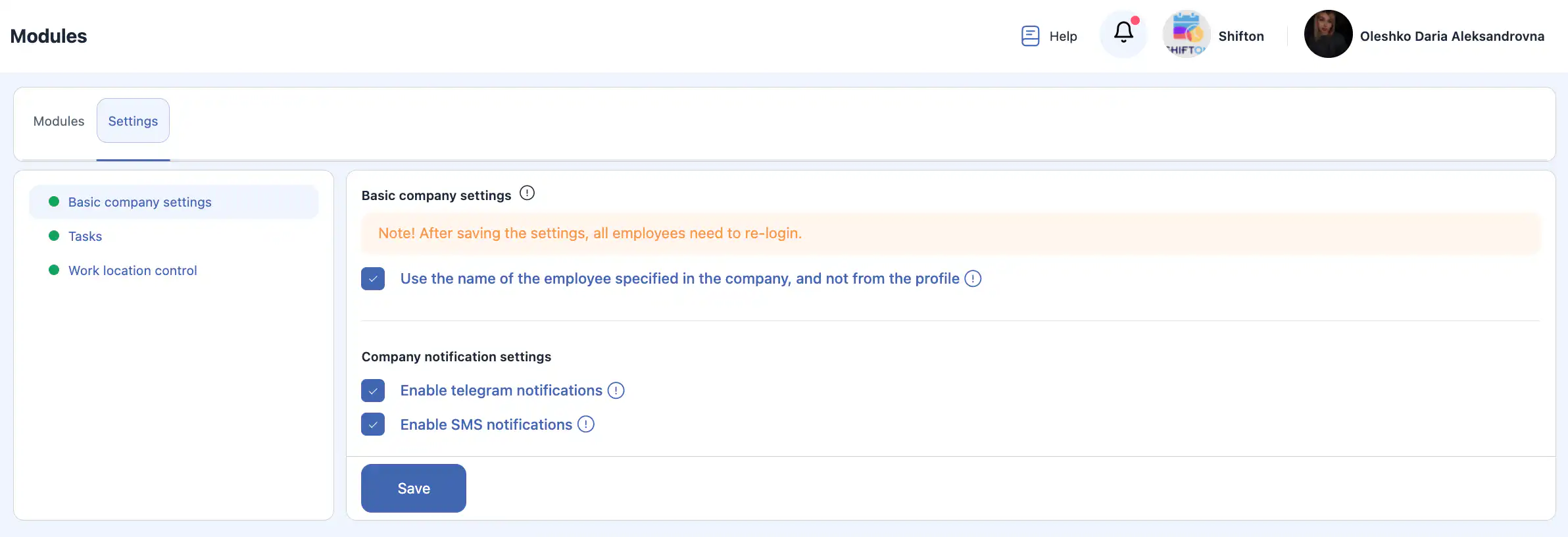
Configurações básicas
- Usar o nome do funcionário da empresa Por padrão, é exibido o nome do perfil. Ative esta opção para mostrar o nome informado ao adicionar o funcionário.
Configurações de notificação da empresa
- Permitir notificações do Telegram Quando ativado, os funcionários podem receber notificações no Telegram conforme as configurações do seu perfil.
- Permitir notificações por SMS Quando ativado, os funcionários podem receber notificações por SMS conforme as configurações do seu perfil.
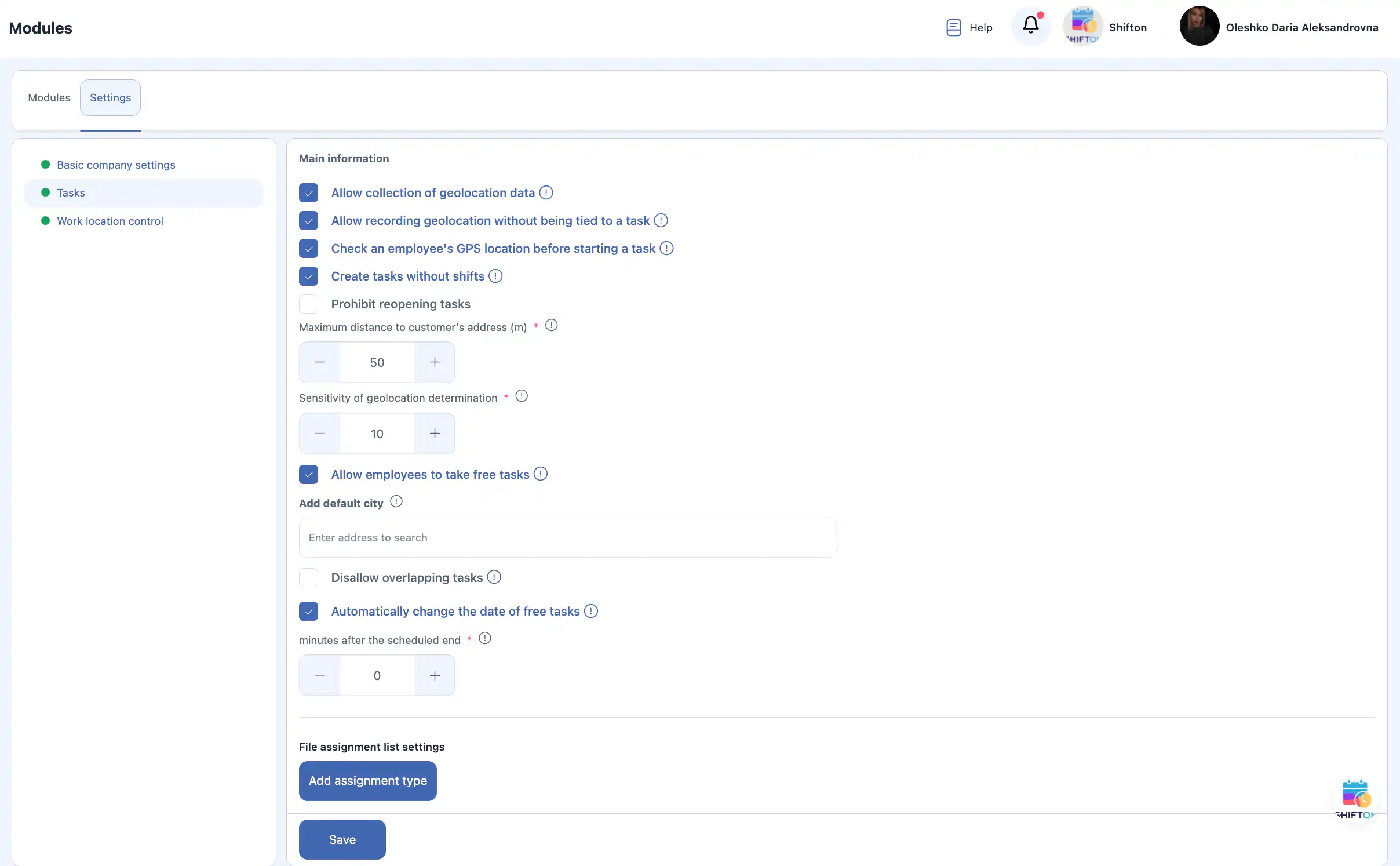
Configurações do módulo Tarefas
- Permitir a coleta de dados de geolocalização Acompanha a localização do funcionário durante o uso do aplicativo móvel.
- Permitir o rastreamento de geolocalização sem vínculo com uma tarefa Os funcionários podem permitir o rastreamento da localização sem estarem atribuídos a uma tarefa.
- Verificar a geolocalização antes de iniciar a tarefa O funcionário só pode iniciar a tarefa se estiver dentro da distância indicada do endereço do cliente.
- Criação de tarefas sem turnos Permite criar tarefas sem turnos (prático para funcionários de escritório).
- Proibir a reabertura de tarefas As tarefas não podem ser alteradas depois de atingirem o status final.
- Distância máxima até o endereço do cliente (m) Define a distância permitida para iniciar a tarefa.
- Sensibilidade da geolocalização Define a distância mínima entre os pontos registrados:
- 50–100 m — o mesmo local
- 200–1000 m — deslocamento em veículo
- Permitir que os colaboradores assumam tarefas livres Os funcionários podem assumir por conta própria as tarefas não atribuídas.
- Cidade padrão É preenchida automaticamente ao criar um novo cliente.
- Prevenção de sobreposição de tarefas Impede atribuir ao mesmo funcionário tarefas que se sobrepõem no tempo.
- Mudança automática da data de uma tarefa livre As tarefas não atribuídas são transferidas para o dia seguinte ao horário de conclusão planejado.
- Configurações da lista de finalidades de arquivos Permite adicionar tipos de finalidade de arquivos.
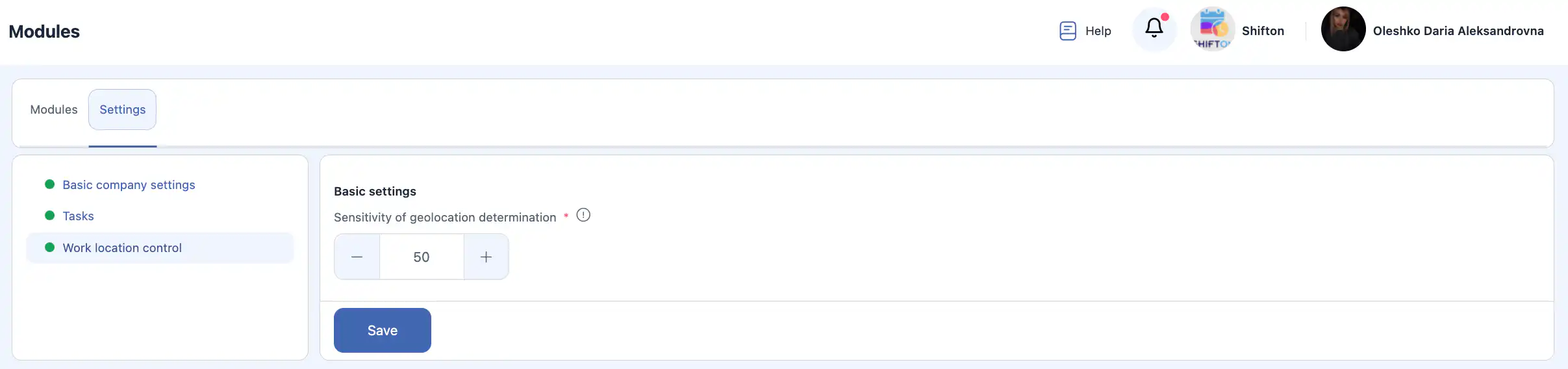
Configurações do controle do local de trabalho
- Sensibilidade da geolocalização Define a distância necessária para registrar um novo ponto de deslocamento.
Importante: depois de alterar qualquer configuração, clique em Salvar para aplicar as mudanças.

Configurações do Portal do cliente
Aqui se define quais dados do cliente são inseridos nas mensagens e como o nome do executor é exibido.
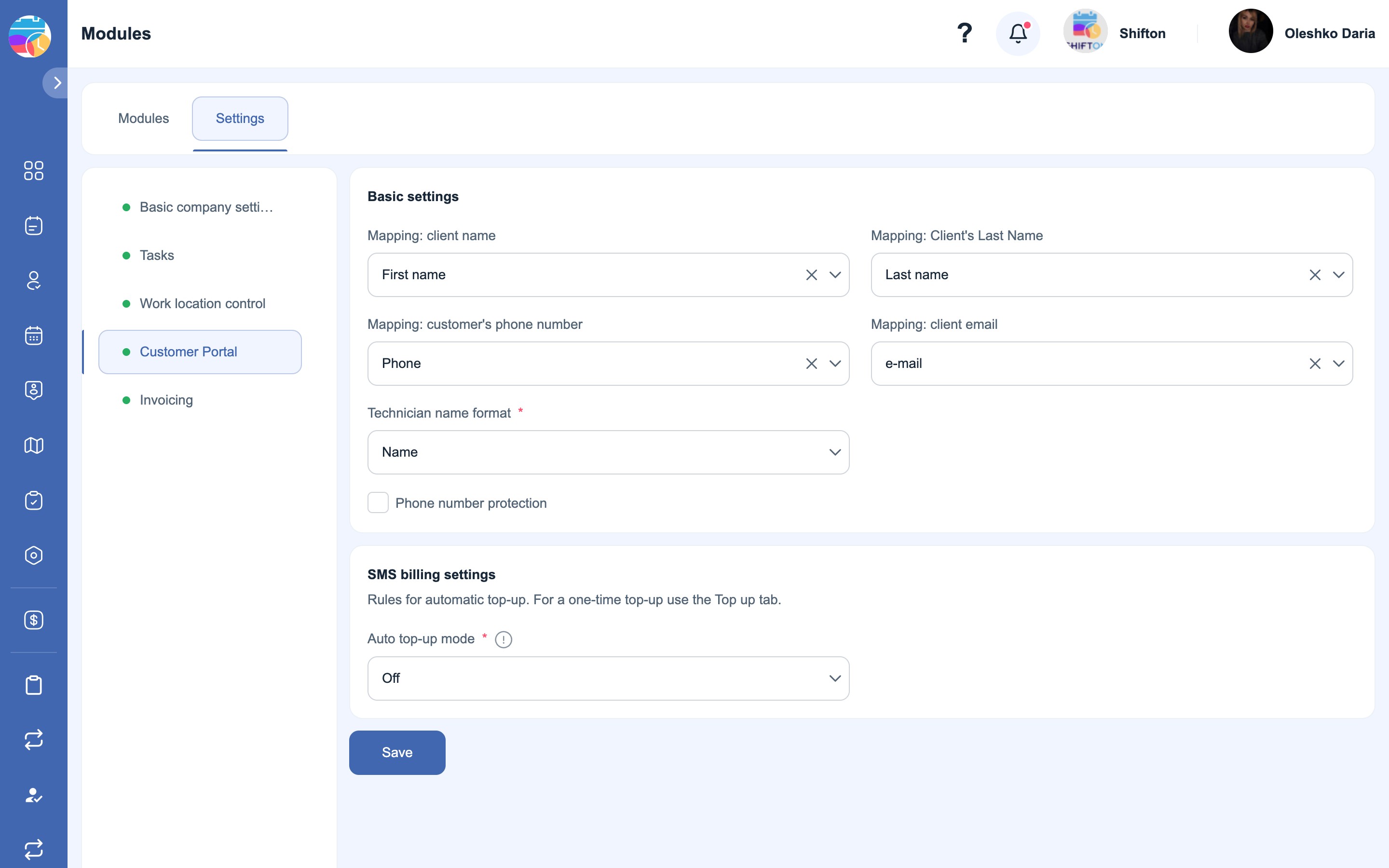
- Mapeamento: nome do cliente Campo do cliente do qual é retirado o nome (por padrão — Primeiro nome).
- Comparação: sobrenome do cliente Campo do qual é retirado o sobrenome do cliente (por padrão — Sobrenome).
- Mapeamento: número de telefone do cliente Campo com o número de telefone do cliente — é para ele que os SMS são enviados (por padrão — Telefone).
- Mapeamento: email do cliente Campo com o endereço de e-mail do cliente — é para ele que as mensagens são enviadas (por padrão — e-mail).
- Formato do nome do técnico Como o nome do executor é exibido ao cliente (por exemplo, somente o nome).
- Proteção por número de telefone Oculta do cliente o número de telefone real do funcionário.
Configurações de pagamento de SMS
Regras de recarga automática do saldo de SMS. Para uma recarga pontual, use a aba Recarregar na seção Pagamento de SMS.
- Modo de recarga automática Modo de recarga automática. O valor Desl. — a recarga automática está desativada.
Após fazer as alterações, clique em “Salvar”.
Configurações de “Documentos financeiros”
Aqui se configura a aparência dos documentos e a numeração de cada tipo de documento.
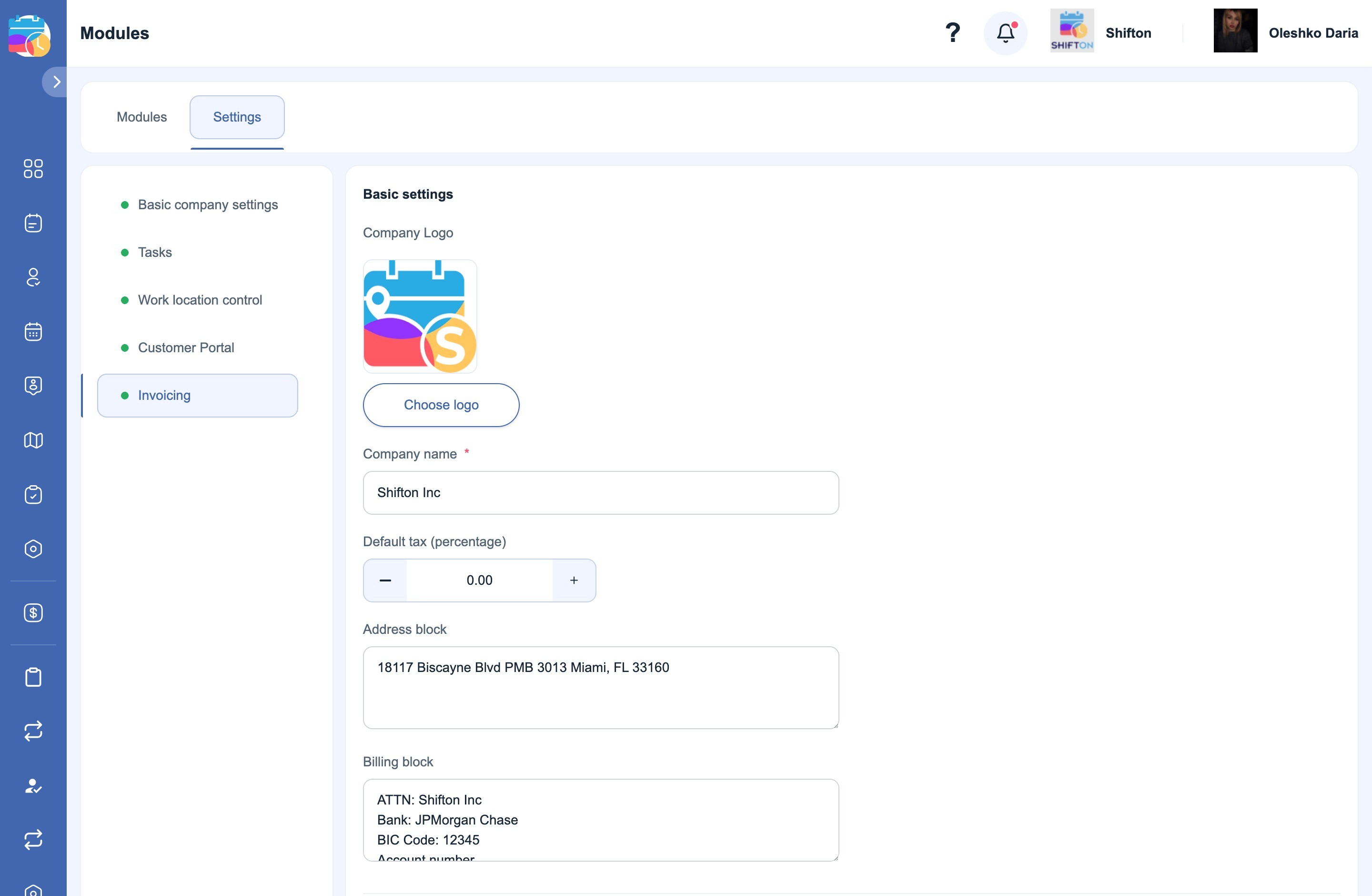
- Logotipo da empresa Logotipo impresso no cabeçalho dos documentos. É puxado automaticamente das configurações da empresa (Configurações da empresa → Informações gerais). Se for necessário outro logotipo para os documentos, substitua-o aqui com o botão “Escolha o logotipo”.
- Nome da empresa Nome da empresa nos documentos (campo obrigatório).
- Imposto padrão (percentagem) Imposto padrão em porcentagem — é inserido nos novos documentos.
- Bloco de endereço Endereço da empresa no cabeçalho do documento.
- Bloqueio de faturamento Dados bancários para pagamento (beneficiário, banco, BIC, número da conta etc.).
Importante: o logotipo, o nome, o endereço e os dados bancários dessas configurações entram nos documentos que você gera para os seus clientes — eles não têm relação com as faturas que o Shifton emite para a sua empresa.
Contadores de documentos
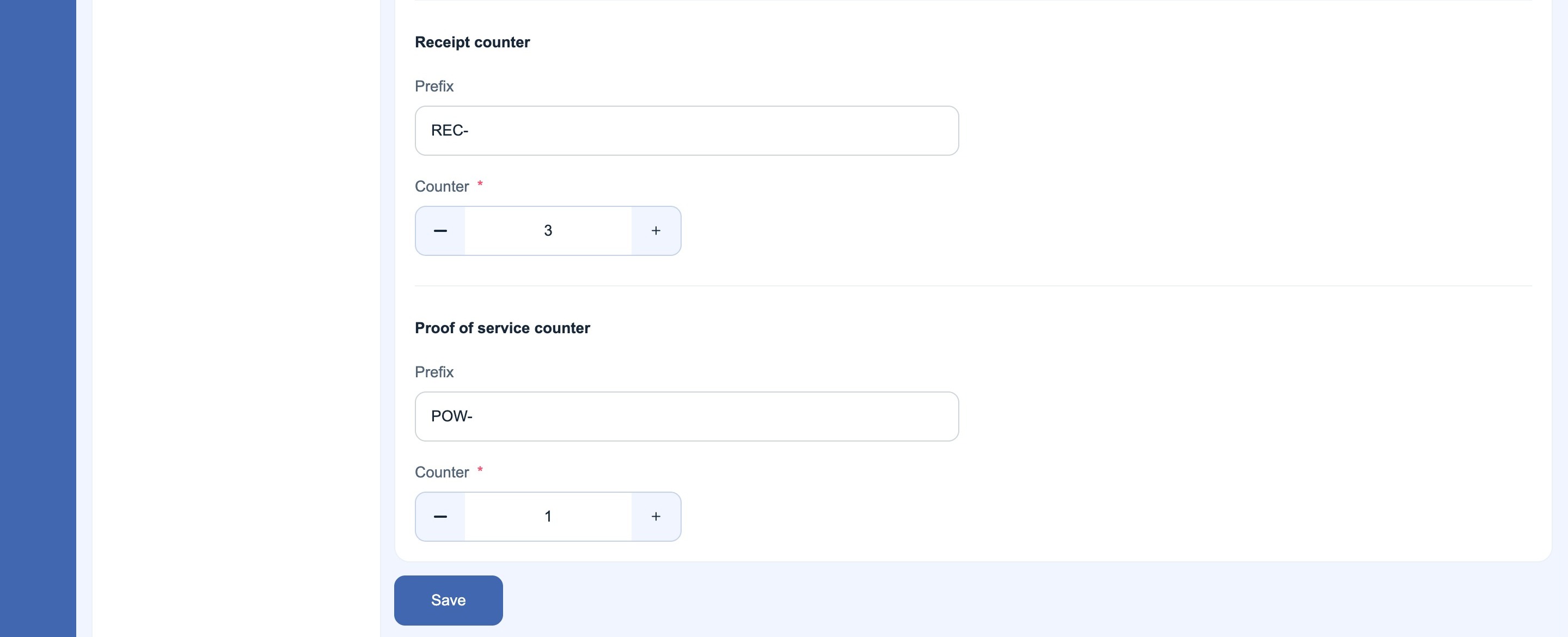
Para cada tipo de documento é definido um prefixo próprio e o número atual. O próximo documento criado receberá o número “prefixo + contador” (por exemplo, EST-6).
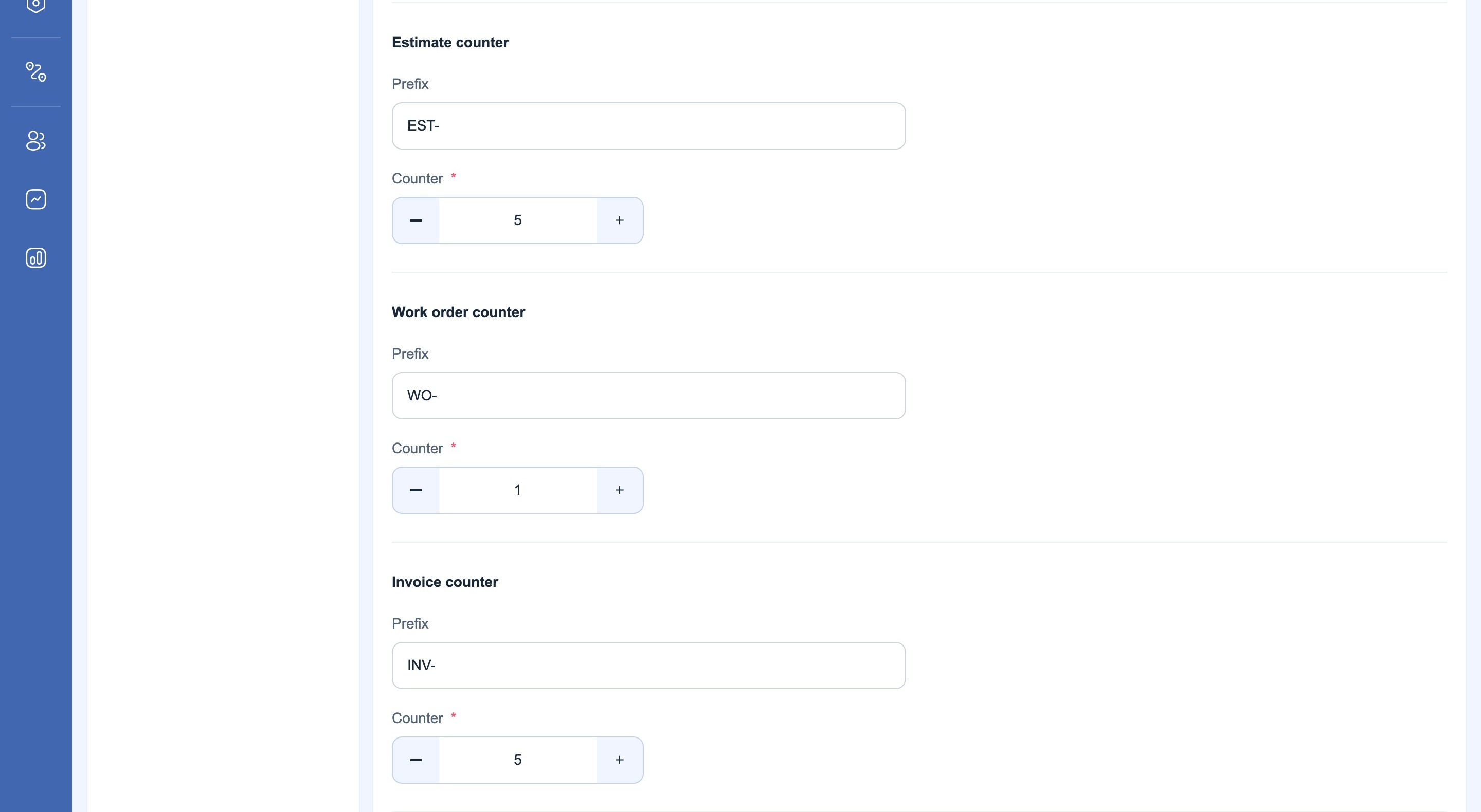
- Contador de estimativas Orçamento — prefixo (por exemplo, EST-) e contador.
- Contador de ordens de trabalho Ordem de serviço — prefixo (por exemplo, WO-) e contador.
- Contador de faturas Fatura — prefixo (por exemplo, INV-) e contador.
- Contador de recibos Recibo — prefixo (por exemplo, REC-) e contador.
- Prova do balcão de serviço Comprovação da prestação do serviço — prefixo (por exemplo, POW-) e contador.
Após fazer as alterações, clique em “Salvar”.
Perguntas frequentes
Pergunta: É possível ativar apenas um módulo e não usar os demais? Resposta: Sim. A maioria dos módulos funciona de forma independente, por isso você pode ativar somente aqueles que a sua empresa realmente precisa. A única exceção é o módulo Tarefas, que é obrigatório.
Pergunta: Por que o módulo Tarefas é obrigatório? Resposta: As tarefas são a base do sistema. Os demais módulos (inventário, controle de localização, relatórios) são construídos em torno da execução de tarefas e não podem funcionar corretamente sem ele.
Pergunta: Os funcionários verão os módulos desativados? Resposta: Não. Os módulos desativados ficam totalmente ocultos para os funcionários e não aparecem na interface deles.
Pergunta: As alterações nos módulos afetam os dados existentes? Resposta: Não. Desativar um módulo não exclui dados. Se mais tarde você ativá-lo novamente, todos os dados criados anteriormente continuarão disponíveis.
Pergunta: O rastreamento de geolocalização é obrigatório para os funcionários? Resposta: Não. O rastreamento de geolocalização depende das configurações do módulo e das permissões dos funcionários. Ele pode ser totalmente desativado ou limitado.
Pergunta: O sistema rastreia a localização fora do horário de trabalho? Resposta: Não. Os dados de localização são coletados somente de acordo com as permissões ativas.
Pergunta: O que acontece se o funcionário negar o acesso à localização no seu telefone? Resposta: O sistema não conseguirá rastrear a localização dele, e algumas restrições ligadas às tarefas podem não funcionar corretamente.
Pergunta: É possível criar tarefas sem atribuir um funcionário? Resposta: Sim. Essas tarefas são chamadas de livres e, se essa opção estiver ativada, poderão ser assumidas depois pelos funcionários.
Pergunta: O que acontece se duas tarefas se sobrepõem no tempo? Resposta: Se a prevenção de sobreposição de tarefas estiver ativada, o sistema bloqueará a atribuição de tarefas sobrepostas ao mesmo funcionário.
Pergunta: É possível editar tarefas após a conclusão? Resposta: Depende das configurações. Se a reabertura de tarefas estiver desativada, as tarefas concluídas não podem ser alteradas.
Pergunta: As notificações são enviadas automaticamente depois de serem ativadas? Resposta: As notificações são enviadas somente se estiverem ativadas tanto no nível da empresa quanto no perfil do funcionário.
Pergunta: É possível usar as notificações do Telegram sem SMS? Resposta: Sim. Cada canal de notificações pode ser ativado e desativado de forma independente.
Pergunta: É possível alterar as configurações do módulo mais tarde? Resposta: Sim. Todas as configurações do módulo podem ser atualizadas a qualquer momento.
Pergunta: Por que as minhas configurações não foram aplicadas? Resposta: Provavelmente o botão Salvar não foi clicado. As alterações são aplicadas somente depois de salvar.
Pergunta: As configurações do módulo são aplicadas imediatamente? Resposta: Sim. Depois de salvar, as configurações entram em vigor imediatamente.
Pergunta: É possível testar um módulo antes de usá-lo plenamente? Resposta: Sim. Você pode ativar o módulo, verificar o seu funcionamento e, se necessário, desativá-lo sem perder dados.