

Shifton Attività consente di attivare e disattivare singoli moduli in base alle esigenze della tua azienda. La maggior parte dei moduli funziona indipendentemente dagli altri, tuttavia il modulo Attività è obbligatorio — non può essere disattivato, perché su di esso sono costruiti tutti gli altri moduli.
Modulo Attività
Il modulo Attività dà accesso alle funzionalità principali del sistema, tra cui:
- Attività e impostazioni delle attività — tipi di attività: singole, di gruppo, ricorrenti
- Campi personalizzati delle attività
- Liste di controllo
- Clienti
- Competenze
- Zone di servizio
- Mappa
- Note
- Stati
- Dipendenti
- Report
- Allegare file alle attività
- Da fare (elenco delle cose da fare)
Controllo della posizione di lavoro
Il modulo Controllo della posizione di lavoro consente di:
- vedere i dipendenti sulla mappa in tempo reale
- monitorare percorsi e spostamenti
- consultare l’ultima posizione nota
- accedere ai dati storici sugli spostamenti di qualsiasi giorno
Inventario
Il modulo Inventario consente di:
- gestire strumenti e attrezzature
- configurare i magazzini
- monitorare i movimenti delle scorte
- consultare le scorte assegnate a ciascun dipendente
Attivazione e disattivazione dei moduli
Per gestire i moduli:
- Fai clic sul nome dell'azienda nella parte superiore della pagina.
- Apri la sezione Moduli.
In questa pagina vedrai:
- i moduli attivati
- le descrizioni dei moduli
- il costo dei moduli
Attiva modulo
- Seleziona la casella accanto al modulo.
- Fai clic su Salva.
Disattiva modulo
- Deseleziona la casella del modulo oppure
- fai clic sulla crocetta rossa accanto ad esso.
- Fai clic su Salva.
Impostazioni del modulo
Nella sezione Impostazioni puoi configurare il comportamento del modulo.
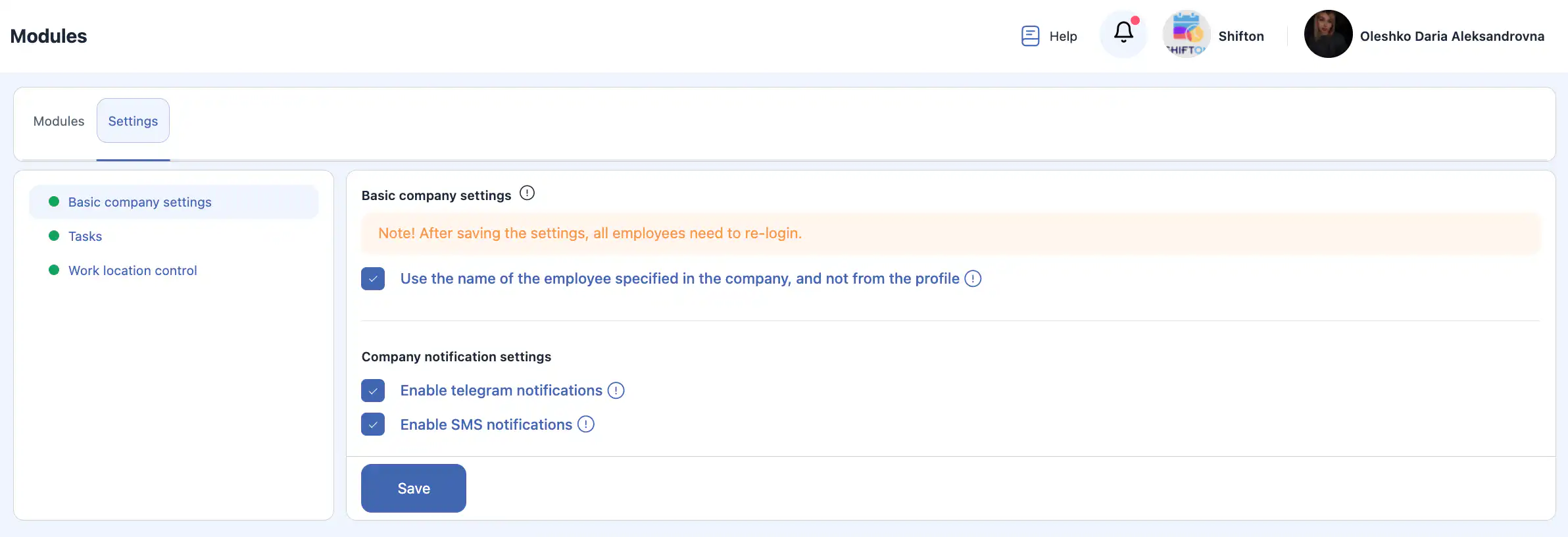
Impostazioni di base
- Usa il nome del dipendente dell’azienda Per impostazione predefinita viene mostrato il nome del profilo. Attiva questa opzione per mostrare il nome indicato al momento dell’aggiunta del dipendente.
Impostazioni di notifica dell'azienda
- Consenti le notifiche Telegram Quando è attiva, i dipendenti possono ricevere notifiche su Telegram in base alle impostazioni del proprio profilo.
- Consenti le notifiche SMS Quando è attiva, i dipendenti possono ricevere notifiche SMS in base alle impostazioni del proprio profilo.
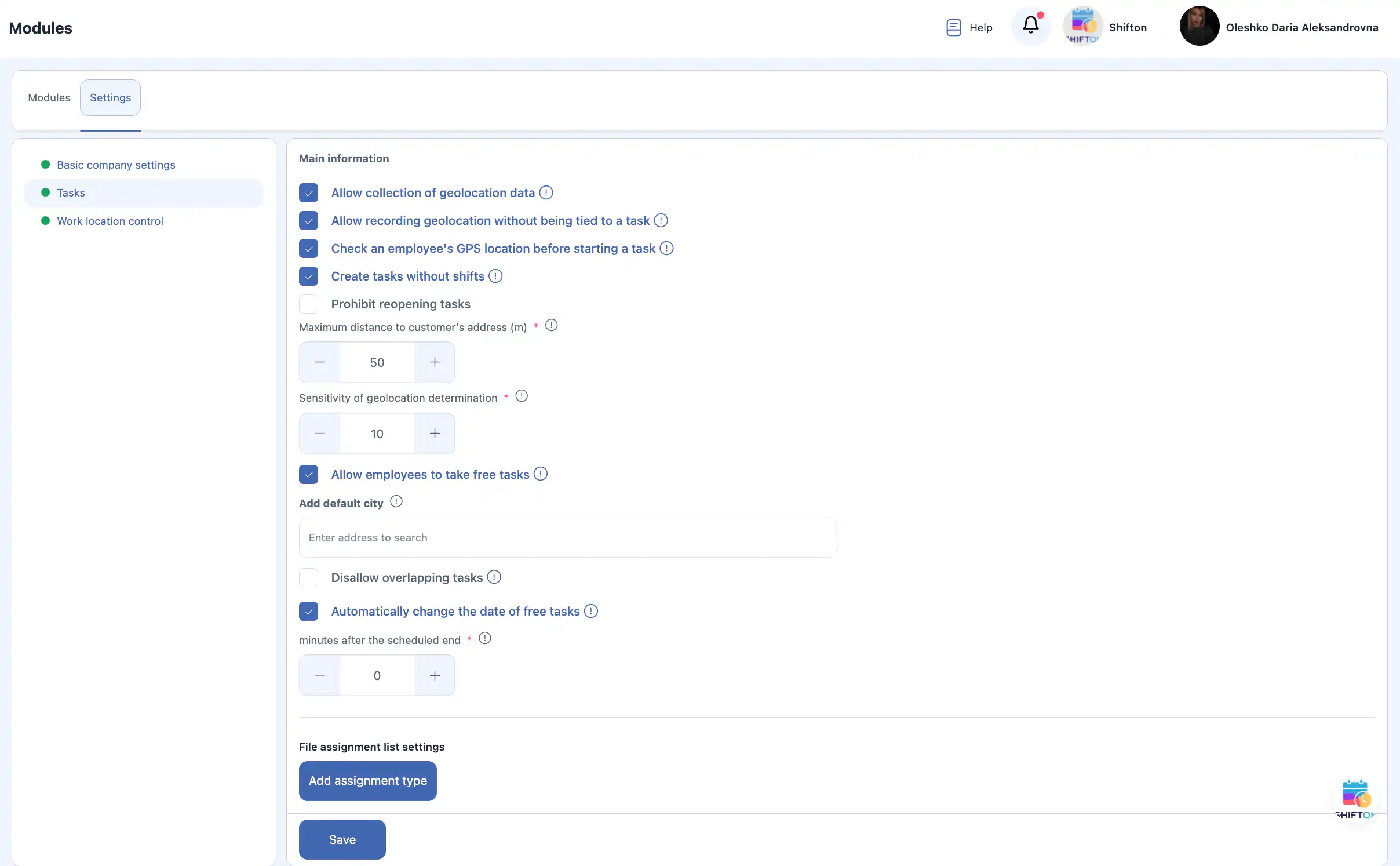
Impostazioni del modulo Attività
- Consenti la raccolta dei dati di geolocalizzazione Traccia la posizione del dipendente quando usa l’app mobile.
- Consenti il tracciamento della posizione senza attività I dipendenti possono consentire il tracciamento della posizione anche senza essere assegnati a un’attività.
- Verifica la posizione prima di iniziare l’attività Il dipendente può iniziare l’attività solo se si trova entro la distanza indicata dall’indirizzo del cliente.
- Creazione di attività senza turni Consente di creare attività senza turni (comodo per i dipendenti d’ufficio).
- Vieta la riapertura delle attività Le attività non possono essere modificate dopo aver raggiunto lo stato finale.
- Distanza massima all'indirizzo del cliente (m) Imposta la distanza consentita per iniziare l’attività.
- Sensibilità della geolocalizzazione Imposta la distanza minima tra i punti registrati:
- 50–100 m — lo stesso luogo
- 200–1000 m — spostamento con un mezzo di trasporto
- Consenti ai dipendenti di prendere compiti liberi I dipendenti possono prendere autonomamente le attività non assegnate.
- Città predefinita Viene inserita automaticamente alla creazione di un nuovo cliente.
- Prevenzione della sovrapposizione delle attività Impedisce di assegnare allo stesso dipendente attività che si sovrappongono nel tempo.
- Cambio automatico della data di un’attività libera Le attività non assegnate vengono spostate al giorno successivo rispetto all’orario di completamento pianificato.
- Impostazioni dell’elenco delle destinazioni dei file Consente di aggiungere tipi di destinazione dei file.
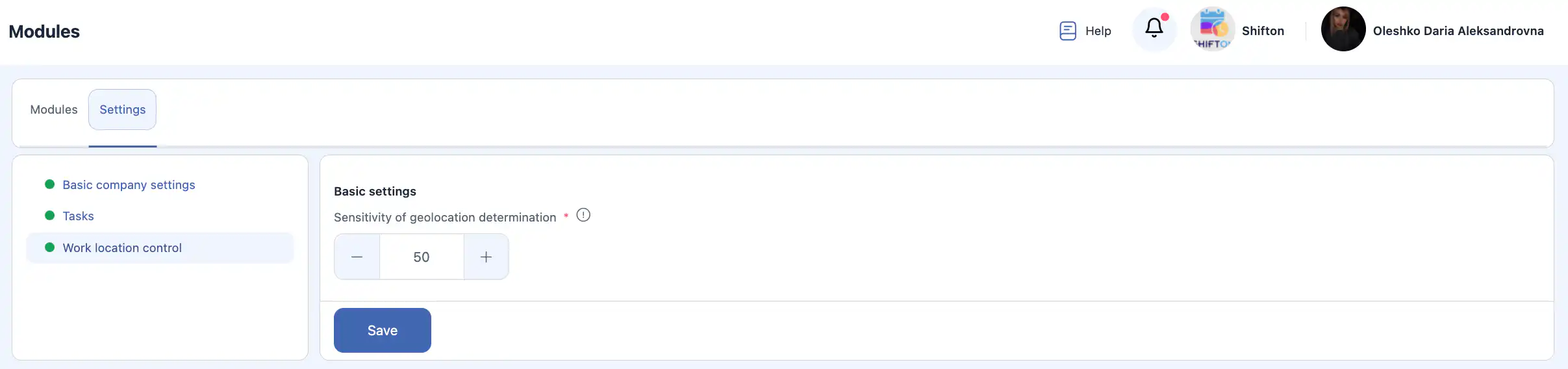
Impostazioni del controllo della posizione di lavoro
- Sensibilità della geolocalizzazione Imposta la distanza necessaria per registrare un nuovo punto di spostamento.
Importante: dopo aver modificato una qualsiasi impostazione, fai clic su Salva per applicare le modifiche.

Impostazioni del Portale clienti
Qui si definisce quali dati del cliente vengono inseriti nei messaggi e come viene mostrato il nome dell’esecutore.
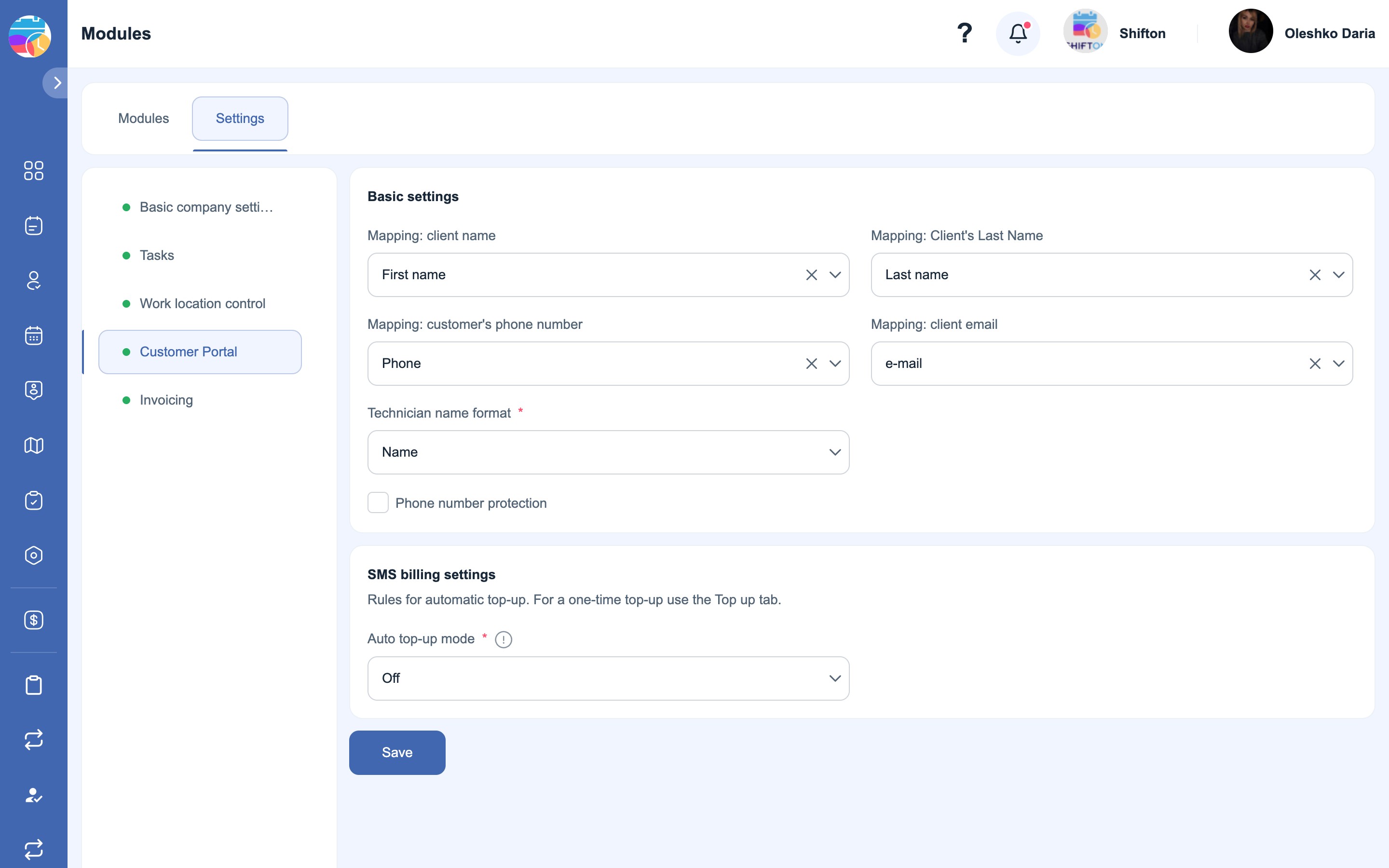
- Mappatura: nome cliente Campo del cliente da cui viene preso il nome (per impostazione predefinita — Nome).
- Mapping: Client's Last Name Campo da cui viene preso il cognome del cliente (per impostazione predefinita — Cognome).
- Mapping: customer's phone number Campo con il numero di telefono del cliente — è a questo numero che vengono inviati gli SMS (per impostazione predefinita — Telefono).
- Mappatura: email del cliente Campo con l’indirizzo email del cliente — è a questo indirizzo che vengono inviate le email (per impostazione predefinita — e-mail).
- Formato del nome del tecnico Come il nome dell’esecutore viene mostrato al cliente (ad esempio, solo il nome).
- Protezione tramite numero di telefono Nasconde al cliente il vero numero di telefono del dipendente.
Impostazioni di pagamento SMS
Regole per la ricarica automatica del credito SMS. Per una ricarica una tantum usa la scheda Ricarica nella sezione Pagamento SMS.
- Modalità di ricarica automatica Modalità di ricarica automatica. Il valore Off — la ricarica automatica è disattivata.
Dopo aver apportato le modifiche, fai clic su «Salva».
Impostazioni «Documenti finanziari»
Qui si configurano l’aspetto dei documenti e la numerazione di ogni tipo di documento.
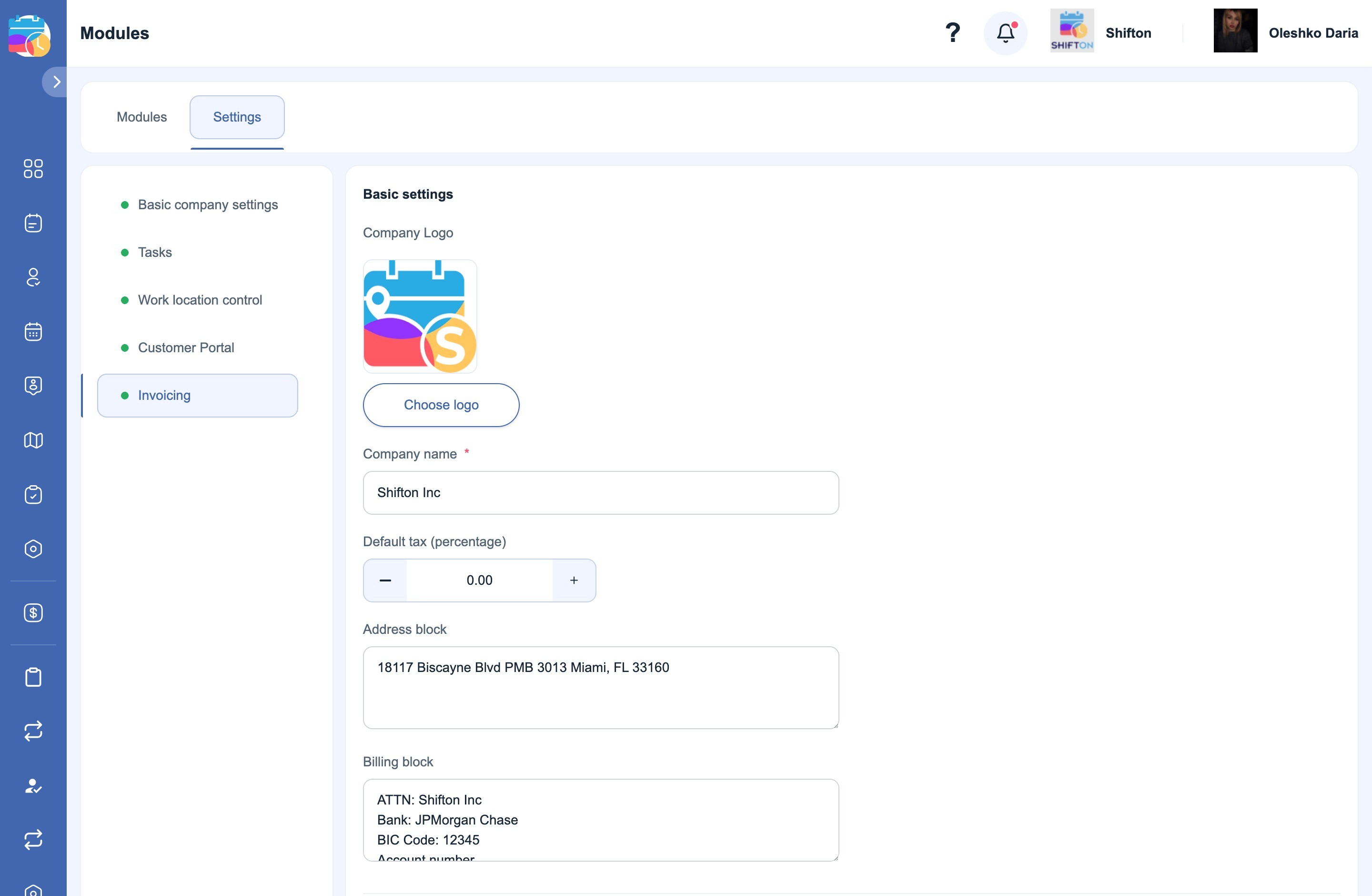
- Logo aziendale Il logo che viene stampato nell’intestazione dei documenti. Viene importato automaticamente dalle impostazioni aziendali (Impostazioni aziendali → Informazioni generali). Se per i documenti serve un logo diverso, sostituiscilo qui con il pulsante «Scegli il logo».
- Nome dell'azienda Nome dell’azienda nei documenti (campo obbligatorio).
- Tassa predefinita (percentuale) Imposta predefinita in percentuale — viene inserita nei nuovi documenti.
- Blocco indirizzo Indirizzo dell’azienda nell’intestazione del documento.
- Blocco di fatturazione Coordinate bancarie per il pagamento (beneficiario, banca, BIC, numero di conto ecc.).
Importante: il logo, il nome, l’indirizzo e le coordinate bancarie di queste impostazioni finiscono nei documenti che crei per i tuoi clienti — non sono collegati alle fatture che Shifton emette alla tua azienda.
Contatori dei documenti
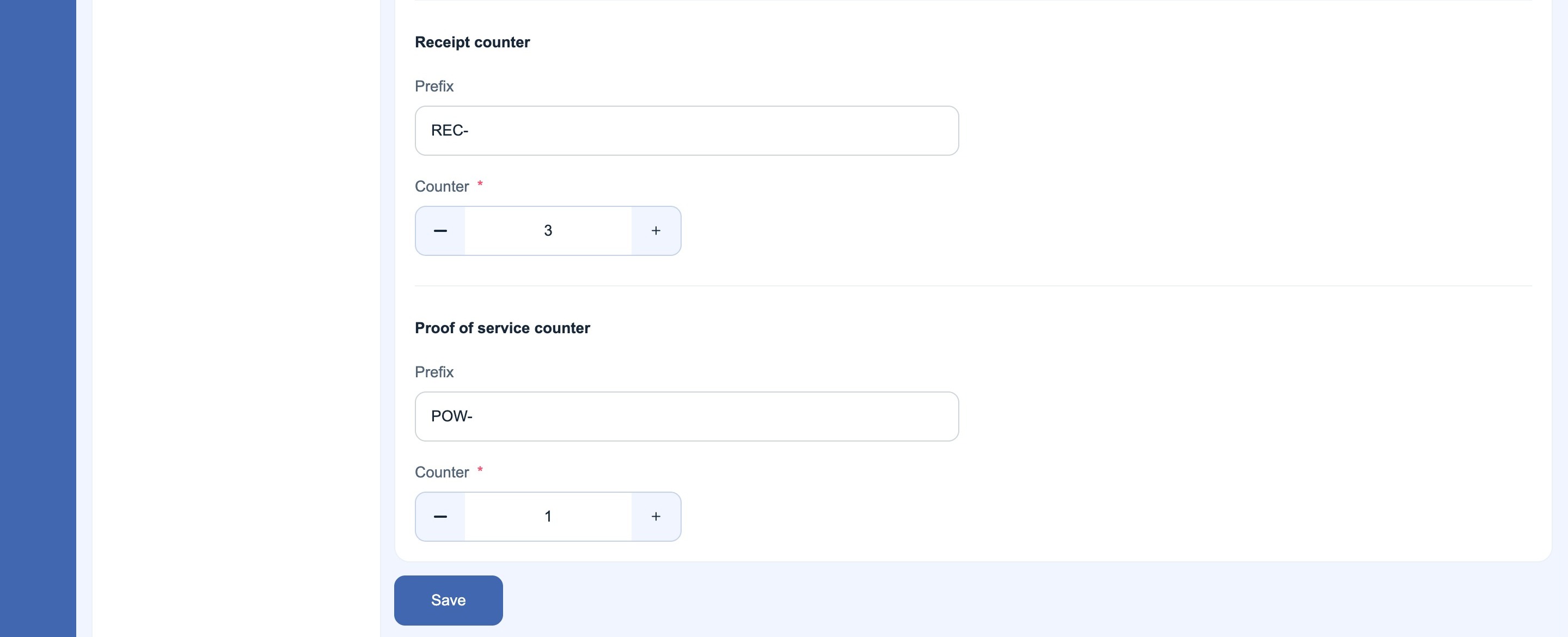
Per ogni tipo di documento si imposta un prefisso e un numero corrente. Il documento creato successivamente riceverà il numero «prefisso + contatore» (ad esempio, EST-6).
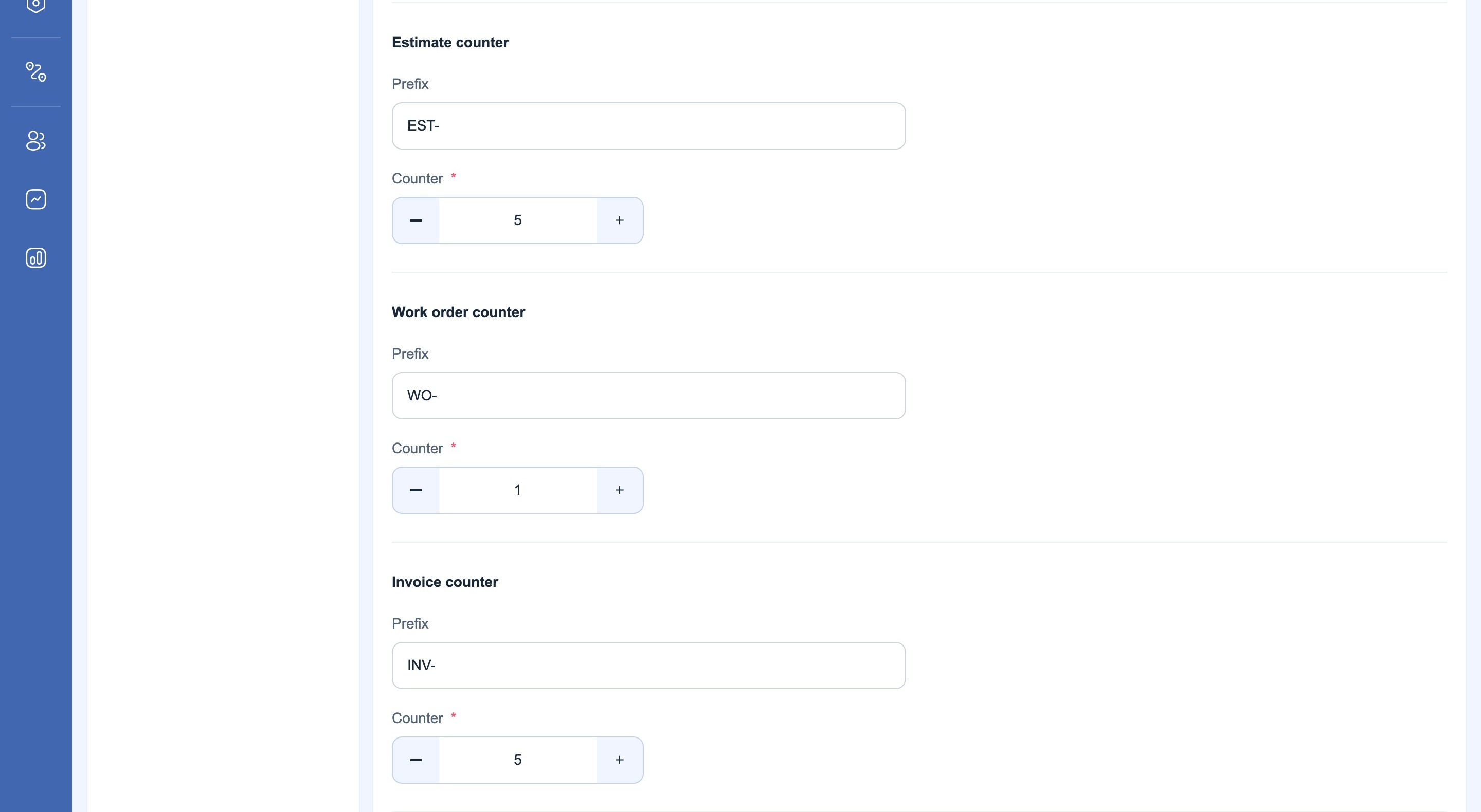
- Contatore di stima Preventivo — prefisso (ad esempio, EST-) e contatore.
- Contatore ordini di lavoro Ordine di lavoro — prefisso (ad esempio, WO-) e contatore.
- Contatore fatture Fattura — prefisso (ad esempio, INV-) e contatore.
- Contatore ricevute Ricevuta — prefisso (ad esempio, REC-) e contatore.
- Prova del contatore di servizio Attestazione del servizio prestato — prefisso (ad esempio, POW-) e contatore.
Dopo aver apportato le modifiche, fai clic su «Salva».
Domande frequenti
Domanda: Posso attivare un solo modulo e non usare gli altri? Risposta: Sì. La maggior parte dei moduli funziona in modo indipendente, quindi puoi attivare solo quelli che servono davvero alla tua azienda. L’unica eccezione è il modulo Attività, che è obbligatorio.
Domanda: Perché il modulo Attività è obbligatorio? Risposta: Le attività sono la base del sistema. Gli altri moduli (inventario, controllo della posizione, report) sono costruiti attorno all’esecuzione delle attività e non possono funzionare correttamente senza di esso.
Domanda: I dipendenti vedranno i moduli disattivati? Risposta: No. I moduli disattivati sono completamente nascosti ai dipendenti e non compaiono nella loro interfaccia.
Domanda: Le modifiche ai moduli influiscono sui dati esistenti? Risposta: No. La disattivazione di un modulo non elimina i dati. Se in seguito lo riattivi, tutti i dati creati in precedenza resteranno disponibili.
Domanda: Il tracciamento della posizione è obbligatorio per i dipendenti? Risposta: No. Il tracciamento della posizione dipende dalle impostazioni del modulo e dalle autorizzazioni dei dipendenti. Può essere disattivato completamente o limitato.
Domanda: Il sistema traccia la posizione fuori dall’orario di lavoro? Risposta: No. I dati sulla posizione vengono raccolti solo in base alle autorizzazioni attive.
Domanda: E se il dipendente vieta l’accesso alla posizione sul telefono? Risposta: Il sistema non potrà tracciare la sua posizione e alcune limitazioni legate alle attività potrebbero non funzionare correttamente.
Domanda: È possibile creare attività senza assegnare un dipendente? Risposta: Sì. Queste attività si chiamano libere e, se questa opzione è attiva, possono essere prese in seguito dai dipendenti.
Domanda: Cosa succede se due attività si sovrappongono nel tempo? Risposta: Se la prevenzione della sovrapposizione delle attività è attiva, il sistema bloccherà l’assegnazione allo stesso dipendente di attività che si sovrappongono.
Domanda: È possibile modificare le attività dopo il completamento? Risposta: Dipende dalle impostazioni. Se la riapertura delle attività è disattivata, le attività completate non possono essere modificate.
Domanda: Le notifiche vengono inviate automaticamente una volta attivate? Risposta: Le notifiche vengono inviate solo se sono attive sia a livello di azienda sia nel profilo del dipendente.
Domanda: È possibile usare le notifiche Telegram senza gli SMS? Risposta: Sì. Ogni canale di notifica può essere attivato e disattivato in modo indipendente.
Domanda: È possibile modificare le impostazioni del modulo in seguito? Risposta: Sì. Tutte le impostazioni del modulo possono essere aggiornate in qualsiasi momento.
Domanda: Perché le mie impostazioni non sono state applicate? Risposta: Molto probabilmente non è stato premuto il pulsante Salva. Le modifiche vengono applicate solo dopo il salvataggio.
Domanda: Le impostazioni del modulo si applicano subito? Risposta: Sì. Dopo il salvataggio le impostazioni entrano in vigore immediatamente.
Domanda: È possibile testare un modulo prima di usarlo pienamente? Risposta: Sì. Puoi attivare il modulo, verificarne il funzionamento e, se necessario, disattivarlo senza perdere i dati.