

Shifton Tareas permite activar y desactivar módulos concretos según las necesidades de su empresa. La mayoría de los módulos funcionan de forma independiente, pero el módulo Tareas es obligatorio: no se puede desactivar, ya que el resto de los módulos se apoyan en él.
Módulo Tareas
El módulo Tareas da acceso a las funciones principales del sistema, entre ellas:
- Tareas y ajustes de las tareas — tipos de tareas: individuales, grupales, periódicas
- Campos personalizados de las tareas
- Listas de comprobación
- Clientes
- Habilidades
- Zonas de servicio
- Mapa
- Etiquetas
- Estados
- Empleados
- Informes
- Adjuntar archivos a las tareas
- Hacer (lista de tareas pendientes)
Control del lugar de trabajo
El módulo Control de ubicación de trabajo permite:
- ver a los empleados en el mapa en tiempo real
- seguir las rutas y los desplazamientos
- consultar la última ubicación conocida
- acceder a los datos históricos de desplazamientos de cualquier día
Inventario
El módulo Inventario permite:
- gestionar herramientas y equipos
- configurar almacenes
- seguir los movimientos de existencias
- consultar las existencias asignadas a cada empleado
Activación y desactivación de los módulos
Para gestionar los módulos:
- Haga clic en el nombre de la empresa en la parte superior de la página.
- Abra el apartado Módulos.
En esta página verá:
- los módulos activados
- las descripciones de los módulos
- el coste de los módulos
Activar módulo
- Marque la casilla situada junto al módulo.
- Pulse Ahorrar.
Desactivar el módulo
- Desmarque la casilla del módulo o
- haga clic en la cruz roja situada junto a él.
- Pulse Ahorrar.
Ajustes del módulo
En el apartado Ajustes se puede configurar el comportamiento del módulo.
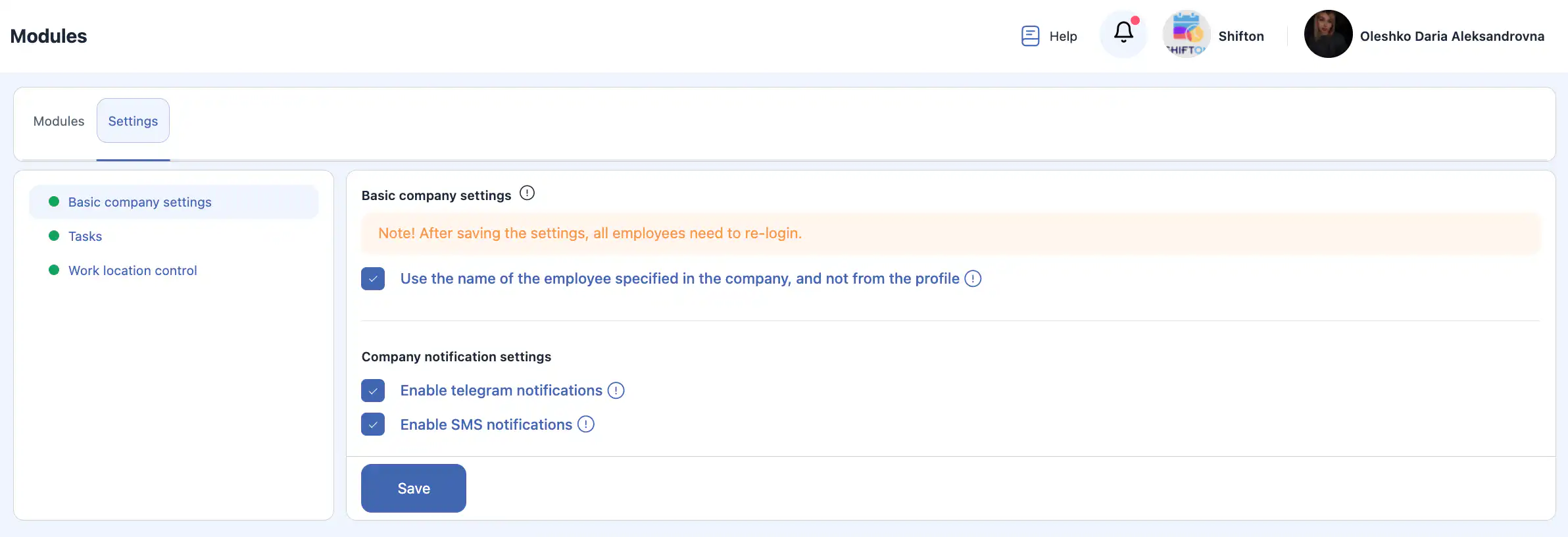
Configuraciones básicas
- Usar el nombre del empleado de la empresa De forma predeterminada se muestra el nombre del perfil. Active esta opción para mostrar el nombre indicado al añadir al empleado.
Configuración de notificaciones de la empresa
- Permitir notificaciones de Telegram Cuando está activado, los empleados pueden recibir notificaciones en Telegram según los ajustes de su perfil.
- Permitir notificaciones SMS Cuando está activado, los empleados pueden recibir notificaciones SMS según los ajustes de su perfil.
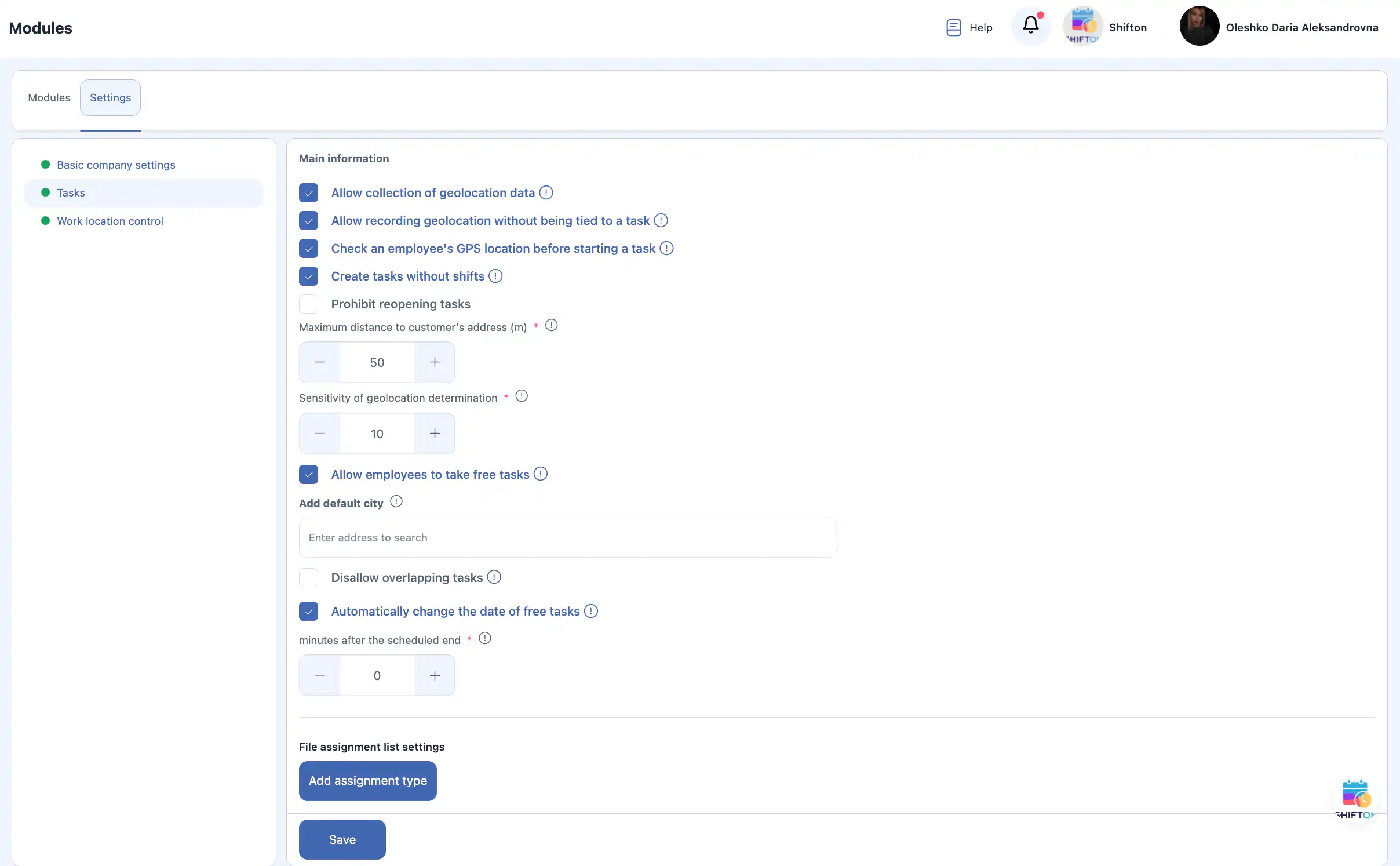
Ajustes del módulo Tareas
- Permitir la recopilación de datos de geolocalización Rastrea la ubicación del empleado cuando utiliza la aplicación móvil.
- Permitir el seguimiento de geolocalización sin vínculo con una tarea Los empleados pueden permitir el seguimiento de su ubicación sin estar asignados a una tarea.
- Comprobar la geolocalización antes de iniciar la tarea El empleado solo puede iniciar la tarea si se encuentra dentro de la distancia indicada respecto a la dirección del cliente.
- Creación de tareas sin turnos Permite crear tareas sin turnos (práctico para los empleados de oficina).
- Prohibir la reapertura de tareas Las tareas no se pueden modificar una vez que han alcanzado el estado final.
- Distancia máxima a la dirección del cliente (m) Define la distancia admisible para iniciar la tarea.
- Sensibilidad de la geolocalización Define la distancia mínima entre los puntos registrados:
- 50–100 m — el mismo lugar
- 200–1000 m — desplazamiento en vehículo
- Permitir que los empleados asuman tareas independientes Los empleados pueden asumir por su cuenta las tareas no asignadas.
- Ciudad predeterminada Se rellena automáticamente al crear un cliente nuevo.
- Prevención del solapamiento de tareas Impide asignar a un mismo empleado tareas que se solapan en el tiempo.
- Cambio automático de la fecha de la tarea libre Las tareas sin asignar se trasladan al día siguiente de la hora de finalización prevista.
- Ajustes de la lista de tipos de archivo Permite añadir tipos de asignación de archivos.
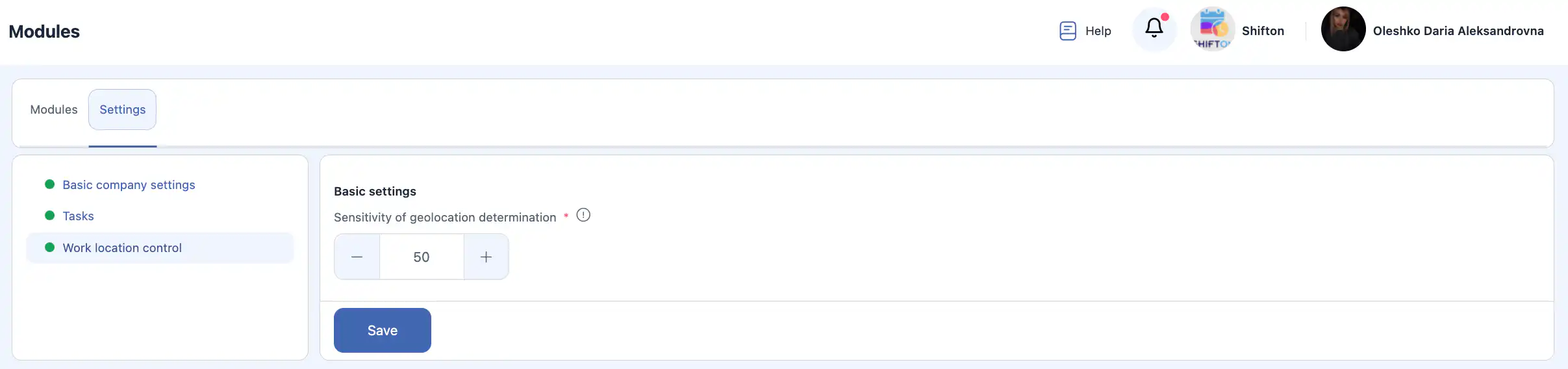
Ajustes del control del lugar de trabajo
- Sensibilidad de la geolocalización Define la distancia necesaria para registrar un nuevo punto de desplazamiento.
Importante: después de modificar cualquier ajuste, pulse Ahorrar para aplicar los cambios.

Ajustes del Portal del cliente
Aquí se define qué datos del cliente se insertan en los mensajes y cómo se muestra el nombre del ejecutor.
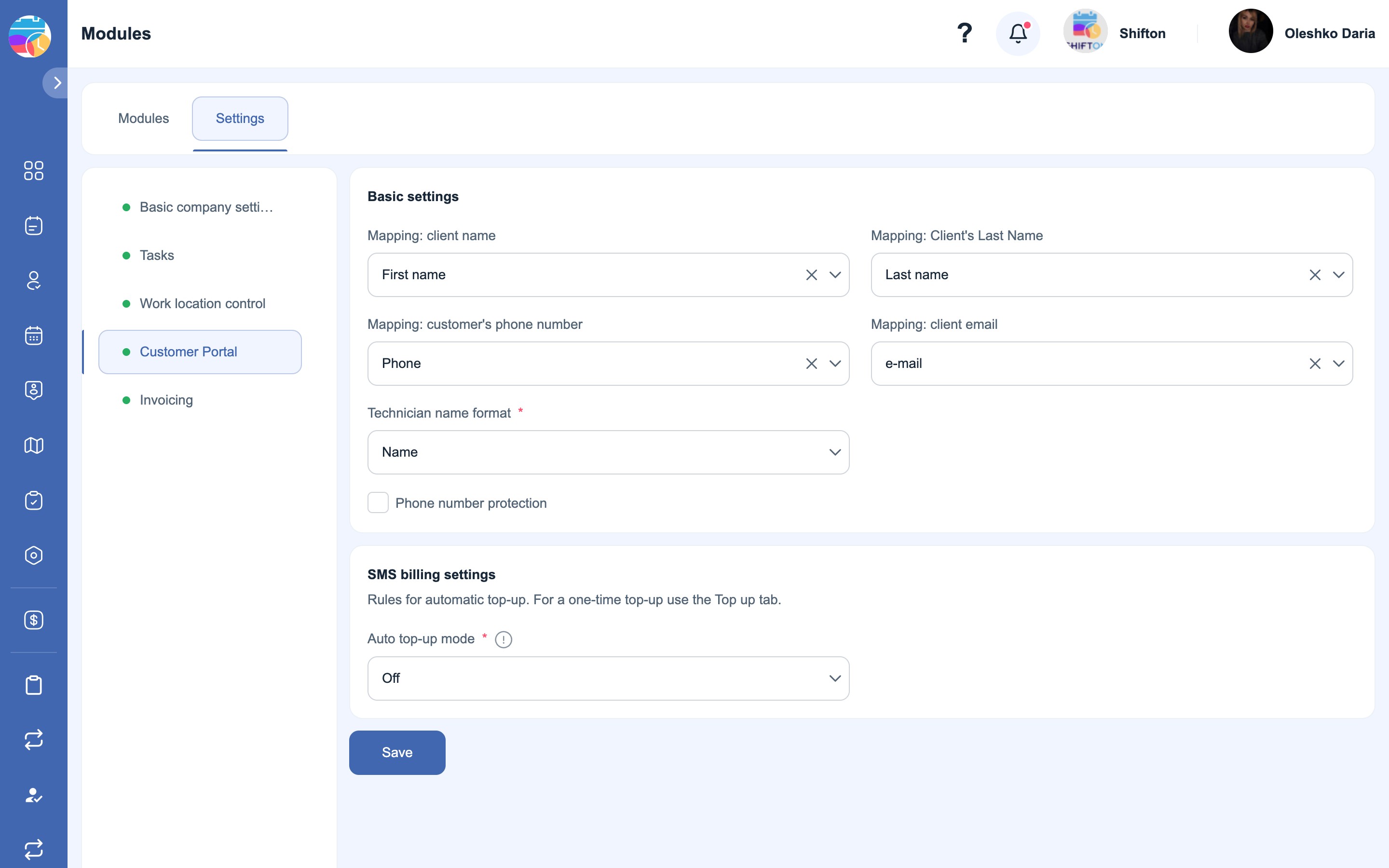
- Mapping: client name Campo del cliente del que se toma el nombre (de forma predeterminada, Nombre de pila).
- Mapping: Client's Last Name Campo del que se toman los apellidos del cliente (de forma predeterminada, Apellido).
- Mapping: customer's phone number Campo con el número de teléfono del cliente, al que se envían los SMS (de forma predeterminada, Teléfono).
- Mapping: client email Campo con la dirección de correo electrónico del cliente, a la que se envían los mensajes (de forma predeterminada, e-mail).
- Formato del nombre del técnico Cómo se muestra al cliente el nombre del ejecutor (por ejemplo, solo el nombre).
- Protección por número de teléfono Oculta al cliente el número de teléfono real del empleado.
Configuración de facturación de SMS
Reglas de recarga automática del saldo de SMS. Para una recarga puntual, utilice la pestaña Recargar del apartado Facturación por SMS.
- Modo de recarga automática Modo de recarga automática. El valor Desact. significa que la recarga automática está desactivada.
Tras realizar los cambios, pulse «Ahorrar».
Ajustes de «Documentos financieros»
Aquí se configuran el aspecto de los documentos y la numeración de cada tipo de documento.
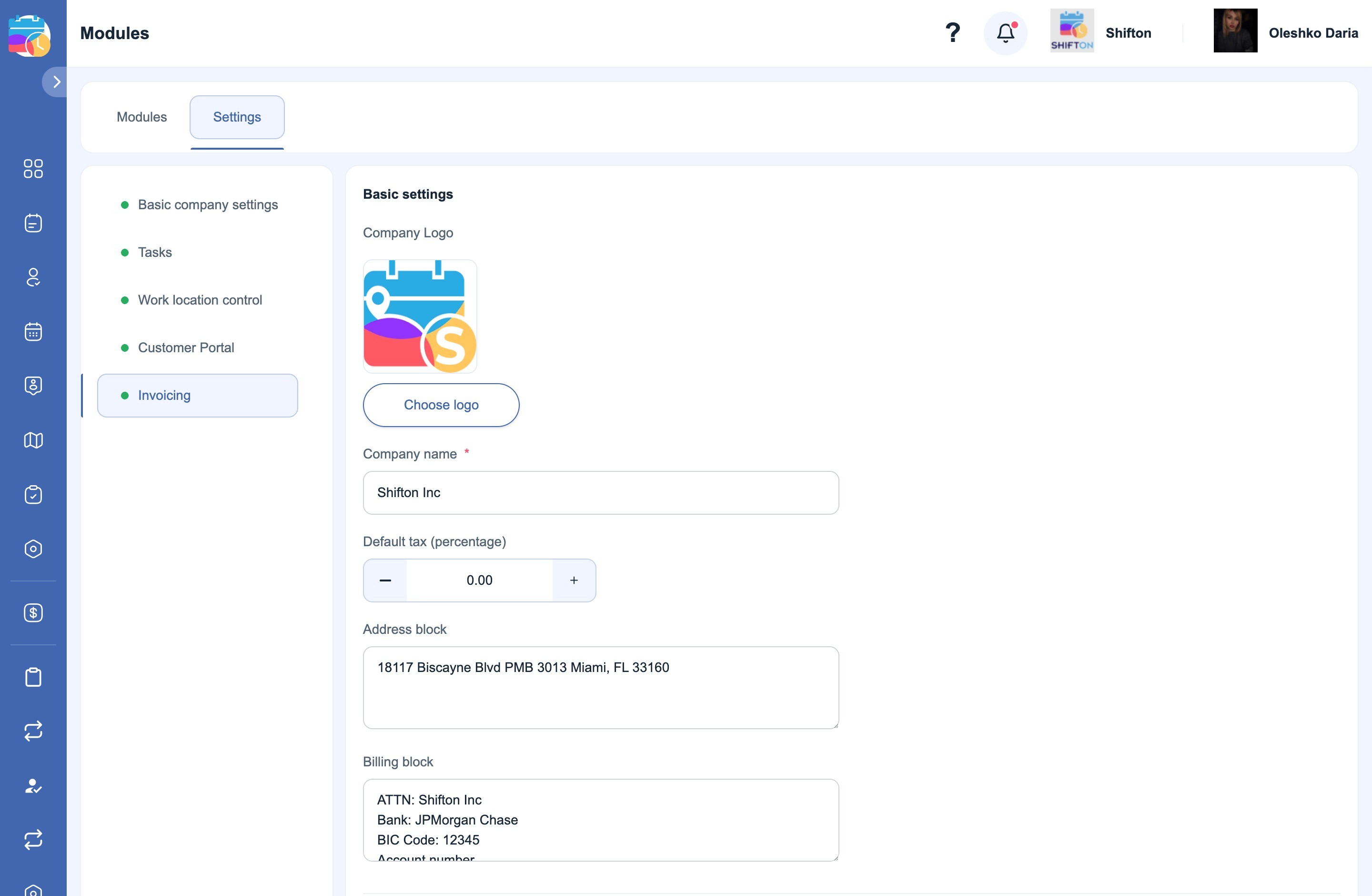
- Logotipo de la empresa Logotipo que se imprime en el encabezado de los documentos. Se toma automáticamente de los ajustes de la empresa (Configuración de la empresa → Información general). Si para los documentos necesita otro logotipo, sustitúyalo aquí con el botón «Elige logotipo».
- Nombre de la empresa Nombre de la empresa en los documentos (campo obligatorio).
- Impuesto predeterminado (porcentaje) Impuesto predeterminado en porcentaje: se inserta en los documentos nuevos.
- Bloque de dirección Dirección de la empresa en el encabezado del documento.
- Bloqueo de facturación Datos bancarios para el pago (beneficiario, banco, BIC, número de cuenta, etc.).
Importante: el logotipo, el nombre, la dirección y los datos bancarios de estos ajustes aparecen en los documentos que usted genera para sus clientes: no tienen relación con las facturas que Shifton emite a su empresa.
Contadores de documentos
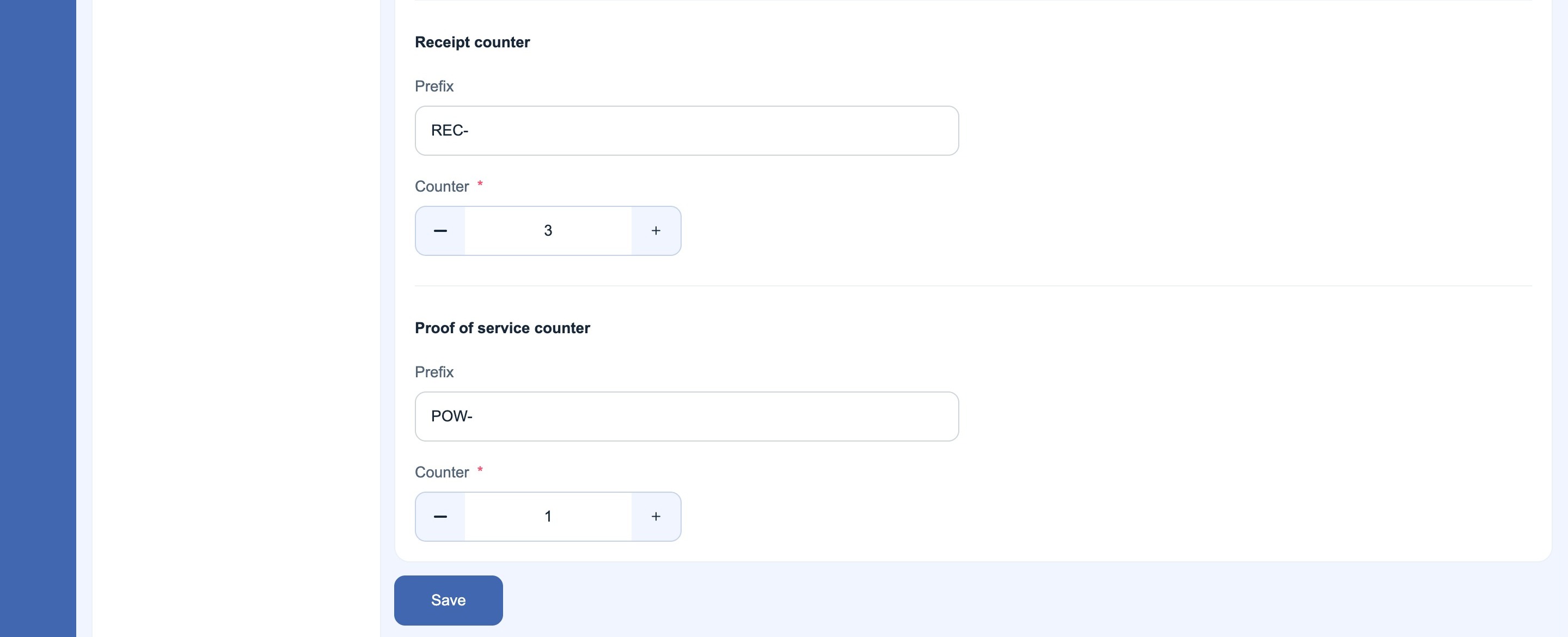
Para cada tipo de documento se define su propio prefijo y su número actual. El siguiente documento creado recibirá el número «prefijo + contador» (por ejemplo, EST-6).
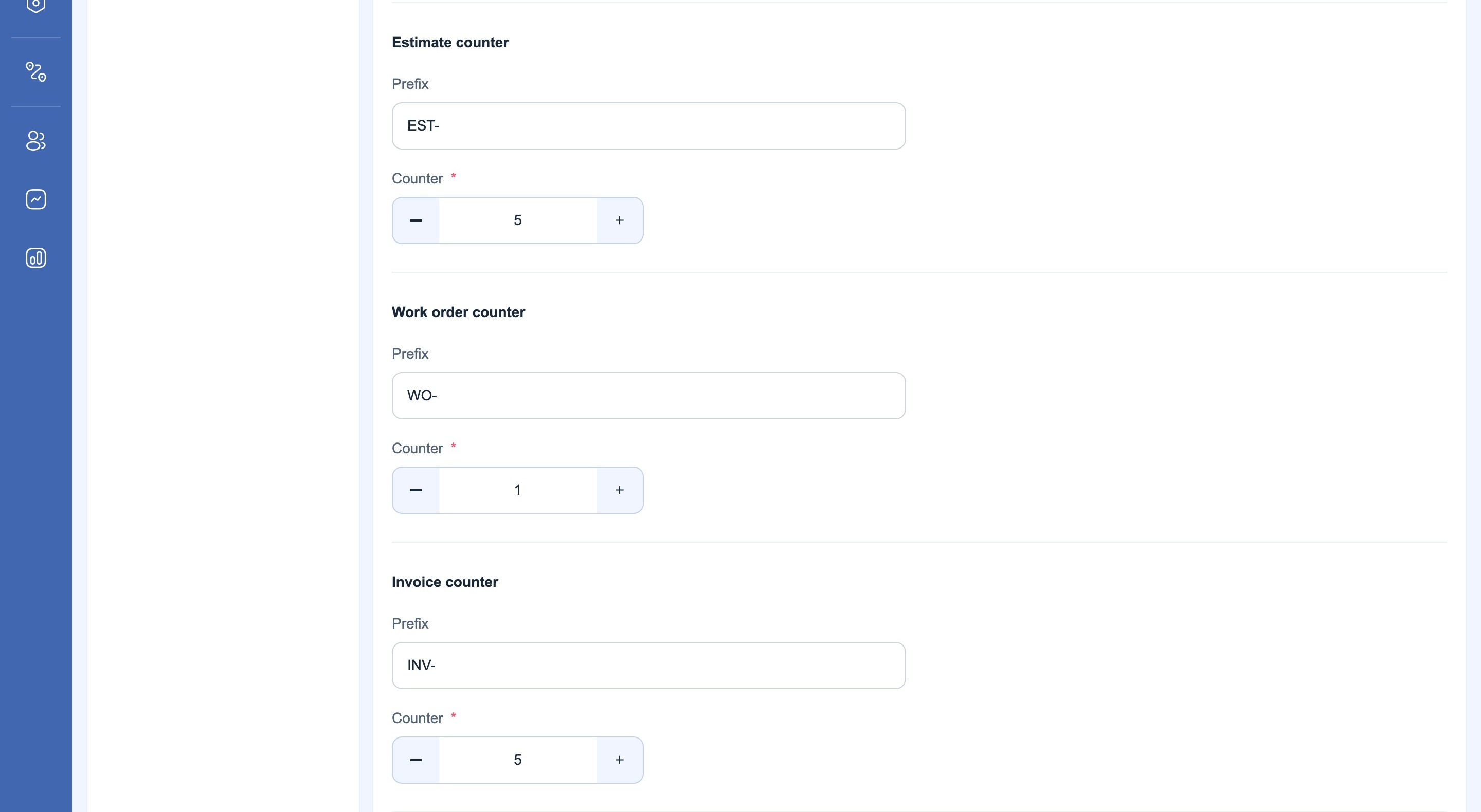
- Contador de estimaciones Presupuesto: prefijo (por ejemplo, EST-) y contador.
- Contador de órdenes de trabajo Orden de trabajo: prefijo (por ejemplo, WO-) y contador.
- Contador de facturas Factura: prefijo (por ejemplo, INV-) y contador.
- Contador de recibos Recibo: prefijo (por ejemplo, REC-) y contador.
- Prueba del mostrador de servicio Justificante de prestación del servicio: prefijo (por ejemplo, POW-) y contador.
Tras realizar los cambios, pulse «Ahorrar».
Preguntas frecuentes
Pregunta: ¿Se puede activar solo un módulo y no usar los demás? Respuesta: Sí. La mayoría de los módulos funcionan de forma independiente, así que puede activar solo los que realmente necesite su empresa. La única excepción es el módulo Tareas, que es obligatorio.
Pregunta: ¿Por qué el módulo Tareas es obligatorio? Respuesta: Las tareas son la base del sistema. El resto de los módulos (inventario, control de ubicación, informes) se construyen en torno a la ejecución de tareas y no pueden funcionar correctamente sin él.
Pregunta: ¿Verán los empleados los módulos desactivados? Respuesta: No. Los módulos desactivados quedan completamente ocultos para los empleados y no aparecen en su interfaz.
Pregunta: ¿Los cambios en los módulos afectan a los datos existentes? Respuesta: No. Desactivar un módulo no elimina los datos. Si más adelante vuelve a activarlo, todos los datos creados anteriormente seguirán disponibles.
Pregunta: ¿El seguimiento de geolocalización es obligatorio? Respuesta: No. El seguimiento de la geolocalización depende de los ajustes del módulo y de los permisos de los empleados. Se puede desactivar por completo o limitar.
Pregunta: ¿El sistema rastrea la ubicación fuera del horario laboral? Respuesta: No. Los datos de ubicación se recopilan únicamente conforme a los permisos activos.
Pregunta: ¿Qué ocurre si el empleado deniega el acceso a la ubicación? Respuesta: El sistema no podrá rastrear su ubicación y algunas restricciones relacionadas con las tareas pueden no funcionar correctamente.
Pregunta: ¿Se pueden crear tareas sin asignar un empleado? Respuesta: Sí. Esas tareas se denominan libres y, si esta opción está activada, los empleados pueden asumirlas más tarde.
Pregunta: ¿Qué ocurre si dos tareas se solapan en el tiempo? Respuesta: Si la prevención del solapamiento de tareas está activada, el sistema bloqueará la asignación de tareas solapadas a un mismo empleado.
Pregunta: ¿Se pueden editar las tareas una vez finalizadas? Respuesta: Depende de los ajustes. Si la reapertura de tareas está desactivada, las tareas finalizadas no se pueden modificar.
Pregunta: ¿Las notificaciones se envían automáticamente al activarlas? Respuesta: Las notificaciones se envían solo si están activadas tanto a nivel de la empresa como en el perfil del empleado.
Pregunta: ¿Se pueden usar las notificaciones de Telegram sin SMS? Respuesta: Sí. Cada canal de notificaciones se puede activar y desactivar de forma independiente.
Pregunta: ¿Se pueden cambiar los ajustes del módulo más adelante? Respuesta: Sí. Todos los ajustes del módulo se pueden actualizar en cualquier momento.
Pregunta: ¿Por qué no se han aplicado mis ajustes? Respuesta: Lo más probable es que no se haya pulsado el botón Ahorrar. Los cambios se aplican solo después de guardarlos.
Pregunta: ¿Los ajustes del módulo se aplican de inmediato? Respuesta: Sí. Una vez guardados, los ajustes entran en vigor de forma inmediata.
Pregunta: ¿Se puede probar un módulo antes de usarlo por completo? Respuesta: Sí. Puede activar el módulo, comprobar su funcionamiento y desactivarlo si es necesario, sin perder los datos.