

Shifton Field Service te permite almacenar, crear y editar una base de datos completa de clientes, así como usar perfiles de clientes al crear y gestionar tareas.
Los perfiles de clientes ayudan a organizar la información, encontrar rápidamente a los clientes correctos y rastrear todas las tareas asociadas con ellos.
Dónde Gestionar Clientes
Abre el panel lateral.
Ve a Clientes.
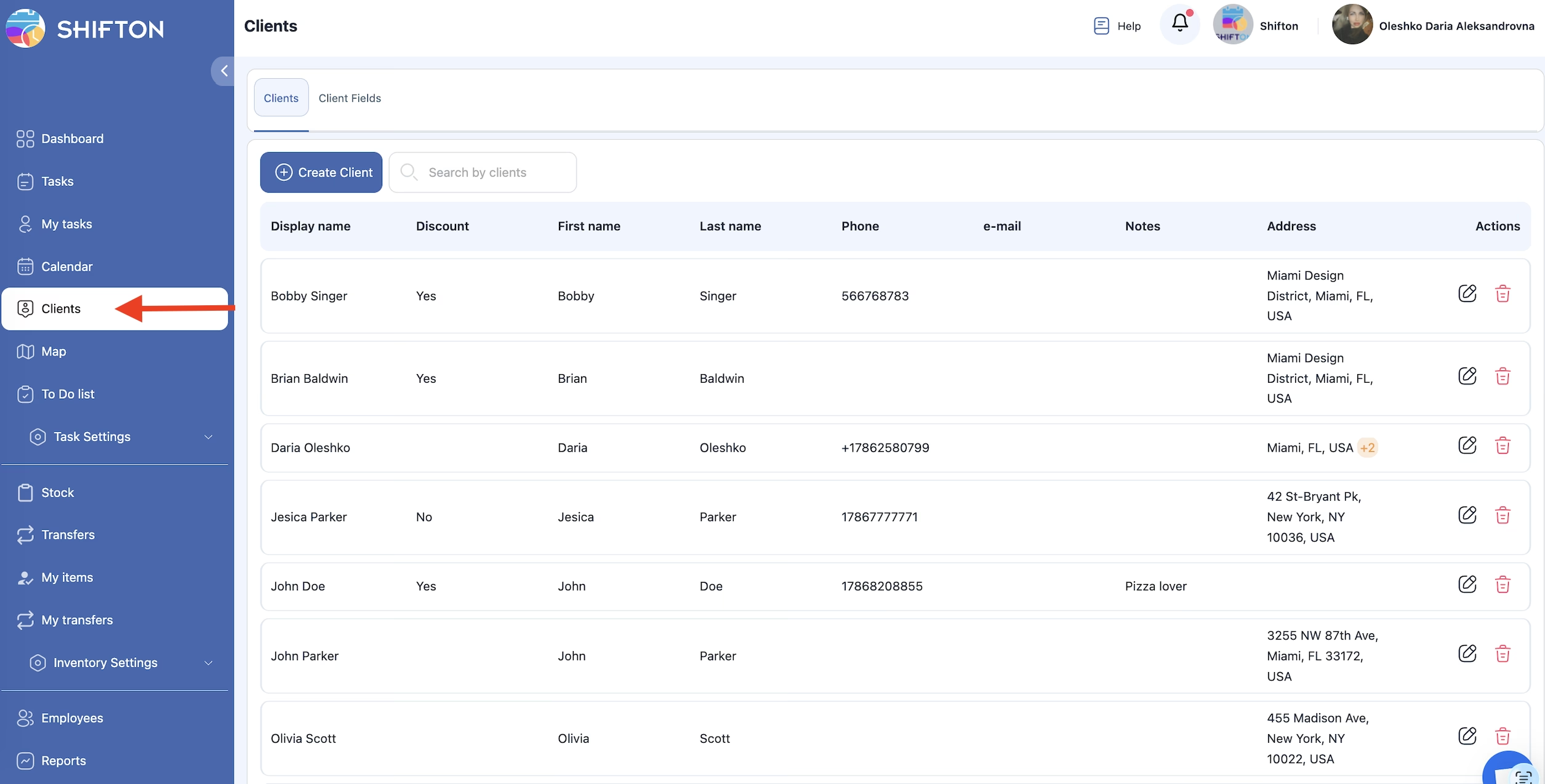
La primera pestaña muestra todos los clientes existentes e incluye el botón Crear Cliente.
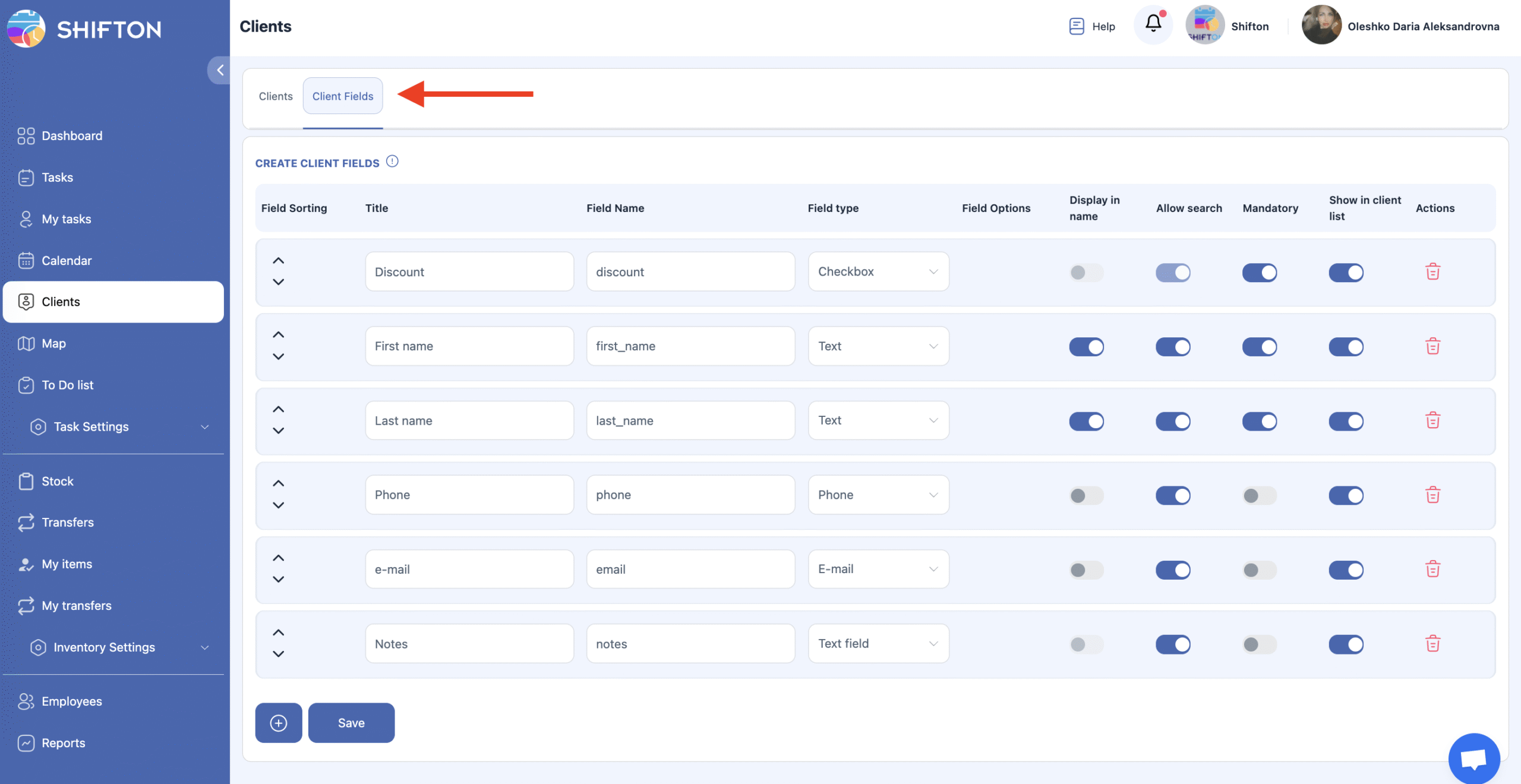
Antes de agregar clientes, se recomienda configurar los Campos de Cliente para establecer la estructura de los datos almacenados.
Campos de Cliente
Los Campos de Cliente definen qué información se recogerá y mostrará en cada perfil de cliente.
Tipos de Datos de Campos de Cliente Soportados
Cada tipo determina el formato de los datos ingresados:
Texto
Entrada de texto corto: ciudad, nombre de la empresa, nombre del sitio, comentarios.
Número
Entrada numérica: ID de cliente, número de sitio, número de sucursales.
Casilla de verificación
Una opción única que puede ser marcada: “Cliente VIP”, “Cliente Regular”, etc.
Lista desplegable (selección única)
Selecciona un valor de la lista: tipo de cliente, región, categoría, etc.
Lista desplegable de selección múltiple
Selecciona uno o varios valores: tipos de servicio, zonas de servicio, categorías adicionales.
Rango de fechas
Se usa para especificar un período de tiempo: duración del contrato, fechas de servicio.
Fecha
Una fecha de calendario específica: fecha de firma del contrato, fecha de la primera visita.
Campo de texto
Un campo de texto largo para notas detalladas, requisitos o condiciones del servicio.
Número de teléfono
Campo para ingresar un número de teléfono válido del cliente o contacto.
Correo electrónico
Campo para ingresar la dirección de correo electrónico de un cliente o contacto.
Configuración del campo del cliente
Cada campo del cliente se puede personalizar usando las siguientes opciones:
Orden de campos — orden en el que los campos se muestran en el perfil.
Opciones de campo — lista de valores seleccionables para campos desplegables.
Mostrar en el nombre — muestra este campo junto al nombre del cliente en la lista de clientes.
Permitir búsqueda — permite que el campo sea usado en la búsqueda.
Obligatorio — hace que el campo sea requerido al crear un cliente.
Mostrar en la lista de clientes — muestra el campo en la lista principal de clientes.
Acciones — eliminar el campo.
Trabajando con Clientes
Creando un Cliente
A través de la sección “Clientes”
Abrir la sección Clientes.
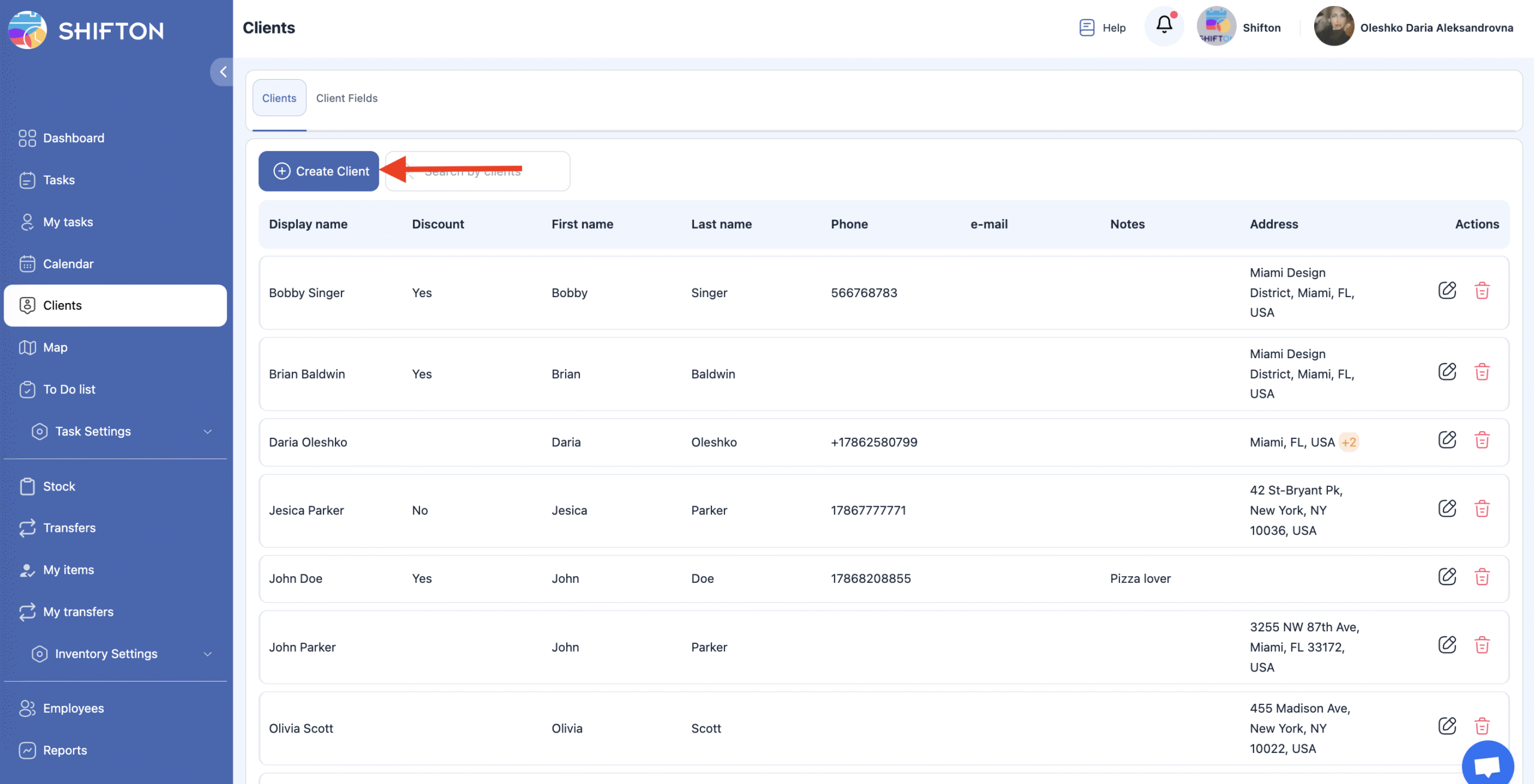
Hacer clic en Crear Cliente.
Rellena los detalles del cliente en el panel lateral.
Haz clic en Guardar.
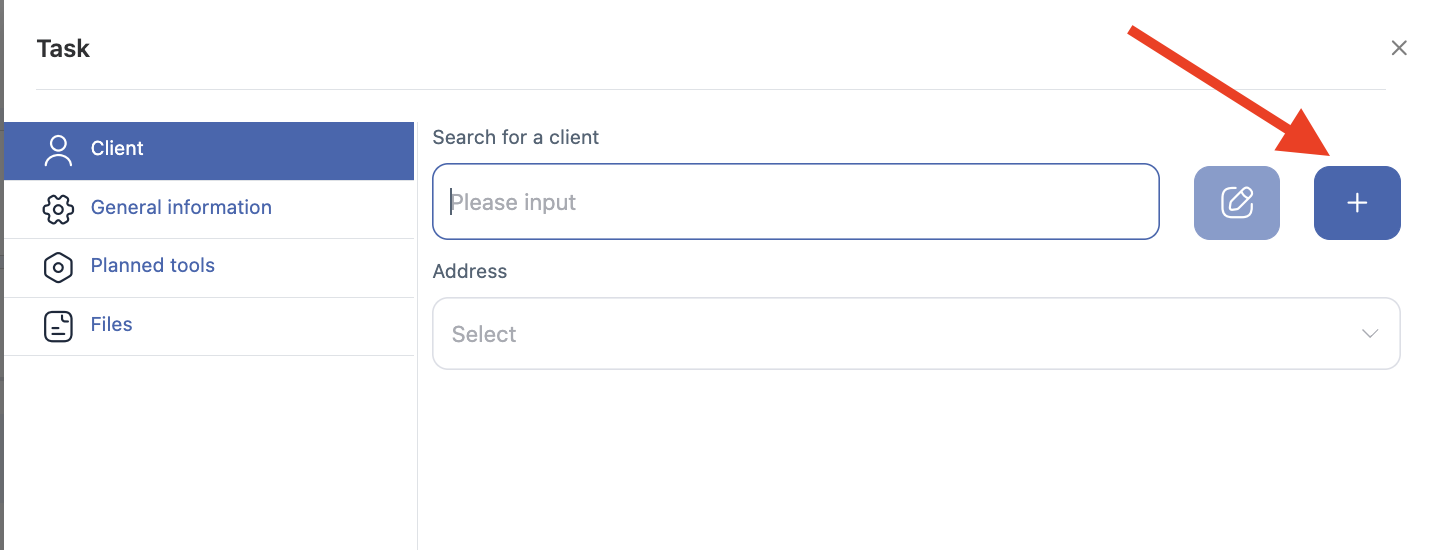
Al crear una tarea
Durante la creación de la tarea:
puedes seleccionar un cliente existente,
o crear uno nuevo — se añadirá automáticamente a la base de datos de clientes.
Editar un Cliente
Cada cliente tiene un icono de lápiz al lado.
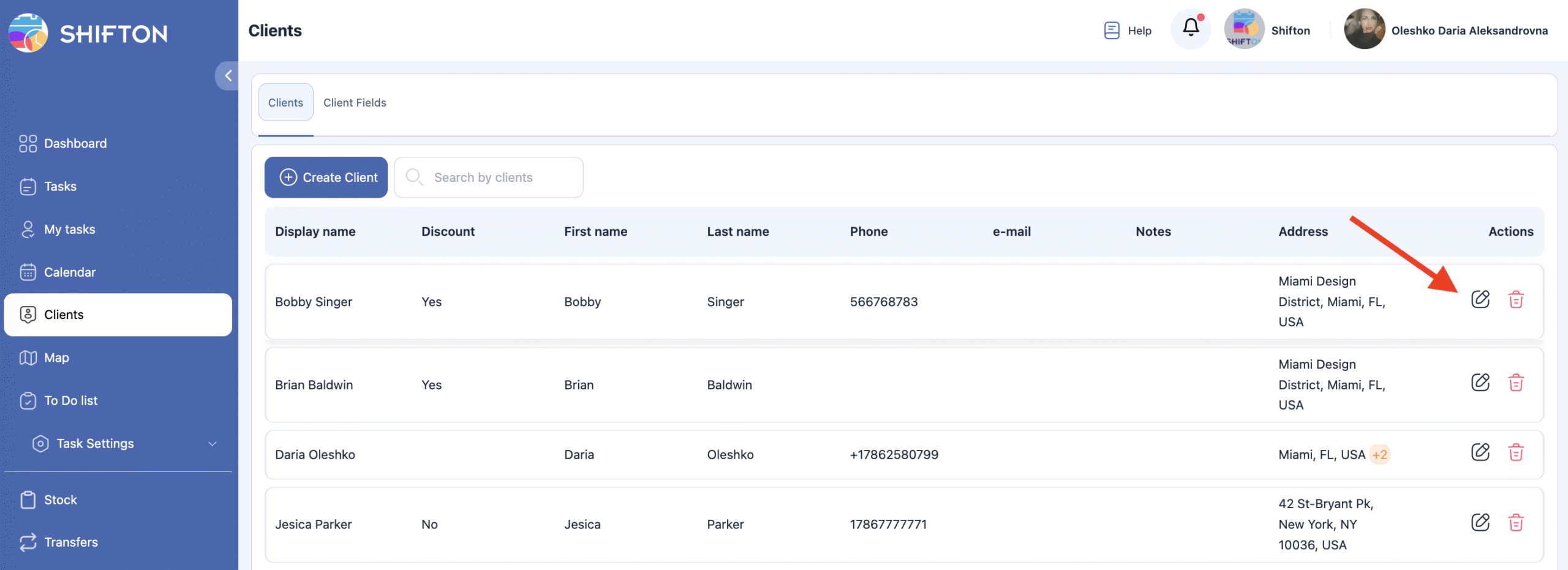
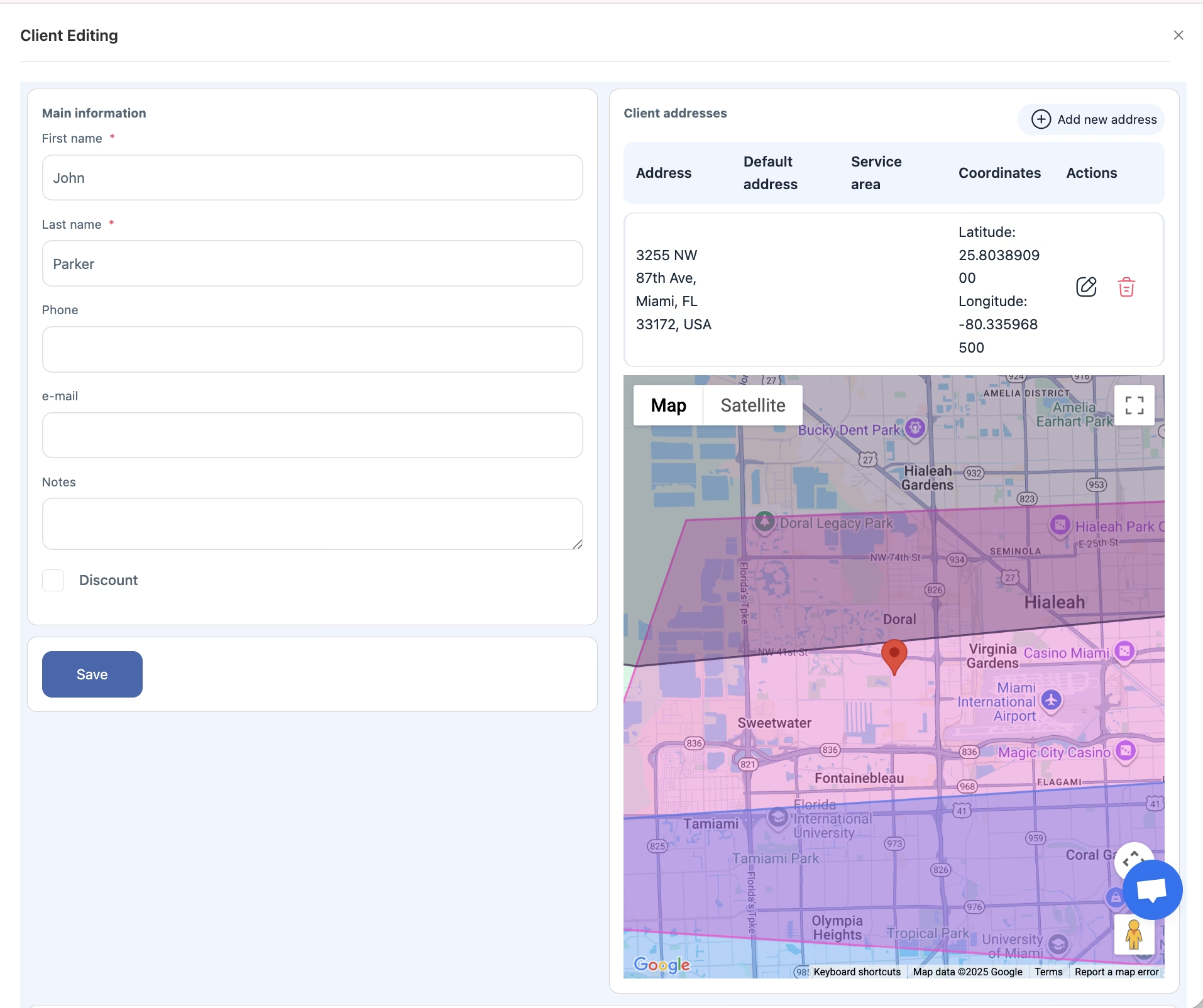
Al editar un cliente, puedes:
actualizar cualquier información del cliente,
añadir direcciones adicionales o detalles de contacto,
ver todas las tareas que están vinculadas a este cliente (actuales y completadas).
Lista de Tareas Dentro del Perfil del Cliente
En la parte inferior del perfil del cliente, verás:
una lista de todas las tareas asociadas a este cliente,
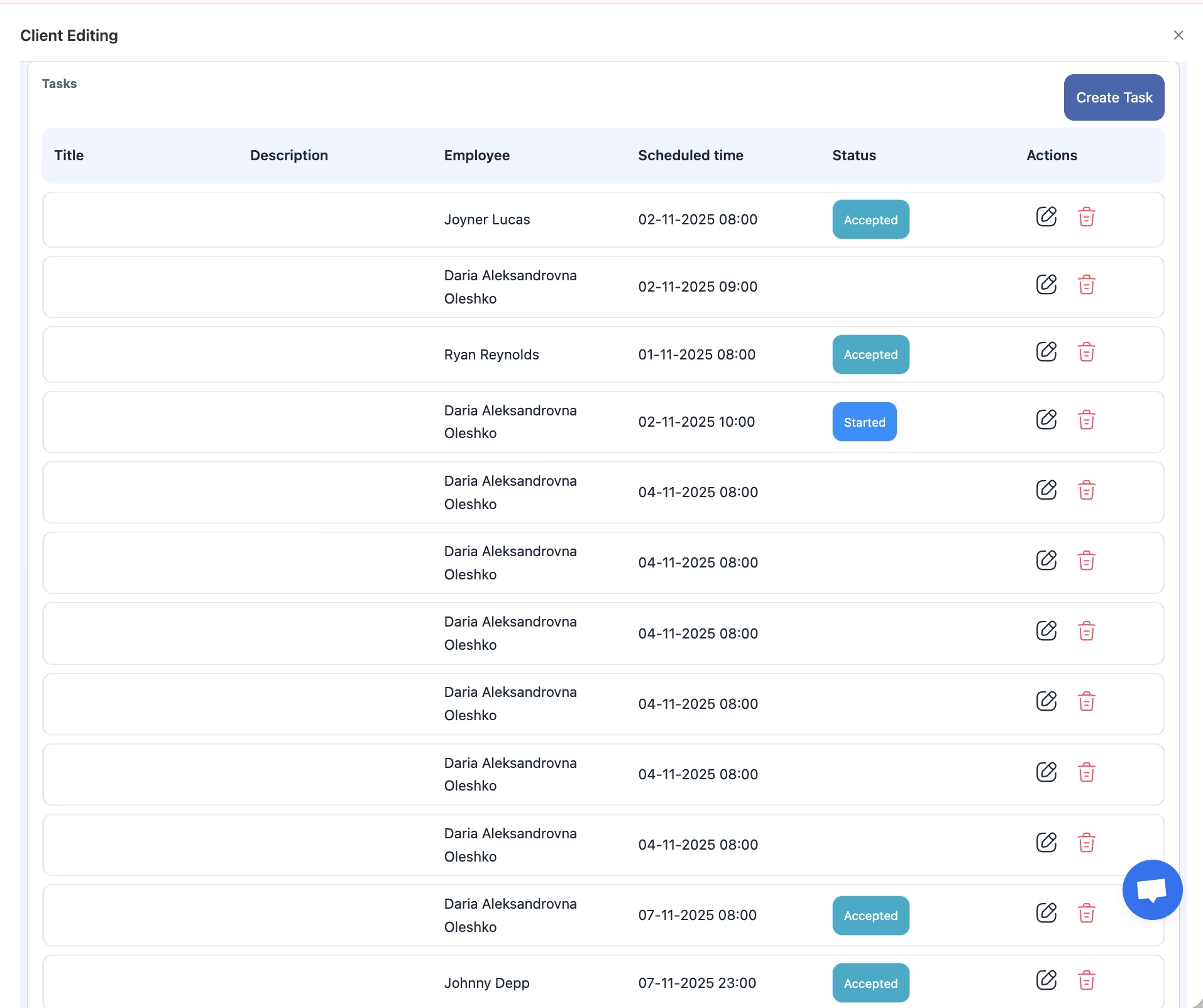
También hay un botón Crear Tarea.
Si creas una tarea desde aquí, el cliente será seleccionado automáticamente..
Eliminar un Cliente
Haz clic en el icono de papelera al lado del cliente.

Confirma la eliminación.
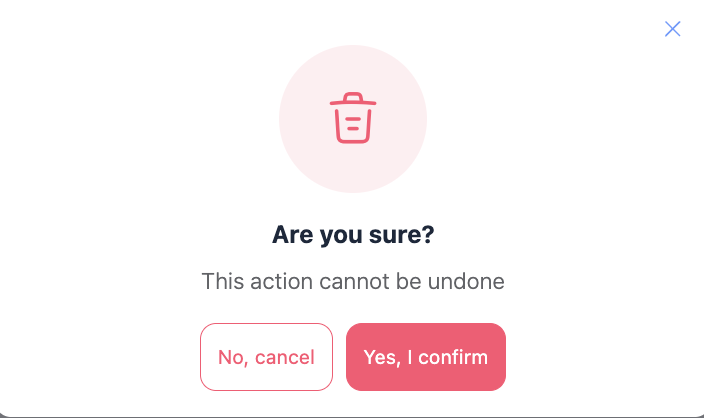
Importante: La eliminación de clientes es permanente.
Clientes eliminadosno se pueden restaurar.