

Shifton Field Serviceでは、完全なクライアントデータベースを保存、作成、編集でき、タスクの作成と管理時にクライアントプロファイルを使用することができます。
クライアントプロファイルは情報を整理し、適切なクライアントを迅速に見つけ、それに関連するすべてのタスクを追跡するのに役立ちます。
クライアントの管理場所
サイドパネルを開きます。
次に移動します クライアント.
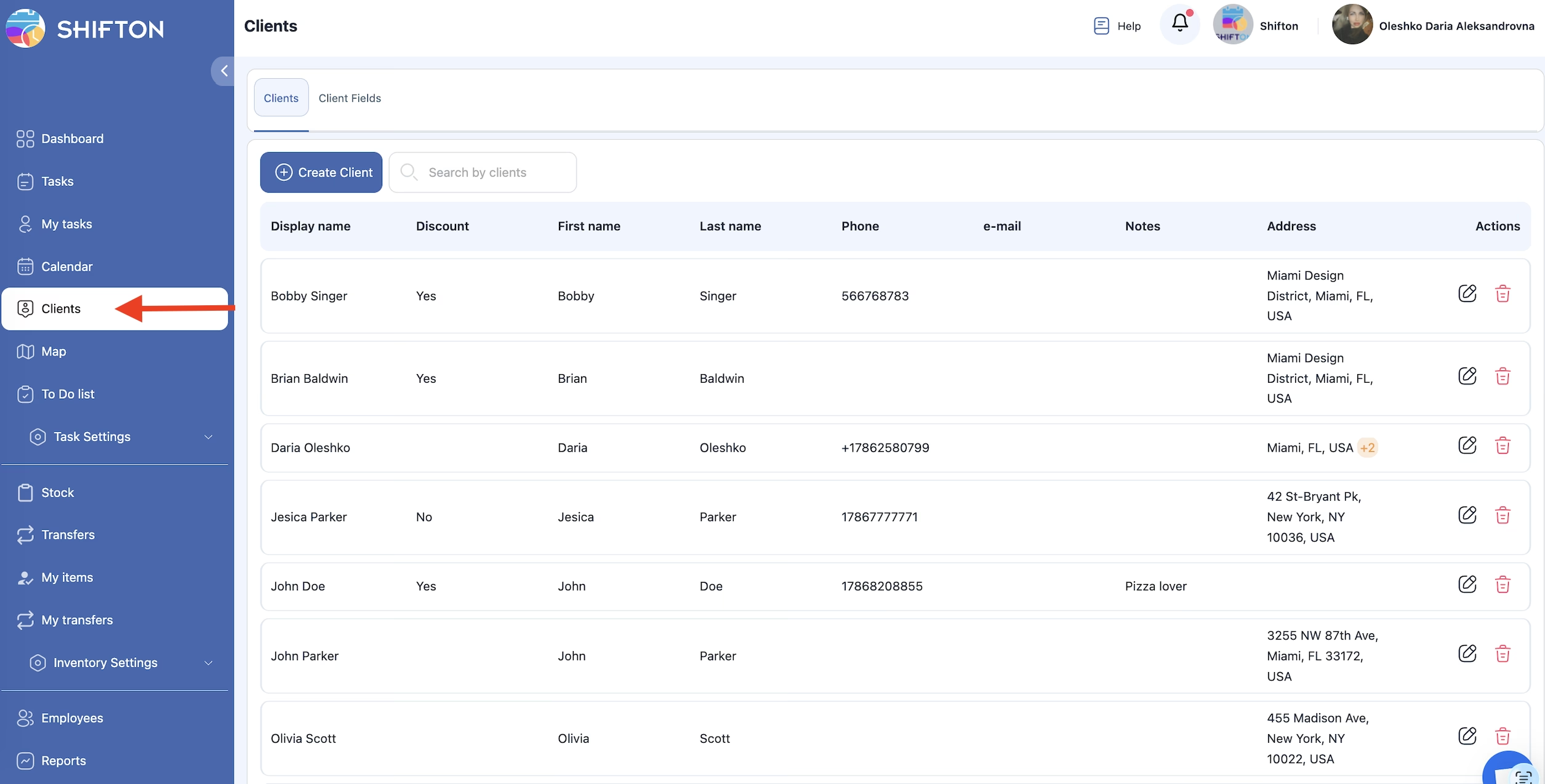
最初のタブには、既存のすべてのクライアントが表示され、 クライアント作成 ボタンが含まれています。
クライアントを追加する前に、保存するデータの構造を設定するために クライアントフィールド を構成することをお勧めします。
クライアントフィールド
クライアントフィールドは、各クライアントプロファイルで収集され表示される情報を定義します。
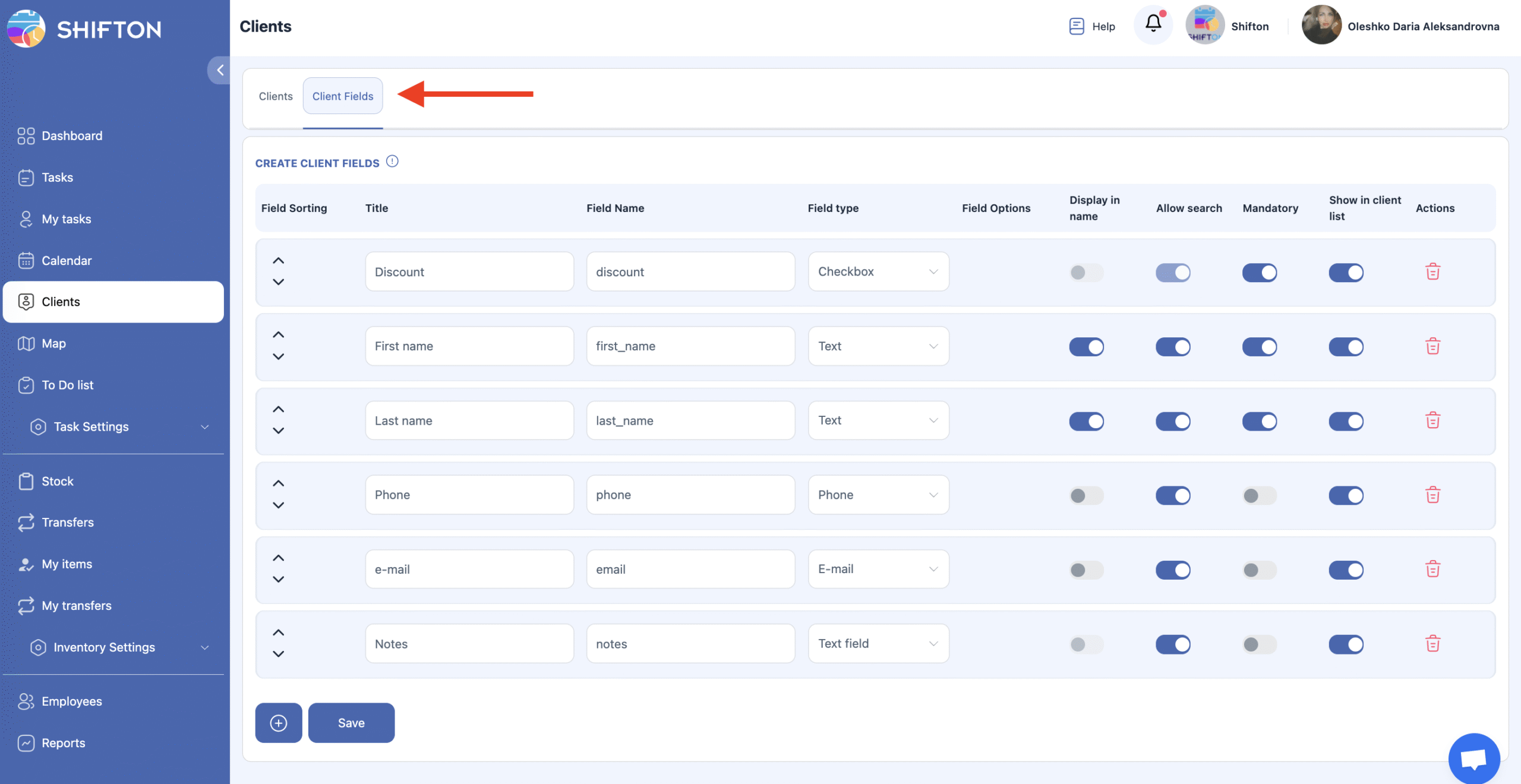
対応するクライアントフィールドデータ型
各タイプは入力されるデータの形式を決定します:
テキスト
短いテキスト入力: 都市、会社名、サイト名、コメント。
数字
数字入力: クライアントID、サイト番号、支店数。
チェックボックス
単一の選択肢でマークできる: “VIPクライアント”、 “通常クライアント”など。
ドロップダウンリスト(単一選択)
リストから1つの値を選択します: クライアントタイプ、地域、カテゴリーなど。
複数選択ドロップダウンリスト
1つまたは複数の値を選択します: サービスタイプ、サービスゾーン、追加カテゴリー。
日付範囲
期間を指定するために使用します: 契約期間、サービス日。
日付
特定の日付: 契約締結日、初回訪問日。
テキストフィールド
詳細なメモ、要件、またはサービス条件用の長いテキスト入力。
電話番号
クライアントまたは連絡先の有効な電話番号を入力するフィールド。
メールアドレス
クライアントや連絡先のメールアドレスを入力するフィールド。
クライアントフィールド設定
各クライアントフィールドは、次のオプションを使用してカスタマイズできます。
フィールドの並び順 — プロフィールに表示されるフィールドの順序。
フィールドオプション — ドロップダウンフィールドの選択可能な値のリスト。
名前に表示 — クライアントリストでクライアント名の横にこのフィールドを表示します。
検索を許可 — フィールドを検索に使用できるようにします。
必須 — クライアント作成時にこのフィールドを必須にします。
クライアントリストに表示 — メインのクライアントリストにフィールドを表示します。
操作 — フィールドを削除します。
クライアントの操作
クライアントを作成する
「クライアント」セクションを通じて
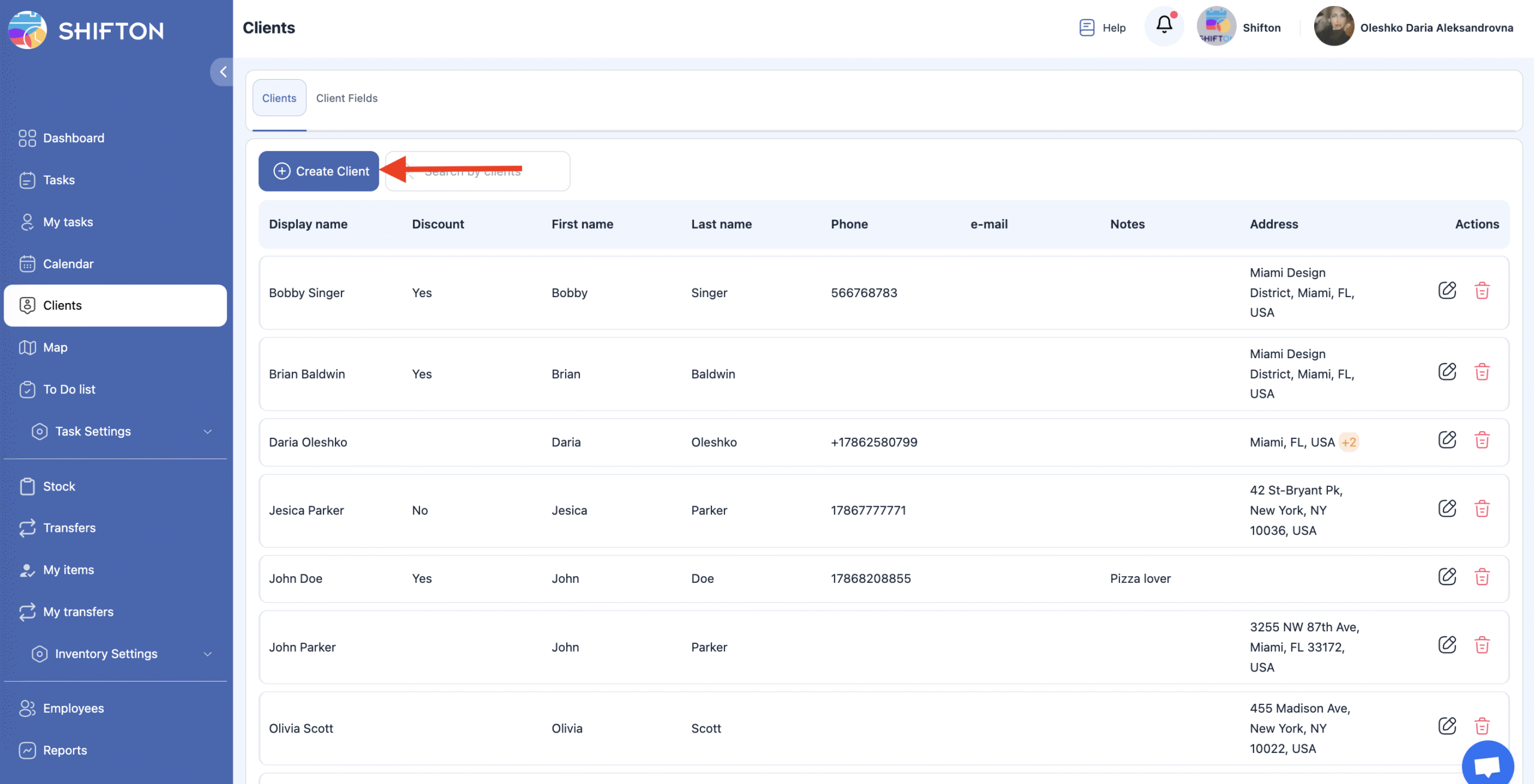
⟨1⟩クライアント⟨/1⟩セクションを開く。クライアントセクション。
⟨1⟩クライアント作成⟨/1⟩をクリックする。クライアントを作成.
サイドパネルにクライアントの詳細を入力します。
クリックして 保存.
タスクを作成する際に
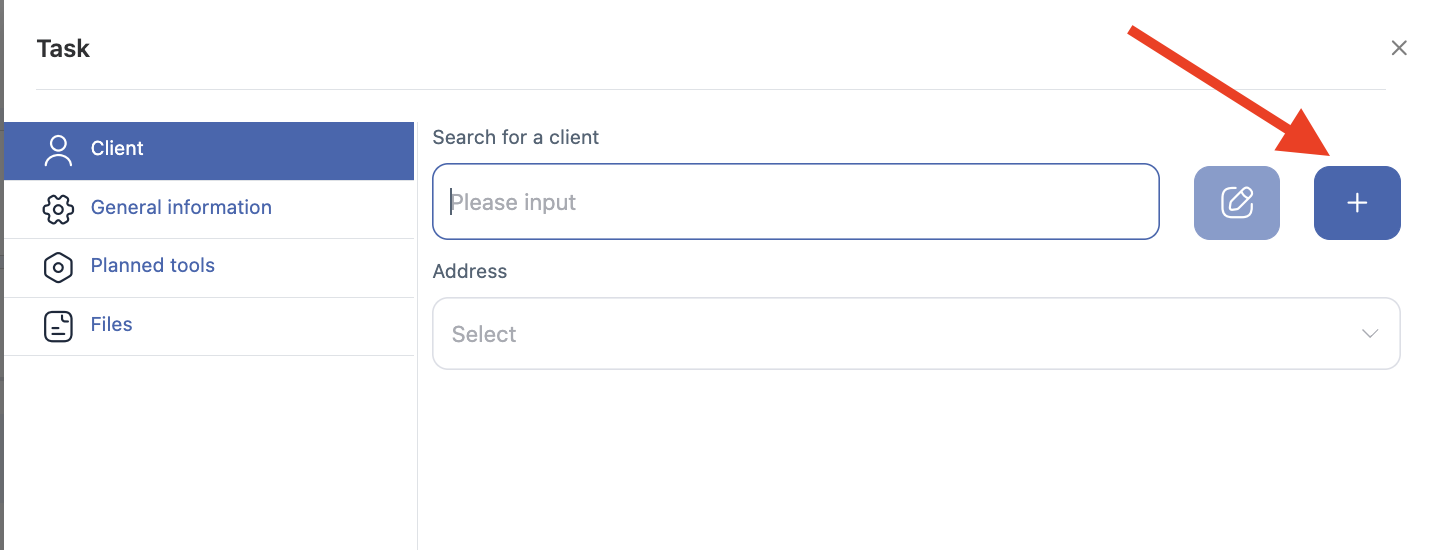
タスク作成時:
既存のクライアントを選択することができます。
新しいクライアントを作成することもできます — それは自動的にクライアントデータベースに追加されます。
クライアントの編集
各クライアントには鉛筆アイコンがその横にあります。
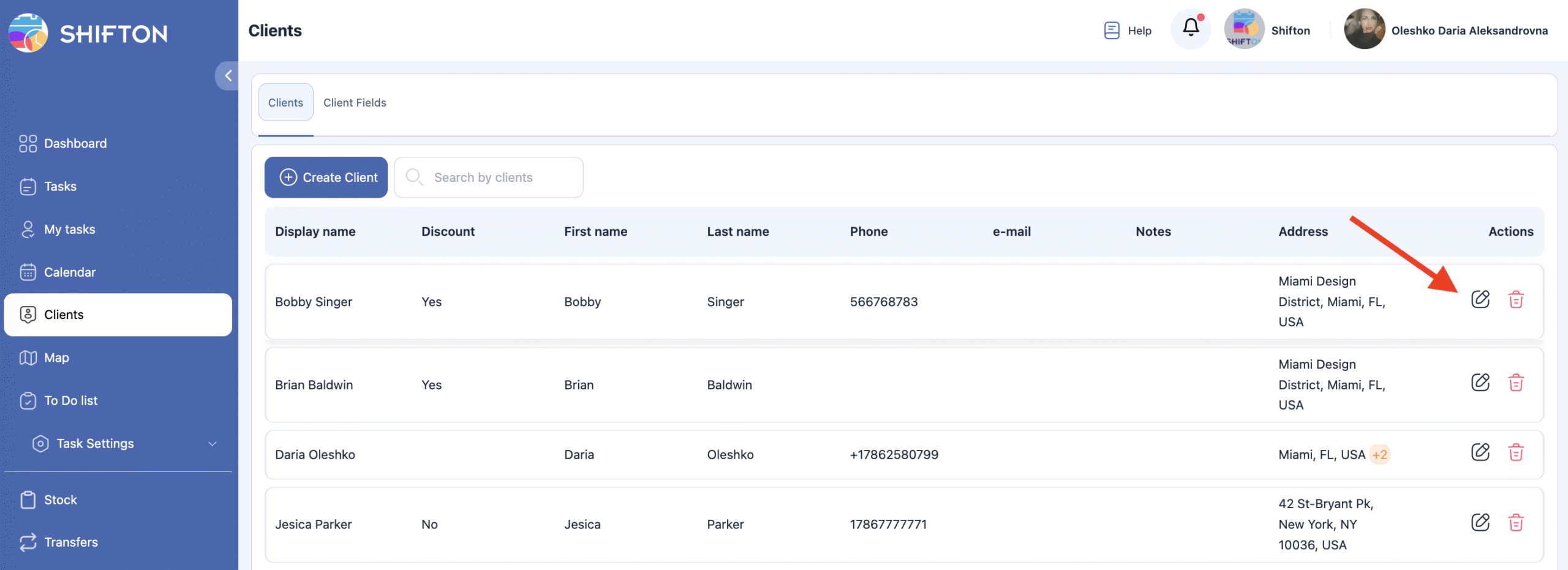
クライアントを編集する際、次のことができます:
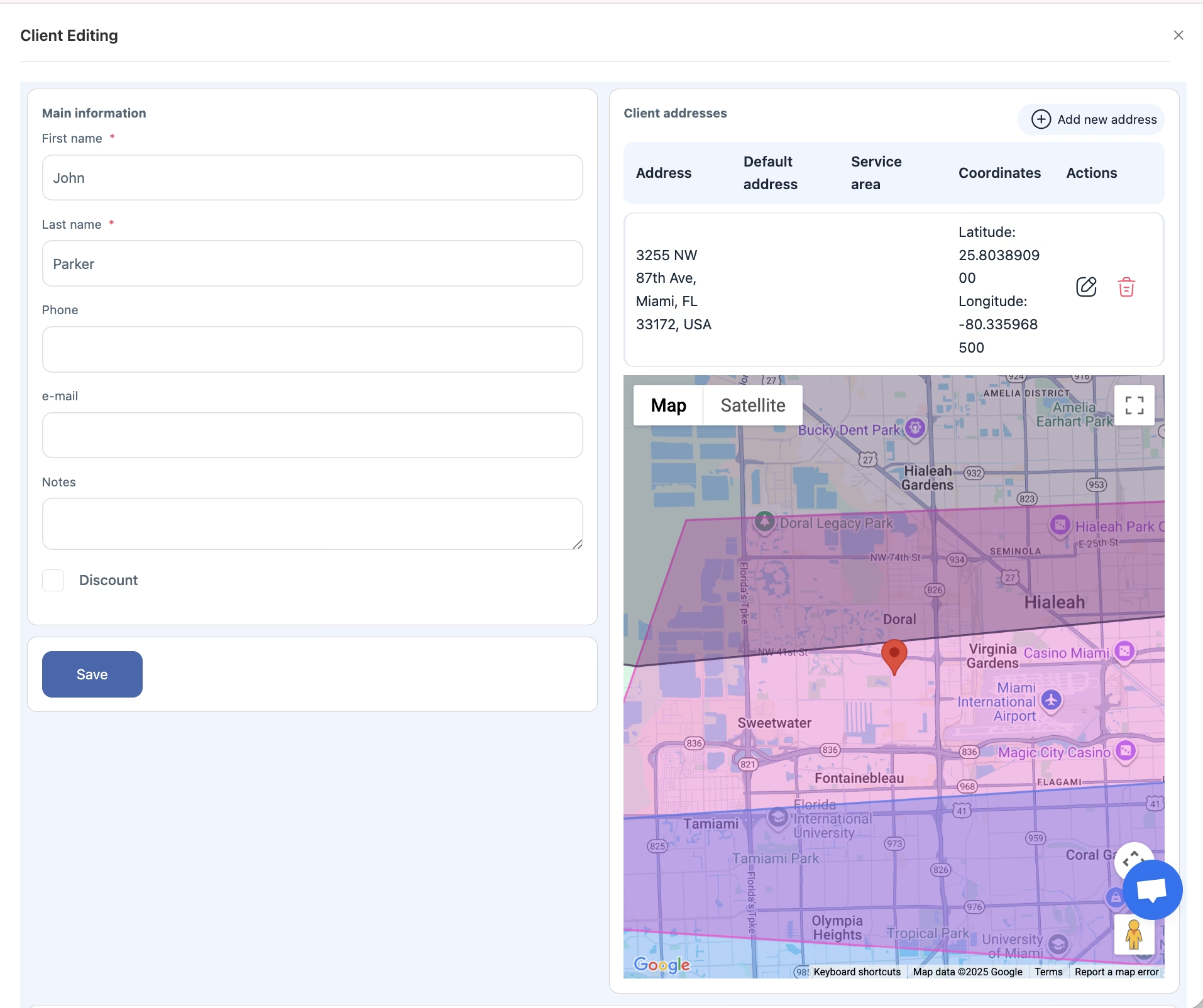
クライアント情報を更新する、
追加の住所や連絡先情報を追加する、
そのクライアントにリンクされたすべてのタスクを表示する(現在および完了済み)。
クライアントプロファイル内のタスクリスト
クライアントプロファイルの下部に、次のものが表示されます:
そのクライアントに関連するすべてのタスクのリストが表示されます。
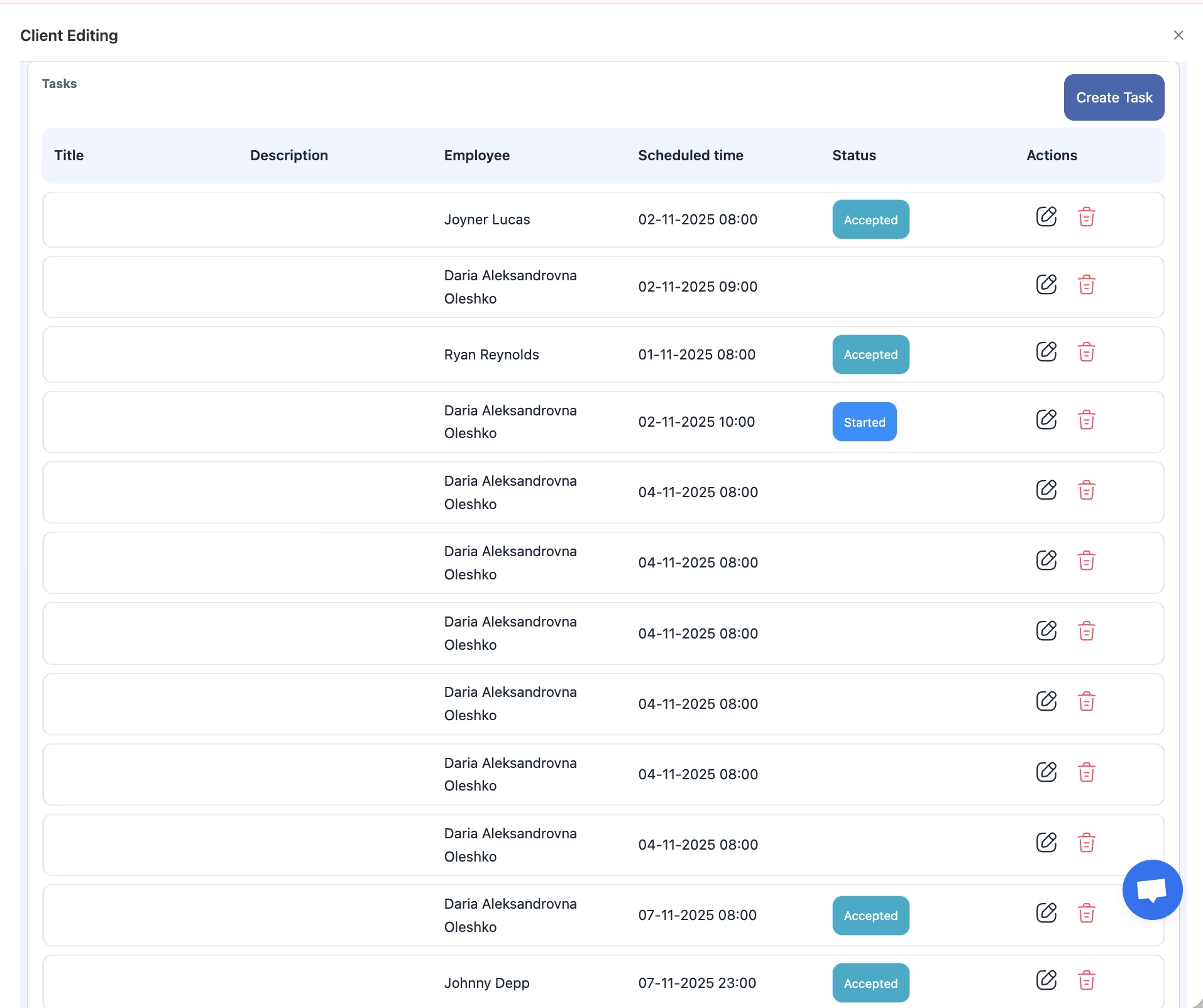
この他に、タスクを作成 ボタンもあります。
ここからタスクを作成すると、クライアントが自動的に.
選択されます
クライアントを削除するにはゴミ箱アイコンをクライアントの横にクリックします。

削除の確認。
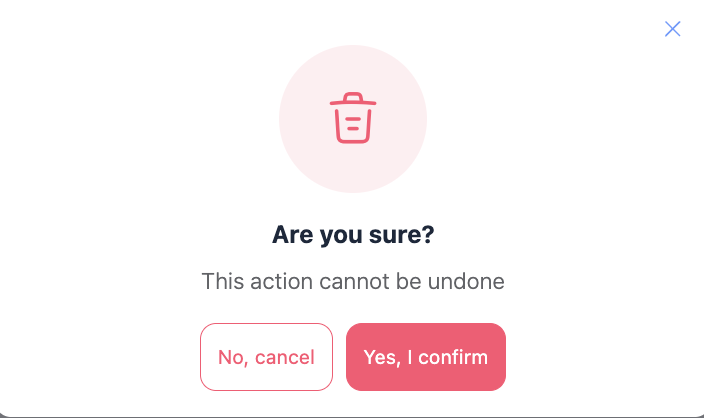
注意: クライアントの削除は永久.
削除されたクライアントは復元できません.