

Shifton Tâches permet d’activer et de désactiver certains modules selon les besoins de votre entreprise. La plupart des modules fonctionnent indépendamment les uns des autres, mais le module Tâches est obligatoire — il ne peut pas être désactivé, car les autres modules reposent sur lui.
Module Tâches
Le module Tâches donne accès aux principales fonctionnalités du système, notamment :
- Tâches et paramètres des tâches — types de tâches : simples, groupées, récurrentes
- Champs personnalisés des tâches
- Checklists
- Clients
- Compétences
- Zones de service
- Carte
- Marques
- Statuts
- Employés
- Rapports
- Rattachement de fichiers aux tâches
- À faire (liste de choses à faire)
Contrôle du lieu de travail
Le module Contrôle du lieu de travail permet :
- de voir les employés sur la carte en temps réel
- de suivre les itinéraires et les déplacements
- de consulter la dernière position connue
- d’accéder aux données historiques des déplacements pour n’importe quelle journée
Inventaire
Le module Inventaire permet :
- de gérer les outils et les équipements
- de configurer les entrepôts
- de suivre les mouvements de stock
- de consulter les stocks attribués à chaque employé
Activation et désactivation des modules
Pour gérer les modules :
- Cliquez sur le nom de l’entreprise en haut de la page.
- Ouvrez la section Modules.
Sur cette page, vous verrez :
- les modules activés
- les descriptions des modules
- le coût des modules
Activer le module
- Cochez la case à côté du module.
- Cliquez sur Enregistrer.
Désactiver le module
- Décochez la case du module ou
- cliquez sur la croix rouge située à côté.
- Cliquez sur Enregistrer.
Paramètres du module
La section Paramètres permet de configurer le comportement du module.
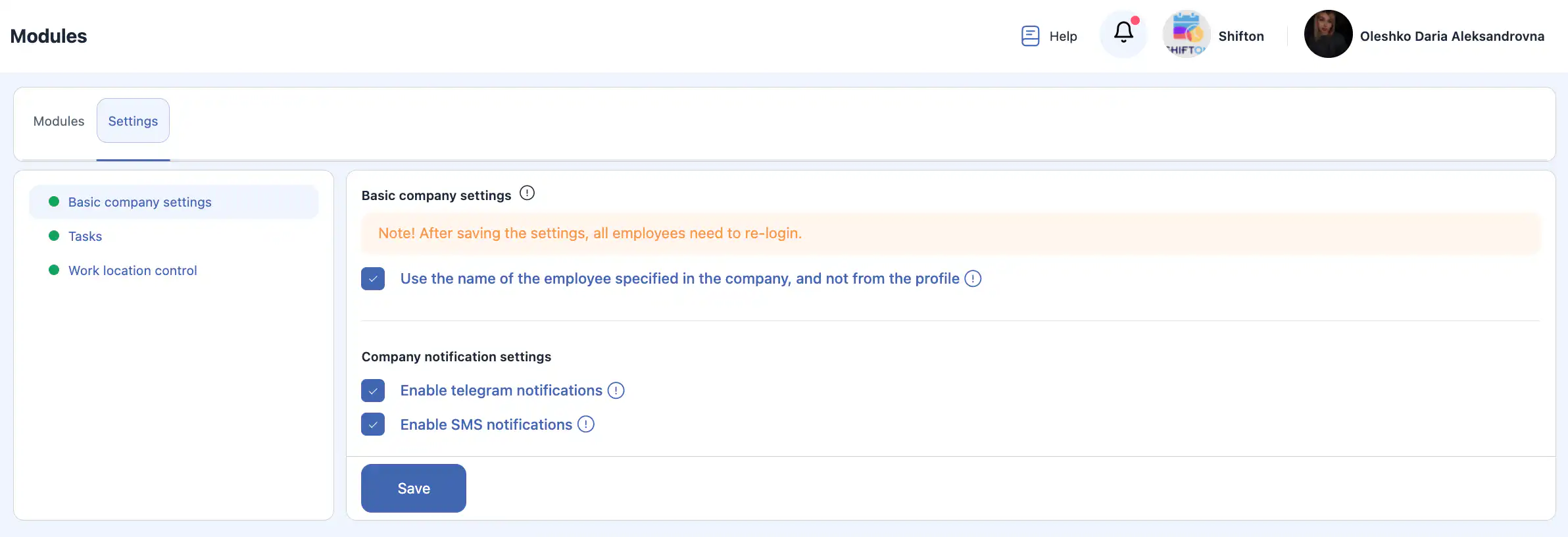
Paramètres de base
- Utiliser le nom de l’employé de l’entreprise Par défaut, le nom du profil est affiché. Activez cette option pour afficher le nom indiqué lors de l’ajout de l’employé.
Paramètres de notification de l'entreprise
- Autoriser les notifications Telegram Lorsque cette option est activée, les employés peuvent recevoir des notifications dans Telegram conformément aux paramètres de leur profil.
- Autoriser les notifications SMS Lorsque cette option est activée, les employés peuvent recevoir des notifications SMS conformément aux paramètres de leur profil.
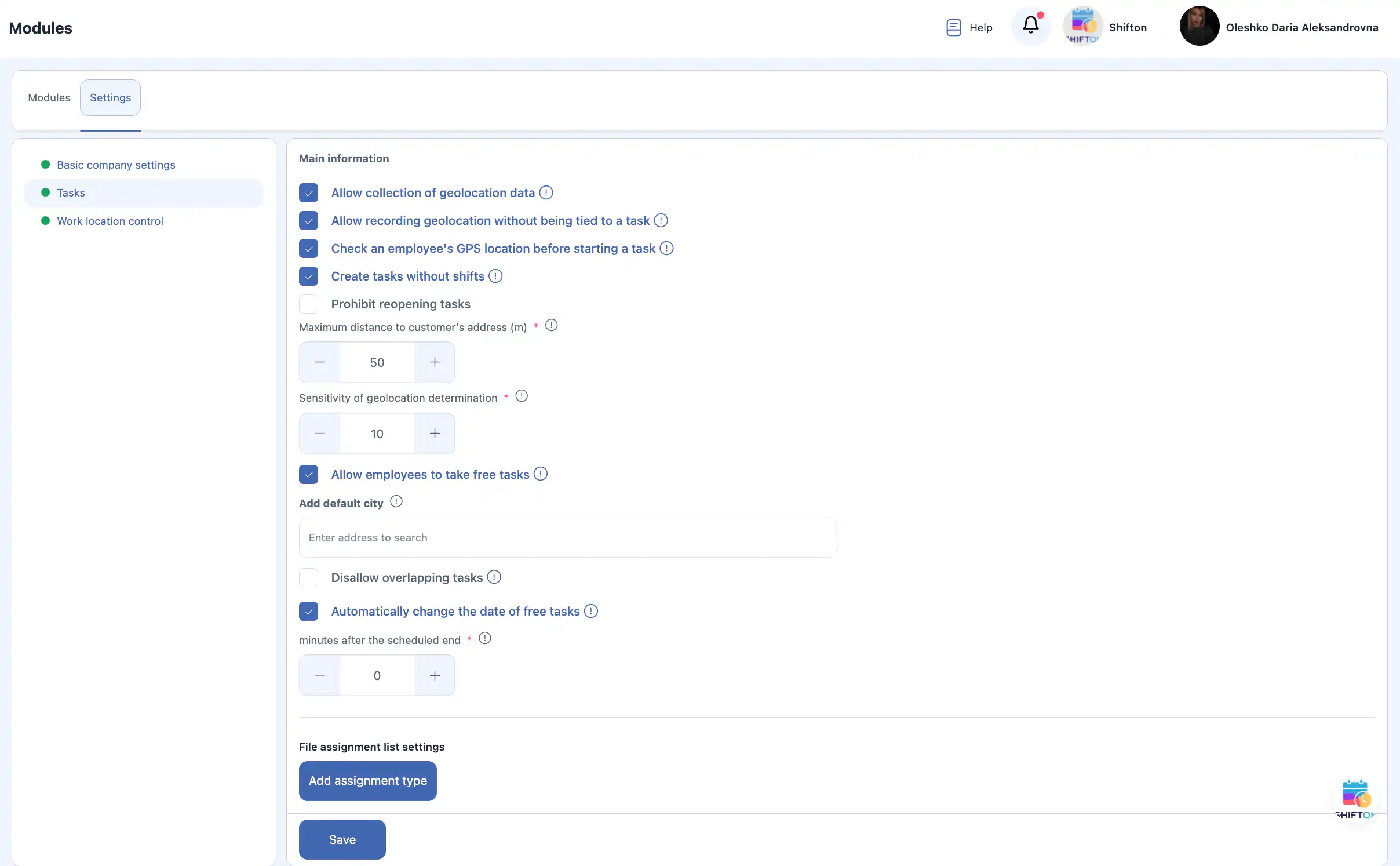
Paramètres du module Tâches
- Autoriser la collecte des données de géolocalisation Suit la position de l’employé lors de l’utilisation de l’application mobile.
- Autoriser le suivi de géolocalisation sans lien avec une tâche Les employés peuvent autoriser le suivi de leur position sans être affectés à une tâche.
- Vérifier la géolocalisation avant le début de la tâche L’employé ne peut commencer la tâche que s’il se trouve dans le rayon indiqué autour de l’adresse du client.
- Création de tâches sans postes Permet de créer des tâches sans postes (pratique pour les employés de bureau).
- Interdire la réouverture des tâches Les tâches ne peuvent plus être modifiées une fois qu’elles ont atteint le statut final.
- Distance maximale à l'adresse du client (m) Définit la distance autorisée pour démarrer la tâche.
- Sensibilité de la géolocalisation Définit la distance minimale entre les points enregistrés :
- 50–100 m — un seul et même endroit
- 200–1000 m — déplacement en véhicule
- Permettre aux employés de prendre des tâches libres Les employés peuvent prendre eux-mêmes les tâches non attribuées.
- Ville par défaut Renseignée automatiquement lors de la création d’un nouveau client.
- Prévention du chevauchement des tâches Empêche d’attribuer à un même employé des tâches qui se chevauchent dans le temps.
- Changement automatique de la date d’une tâche libre Les tâches non attribuées sont reportées au lendemain de l’heure de fin planifiée.
- Paramètres de la liste d’affectation des fichiers Permet d’ajouter des types d’affectation de fichiers.
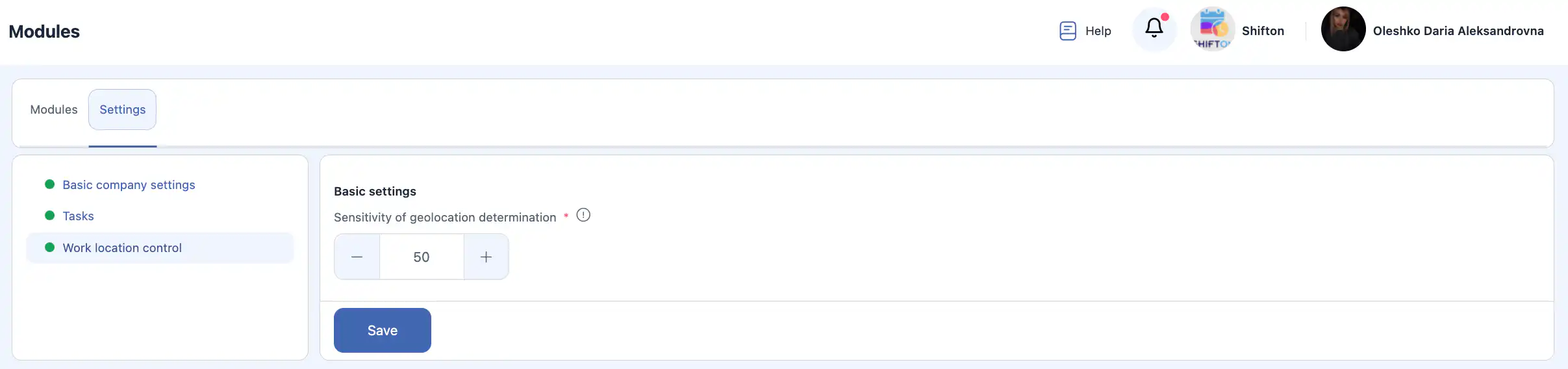
Paramètres du contrôle du lieu de travail
- Sensibilité de la géolocalisation Définit la distance nécessaire pour enregistrer un nouveau point de déplacement.
Important : après toute modification des paramètres, cliquez sur Enregistrer pour appliquer les changements.

Paramètres du Portail client
Vous définissez ici quelles données du client sont insérées dans les messages et comment le nom de l’intervenant est affiché.
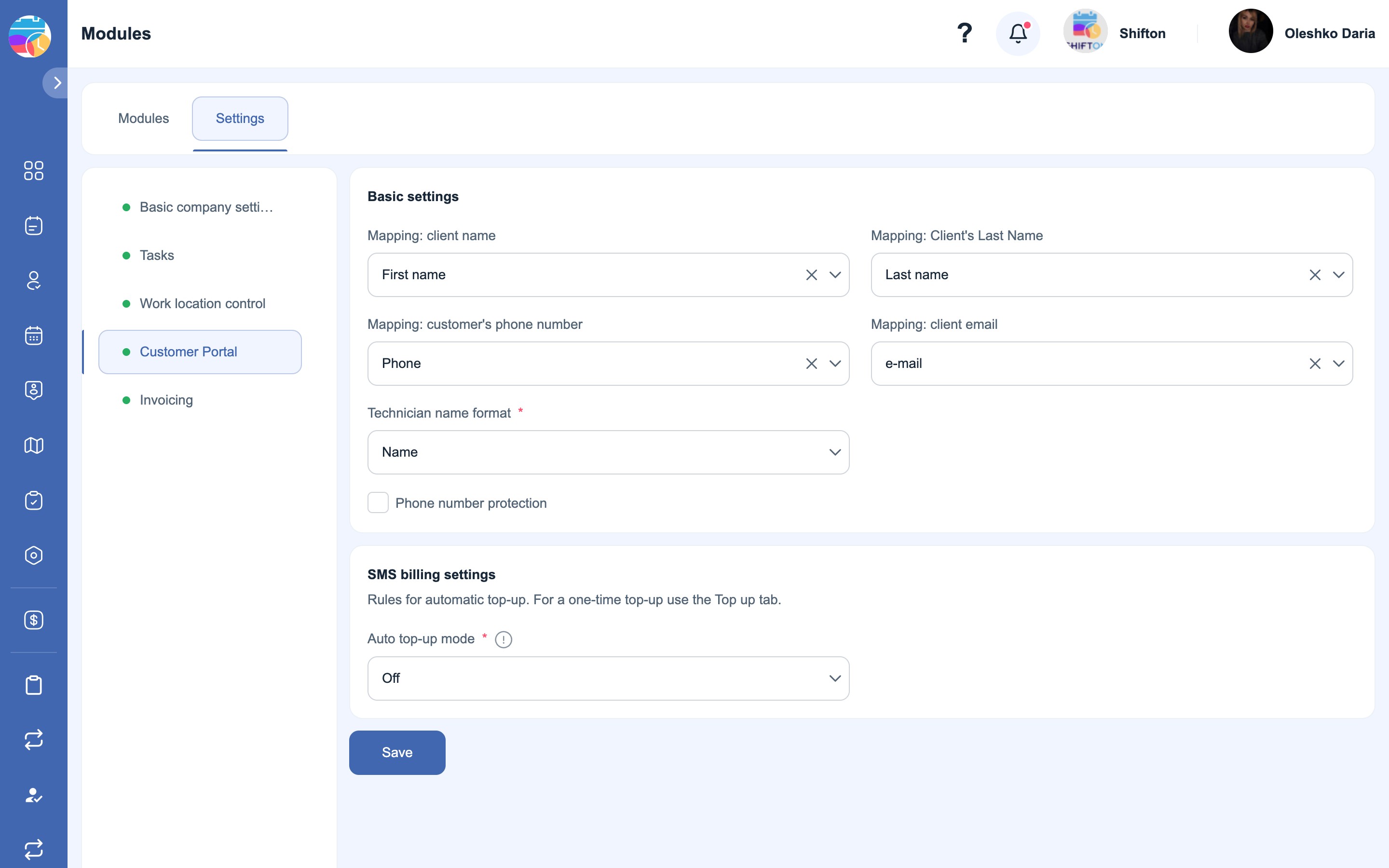
- Correspondance : nom du client Champ du client d’où provient le prénom (par défaut — Prénom).
- Mapping: Client's Last Name Champ d’où provient le nom de famille du client (par défaut — Nom de famille).
- Mapping: customer's phone number Champ contenant le numéro de téléphone du client — c’est à ce numéro que les SMS sont envoyés (par défaut — Téléphone).
- Cartographie : email client Champ contenant l’adresse e-mail du client — c’est à cette adresse que les messages sont envoyés (par défaut — e-mail).
- Format du nom du technicien Manière dont le nom de l’intervenant est affiché au client (par exemple, le prénom uniquement).
- Protection par numéro de téléphone Masque le vrai numéro de téléphone de l’employé au client.
Paramètres de paiement des SMS
Règles de recharge automatique du solde SMS. Pour une recharge ponctuelle, utilisez l’onglet Recharger de la section Paiement des SMS.
- Mode de recharge automatique Mode de recharge automatique. La valeur Désactivé signifie que la recharge automatique est désactivée.
Après avoir apporté vos modifications, cliquez sur «Enregistrer».
Paramètres «Documents financiers»
Vous configurez ici l’aspect des documents et la numérotation de chaque type de document.
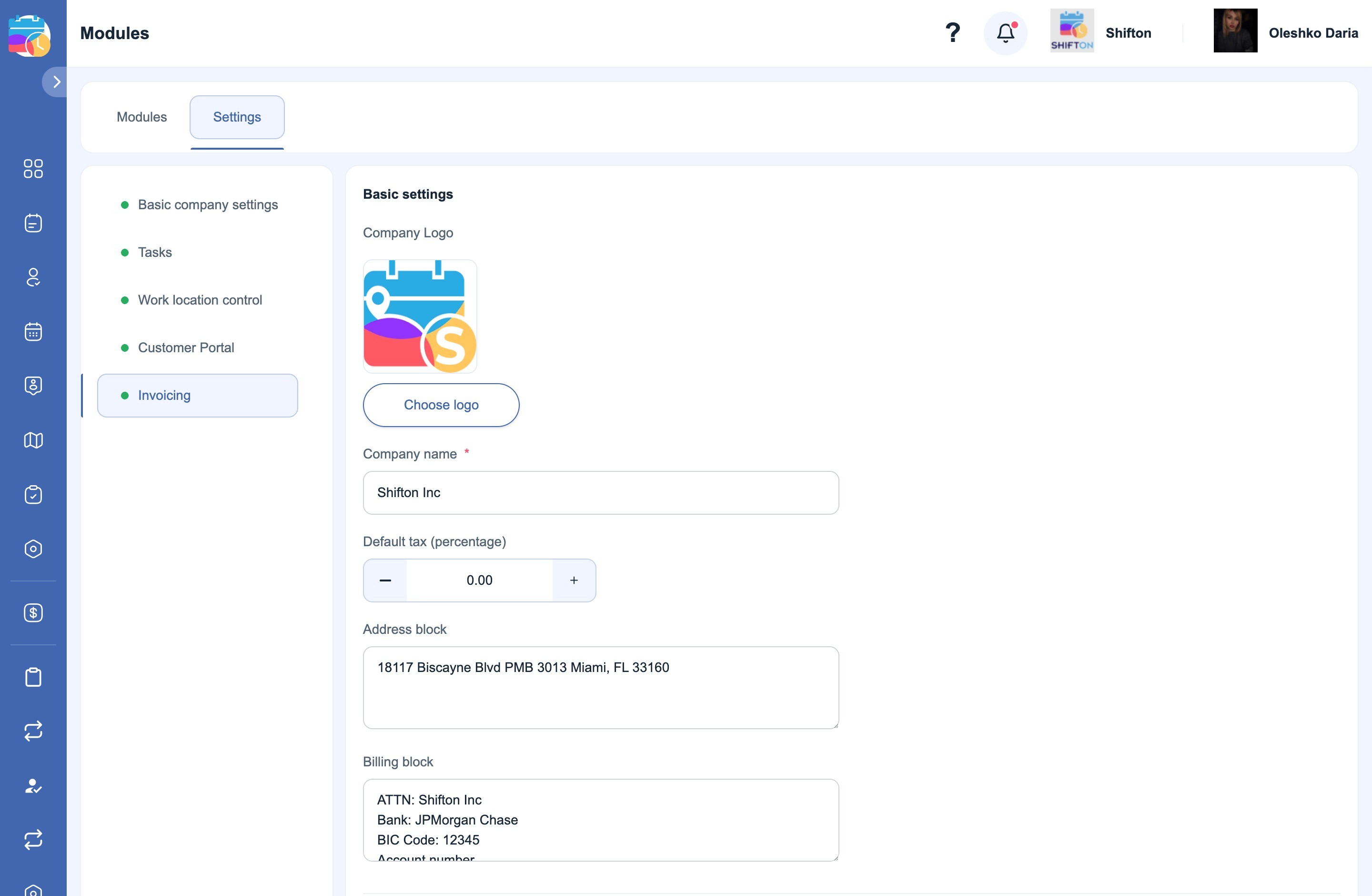
- Logo de l'entreprise Logo imprimé dans l’en-tête des documents. Il est repris automatiquement depuis les paramètres de l’entreprise (Paramètres de l’entreprise → Informations générales). Si les documents nécessitent un autre logo, remplacez-le ici avec le bouton «Choisissez un logo».
- Nom de l'entreprise Nom de l’entreprise dans les documents (champ obligatoire).
- Taxe par défaut (pourcentage) Taxe par défaut en pourcentage — insérée dans les nouveaux documents.
- Bloc d'adresse Adresse de l’entreprise dans l’en-tête du document.
- Blocage de facturation Coordonnées bancaires pour le paiement (bénéficiaire, banque, BIC, numéro de compte, etc.).
Important : le logo, le nom, l’adresse et les coordonnées bancaires issus de ces paramètres apparaissent dans les documents que vous établissez pour vos clients — ils n’ont aucun rapport avec les factures que Shifton émet à votre entreprise.
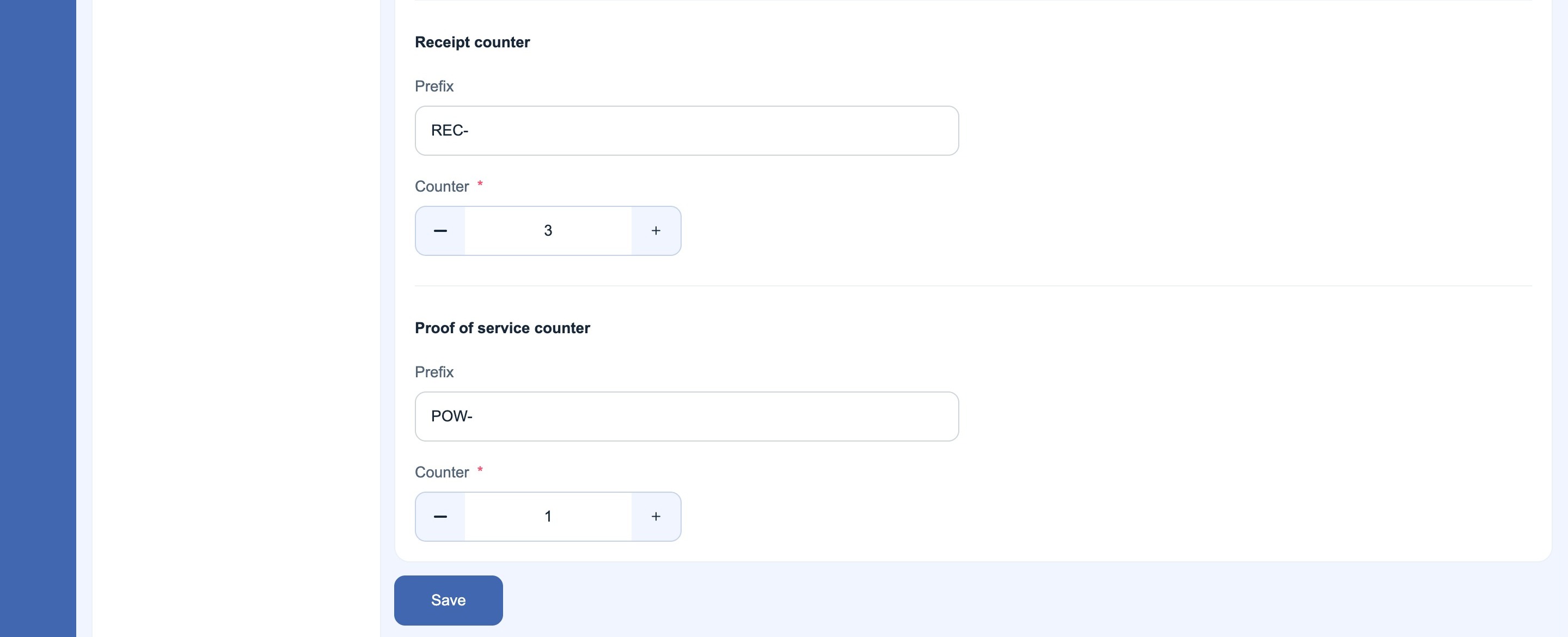
Compteurs de documents
Chaque type de document possède son propre préfixe et son numéro courant. Le prochain document créé recevra le numéro «préfixe + compteur» (par exemple, EST-6).
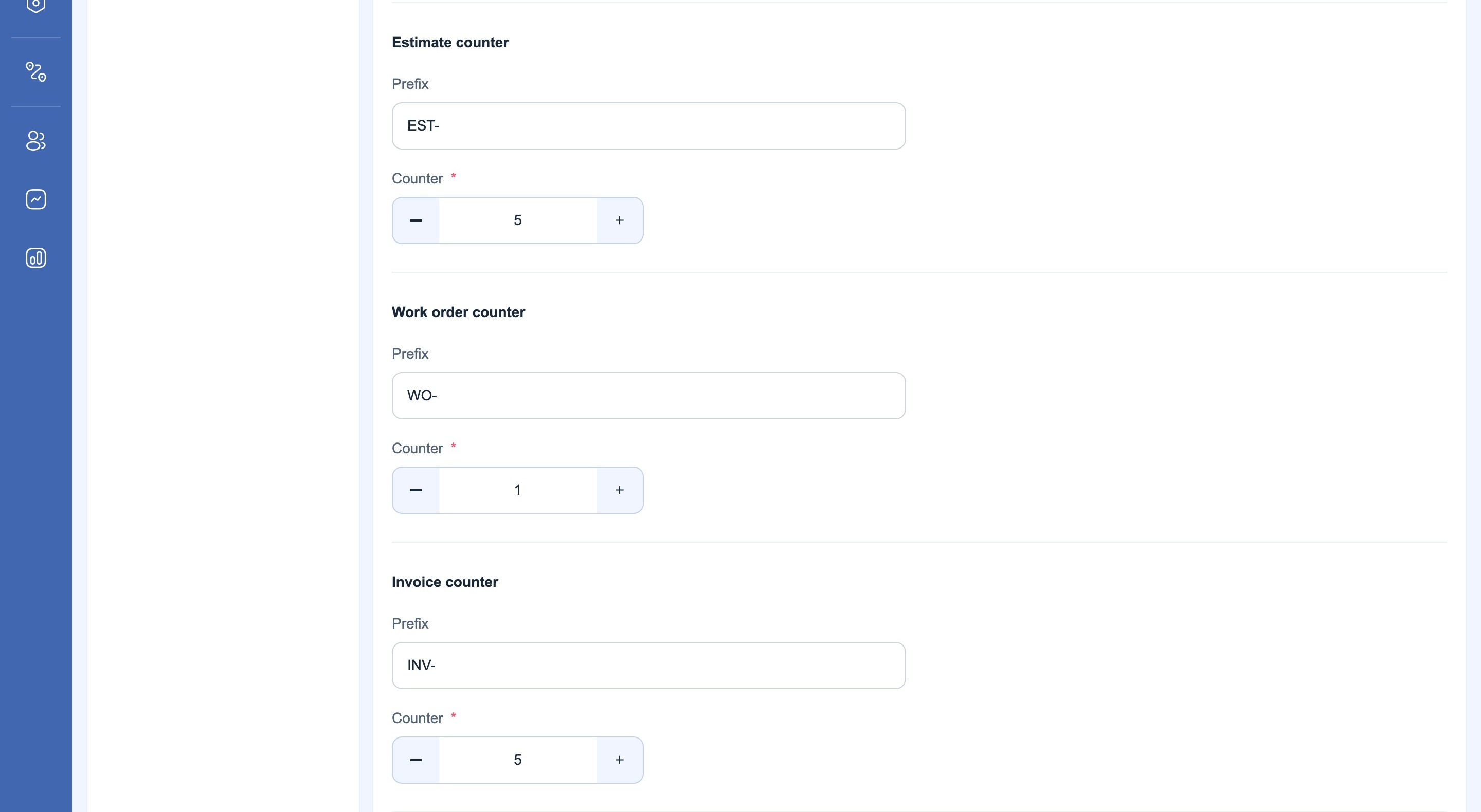
- Compteur d'estimation Devis — préfixe (par exemple, EST-) et compteur.
- Compteur d'ordres de travail Ordre de travail — préfixe (par exemple, WO-) et compteur.
- Compteur de factures Facture — préfixe (par exemple, INV-) et compteur.
- Compteur de reçus Reçu — préfixe (par exemple, REC-) et compteur.
- Preuve de comptoir de service Attestation de service rendu — préfixe (par exemple, POW-) et compteur.
Après avoir apporté vos modifications, cliquez sur «Enregistrer».
Questions fréquentes
Question : Peut-on activer un seul module et ne pas utiliser les autres ? Réponse : Oui. La plupart des modules fonctionnent indépendamment, vous pouvez donc n’activer que ceux dont votre entreprise a réellement besoin. La seule exception est le module Tâches, qui est obligatoire.
Question : Pourquoi le module Tâches est-il obligatoire ? Réponse : Les tâches sont le socle du système. Les autres modules (inventaire, contrôle de la position, rapports) sont construits autour de l’exécution des tâches et ne peuvent pas fonctionner correctement sans lui.
Question : Les employés verront-ils les modules désactivés ? Réponse : Non. Les modules désactivés sont entièrement masqués aux employés et n’apparaissent pas dans leur interface.
Question : Les changements de modules affectent-ils les données existantes ? Réponse : Non. La désactivation d’un module ne supprime pas les données. Si vous le réactivez plus tard, toutes les données créées auparavant resteront disponibles.
Question : Le suivi de géolocalisation est-il obligatoire pour les employés ? Réponse : Non. Le suivi de géolocalisation dépend des paramètres du module et des autorisations des employés. Il peut être entièrement désactivé ou limité.
Question : Le système suit-il la position hors des heures de travail ? Réponse : Non. Les données de position ne sont collectées que conformément aux autorisations actives.
Question : Que se passe-t-il si un employé bloque l’accès à sa position ? Réponse : Le système ne pourra pas suivre sa position, et certaines restrictions liées aux tâches risquent de ne pas fonctionner correctement.
Question : Peut-on créer des tâches sans affecter d’employé ? Réponse : Oui. Ces tâches sont dites libres et, si cette option est activée, elles peuvent ensuite être prises par les employés.
Question : Que se passe-t-il si deux tâches se chevauchent dans le temps ? Réponse : Si la prévention du chevauchement des tâches est activée, le système bloquera l’attribution de tâches qui se chevauchent à un même employé.
Question : Peut-on modifier les tâches après leur achèvement ? Réponse : Cela dépend des paramètres. Si la réouverture des tâches est désactivée, les tâches terminées ne peuvent plus être modifiées.
Question : Les notifications sont-elles envoyées dès leur activation ? Réponse : Les notifications ne sont envoyées que si elles sont activées à la fois au niveau de l’entreprise et dans le profil de l’employé.
Question : Peut-on utiliser les notifications Telegram sans les SMS ? Réponse : Oui. Chaque canal de notification peut être activé et désactivé indépendamment.
Question : Peut-on modifier les paramètres du module plus tard ? Réponse : Oui. Tous les paramètres du module peuvent être mis à jour à tout moment.
Question : Pourquoi mes paramètres n’ont-ils pas été appliqués ? Réponse : Le bouton Enregistrer n’a probablement pas été cliqué. Les modifications ne sont appliquées qu’après enregistrement.
Question : Les paramètres du module s’appliquent-ils immédiatement ? Réponse : Oui. Après enregistrement, les paramètres prennent effet immédiatement.
Question : Peut-on tester un module avant de l’utiliser pleinement ? Réponse : Oui. Vous pouvez activer le module, vérifier son fonctionnement et le désactiver si nécessaire, sans perdre de données.