

Shifton งาน ช่วยให้คุณเปิดและปิดใช้งานโมดูลแต่ละตัวได้ตามความต้องการของบริษัทของคุณ โมดูลส่วนใหญ่ทำงานเป็นอิสระจากกัน แต่ โมดูลงานเป็นโมดูลที่จำเป็น — ปิดใช้งานไม่ได้ เพราะโมดูลอื่น ๆ สร้างขึ้นบนโมดูลนี้
โมดูลงาน
โมดูลงานเปิดการเข้าถึงความสามารถหลักของระบบ ซึ่งรวมถึง:
- งานและการตั้งค่างาน — ประเภทของงาน: งานเดี่ยว งานกลุ่ม งานที่ทำซ้ำ
- ช่องข้อมูลที่กำหนดเองของงาน
- รายการตรวจสอบ
- ลูกค้า
- ทักษะ
- เขตพื้นที่ให้บริการ
- แผนที่
- ป้ายกำกับ
- สถานะ
- พนักงาน
- รายงาน
- การแนบไฟล์กับงาน
- ที่ต้องทำ (รายการสิ่งที่ต้องทำ)
การควบคุมสถานที่ทำงาน
โมดูล การควบคุมสถานที่ทำงาน ช่วยให้คุณ:
- เห็นพนักงานบนแผนที่แบบเรียลไทม์
- ติดตามเส้นทางและการเดินทาง
- ดูตำแหน่งล่าสุดที่ทราบ
- เข้าถึงข้อมูลย้อนหลังของการเดินทางในวันใดก็ได้
สินค้าคงคลัง
โมดูล สินค้าคงคลัง ช่วยให้คุณ:
- จัดการเครื่องมือและอุปกรณ์
- ตั้งค่าคลังสินค้า
- ติดตามการเคลื่อนย้ายสินค้าคงคลัง
- ดูสินค้าคงคลังที่มอบหมายให้พนักงานแต่ละคน
การเปิดและปิดใช้งานโมดูล
หากต้องการจัดการโมดูล:
- คลิกที่ ชื่อบริษัท ที่ด้านบนของหน้า
- เปิดส่วน โมดูล
ในหน้านี้คุณจะเห็น:
- โมดูลที่เปิดใช้งานอยู่
- คำอธิบายของโมดูล
- ราคาของโมดูล
เปิดใช้งานโมดูล
- ทำเครื่องหมายในช่องข้างโมดูล
- คลิก บันทึก
ปิดใช้งานโมดูล
- นำเครื่องหมายออกจากช่องของโมดูล หรือ
- คลิกที่กากบาทสีแดงข้างโมดูลนั้น
- คลิก บันทึก
การตั้งค่าโมดูล
ในส่วน การตั้งค่า คุณสามารถกำหนดพฤติกรรมของโมดูลได้
การตั้งค่าพื้นฐาน
- ใช้ชื่อพนักงานจากบริษัท โดยค่าเริ่มต้นจะแสดงชื่อจากโปรไฟล์ เปิดตัวเลือกนี้เพื่อแสดงชื่อที่ระบุไว้เมื่อเพิ่มพนักงาน
การตั้งค่าการแจ้งเตือนของบริษัท
- อนุญาตการแจ้งเตือนทาง Telegram เมื่อเปิดใช้งาน พนักงานจะได้รับการแจ้งเตือนใน Telegram ตามการตั้งค่าในโปรไฟล์ของตน
- อนุญาตการแจ้งเตือนทาง SMS เมื่อเปิดใช้งาน พนักงานจะได้รับการแจ้งเตือนทาง SMS ตามการตั้งค่าในโปรไฟล์ของตน
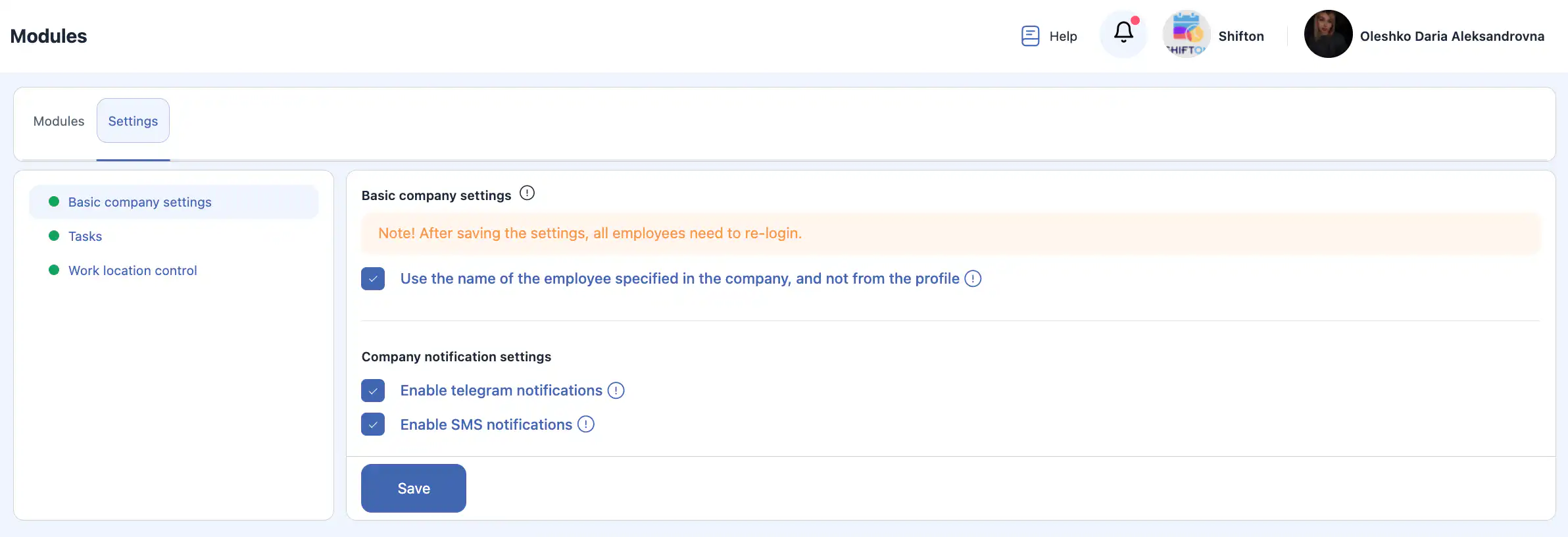
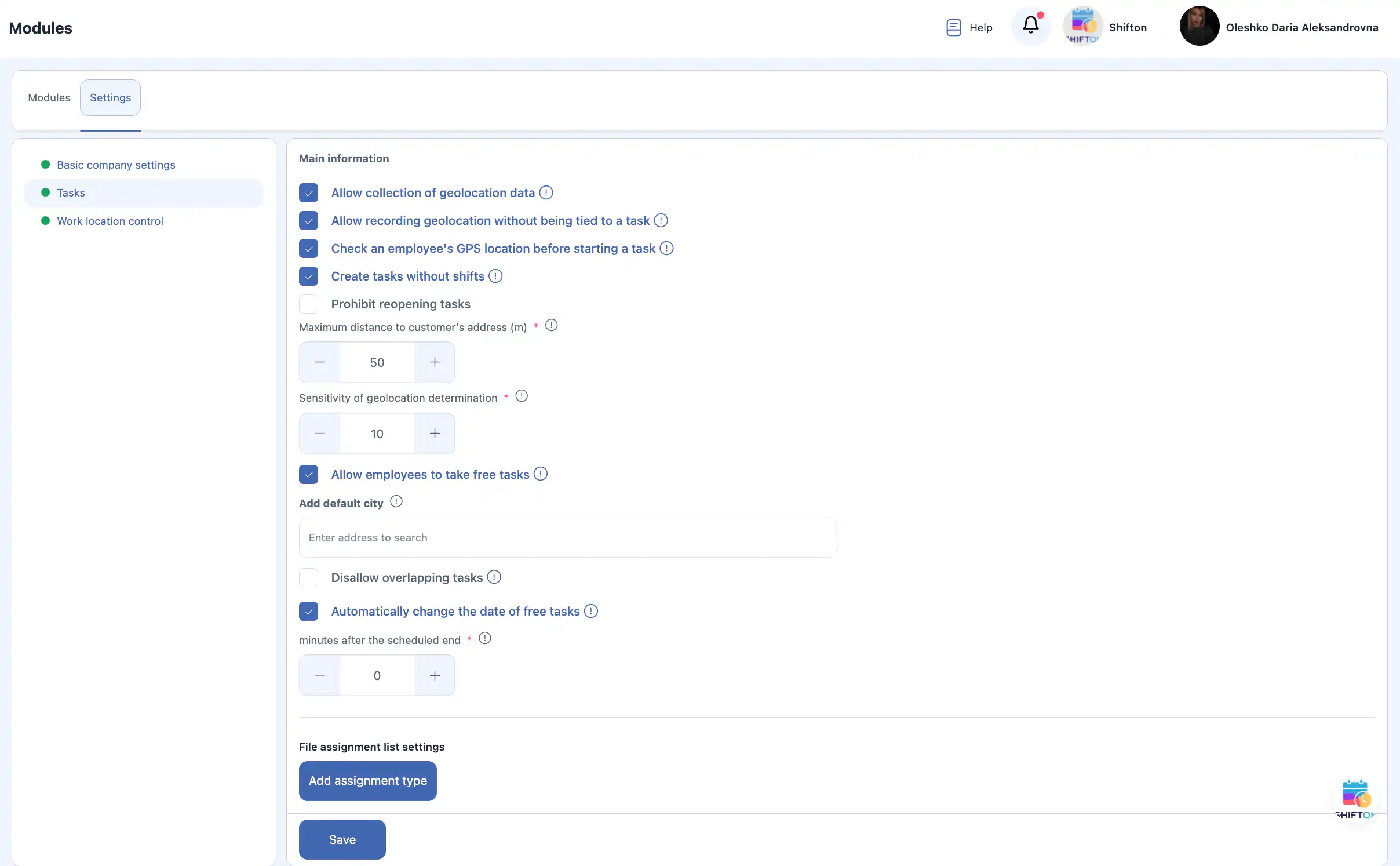
การตั้งค่าโมดูลงาน
- อนุญาตการเก็บข้อมูลตำแหน่งที่ตั้ง ติดตามตำแหน่งของพนักงานเมื่อใช้แอปมือถือ
- อนุญาตการติดตามตำแหน่งที่ตั้งโดยไม่ผูกกับงาน พนักงานสามารถอนุญาตการติดตามตำแหน่งได้แม้ไม่ได้รับมอบหมายงาน
- ตรวจสอบตำแหน่งที่ตั้งก่อนเริ่มงาน พนักงานจะเริ่มงานได้เฉพาะเมื่ออยู่ในระยะที่กำหนดจากที่อยู่ของลูกค้าเท่านั้น
- การสร้างงานโดยไม่มีกะ อนุญาตให้สร้างงานได้โดยไม่ต้องมีกะ (สะดวกสำหรับพนักงานออฟฟิศ)
- ห้ามเปิดงานซ้ำ งานจะแก้ไขไม่ได้หลังจากเข้าสู่สถานะสุดท้ายแล้ว
- ระยะทางสูงสุดถึงที่อยู่ของลูกค้า (ม.) กำหนดระยะทางที่ยอมรับได้สำหรับการเริ่มงาน
- ความละเอียดของตำแหน่งที่ตั้ง กำหนดระยะทางน้อยสุดระหว่างจุดที่ถูกบันทึก:
- 50–100 ม. — สถานที่เดียวกัน
- 200–1000 ม. — การเดินทางด้วยยานพาหนะ
- อนุญาตให้พนักงานรับงานที่ไม่มีผู้รับ พนักงานสามารถรับงานที่ยังไม่ได้มอบหมายได้ด้วยตนเอง
- เมืองโดยค่าเริ่มต้น จะถูกเติมโดยอัตโนมัติเมื่อสร้างลูกค้าใหม่
- การป้องกันงานทับซ้อนกัน ไม่อนุญาตให้มอบหมายงานที่มีเวลาทับซ้อนกันให้พนักงานคนเดียว
- การเปลี่ยนวันที่ของงานที่ไม่มีผู้รับโดยอัตโนมัติ งานที่ยังไม่ได้มอบหมายจะถูกเลื่อนไปวันถัดไปหลังจากเวลาที่กำหนดให้เสร็จสิ้น
- การตั้งค่ารายการประเภทการใช้งานไฟล์ ช่วยให้เพิ่มประเภทการใช้งานไฟล์ได้
การตั้งค่าการควบคุมสถานที่ทำงาน
- ความละเอียดของตำแหน่งที่ตั้ง กำหนดระยะทางที่จำเป็นสำหรับการบันทึกจุดการเดินทางใหม่
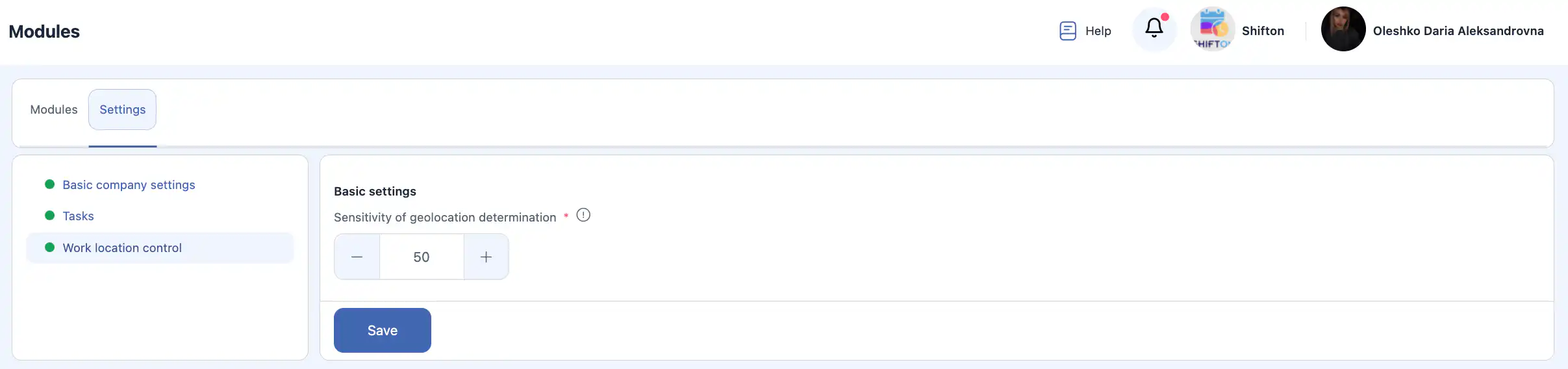
ข้อสำคัญ: หลังจากเปลี่ยนการตั้งค่าใด ๆ ให้คลิก บันทึก เพื่อให้การเปลี่ยนแปลงมีผล

การตั้งค่าพอร์ทัลลูกค้า
ที่นี่กำหนดว่าข้อมูลของลูกค้าส่วนใดจะถูกแทนค่าลงในข้อความ และชื่อของผู้ปฏิบัติงานจะแสดงอย่างไร
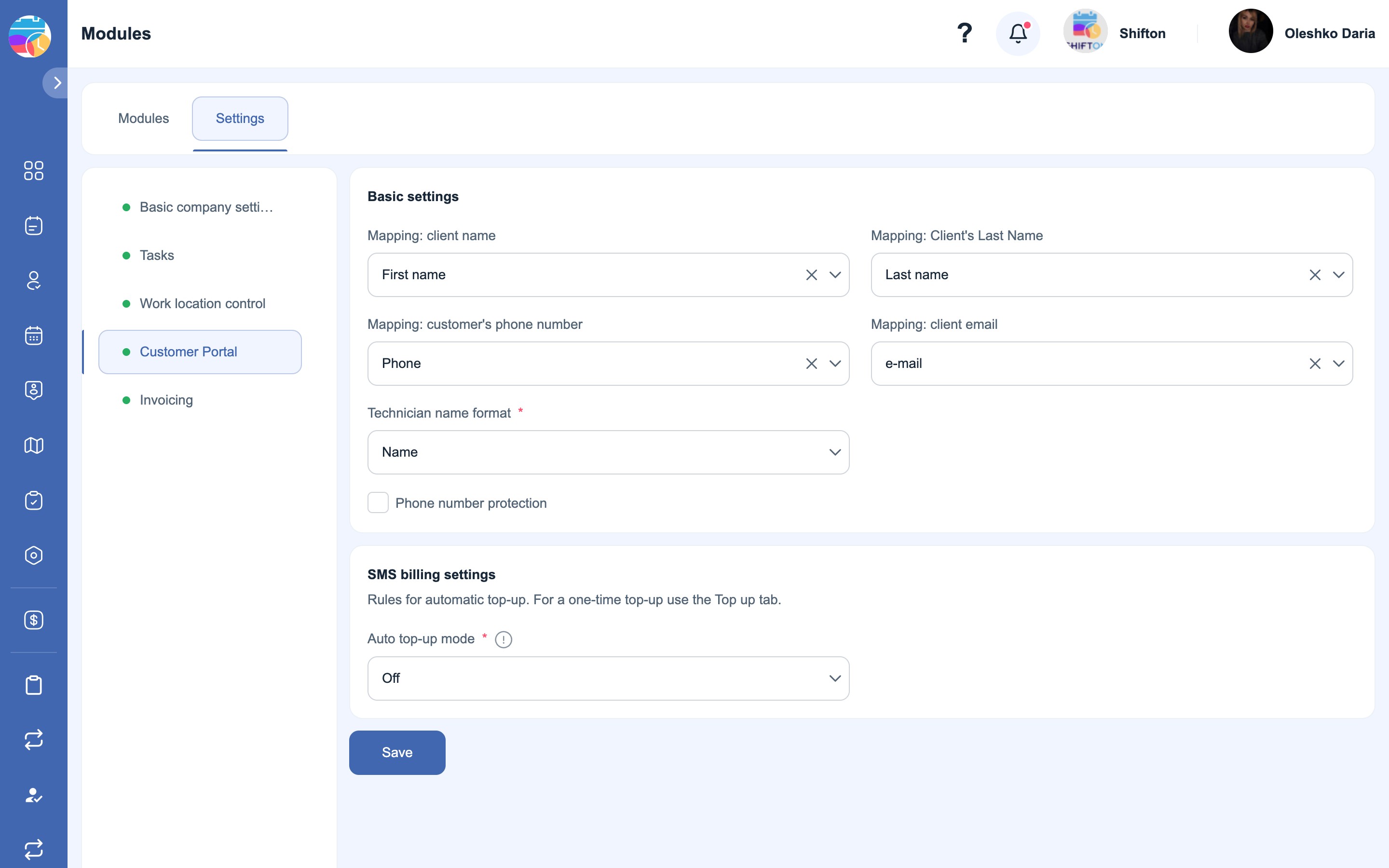
- การจับคู่: ชื่อลูกค้า ช่องข้อมูลของลูกค้าที่ใช้ดึงชื่อ (ค่าเริ่มต้นคือ ชื่อจริง)
- การเปรียบเทียบ: นามสกุลของลูกค้า ช่องข้อมูลที่ใช้ดึงนามสกุลของลูกค้า (ค่าเริ่มต้นคือ นามสกุล)
- การจับคู่: หมายเลขโทรศัพท์ของลูกค้า ช่องข้อมูลหมายเลขโทรศัพท์ของลูกค้า — SMS จะถูกส่งไปที่หมายเลขนี้ (ค่าเริ่มต้นคือ โทรศัพท์)
- การทำแผนที่: อีเมลลูกค้า ช่องข้อมูลที่อยู่อีเมลของลูกค้า — อีเมลจะถูกส่งไปที่ที่อยู่นี้ (ค่าเริ่มต้นคือ e-mail)
- รูปแบบชื่อช่างเทคนิค ชื่อของผู้ปฏิบัติงานจะแสดงต่อลูกค้าอย่างไร (ตัวอย่างเช่น แสดงเฉพาะชื่อ)
- การป้องกันด้วยหมายเลขโทรศัพท์ ซ่อนหมายเลขโทรศัพท์จริงของพนักงานจากลูกค้า
การตั้งค่าการชำระเงินค่า SMS
กฎการเติมยอดคงเหลือ SMS โดยอัตโนมัติ สำหรับการเติมเงินครั้งเดียว ให้ใช้แท็บ เติมเงิน ในส่วน การชำระเงินค่า SMS
- โหมดเติมเงินอัตโนมัติ โหมดการเติมเงินอัตโนมัติ ค่า ปิด หมายถึงการเติมเงินอัตโนมัติถูกปิดใช้งาน
หลังจากแก้ไขข้อมูลแล้ว ให้คลิก “บันทึก”
การตั้งค่า “การออกใบแจ้งหนี้”
ที่นี่กำหนดรูปลักษณ์ของเอกสารและการกำหนดหมายเลขของเอกสารแต่ละประเภท
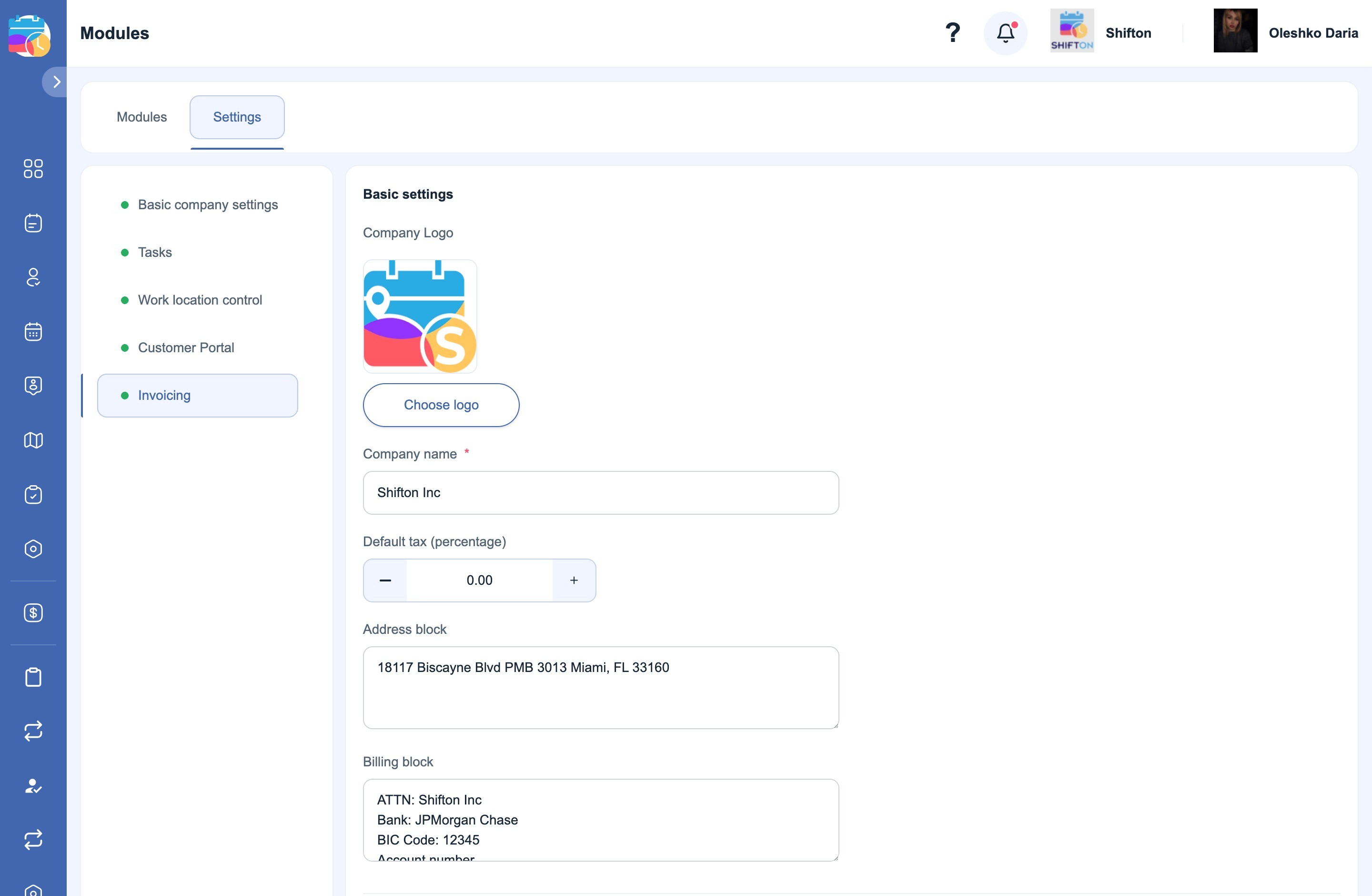
- โลโก้บริษัท โลโก้ที่พิมพ์อยู่ในส่วนหัวของเอกสาร โลโก้จะถูกดึงมา โดยอัตโนมัติ จากการตั้งค่าบริษัท (การตั้งค่าบริษัท → ข้อมูลทั่วไป) หากต้องการใช้โลโก้อื่นสำหรับเอกสาร ให้เปลี่ยนที่นี่ด้วยปุ่ม “เลือกโลโก้”
- ชื่อบริษัท ชื่อบริษัทในเอกสาร (ช่องข้อมูลที่จำเป็น)
- ภาษีเริ่มต้น (เปอร์เซ็นต์) ภาษีโดยค่าเริ่มต้นเป็นเปอร์เซ็นต์ — จะถูกเติมลงในเอกสารใหม่
- บล็อกที่อยู่ ที่อยู่ของบริษัทในส่วนหัวของเอกสาร
- การบล็อกการเรียกเก็บเงิน ข้อมูลธนาคารสำหรับการชำระเงิน (ผู้รับเงิน ธนาคาร BIC หมายเลขบัญชี ฯลฯ)
ข้อสำคัญ: โลโก้ ชื่อ ที่อยู่ และข้อมูลธนาคารจากการตั้งค่าเหล่านี้จะปรากฏในเอกสารที่คุณสร้างให้ลูกค้าของคุณ — ไม่เกี่ยวข้องกับใบแจ้งหนี้ที่ Shifton ออกให้บริษัทของคุณ
ตัวนับเอกสาร
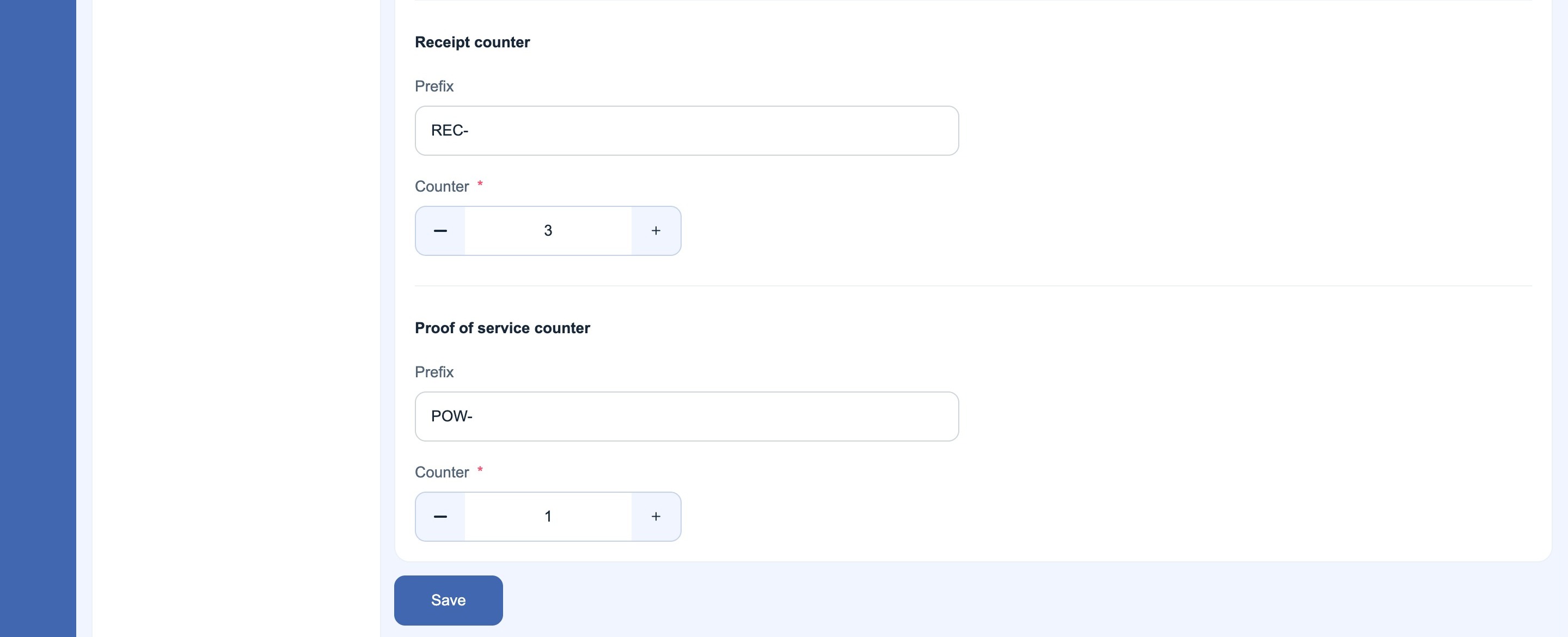
เอกสารแต่ละประเภทจะมีคำนำหน้าและหมายเลขปัจจุบันของตัวเอง เอกสารที่สร้างขึ้นถัดไปจะได้หมายเลขเป็น “คำนำหน้า + ตัวนับ” (ตัวอย่างเช่น EST-6)
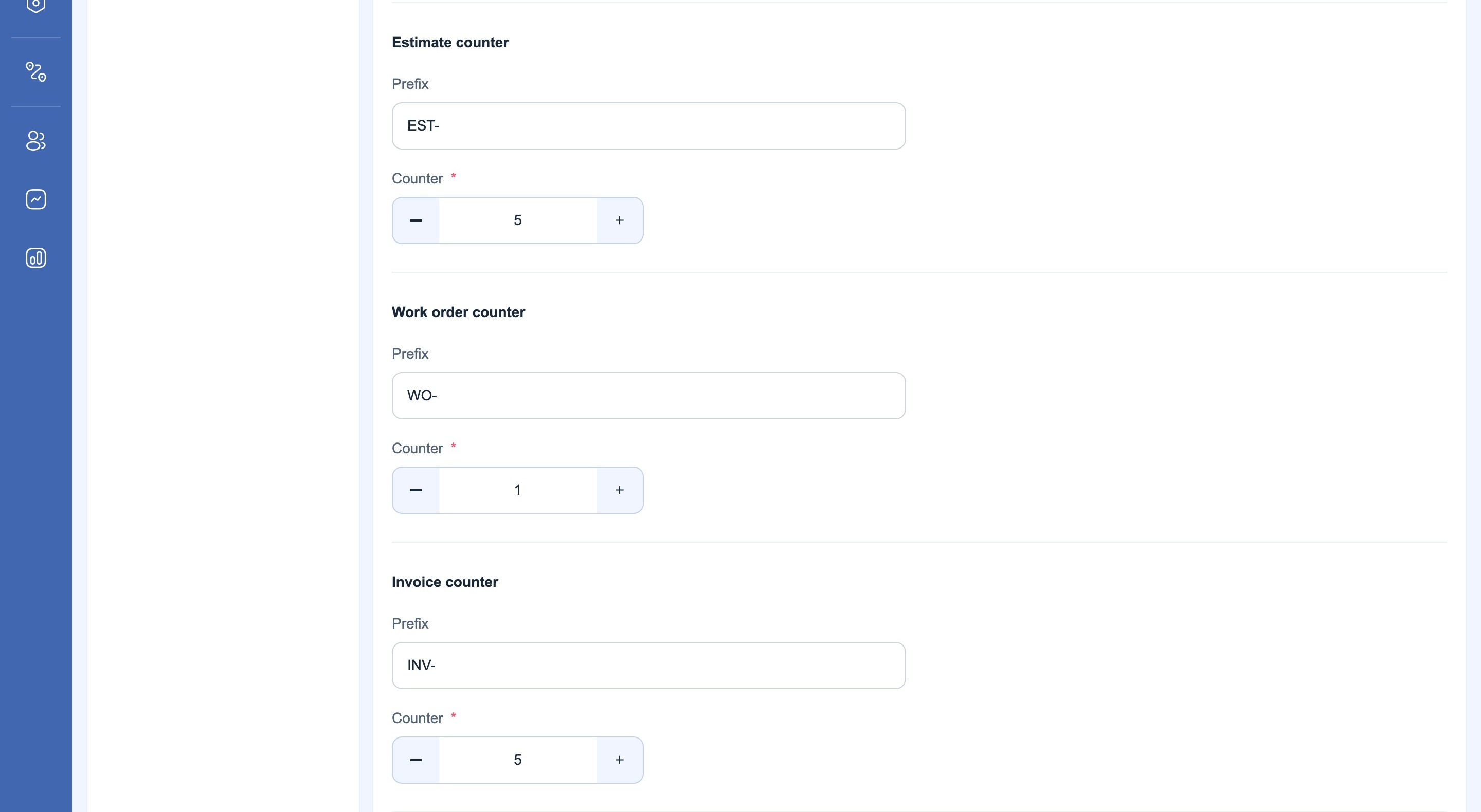
- ตัวนับประมาณการ ประมาณการ — คำนำหน้า (ตัวอย่างเช่น EST-) และตัวนับ
- ตัวนับใบคำสั่งงาน ใบสั่งงาน — คำนำหน้า (ตัวอย่างเช่น WO-) และตัวนับ
- เคาน์เตอร์ใบแจ้งหนี้ ใบแจ้งหนี้ — คำนำหน้า (ตัวอย่างเช่น INV-) และตัวนับ
- เครื่องนับใบเสร็จ ใบเสร็จ — คำนำหน้า (ตัวอย่างเช่น REC-) และตัวนับ
- หลักฐานเคาน์เตอร์บริการ หลักฐานการให้บริการ — คำนำหน้า (ตัวอย่างเช่น POW-) และตัวนับ
หลังจากแก้ไขข้อมูลแล้ว ให้คลิก “บันทึก”
คำถามที่พบบ่อย
คำถาม: เปิดใช้งานเพียงโมดูลเดียวและไม่ใช้โมดูลอื่นได้ไหม? คำตอบ: ได้ โมดูลส่วนใหญ่ทำงานเป็นอิสระจากกัน ดังนั้นคุณเปิดใช้งานเฉพาะโมดูลที่บริษัทของคุณต้องการจริง ๆ ได้ ข้อยกเว้นเดียวคือโมดูลงาน ซึ่งเป็นโมดูลที่จำเป็น
คำถาม: ทำไมโมดูลงานจึงจำเป็น? คำตอบ: งานคือพื้นฐานของระบบ โมดูลอื่น ๆ (สินค้าคงคลัง การควบคุมตำแหน่งที่ตั้ง รายงาน) สร้างขึ้นรอบการปฏิบัติงาน และทำงานได้ไม่ถูกต้องหากไม่มีโมดูลนี้
คำถาม: พนักงานจะเห็นโมดูลที่ปิดใช้งานไหม? คำตอบ: ไม่เห็น โมดูลที่ปิดใช้งานจะถูกซ่อนจากพนักงานทั้งหมดและไม่แสดงในอินเทอร์เฟซของพวกเขา
คำถาม: การเปลี่ยนแปลงโมดูลมีผลต่อข้อมูลที่มีอยู่หรือไม่? คำตอบ: ไม่มีผล การปิดใช้งานโมดูลไม่ได้ลบข้อมูล หากคุณเปิดใช้งานอีกครั้งในภายหลัง ข้อมูลที่สร้างไว้ก่อนหน้าทั้งหมดจะยังเข้าถึงได้
คำถาม: การติดตามตำแหน่งที่ตั้งบังคับสำหรับพนักงานหรือไม่? คำตอบ: ไม่บังคับ การติดตามตำแหน่งที่ตั้งขึ้นอยู่กับการตั้งค่าโมดูลและการอนุญาตของพนักงาน คุณปิดใช้งานทั้งหมดหรือจำกัดได้
คำถาม: ระบบติดตามตำแหน่งที่ตั้งนอกเวลาทำงานหรือไม่? คำตอบ: ไม่ ข้อมูลตำแหน่งที่ตั้งจะถูกเก็บตามการอนุญาตที่ใช้งานอยู่เท่านั้น
คำถาม: จะเกิดอะไรขึ้นถ้าพนักงานไม่อนุญาตการเข้าถึงตำแหน่งที่ตั้งบนโทรศัพท์ของตน? คำตอบ: ระบบจะติดตามตำแหน่งของเขาไม่ได้ และข้อจำกัดบางอย่างที่เกี่ยวข้องกับงานอาจทำงานไม่ถูกต้อง
คำถาม: สร้างงานโดยไม่มอบหมายให้พนักงานได้ไหม? คำตอบ: ได้ งานแบบนี้เรียกว่างานที่ไม่มีผู้รับ และหากเปิดตัวเลือกนี้ไว้ พนักงานสามารถรับงานนั้นได้ในภายหลัง
คำถาม: จะเกิดอะไรขึ้นถ้างานสองงานมีเวลาทับซ้อนกัน? คำตอบ: หากเปิดการป้องกันงานทับซ้อนกันไว้ ระบบจะบล็อกการมอบหมายงานที่ทับซ้อนกันให้พนักงานคนเดียว
คำถาม: แก้ไขงานหลังจากเสร็จสิ้นแล้วได้ไหม? คำตอบ: ขึ้นอยู่กับการตั้งค่า หากปิดการเปิดงานซ้ำไว้ งานที่เสร็จสิ้นแล้วจะแก้ไขไม่ได้
คำถาม: การแจ้งเตือนจะถูกส่งโดยอัตโนมัติหลังเปิดใช้งานหรือไม่? คำตอบ: การแจ้งเตือนจะถูกส่งเฉพาะเมื่อเปิดใช้งานทั้งในระดับบริษัทและในโปรไฟล์ของพนักงาน
คำถาม: ใช้การแจ้งเตือนใน Telegram โดยไม่ใช้ SMS ได้ไหม? คำตอบ: ได้ ช่องทางการแจ้งเตือนแต่ละช่องทางเปิดและปิดได้อย่างเป็นอิสระ
คำถาม: เปลี่ยนการตั้งค่าโมดูลในภายหลังได้ไหม? คำตอบ: ได้ การตั้งค่าโมดูลทั้งหมดอัปเดตได้ทุกเมื่อ
คำถาม: ทำไมการตั้งค่าของฉันไม่มีผล? คำตอบ: เป็นไปได้มากว่าไม่ได้คลิกปุ่ม บันทึก การเปลี่ยนแปลงจะมีผลหลังการบันทึกเท่านั้น
คำถาม: การตั้งค่าโมดูลมีผลทันทีหรือไม่? คำตอบ: ใช่ หลังการบันทึก การตั้งค่าจะมีผลทันที
คำถาม: ทดลองใช้โมดูลก่อนใช้งานเต็มรูปแบบได้ไหม? คำตอบ: ได้ คุณเปิดใช้งานโมดูล ตรวจสอบการทำงาน และปิดใช้งานได้หากจำเป็น โดยไม่สูญเสียข้อมูล