

 English
  Español
  Português
  Deutsch
  Français
  Italiano
  日本語
日本語  中文
中文  हिन्दी
  עברית
עברית  العربية
  한국어
한국어  Nederlands
  Polski
  Türkçe
  Українська
  Русский
  Magyar
  Română
  Български
  Čeština
  Ελληνικά
  Svenska
  Dansk
Dansk  Norsk
Norsk  Suomi
Suomi  Bahasa Indonesia
  Tiếng Việt
  Tagalog
  ไทย
ไทย  Latviešu
  Lietuvių
  Eesti
Eesti  Slovenčina
  Slovenščina
  Hrvatski
  Македонски
  Қазақша
  Azərbaycan
  Afrikaans
  বাংলা
বাংলা Sadaļa“Karte” sānu izvēlnē ļauj jums:
- skatīt uzdevumus uz kartes;
- izveidot uzdevumus (ja pastāv klients ar adresi);
- izsekot darbinieku kustību reāllaikā;
- skatīt darbinieku maršrutu vēsturi jebkuram periodam.
Piezīme: Lai izsekotu darbiniekus, jānokļūst pie “Darba atrašanās vietas kontroles” moduļa.
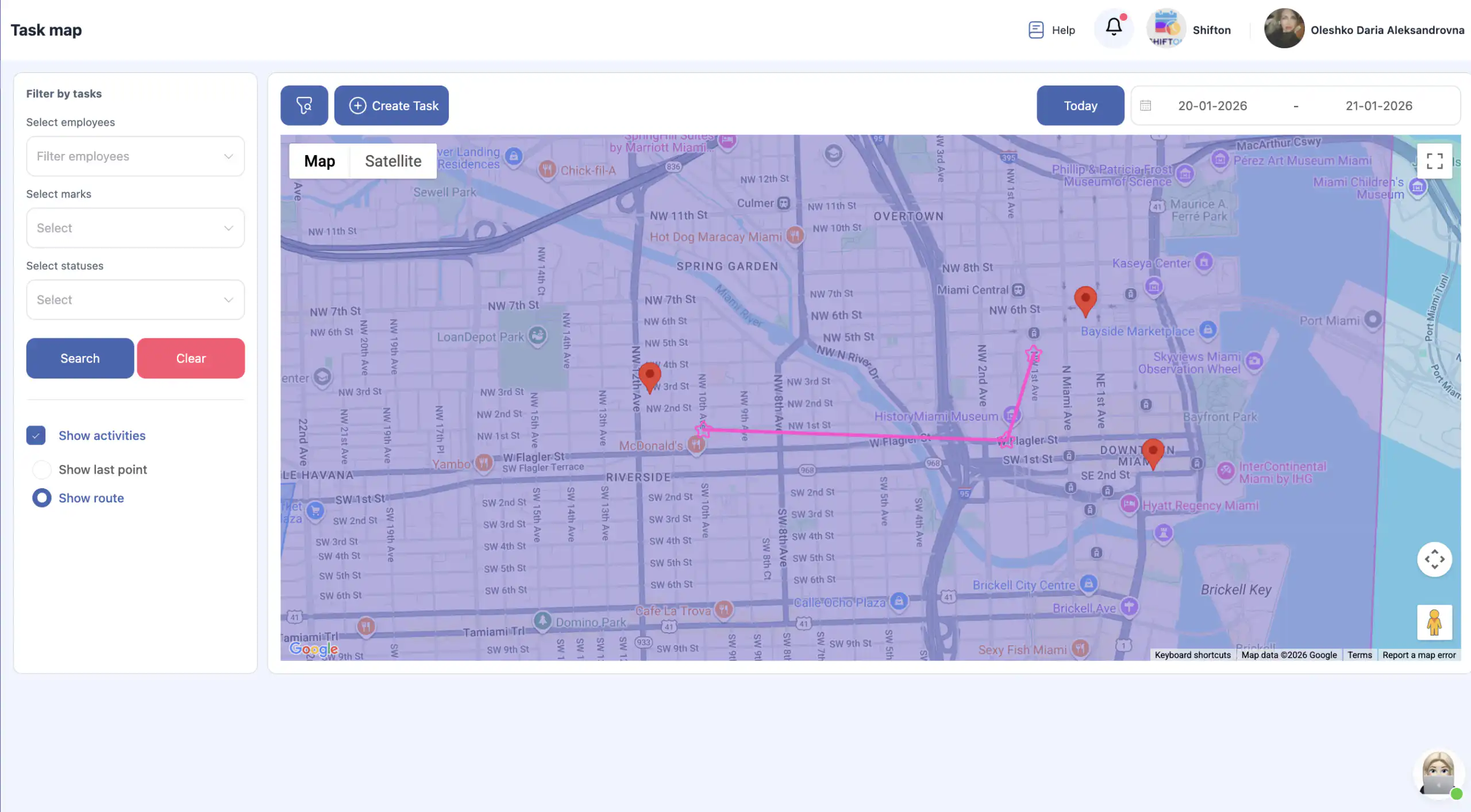
Kā atvērt sadaļu “Karte”
Sānu izvēlnē izvēlieties “Karte.”
Šajā lapā jūs varat:
- skatīt uzdevumus;

- izveidot jaunus uzdevumus;;

- atvērt esošos uzdevumus;

- izsekot darbinieku kustību.

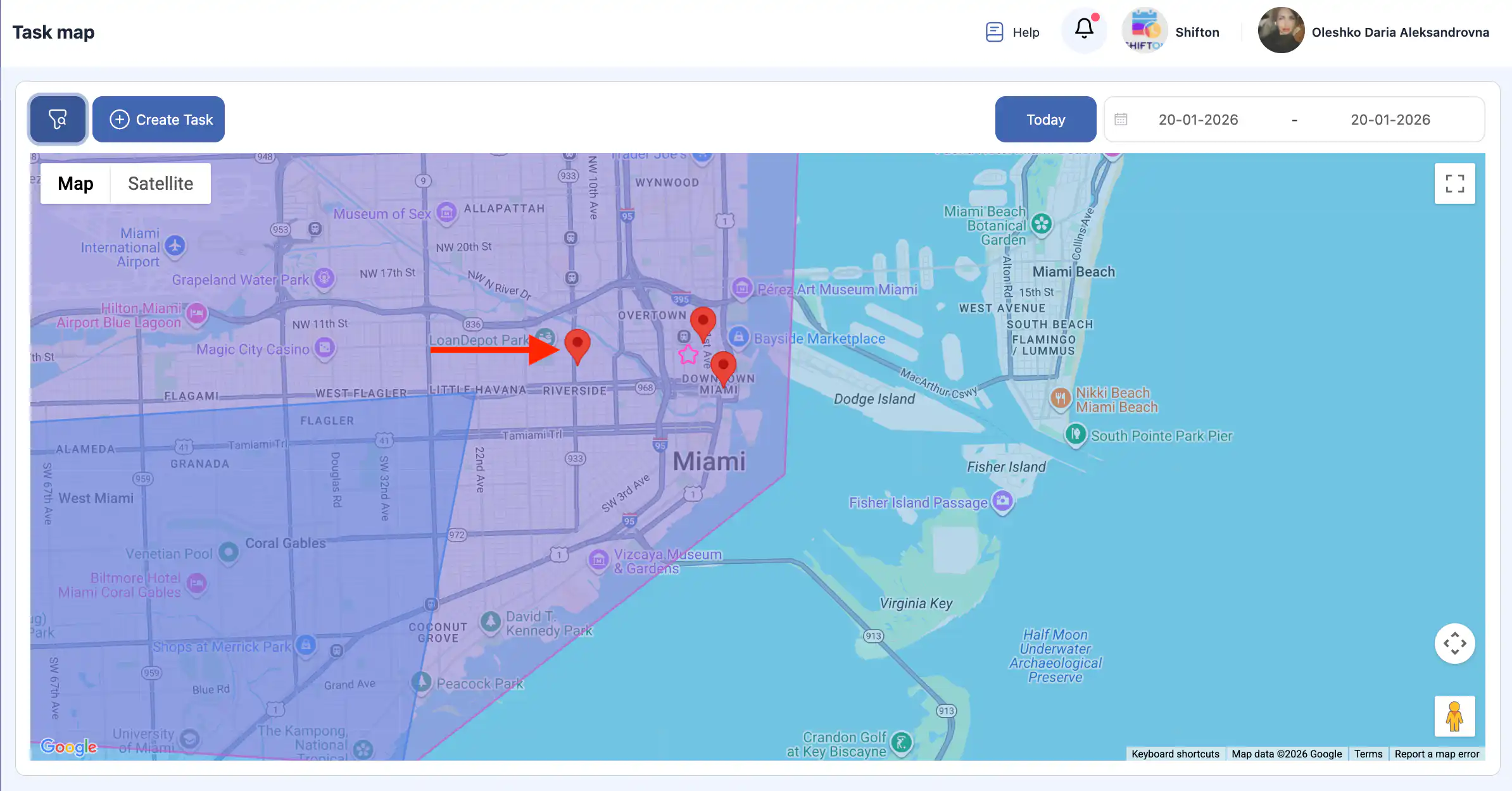
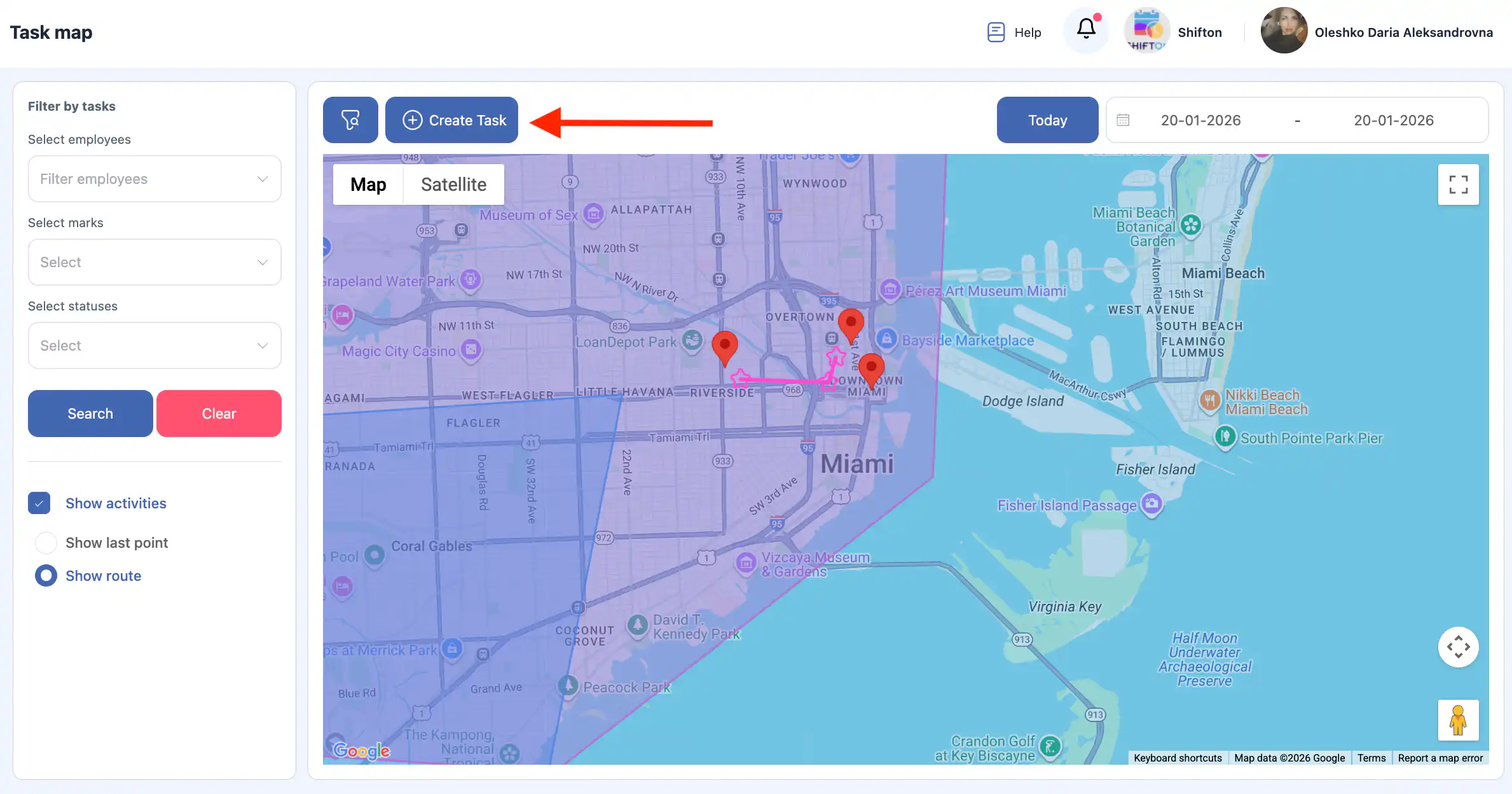
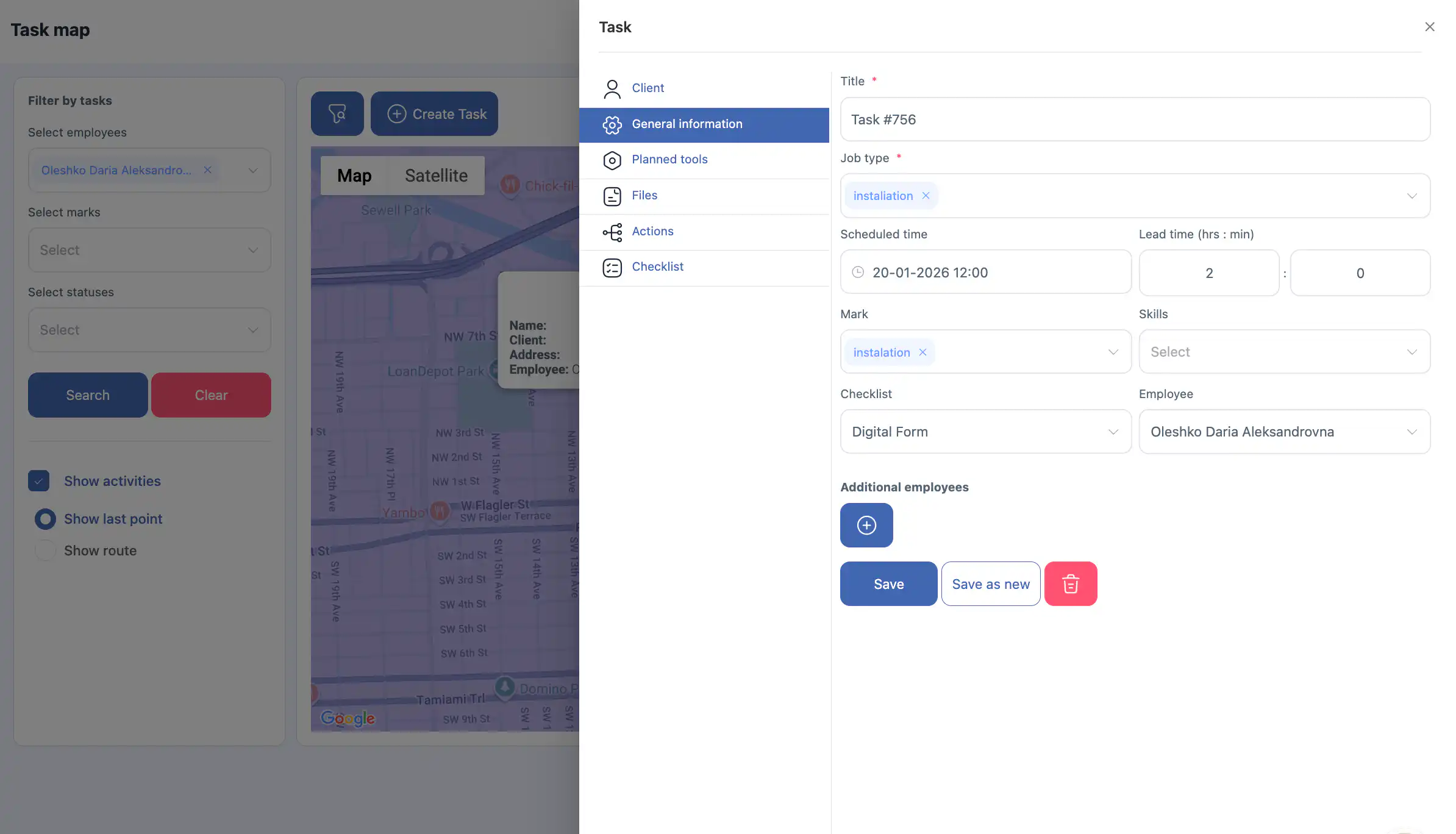
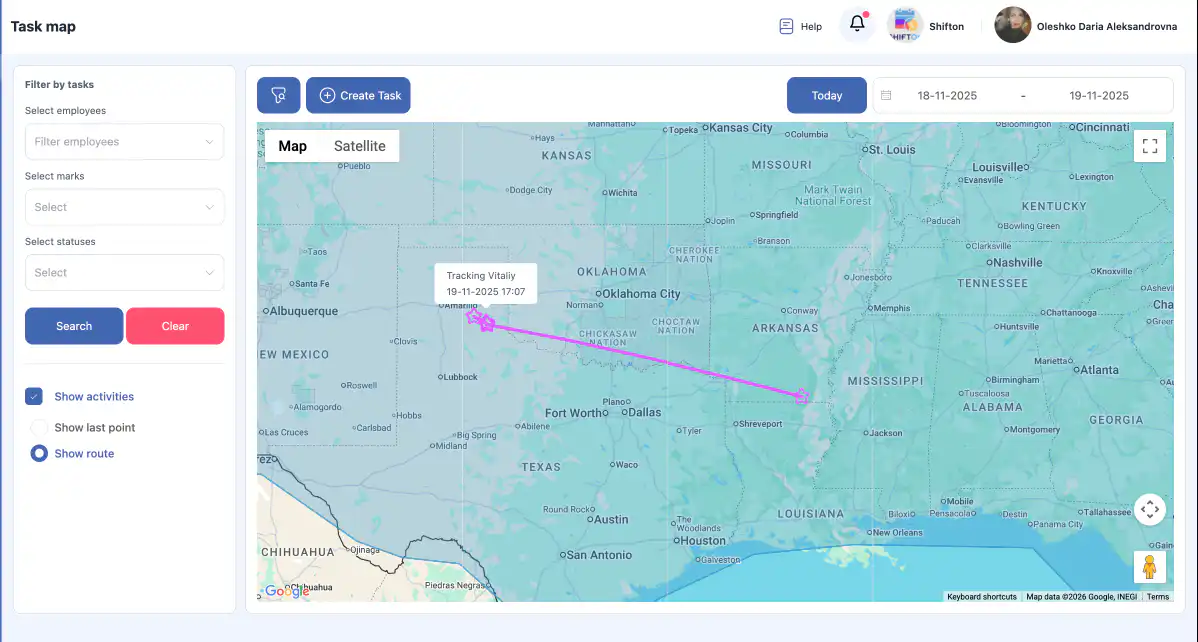
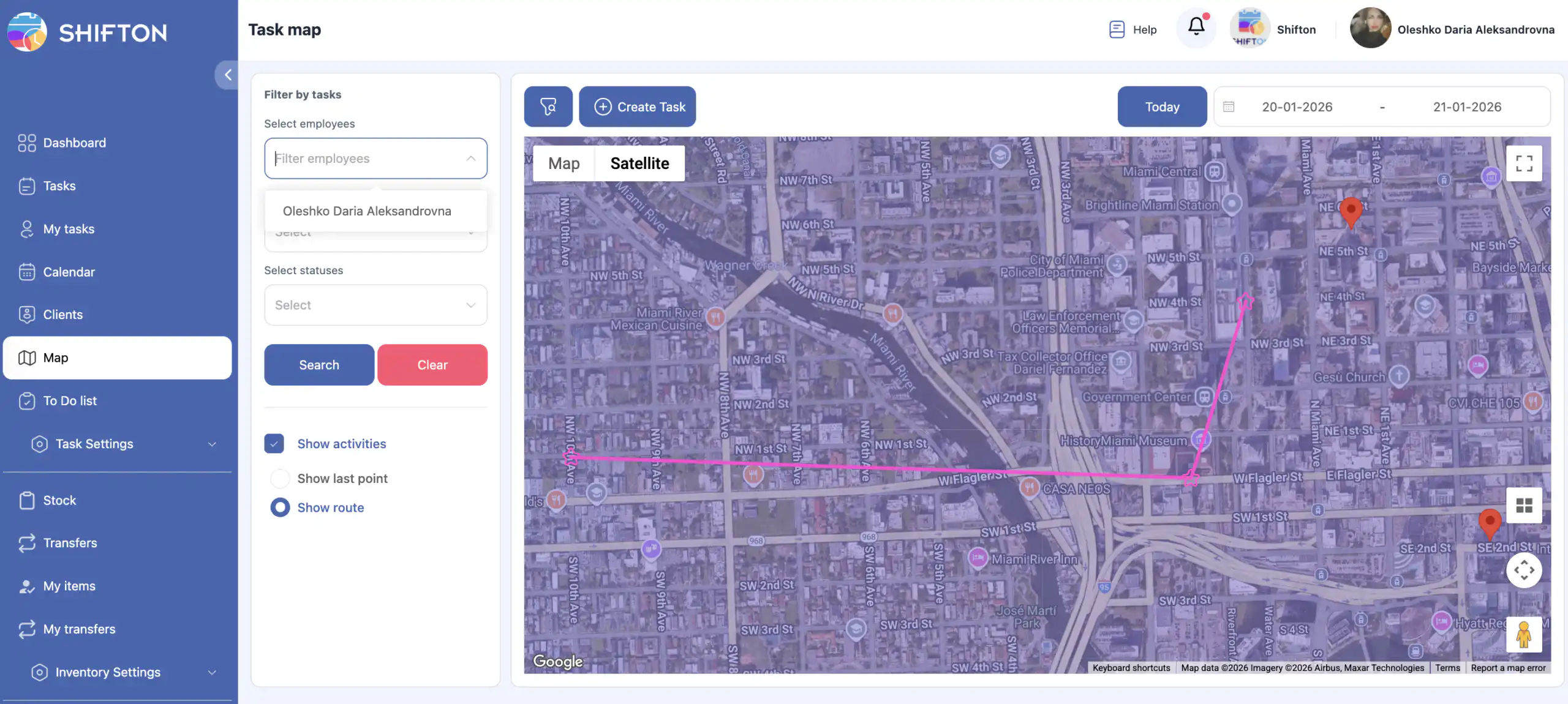
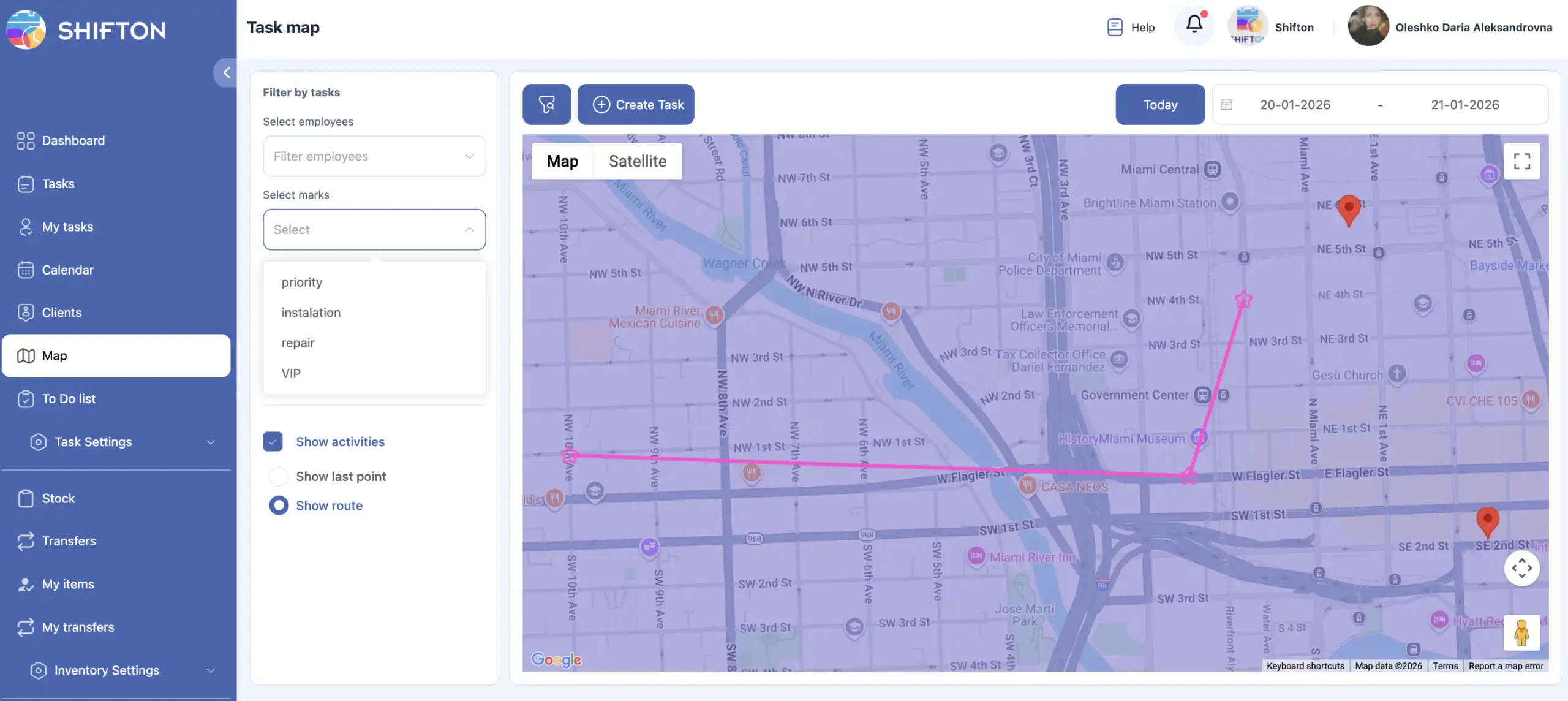
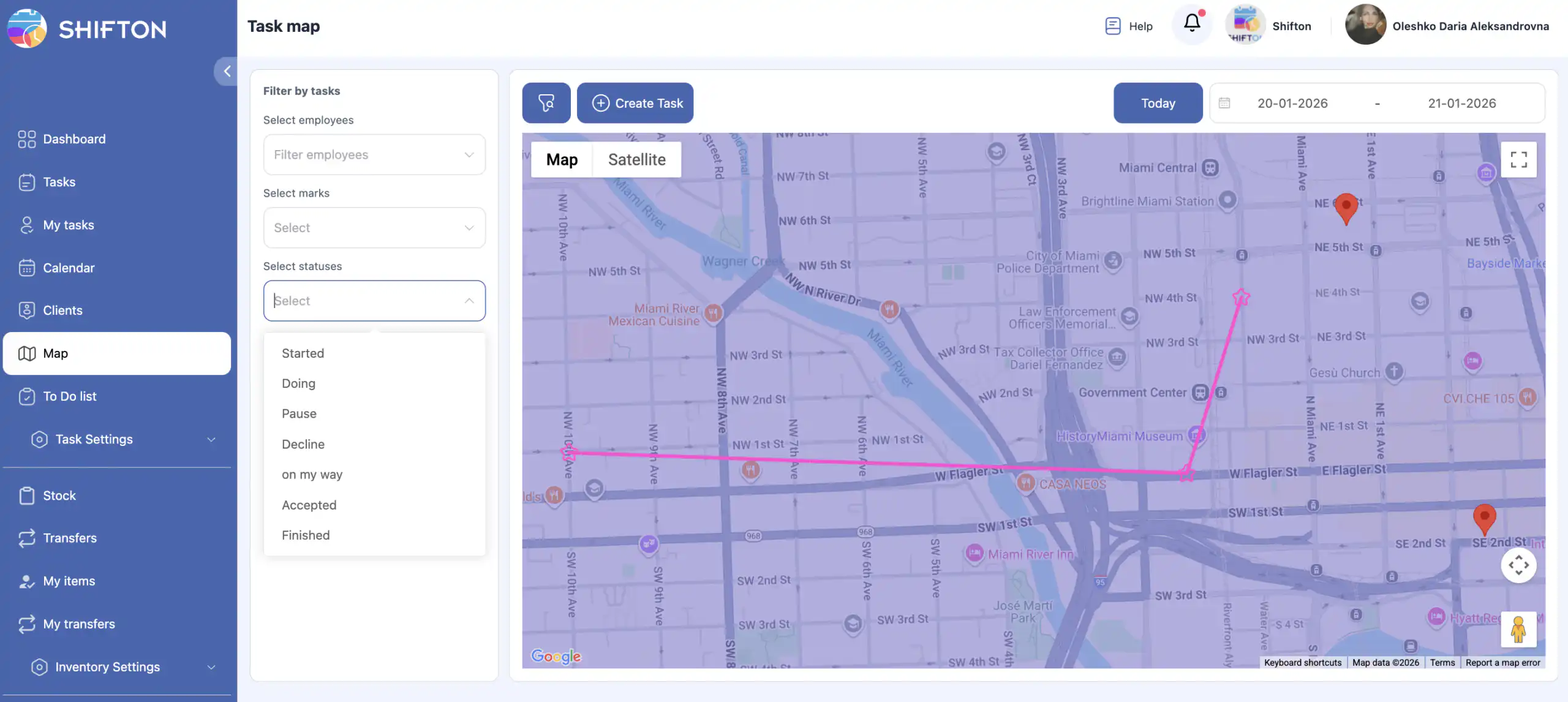
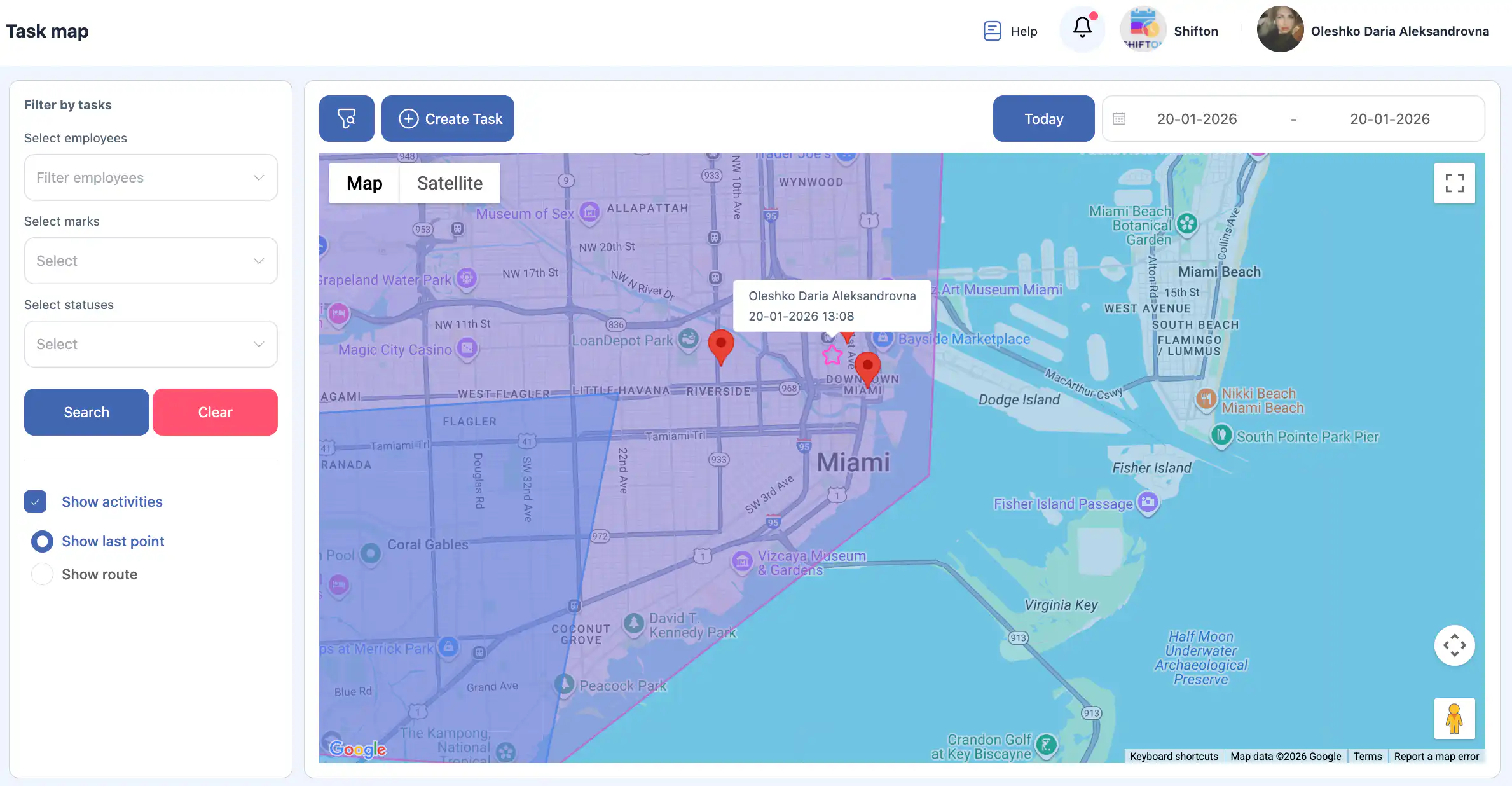
Kartes Filtri
Filtri ir pieejami lapas kreisajā pusē:
- Pēc darbinieka / darbiniekiem — attēlot vienu vai vairākus darbiniekus uz kartes;

- Pēc uzdevuma atzīmēm — rādīt tikai uzdevumus ar izvēlētām atzīmēm;

- Pēc statusa — rādīt uzdevumus ar noteiktu statusu;

- Meklēšana un Atiestatīt filtrus pogas.
Darbinieku aktivitāšu parādīšana
Poga “Parādīt aktivitātes” ir daļa no “Darba vietas kontroles” moduļa un tiek izmantota darbinieku kustības parādīšanai:
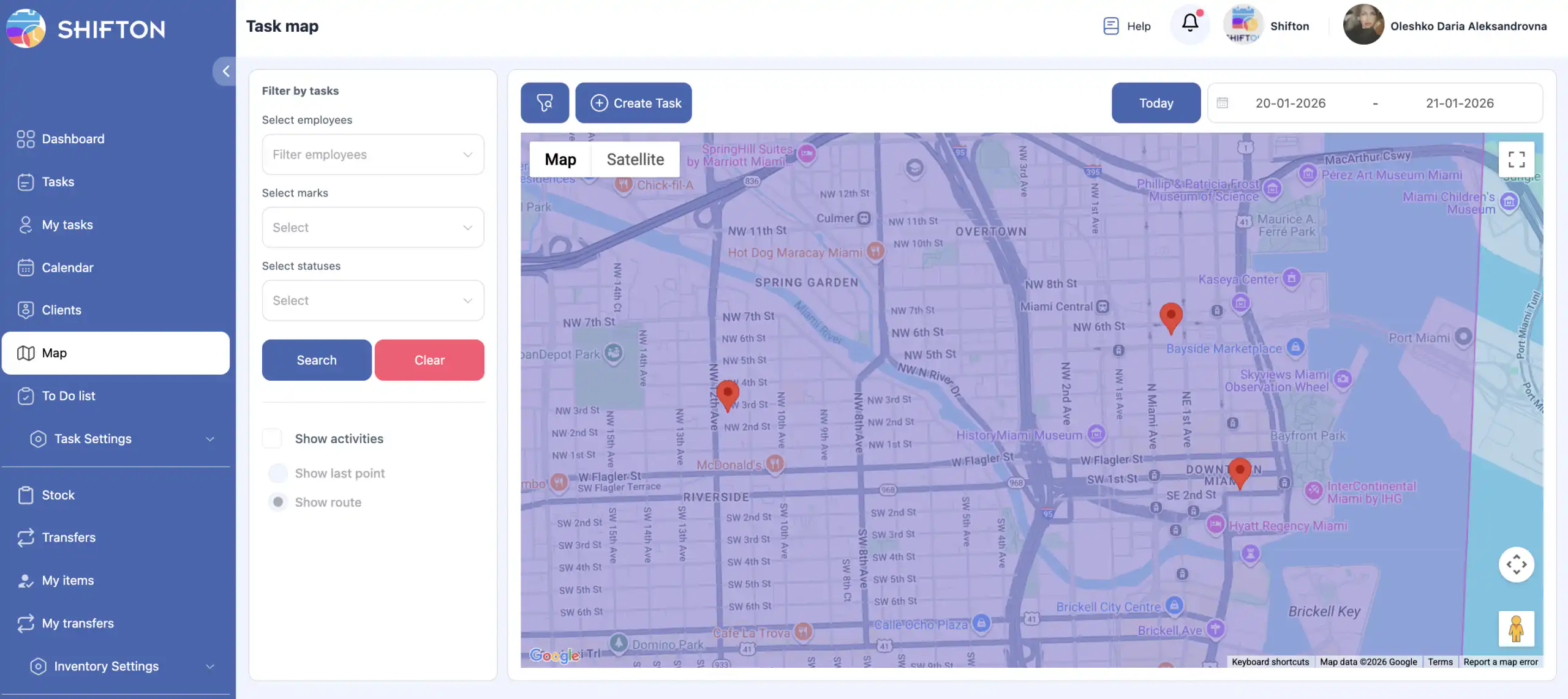
- parādīt pēdējo atrašanās vietas punktu kartē;

- parādīt pilnu maršrutu.

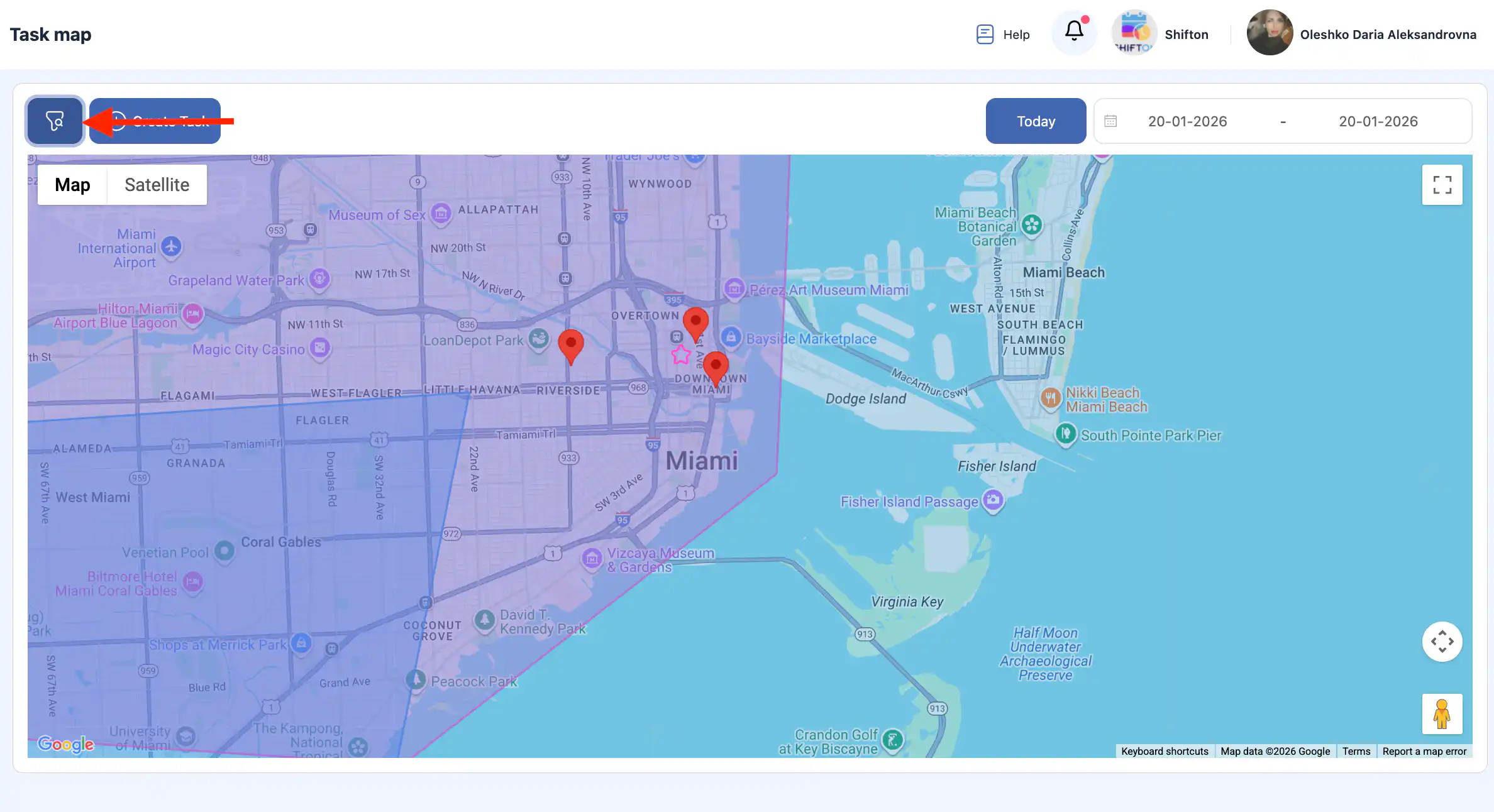
Kartes skata kontroles
- Poga “Filtri” virs kartes paslēpj sāna filtru paneli, lai palielinātu kartes apgabalu.

- Poga “Izveidot uzdevumu” ļauj izveidot uzdevumu tieši no kartes lapas.
- Poga “Šodiena” atgriež kartes skatu uz pašreizējo datumu.
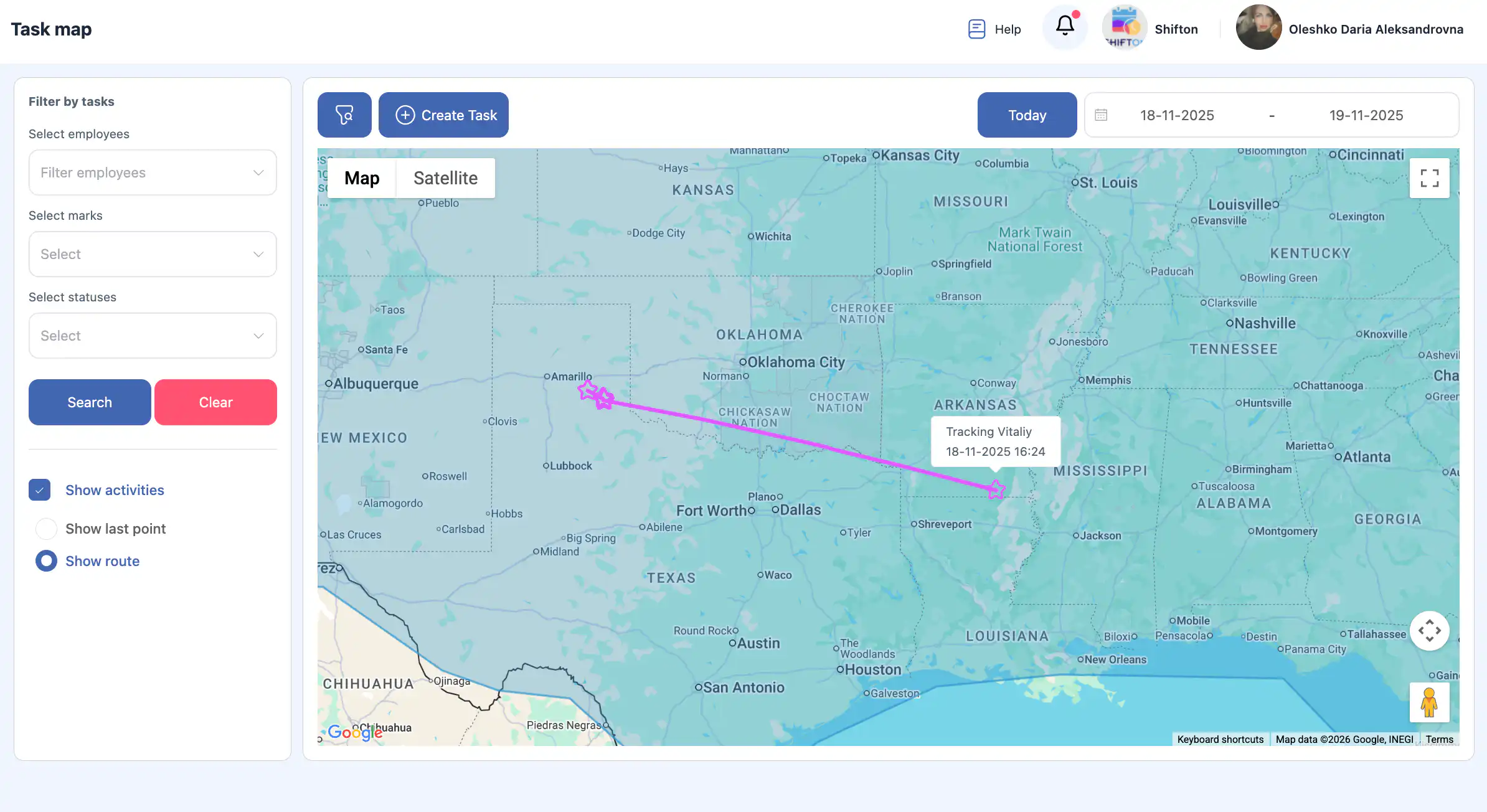
Datuma izvēle
Datuma izvēlētājs ir pieejams lapas labajā pusē.
Jūs varat:
- skatīt uzdevumus konkrētam datumam;
- izvēlēties datumu diapazonu;
- skatīt darbinieku maršrutus izvēlētajā periodā.

Darbs ar uzdevumiem kartē
Uzdevumi tiek attēloti kartē kā sarkani marķieri.
Kad noklikšķināt uz marķiera:
- Sānu panelis ar uzdevuma detaļām tiek atvērts.
- Uzdevumu var rediģēt, ja tas vēl nav sācies.
- Ja uzdevums jau ir procesā, tas ir pieejams tikai apskates režīmā.
Biežāk uzdotie jautājumi (BUJ)
J: Ko es varu darīt sadaļā Karte?
A: Sadaļā Karte jūs varat skatīt uzdevumus kartē, izveidot uzdevumus (ja klients ar adresi ir reģistrēts), sekot darbinieku kustībai reāllaikā, kā arī skatīt darbinieku maršruta vēsturi jebkurā izvēlētajā periodā.
J: Kā atvērt sadaļu Karte?
A: Sānēdienē izvēlieties “Karte.” Tiks atvērta kartes saskarne ar uzdevumu un darbinieku izsekošanas funkcijām.
J: Kāpēc es neredzu darbinieku kustību kartē?
A: Lai sekotu darbinieku kustībai, jūsu uzņēmuma iestatījumos jābūt iespējotam Darba vietas kontroles modulim.
J: Kā es varu izveidot uzdevumu no Kartes?
A: Izmantojiet Izveidot uzdevumu pogu kartes lapā. Uzdevumu var izveidot tieši, ja sistēmā jau pastāv klients ar adresi.
J: Kādi filtri ir pieejami kartes lapā?
A: Filtri kreisajā pusē ļauj attēlot kartes elementus pēc:
darbinieka vai vairākiem darbiniekiem,
uzdevuma iezīmēm (birkiem),
uzdevuma statusa.
Turklāt ir Meklēt un Atiestatīt filtrus pogas.
J: Ko dara poga “Rādīt aktivitātes”?
A: Kad tiek aktivizēts darba vietas kontroles modulis, poga Rādīt aktivitātes ļauj attēlot pēdējo darbinieka atrašanās vietas punktu un pilnu maršrutu kartē.
J: Kā es varu palielināt vai pārvietot karti?
A: Izmantojiet rullīti, lai pietuvinātu/tālinātu un noklikšķiniet-velciet, lai pārvietotu kartes skatu. (Piemērojama standarta kartes navigācija.)
J: Kas notiek, kad kartē noklikšķinu uz uzdevuma marķiera?
A: Noklikšķinot uz uzdevuma marķiera, tiek atvērts sānu panelis ar uzdevuma detaļām. Ja uzdevums nav sācies, varat to rediģēt; ja tas ir progresā, to var skatīt tikai lasīšanas režīmā.
J: Kā varu apskatīt uzdevumus dažādiem datumiem?
A: Izmantojiet datuma atlasi kartes lapas labajā pusē, lai izvēlētos konkrētu datumu vai datumu diapazonu, lai apskatītu uzdevumus un darbinieku maršrutus šajā periodā.
J: Ko dara poga “Šodien”?
A: Nospiežot Šodien izskata kartes skatu, lai parādītu uzdevumus un pārvietošanās par tekošo datumu.
J: Kāpēc dažas uzdevuma darbības nav pieejamas no kartes?
A: Ja uzdevums jau ir progresā vai pabeigts, no kartes pieejams tikai skatīšanas režīms. Rediģēšana ir atļauta tikai uzdevumiem, kuri vēl nav sākušies.