

 English
  Español
  Português
  Deutsch
  Français
  Italiano
  日本語
日本語  中文
中文  हिन्दी
  עברית
עברית  العربية
  한국어
한국어  Nederlands
  Polski
  Türkçe
  Українська
  Русский
  Magyar
  Română
  Български
  Čeština
  Ελληνικά
  Svenska
  Dansk
Dansk  Norsk
Norsk  Suomi
Suomi  Bahasa Indonesia
  Tiếng Việt
  Tagalog
  ไทย
ไทย  Latviešu
  Lietuvių
  Eesti
Eesti  Slovenčina
  Slovenščina
  Hrvatski
  Македонски
  Қазақша
  Azərbaycan
  Afrikaans
  বাংলা
বাংলা Shifton Field Service ermöglicht es Ihnen, eine vollständige Kundendatenbank zu speichern, zu erstellen und zu bearbeiten sowie Kundenprofile zu verwenden, wenn Sie Aufgaben erstellen und verwalten.
Kundenprofile helfen dabei, Informationen zu organisieren, die richtigen Kunden schnell zu finden und alle damit verbundenen Aufgaben zu verfolgen.
Wo man Kunden verwaltet
Öffnen Sie das Seitenpanel.
Gehen Sie zu Kunden.
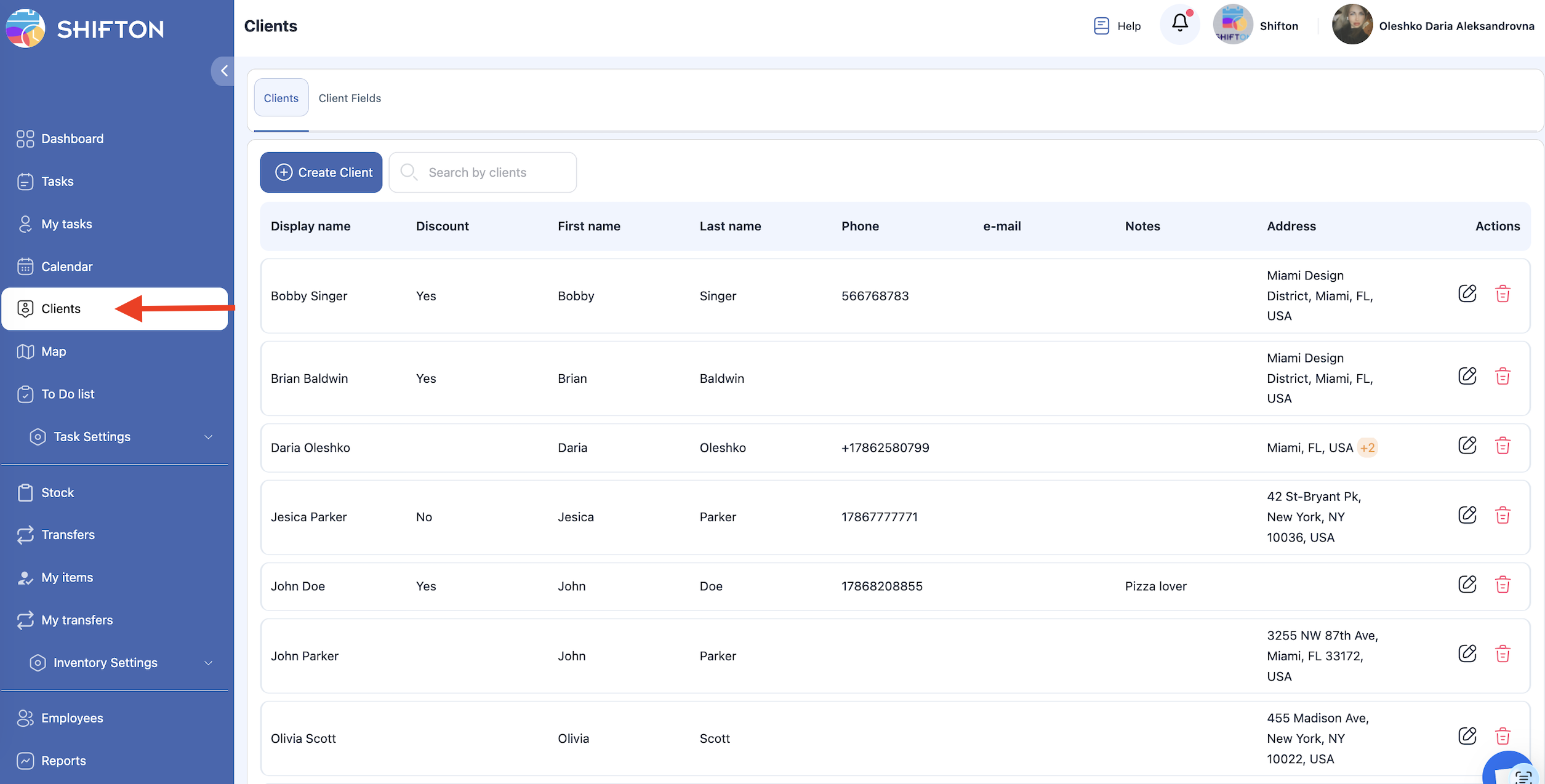
Der erste Tab zeigt alle bestehenden Kunden an und enthält den Kunde erstellen Knopf.
Bevor Sie Kunden hinzufügen, wird empfohlen, Kundenfelder zu konfigurieren, um die Struktur der gespeicherten Daten einzurichten.
Kundenfelder
Kundenfelder definieren, welche Informationen in jedem Kundenprofil gesammelt und angezeigt werden.
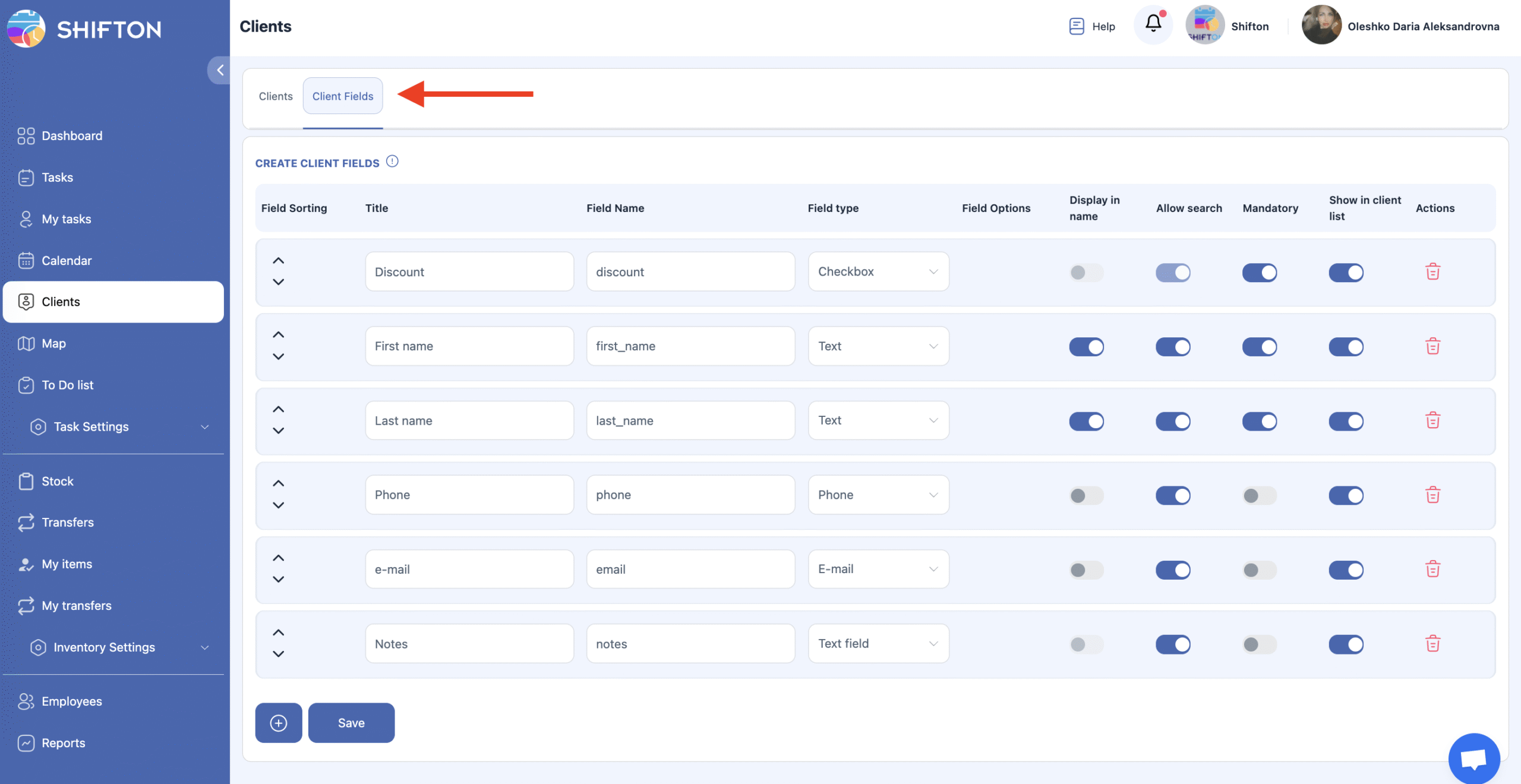
Unterstützte Datentypen für Kundenfelder
Jeder Typ bestimmt das Format der eingegebenen Daten:
Text
Kurzer Texteingabe: Stadt, Firmenname, Standortname, Kommentare.
Nummer
Nummerische Eingabe: Kunden-ID, Standortnummer, Anzahl der Zweigstellen.
Checkbox
Eine einzelne Option, die markiert werden kann: „VIP-Kunde“, „Regulärer Kunde“, etc.
Dropdown-Liste (Einzelauswahl)
Wählen Sie einen Wert aus der Liste: Kundentyp, Region, Kategorie, etc.
Mehrfachauswahl-Dropdown-Liste
Wählen Sie einen oder mehrere Werte aus: Diensttypen, Dienstzonen, zusätzliche Kategorien.
Datumsbereich
Wird verwendet, um einen Zeitraum anzugeben: Vertragsdauer, Servicedaten.
Datum
Ein spezifisches Kalenderdatum: Vertragsunterzeichnungsdatum, erstes Besuchsdatum.
Texteingabefeld
Ein langes Texteingabefeld für detaillierte Notizen, Anforderungen oder Servicebedingungen.
Telefonnummer
Feld für die Eingabe einer gültigen Kunden- oder Kontaktnummer.
E-Mail
Feld für die Eingabe der E-Mail-Adresse eines Kunden oder Kontakts.
Einstellungen für Kundenfelder
Jedes Kundenfeld kann mit den folgenden Optionen angepasst werden:
Feldsortierung — Reihenfolge, in der Felder im Profil angezeigt werden.
Feldoptionen — Liste der auswählbaren Werte für Dropdown-Felder.
Anzeigen im Namen — zeigt dieses Feld neben dem Namen des Kunden in der Kundenliste an.
Suche erlauben — ermöglicht die Verwendung des Feldes in der Suche.
Pflichtfeld — macht das Feld bei der Erstellung eines Kunden erforderlich.
In der Kundenliste anzeigen — zeigt das Feld in der Hauptliste der Kunden an.
Aktionen — das Feld löschen.
Arbeiten mit Kunden
Einen Kunden erstellen
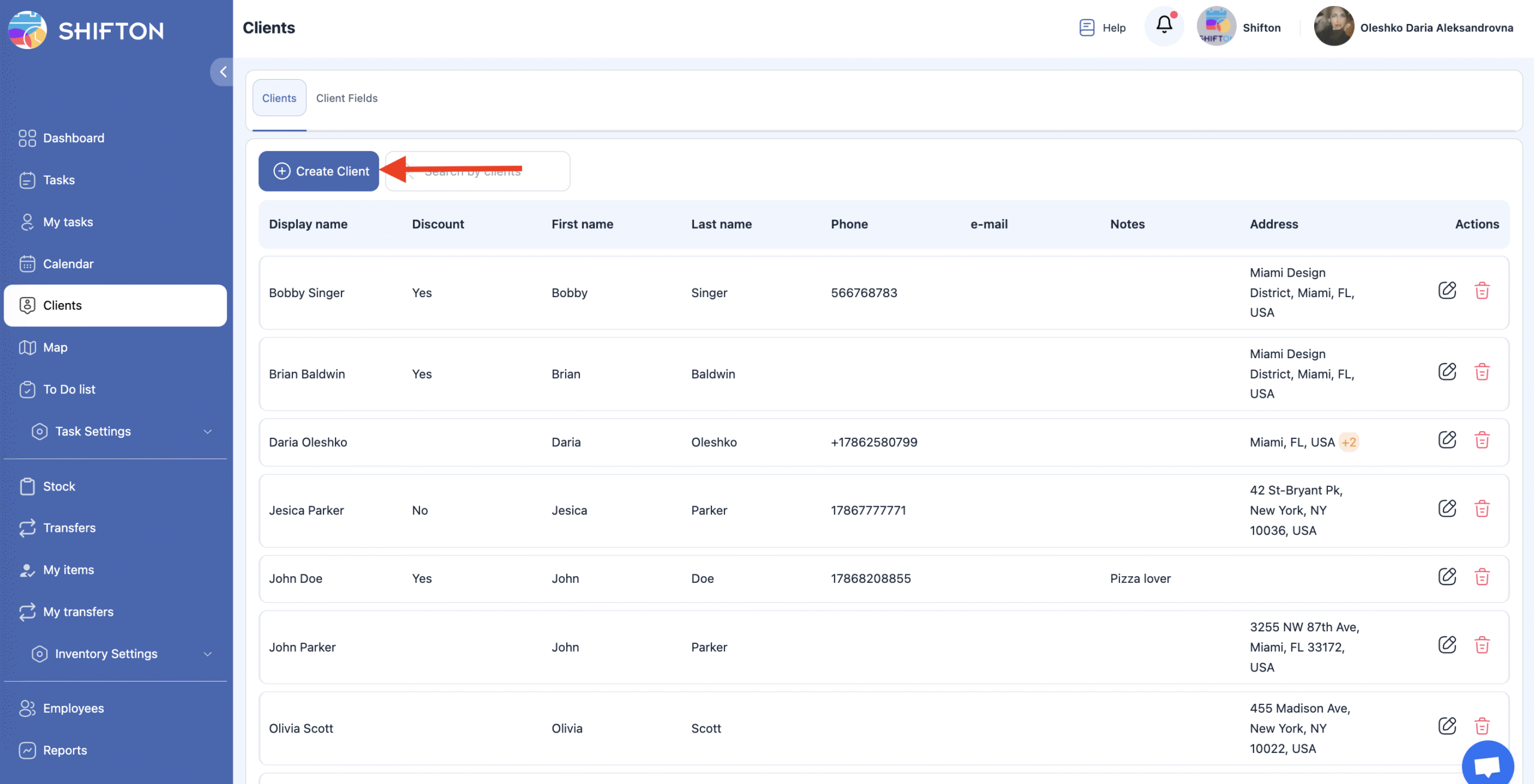
Über den „Kunden“-Abschnitt
Öffnen Sie den Kunden-Abschnitt.
Klicken Sie auf Kunde erstellen.
Füllen Sie die Kundendetails im Seitenbereich aus.
Klicken Sie auf Speichern.
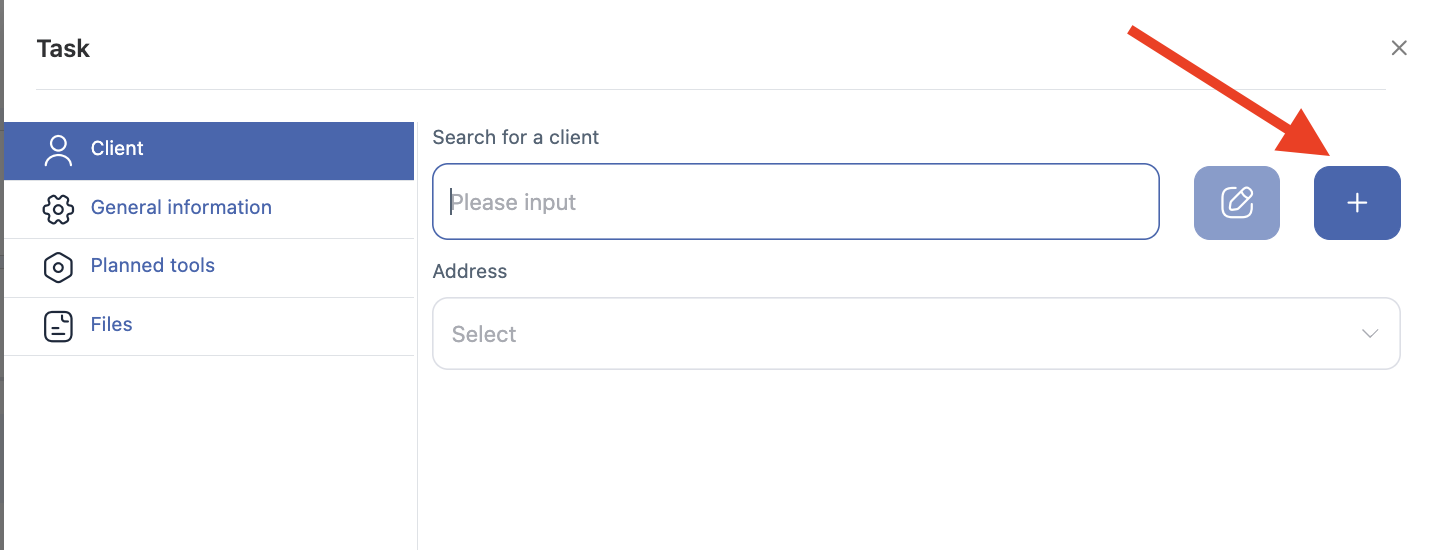
Beim Erstellen einer Aufgabe
Während der Aufgabenerstellung:
können Sie einen bestehenden Kunden auswählen,
oder einen neuen anlegen – dieser wird automatisch zur Kundendatenbank hinzugefügt.

Bearbeiten eines Kunden
Jeder Kunde hat ein Stiftsymbol daneben.
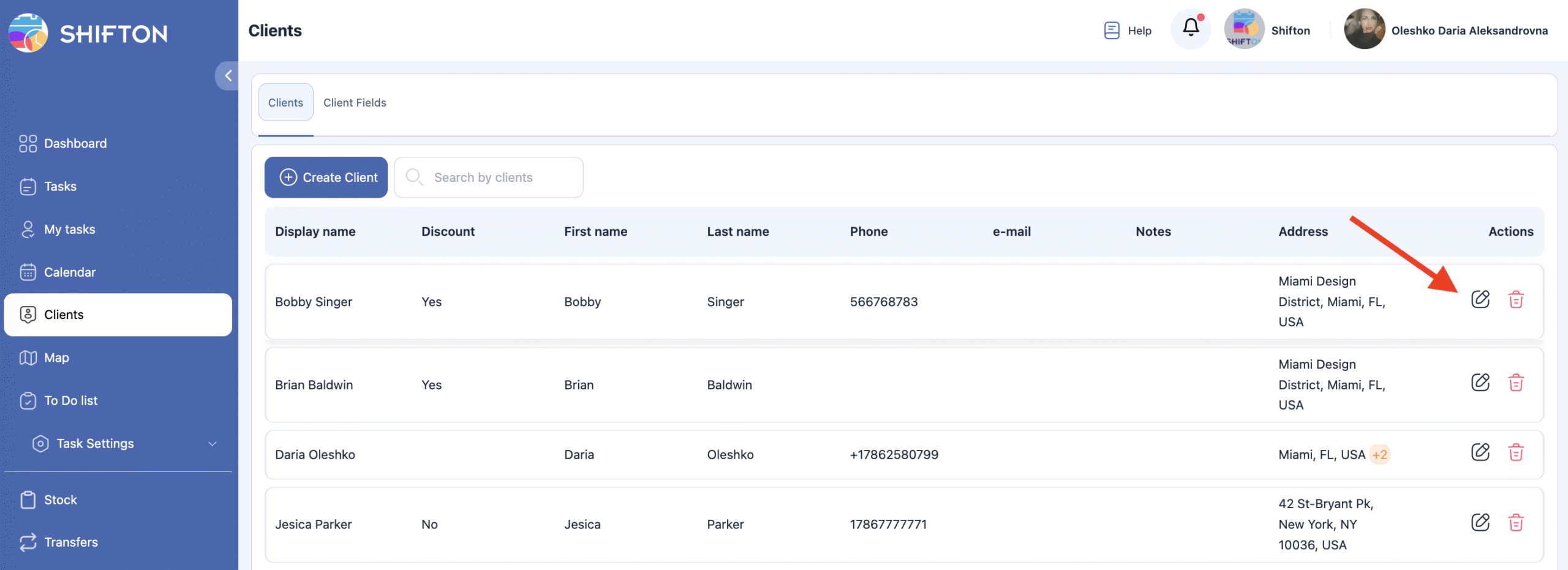
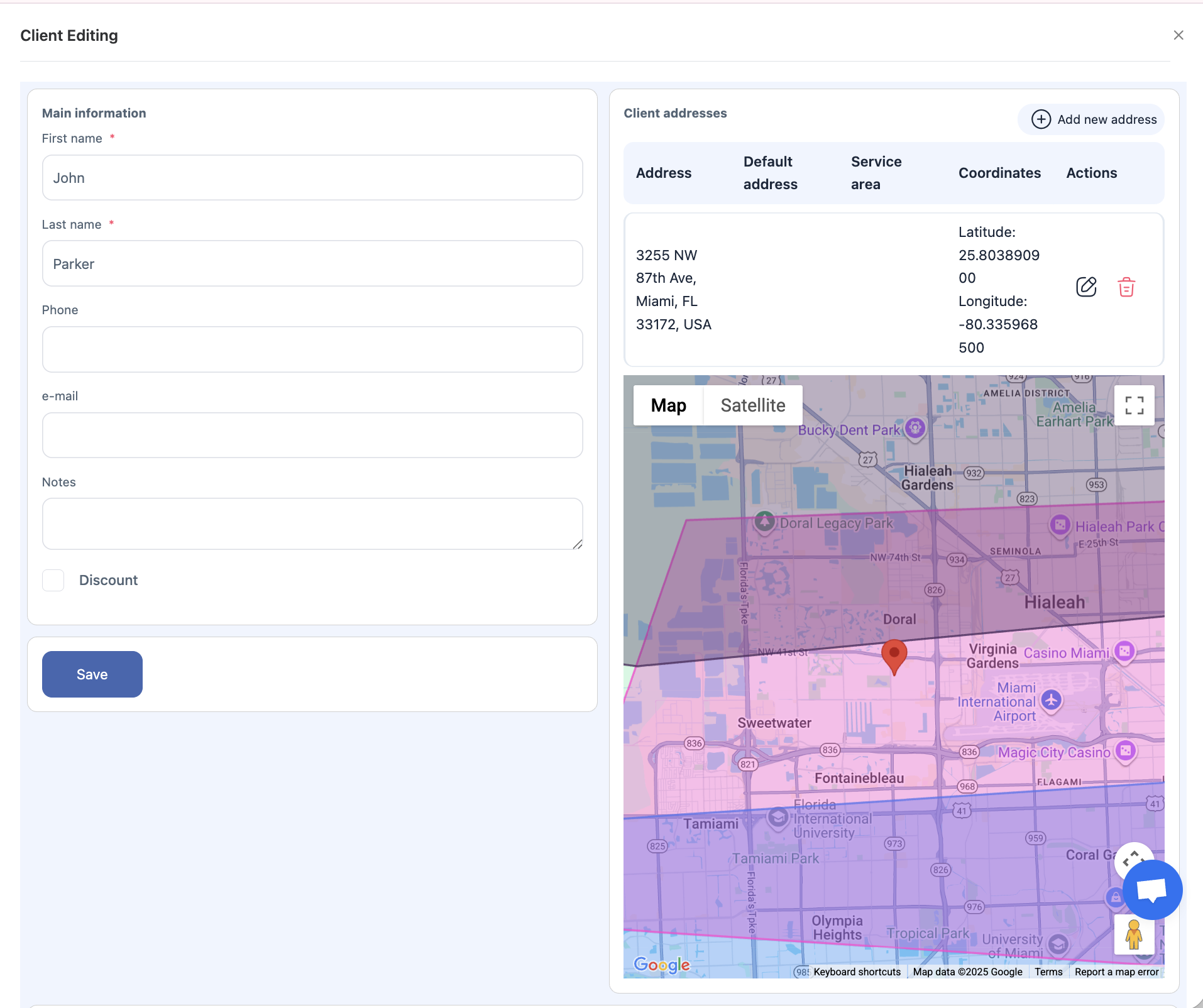
Beim Bearbeiten eines Kunden können Sie:
beliebige Kundeninformationen aktualisieren,
weitere Adressen oder Kontaktdetails hinzufügen,
alle Aufgaben einsehen, die mit diesem Kunden verknüpft sind (aktuell und abgeschlossen).
Aufgabenliste im Kundenprofil
Am unteren Rand des Kundenprofils sehen Sie:
eine Liste aller Aufgaben, die mit diesem Kunden verknüpft sind,

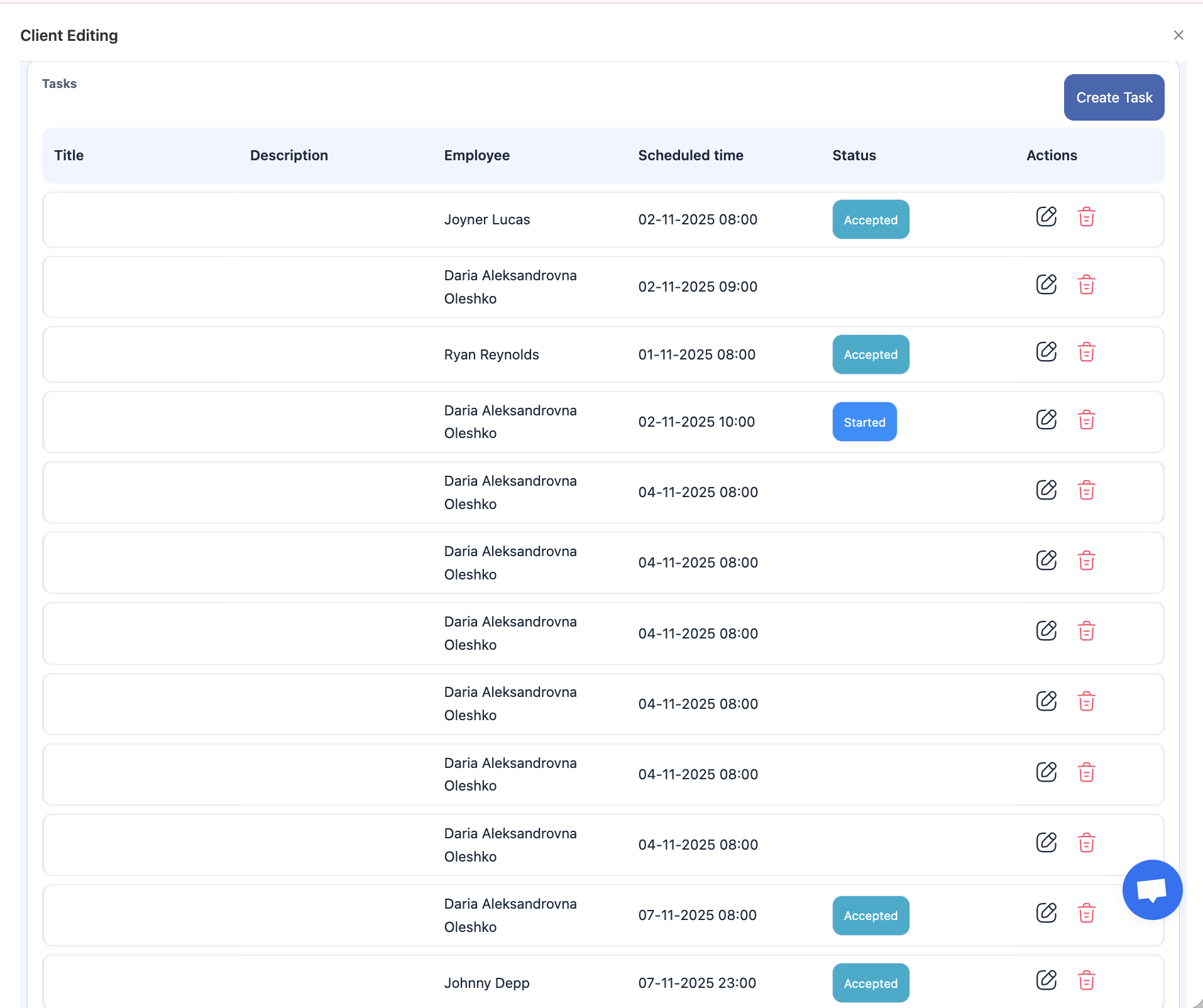
Es gibt auch einen Aufgabe-Erstellen-Button.
Wenn Sie von hier aus eine Aufgabe erstellen, wird der Kunde automatisch.
Eine Client löschen
Klicken Sie auf das Mülleimer-Symbol neben dem Kunden.

Bestätigen Sie die Löschung.
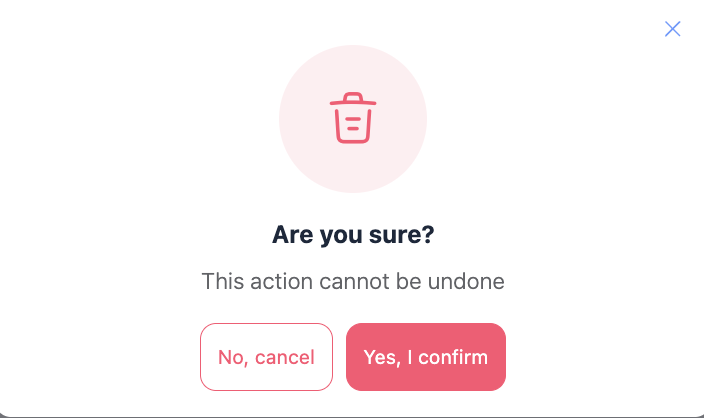
Wichtig: Das Löschen eines Kunden ist dauerhaft.
Gelöschte Kunden können nicht wiederhergestellt werden.