

5つの表示モードを切り替えて、1日分から1か月分まで必要な詳細レベルでスケジュールを確認できます。
このページについて
スケジュールページには、一度に表示するカレンダーの範囲を制御する5つの表示モードがあります。トップバーの表示モードボタンを使って切り替えることができます。デフォルトの表示は週ですが、作業内容に応じていつでも切り替えることができます。
前提条件
| # | 前提条件 | 詳細 |
|---|---|---|
| 1 | スケジュールページへのアクセス | スケジュールが1つ以上あるプロジェクトが必要です |
| 2 | すべてのユーザー役割 | スケジュールにアクセスできるすべてのユーザーが表示モードを切り替えられます |
操作手順
表示モードの切り替え
1
プロジェクトのスケジュールページを開きます。
2
トップバーの表示モード切替ボタンを見つけます。
3
5つのオプションのいずれかをクリックします。
| 表示モード | 説明 |
|---|---|
| 今日 | 詳細な24時間タイムラインで当日のみを表示 |
| 日 | 現在時刻インジケーター付きの24時間タイムラインで選択した1日を表示 |
| 3日 | 連続する3日間を並べて表示 |
| 週(デフォルト) | 最もよく使われるビューで、日列として7日間を表示 |
| 月 | コンパクトなシフト表示で完全な暦月グリッドを表示 |
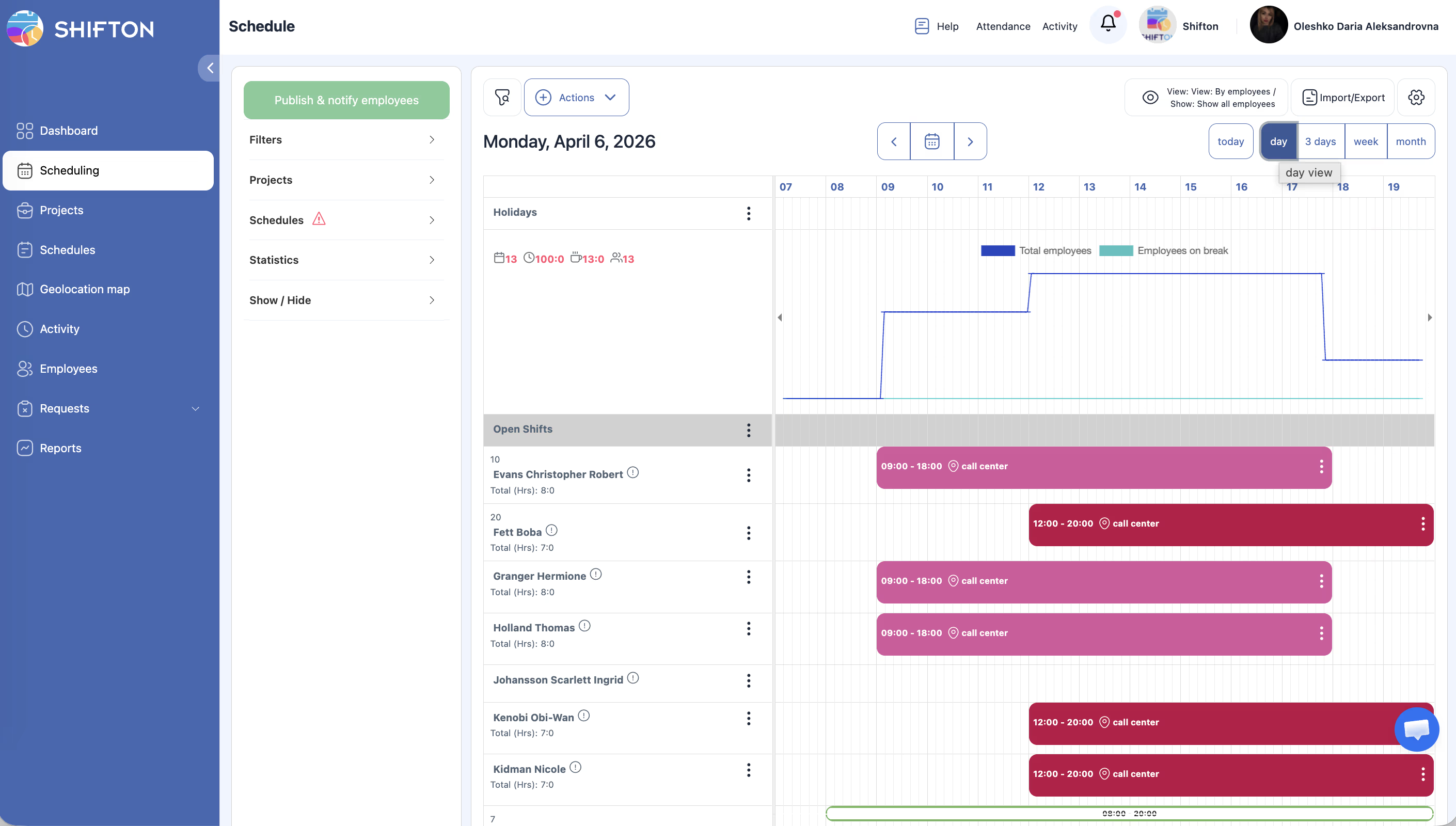
今日ビューと日ビュー
1
垂直または水平に走る24時間タイムラインを表示します。
2
現在時刻インジケーター
(色付きライン)がリアルタイムで現在の時刻を示します。
3
各従業員のシフトはタイムライン上のブロックとして表示されます。
4
リアルタイムの人員状況の監視と当日の調整に最適です。
3日ビュー
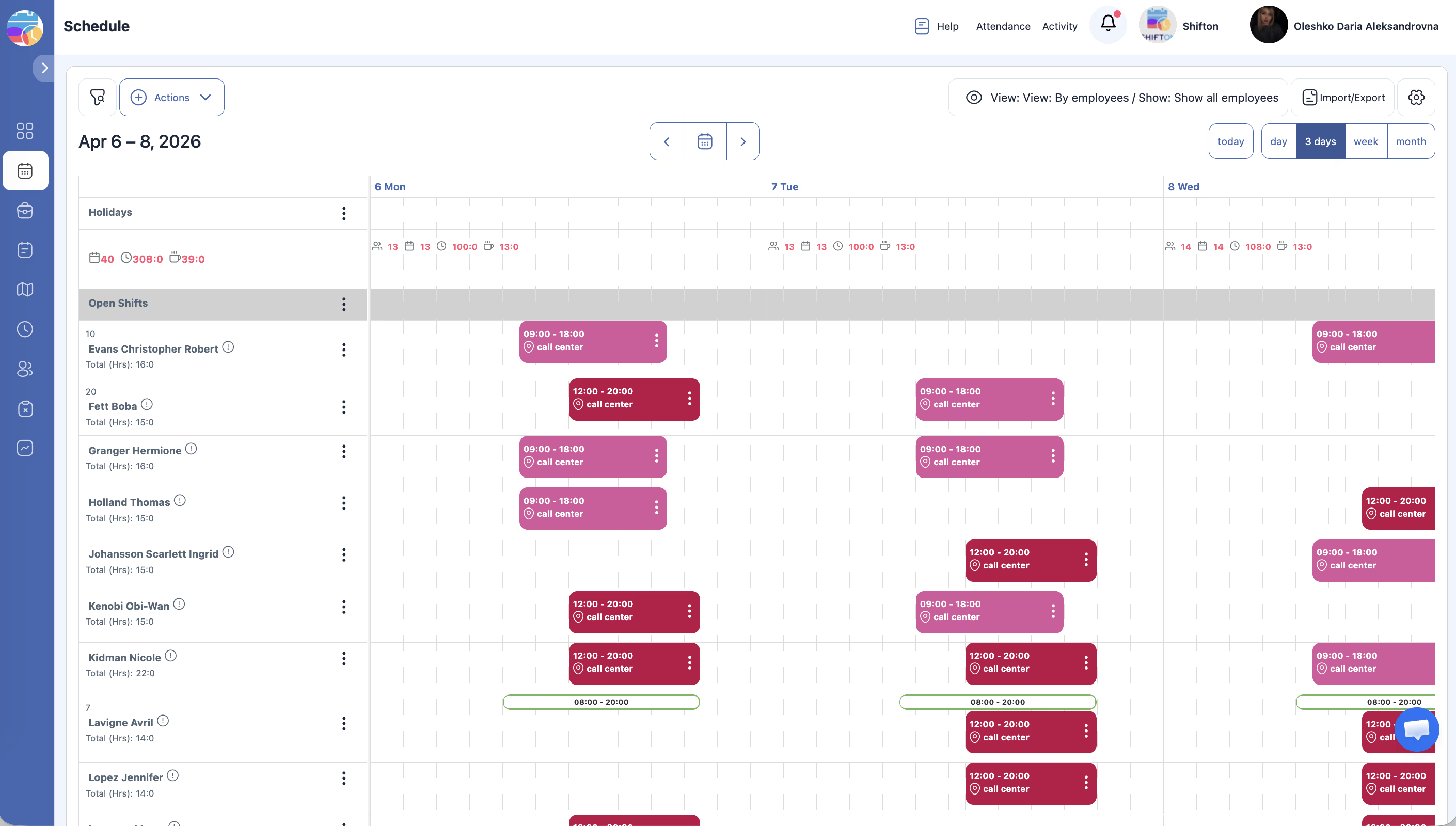
- 連続する3日間を並べて表示します。
- 短期計画や直近のシフトの確認に便利です。
- 日付ナビゲーション矢印を使って前後に移動できます。
週ビュー(デフォルト)
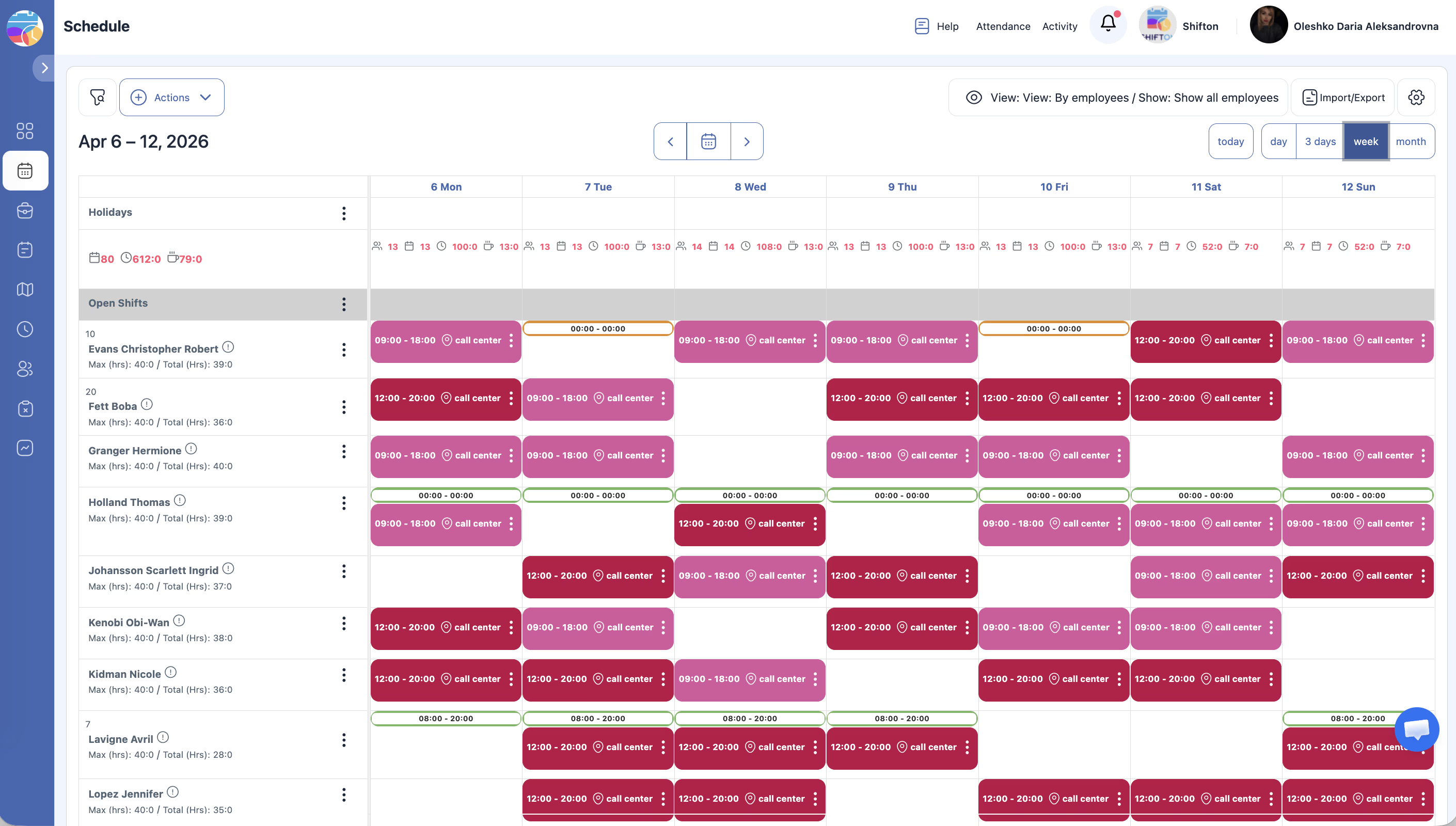
- 7つの日列(デフォルトで月曜日から日曜日)を表示します。
- 週次計画と管理に最もよく使われるビューです。
- 各列は1日を表し、シフトは各従業員の行に色付きブロックとして表示されます。
- 日付ナビゲーション矢印を使って週を移動できます。
月ビュー
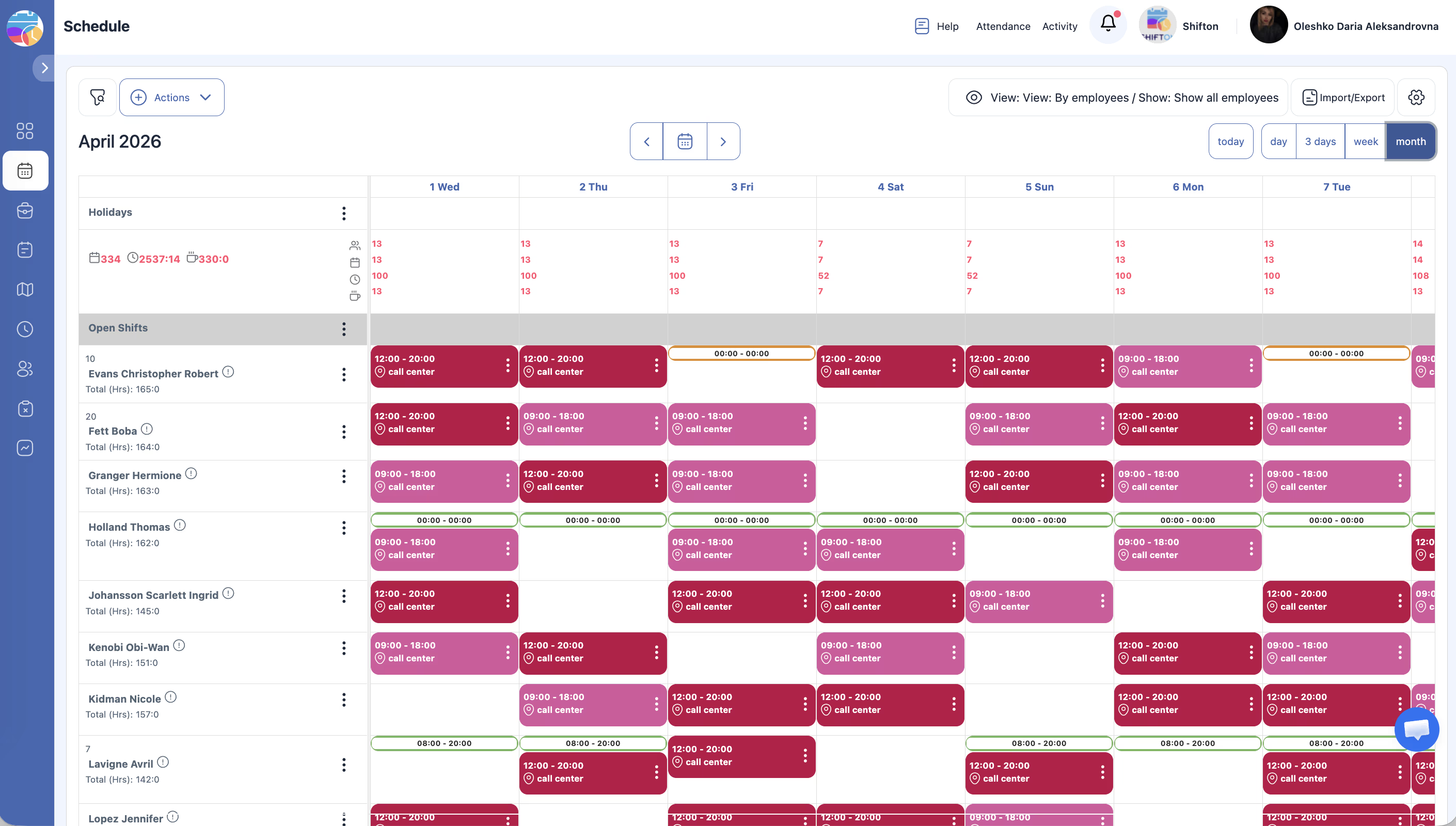
- 完全な暦月をグリッドとして表示します。
- スペースが限られているためシフトはコンパクトな形式で表示されます。
- 月全体のカバレッジを俯瞰するのに便利です。
- 任意の日をクリックしてより詳細なビューにドリルダウンできます。
アクセス権限
| 役割 | 表示モードの切替 | 今日/日ビュー | 3日ビュー | 週ビュー | 月ビュー |
|---|---|---|---|---|---|
| オーナー | 可 | 可 | 可 | 可 | 可 |
| 管理者 | 可 | 可 | 可 | 可 | 可 |
| マネージャー | 可 | 可 | 可 | 可 | 可 |
| 従業員 | 可 | 可(自分のシフト) | 可(自分のシフト) | 可(自分のシフト) | 可(自分のシフト) |
よくある質問
Q: 日常業務に最適な表示モードはどれですか?
A: リアルタイム監視と当日の調整には日または今日ビューが最適です。24時間タイムラインにより、現在誰が働いているか、次に誰が来るかを簡単に確認できます。
Q: アカウントのデフォルト表示モードを設定できますか?
A: デフォルトの表示は週です。セッション中は最後に使用した表示モードが記憶される場合がありますが、再度ログインすると週にリセットされます。
Q: 月ビューでシフトの見え方が異なるのはなぜですか?
A: 月ビューはすべての日を画面に収めるためコンパクトな表示を使用します。シフトは小さな色ブロックまたは短縮ラベルとして表示されます。特定の日をクリックすると詳細が表示されます。
Q: 表示モードを変更すると他のユーザーにも影響しますか?
A: いいえ。表示モードは個人の表示設定です。表示を変更しても他のユーザーのスケジュール表示には影響しません。
考えられる問題と解決策
| 問題 | 考えられる原因 | 解決策 |
|---|---|---|
| 月ビューでシフトの詳細が表示されない | コンパクトレイアウトではシフトの詳細情報が表示されない | 詳細なシフト情報を確認するには週ビューまたは日ビューに切り替えてください |
| 現在時刻インジケーターが表示されない | 今日または日ビューを使用していない | 時刻インジケーターは今日ビューと日ビューのみに表示されます |
| 週ビューのグリッドが混雑して見える | 多くの従業員とスケジュールが有効になっている | 左パネルのフィルターを使って表示を絞り込むか、日ビューまたは3日ビューに切り替えてください |
| ナビゲーション矢印が日付をスキップする | 表示モードはその間隔(1日、3日、1週間、または1か月)でジャンプする | 特定の日付に移動する必要がある場合は日付ピッカーを使用してください |
| ログアウト後に表示モードがリセットされる | 表示設定はセッションベース | ログイン後に希望の表示モードを再選択してください |