

La página del Horario ofrece cinco modos de visualización. Alterne entre ellos mediante los botones de la barra superior. El modo predeterminado es Semana.
Cambio de modos de visualización
| Modo | Descripción |
|---|---|
| Hoy | Solo el día actual con escala de 24 horas |
| Día | Un día seleccionado con escala de 24 horas e indicador de la hora actual |
| 3 días | Tres días consecutivos uno al lado del otro |
| Semana (predeterminado) | Siete días en columnas — el modo más utilizado |
| Mes | Cuadrícula completa del mes calendario con visualización compacta de los turnos |
Modos Hoy y Día
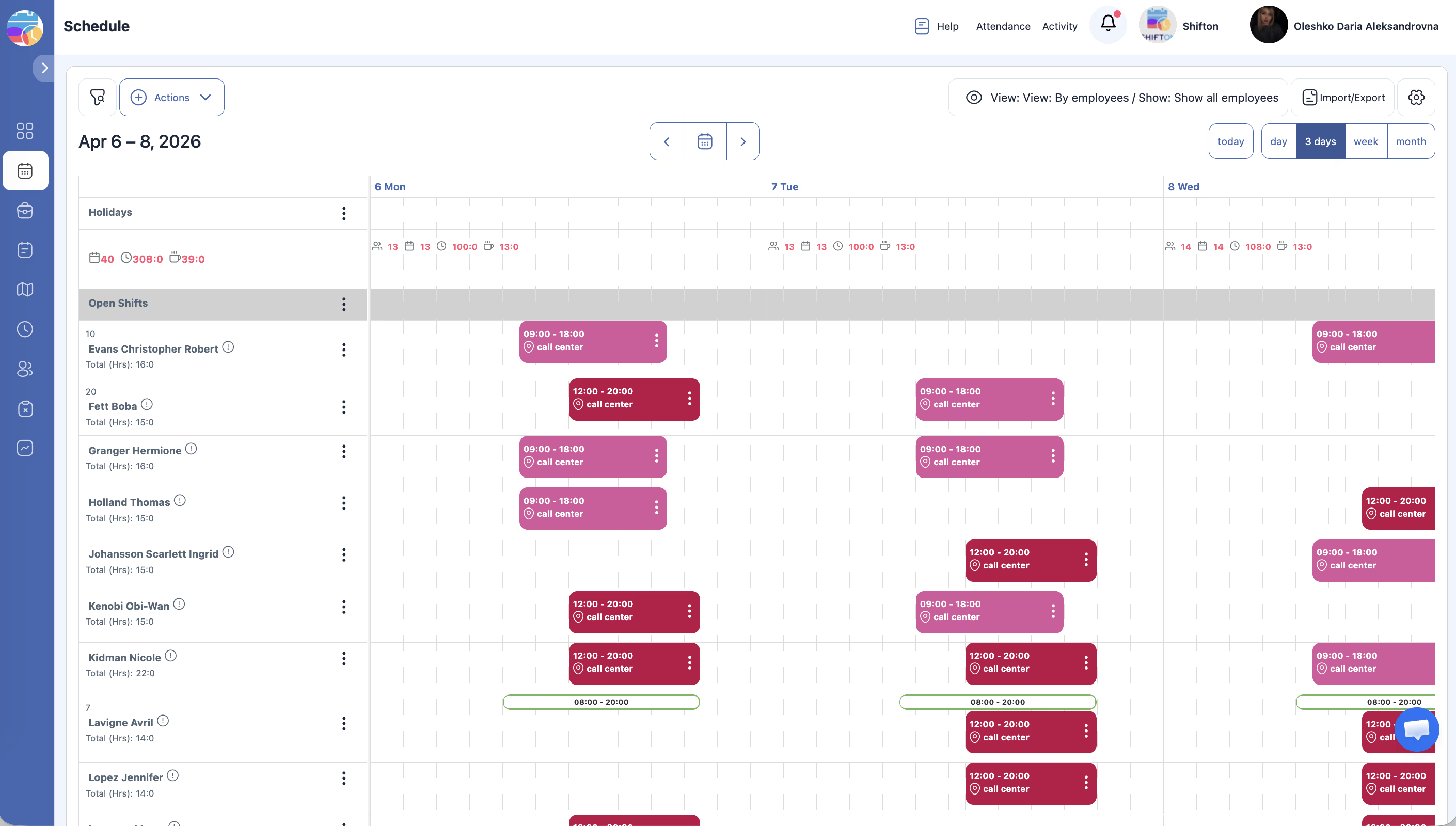
Modo 3 tomar
- Muestra tres días consecutivos uno al lado del otro.
- Conveniente para la planificación a corto plazo.
- Utilice las flechas de navegación para desplazarse hacia adelante y hacia atrás.
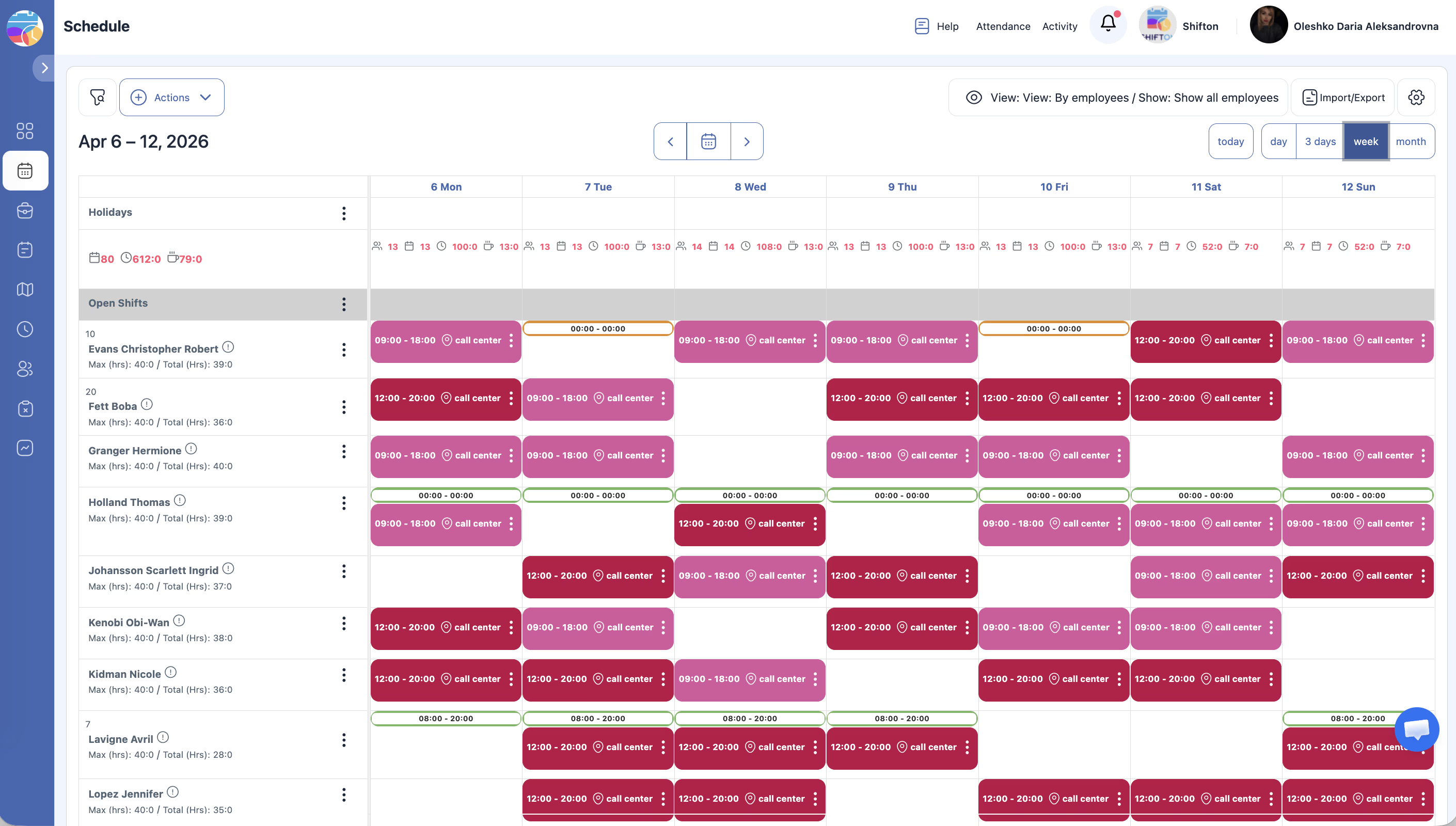
Modo Semana (predeterminado)
- Muestra siete columnas de días (de lunes a domingo por defecto).
- El más cómodo para la planificación semanal.
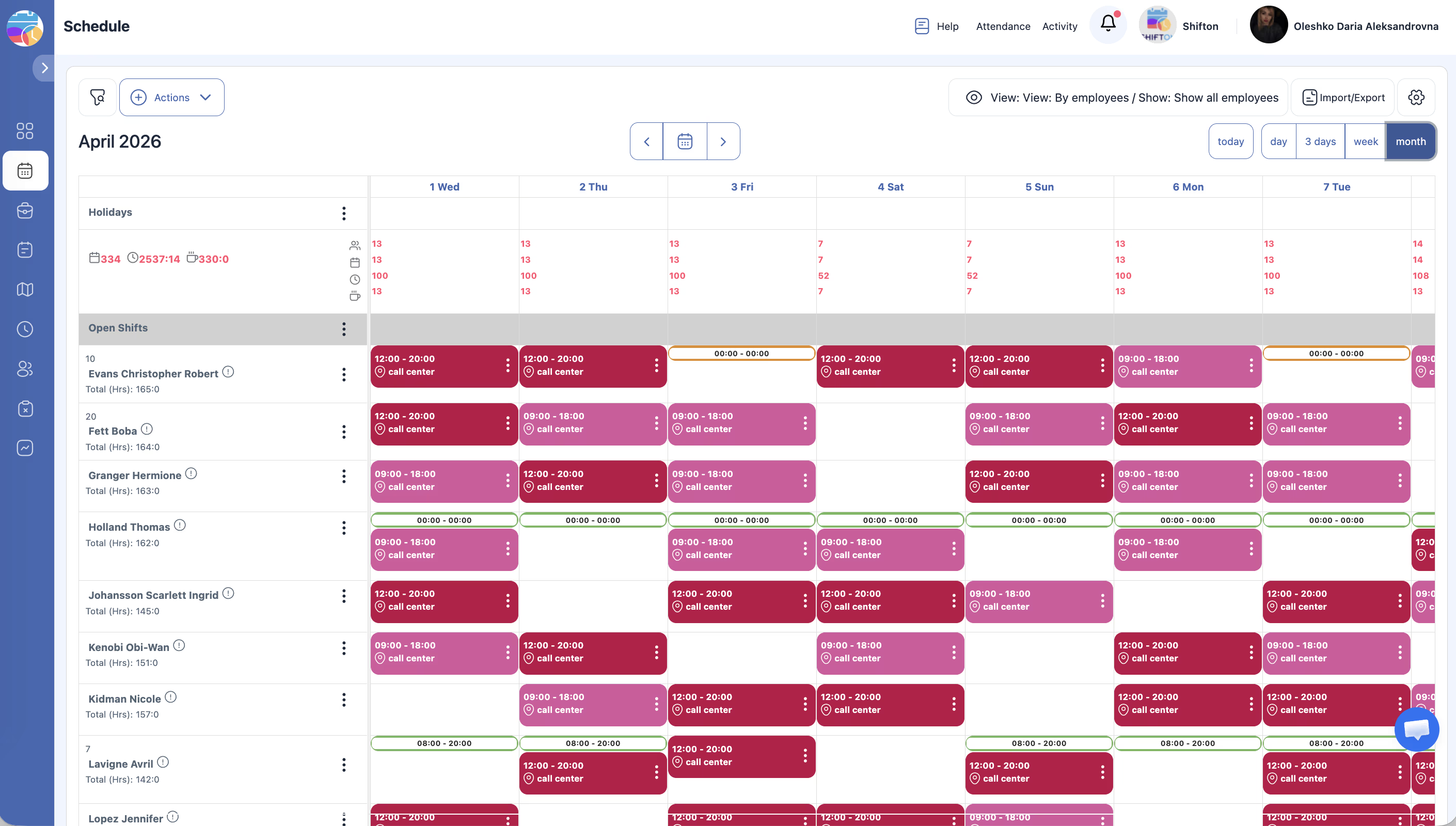
Modo Mes
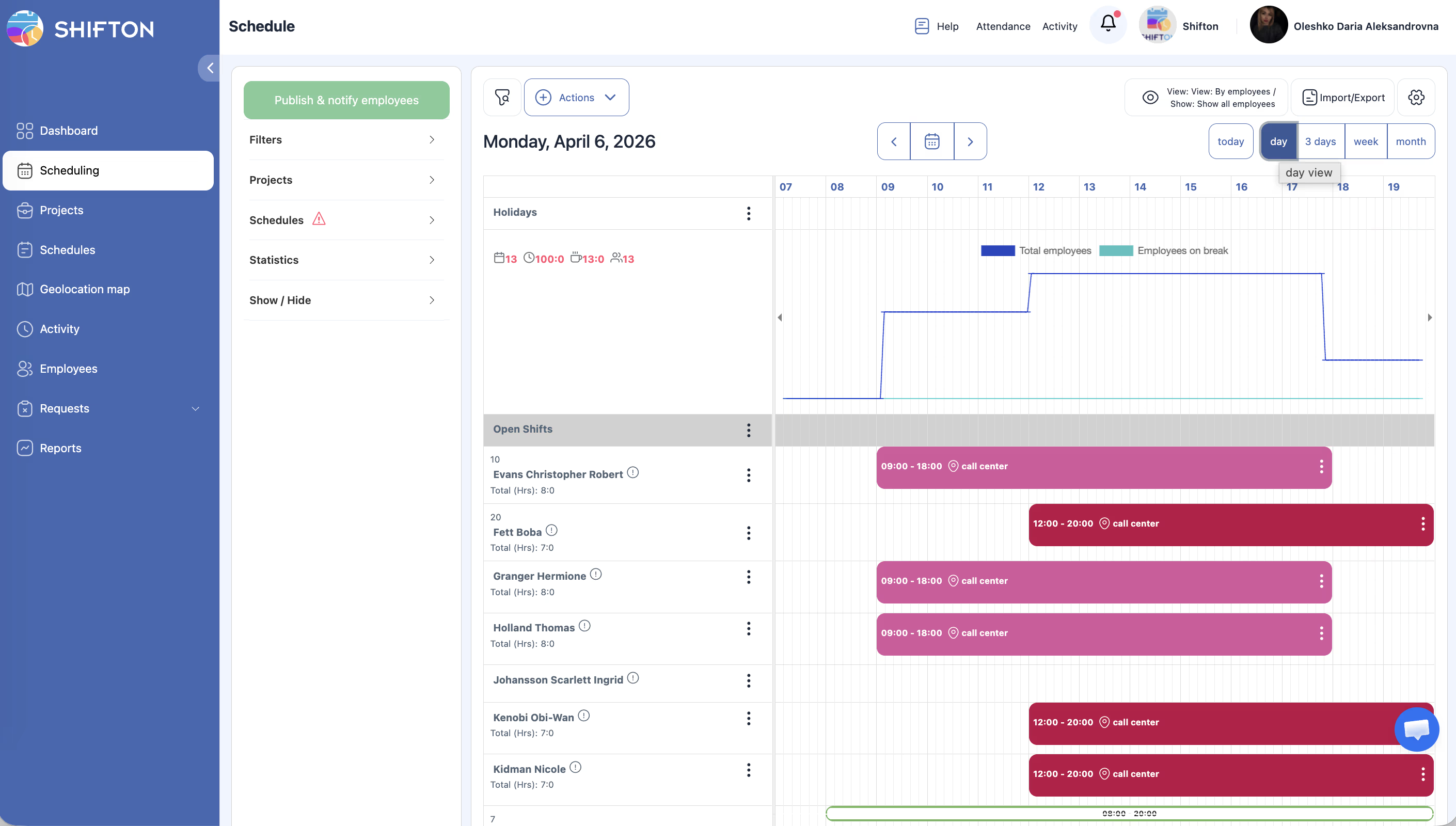
- Muestra el mes calendario completo.
- Los turnos se muestran en formato compacto.
- Haga clic en cualquier día para acceder a una vista más detallada.
Artículos relacionados
- Descripción general de la página de horarios
- Filtros y panel izquierdo
- Mostrar/ocultar superposiciones
- Descripción general del módulo Asistencia
- Informe Horas de trabajo del empleado
Preguntas frecuentes
¿Qué modo es el más adecuado para el trabajo diario?
Día o Hoy — para monitoreo en tiempo real. La escala de 24 horas permite ver de inmediato quién está trabajando en ese momento.
¿Se puede establecer un modo predeterminado?
El modo predeterminado es Semana. Después de volver a iniciar sesión, se restablece a Semana.
¿El cambio de modo afecta a otros usuarios?
No. El modo de visualización es una configuración personal.
Los detalles del turno no son visibles en el modo Mes.
Cambie al modo Semana o Day.
¿Para qué es conveniente exactamente el modo 3 tomar?
Para la planificación a corto plazo — cuando necesita ver ayer, hoy y mañana simultáneamente, o verificar los turnos para los próximos días.
¿Se muestra el indicador de hora actual en el modo Semana?
No. El indicador de hora actual (línea de color) solo está disponible en los modos Hoy y Día.
¿En qué modo es más conveniente planificar el mes?
El modo Mes — para una visión general. Para la edición detallada de turnos, el modo Semana es más cómodo.
¿Cambia el conjunto de herramientas de la barra superior al cambiar de modo?
No. Todas las herramientas (Publicar, Acciones, Filters) están disponibles en cualquier modo de visualización.
¿Cómo ir a una fecha específica en el modo Día?
Haga clic en el campo de fecha en la barra superior → seleccione la fecha deseada en el calendario que se abre.
En el modo Mes, el turno ocupa un día — ¿cómo ver la hora?
Haga clic en el turno — se abrirá una tarjeta detallada con la hora de inicio, finalización y otros parámetros.
¿Se puede imprimir el horario directamente desde la interfaz?
Sí. Barra superior → Exportar → seleccione PDF → abra e imprima.
¿El botón «Hoy» cambia el modo?
No. El botón solo navega a la fecha actual, sin cambiar el modo de visualización seleccionado.
¿Se conserva el modo seleccionado al navegar a otras secciones?
No. Al regresar a la página del Horario, el modo se restablece a Semana por defecto.
P: ¿Se pueden editar turnos en el modo Mes?
R: Sí. Haga clic en el turno en cualquier modo — se abrirá el panel de edición con el conjunto completo de campos.
P: ¿En qué modo es más conveniente buscar conflictos de turnos?
R: En el modo Semana — se ven todos los turnos de la semana con suficiente detalle para detectar solapamientos.
P: ¿Cómo cambiar rápidamente entre los modos Día y Semana?
R: Haga clic en el botón correspondiente en la barra superior. El cambio es instantáneo, no se pierden datos.
P: ¿El modo 3 tomar siempre muestra ayer-hoy-mañana?
R: No. Muestra tres días a partir de la fecha seleccionada actualmente. Utilice las flechas de navegación para desplazarse.
P: ¿Cómo ver la cantidad En En total de horas de la semana en el modo Semana?
R: La fila Resumen en la parte superior de la cuadrícula muestra los datos agregados por cada día.
P: ¿Se muestran los días festivos en todos los modos de visualización?
R: Sí. La fila Día festivos es visible en los modos Día, 3 días, Semana y Mes.