

时间表 页面提供 五种视图模式。通过顶部工具栏的按钮在它们之间切换。默认模式为 周。
切换视图模式
| 模式 | 说明 |
|---|---|
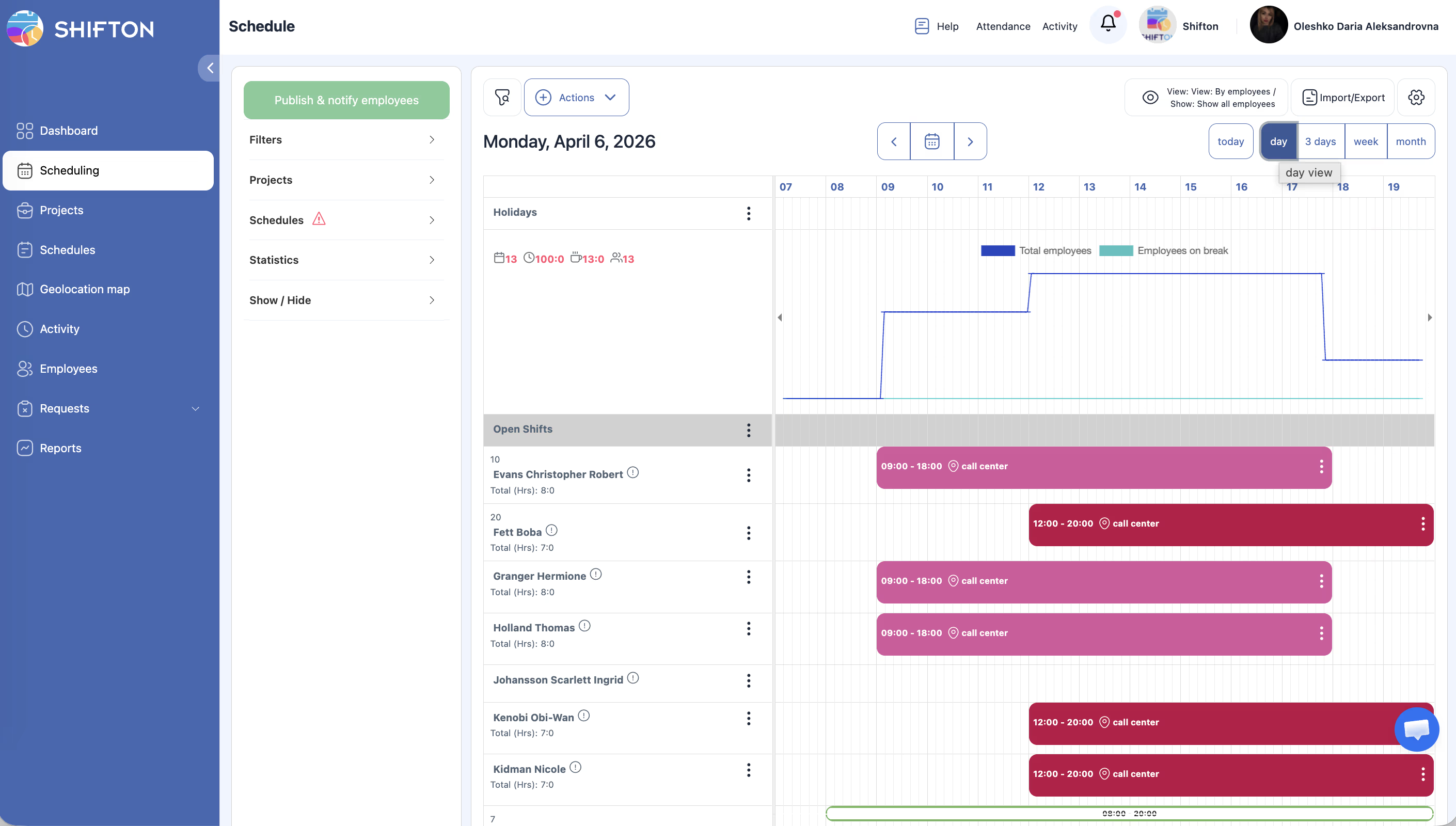
| 今天 | 仅显示当天,24 小时时间轴 |
| 日 | 一个选定日期,24 小时时间轴和当前时间指示器 |
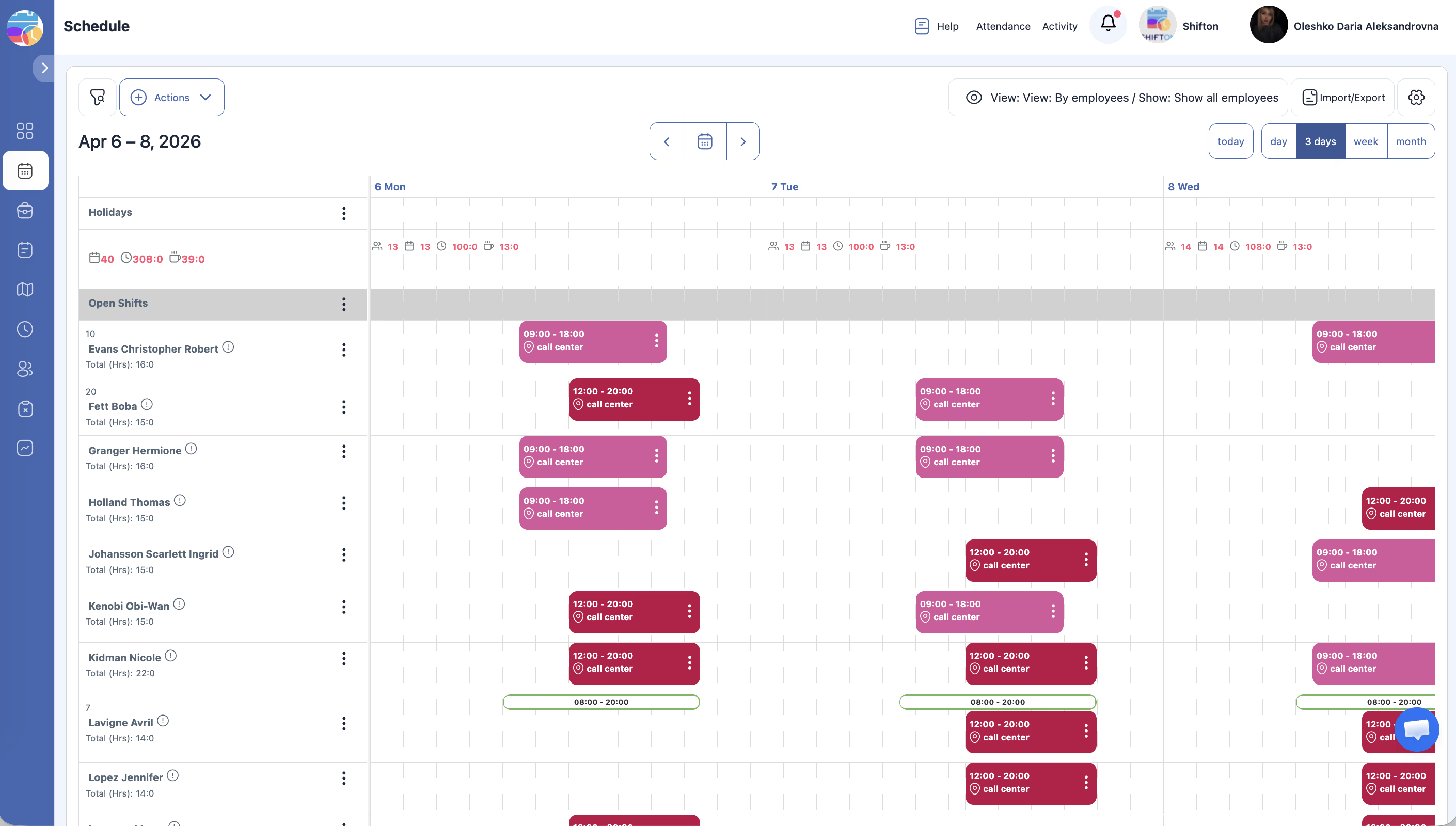
| 3天 | 三个连续日期并排显示 |
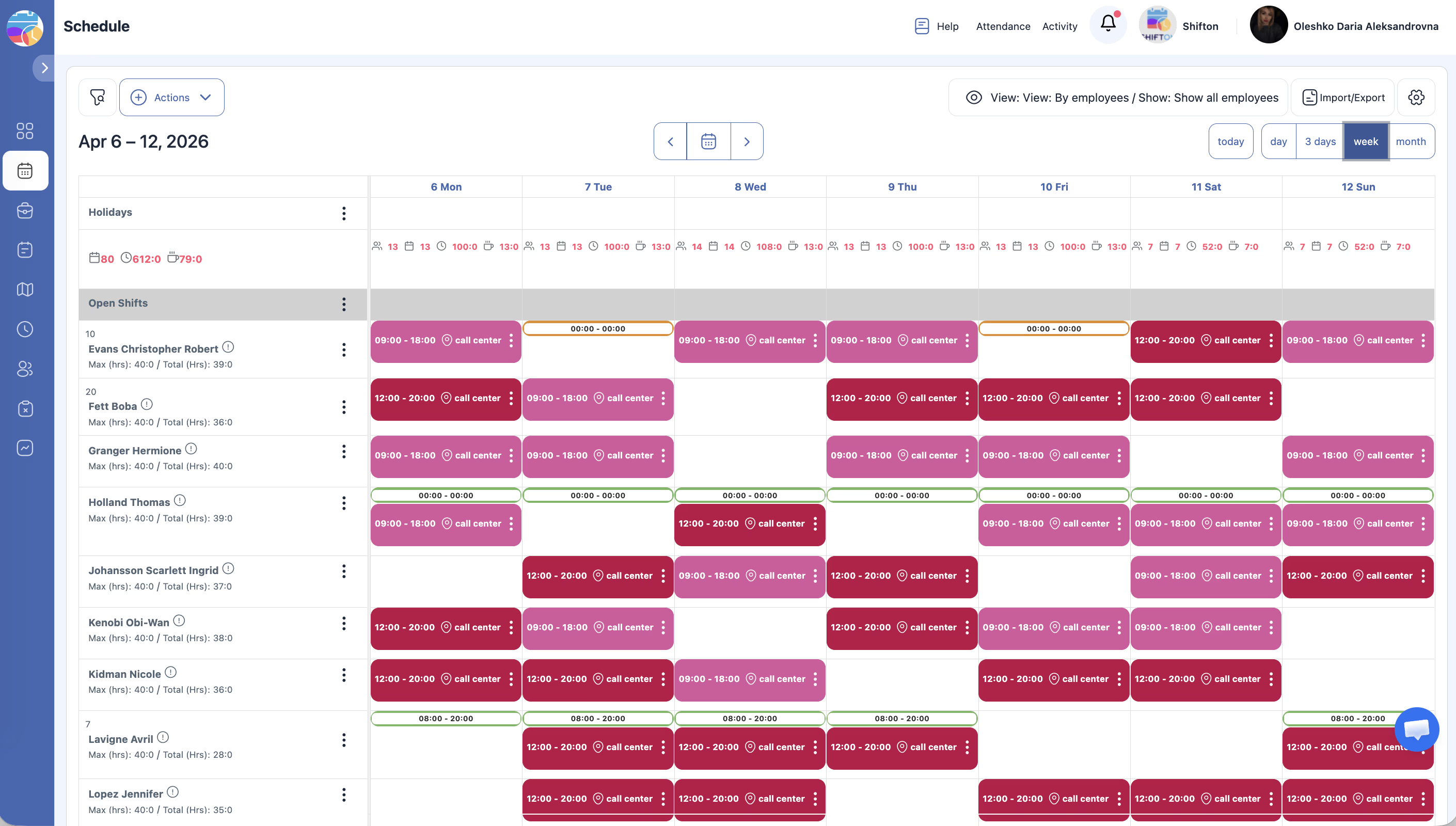
| 周(默认) | 七天列 — 最常用的模式 |
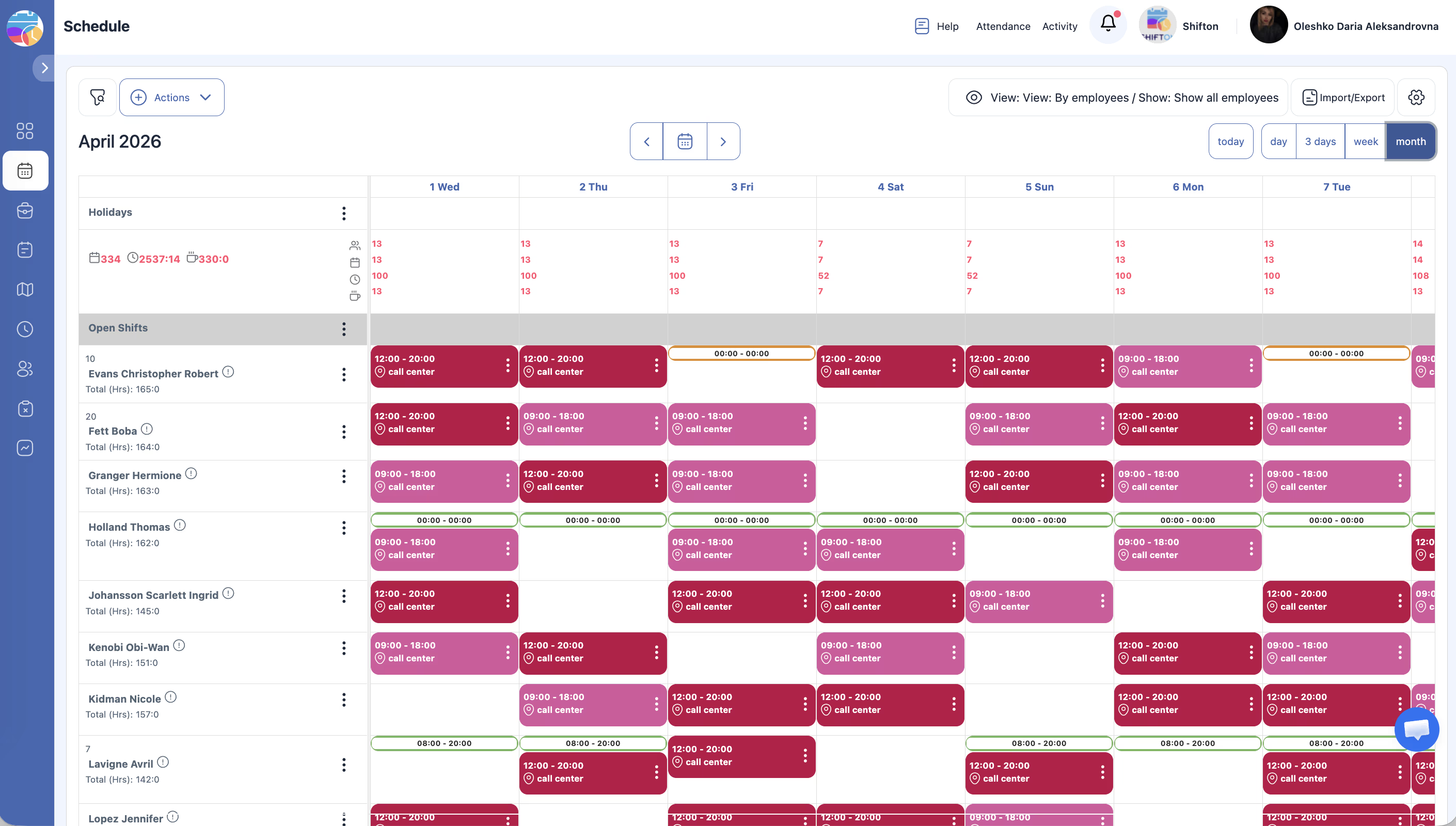
| 月 | 完整日历月网格,班次紧凑显示 |
今天 和 日 模式
3天 模式
- 并排显示 三个连续日期。
- 适合短期规划。
- 使用导航箭头前后移动。
周 模式(默认)
- 显示 七个日期列(默认从周一到周日)。
- 最适合每周排班。
月 模式
- 显示 完整日历月。
- 班次以紧凑格式显示。
- 点击任何一天可切换到更详细的视图。
相关文章
常见问题
哪种模式最适合日常工作?
日 或 今天 — 用于实时监控。24 小时时间轴让您一眼看到谁在工作。
能否设置默认模式?
默认模式为 周。重新登录后会重置为 周。
更改模式会影响其他用户吗?
不会。视图模式是个人设置。
月 模式看不到班次详情。
切换到 周 或 日 模式。
3天 模式具体适合什么?
适合短期规划 — 当您需要同时看到昨天、今天和明天,或检查接下来几天的班次。
周 模式中是否显示当前时间指示器?
不显示。当前时间指示器(彩色线条)仅在 今天 和 日 模式中可用。
哪种模式最适合规划一个月?
月 模式 — 用于总体概览。详细编辑班次更适合 周 模式。
切换模式时顶部工具栏的工具会变化吗?
不会。所有工具(Publish、Actions、Filters)在任何视图模式下都可用。
如何在 日 模式中跳转到特定日期?
点击顶部工具栏中的日期字段 → 在打开的日历中选择所需日期。
月 模式中班次只占一天 — 如何查看时间?
点击班次 — 将打开详细卡片,显示开始时间、结束时间和其他参数。
能否直接从界面打印排班表?
可以。顶部工具栏 → 导出 → 选择 PDF → 打开并打印。
“今天”按钮会切换模式吗?
不会。按钮只导航到当前日期,不更改选定的视图模式。
选定的模式在切换到其他部分后是否保留?
不保留。返回 时间表 页面后,模式默认重置为 周。
问:能否在 月 模式中编辑班次?
答:可以。在任何模式下点击班次 — 将打开包含完整字段的编辑面板。
问:哪种模式最适合查找班次冲突?
答:周 模式 — 可以看到一周内所有班次,有足够的细节来发现重叠。
问:如何在 日 和 周 模式之间快速切换?
答:点击顶部工具栏中相应的按钮。切换即时,数据不会丢失。
问:3天 模式总是显示昨天-今天-明天吗?
答:不是。显示从当前选定日期开始的三天。使用导航箭头移动。
问:如何在 周 模式中查看每周总小时数?
答:网格顶部的 汇总 行显示每天的汇总数据。
问:节假日在所有视图模式中都显示吗?
答:是的。Holidays 行在 日、3天、周 和 月 模式中都可见。