

Stránka Rozvrh nabízí pět režimů zobrazení. Přepínejte mezi nimi pomocí tlačítek v horním panelu. Výchozí režim je Týden.
Přepínání režimů zobrazení
| Režim | Popis |
|---|---|
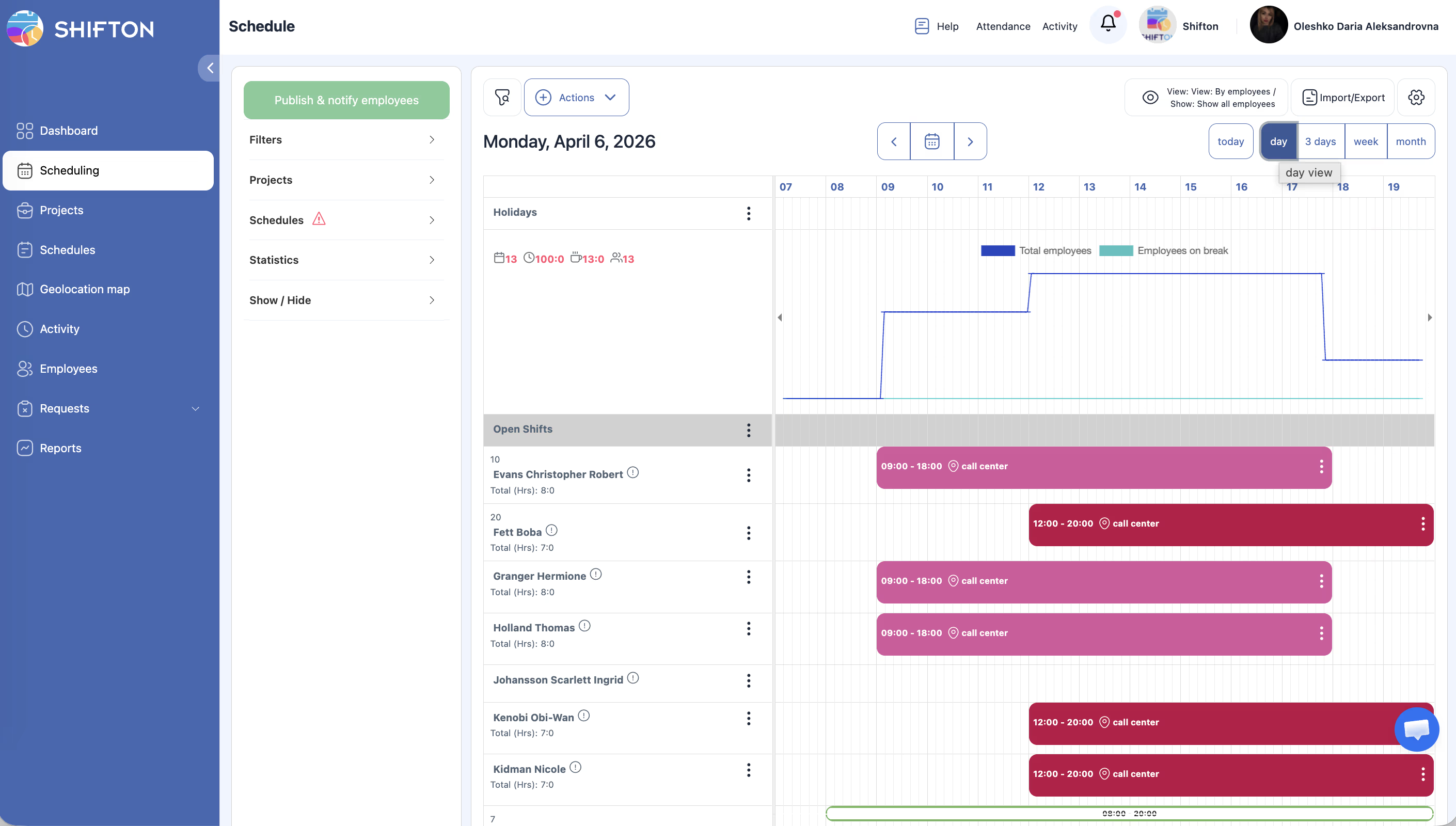
| Dnes | Pouze aktuální den s 24hodinovou škálou |
| Den | Jeden vybraný den s 24hodinovou škálou a indikátorem aktuálního času |
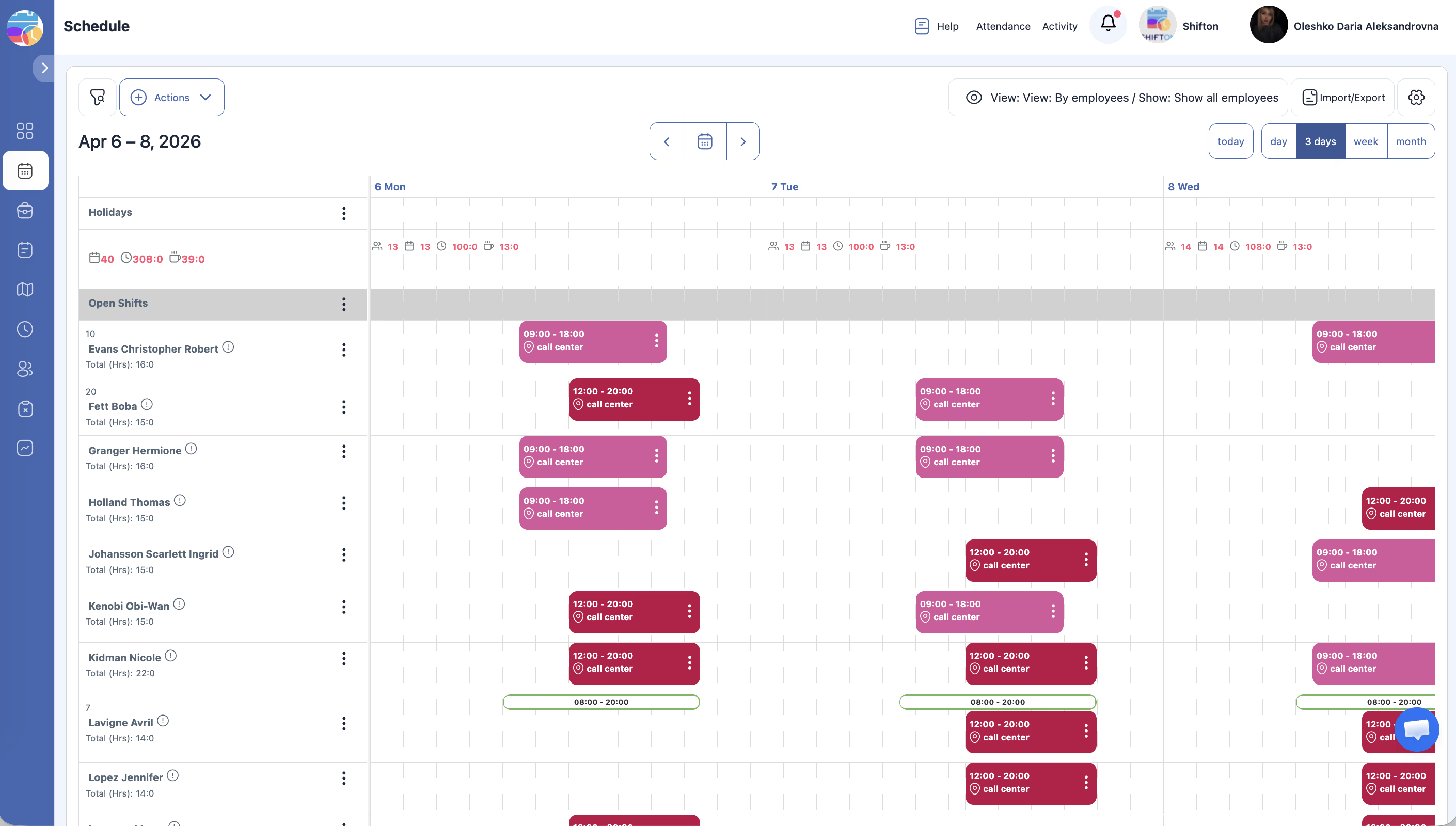
| 3 dny | Tři po sobě jdoucí dny vedle sebe |
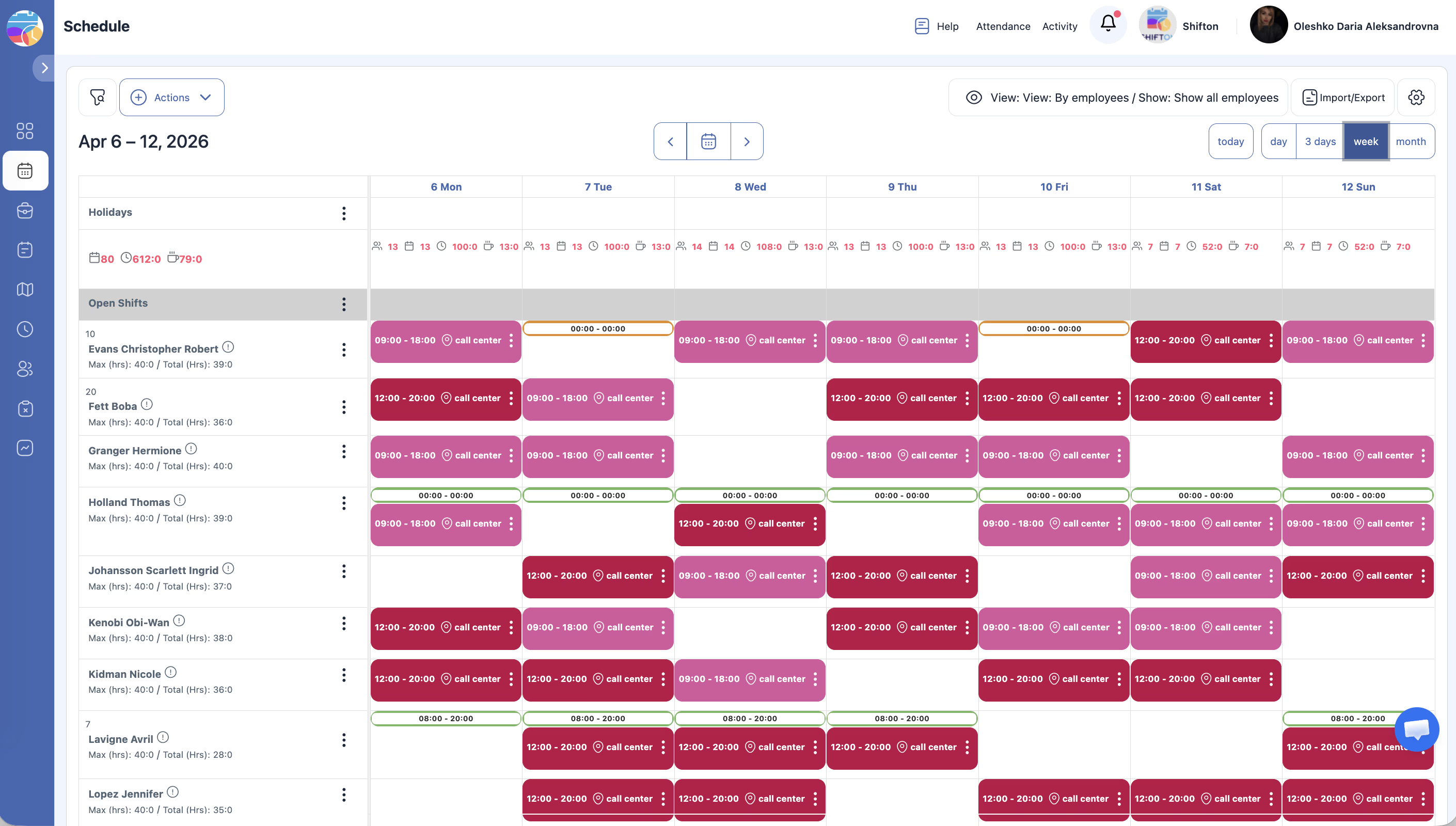
| Týden (výchozí) | Sedm dnů ve sloupcích — nejpoužívanější režim |
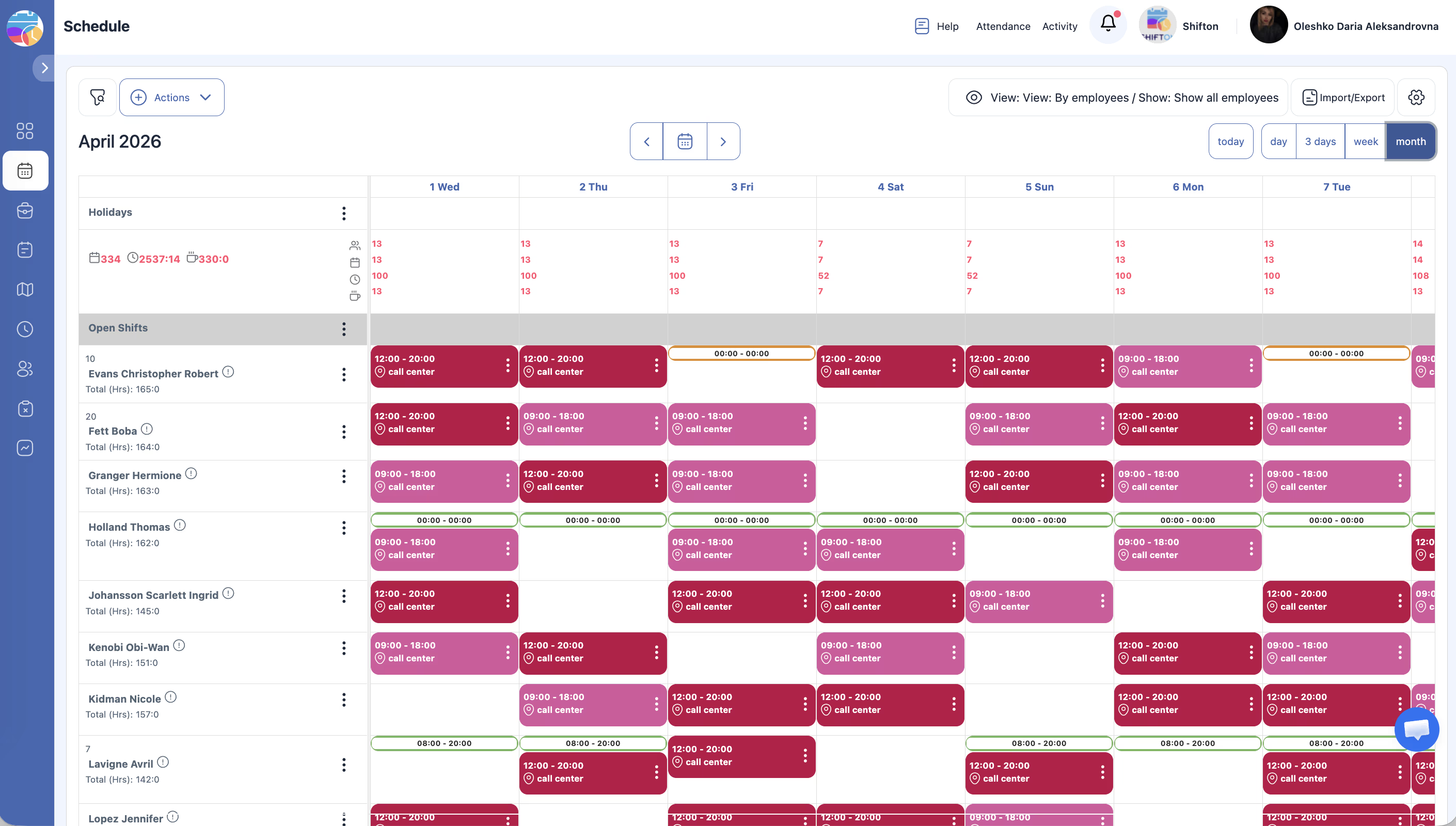
| Měsíc | Kompletní mřížka kalendářního měsíce s kompaktním zobrazením směn |
Režimy Today a Day
Režim 3 dny
- Zobrazuje tři po sobě jdoucí dny vedle sebe.
- Vhodný pro krátkodobé plánování.
- Používejte navigační šipky pro pohyb vpřed a vzad.
Režim Week (výchozí)
- Zobrazuje sedm sloupců dnů (výchozí od pondělí do neděle).
- Nejpohodlnější pro týdenní plánování.
Režim Month
- Zobrazuje celý kalendářní měsíc.
- Směny se zobrazují v kompaktním formátu.
- Klikněte na libovolný den pro přechod k detailnějšímu zobrazení.
Související články
- Přehled stránky rozvrhu
- Filtry a levý panel
- Zobrazení a skrytí překryvů
- Přehled modulu Docházka
- Report Pracovní hodiny zaměstnance
Často kladené otázky
Který režim je nejlepší pro každodenní práci?
Den nebo Dnes — pro sledování v reálném čase. 24hodinová škála umožňuje okamžitě vidět, kdo právě pracuje.
Lze nastavit výchozí režim?
Výchozí režim je Week. Po opětovném přihlášení se resetuje na Week.
Ovlivňuje změna režimu ostatní uživatele?
Ne. Režim zobrazení je osobní nastavení.
Podrobnosti směny nejsou viditelné v režimu Měsíc.
Přepněte do režimu Week nebo Day.
Režim 3 dny je vhodný k čemu přesně?
Pro krátkodobé plánování — když potřebujete vidět včerejšek, dnešek a zítřek současně nebo zkontrolovat směny na nejbližší dny.
Zobrazuje se indikátor aktuálního času v režimu Týden?
Ne. Indikátor aktuálního času (barevná čára) je k dispozici pouze v režimech Today a Day.
V jakém režimu je nejpohodlnější plánovat měsíc?
Režim Month — pro celkový přehled. Pro detailní úpravy směn je pohodlnější Week.
Mění se sada nástrojů horního panelu při změně režimu?
Ne. Všechny nástroje (Publish, Actions, Filters) jsou k dispozici v jakémkoli režimu zobrazení.
Jak přejít ke konkrétnímu datu v režimu Den?
Klikněte na pole s datem v horním panelu → vyberte požadované datum v otevřeném kalendáři.
V režimu Měsíc směna zabírá jeden den — jak vidět čas?
Klikněte na směnu — otevře se detailní karta s časem začátku, konce a dalšími parametry.
Lze vytisknout rozvrh přímo z rozhraní?
Ano. Horní panel → Export → vyberte PDF → otevřete a vytiskněte.
Tlačítko „Dnes” přepíná režim?
Ne. Tlačítko pouze naviguje k aktuálnímu datu bez změny vybraného režimu zobrazení.
Zachovává se vybraný režim při přechodu do jiných sekcí?
Ne. Po návratu na stránku Schedule se režim resetuje na výchozí Week.
Ot: Lze upravovat směny v režimu Měsíc?
Odp: Ano. Klikněte na směnu v jakémkoli režimu — otevře se panel úprav s kompletní sadou polí.
Ot: Ve kterém režimu je nejsnazší hledat konflikty směn?
Odp: V režimu Week — jsou viditelné všechny směny za týden s dostatečnou podrobností pro odhalení překrytí.
Ot: Jak rychle přepínat mezi režimy Den a Týden?
Odp: Klikněte na odpovídající tlačítko v horním panelu. Přepnutí je okamžité, data se neztrácejí.
Ot: Režim 3 dny vždy zobrazuje včerejšek-dnešek-zítřek?
Odp: Ne. Zobrazuje tři dny počínaje aktuálně vybraným datem. Používejte navigační šipky pro posun.
Ot: Jak vidět celkový počet hodin za týden v režimu Týden?
Odp: Řádek Souhrn v horní části mřížky zobrazuje agregovaná data za každý den.
Ot: Zobrazují se svátky ve všech režimech zobrazení?
Odp: Ano. Řádek Holidays je viditelný v režimech Day, 3 dny, Week a Month.