

Strona harmonogramu oferuje pięć trybów wyświetlania. Przełączaj się między nimi za pomocą przycisków na górnym pasku. Tryb domyślny — Tydzień.
Przełączanie trybów wyświetlania
| Tryb | Opis |
|---|---|
| Dzisiaj | Tylko bieżący dzień z 24-godzinną skalą |
| etykieta | Jeden wybrany dzień z 24-godzinną skalą i wskaźnikiem bieżącego czasu |
| 3 Weź | Trzy kolejne dni obok siebie |
| Tydzień (domyślny) | Siedem dni w kolumnach — najczęściej używany tryb |
| Miesiąc | Pełna siatka miesiąca kalendarzowego z kompaktowym wyświetlaniem Zmian |
Tryby Today i Day
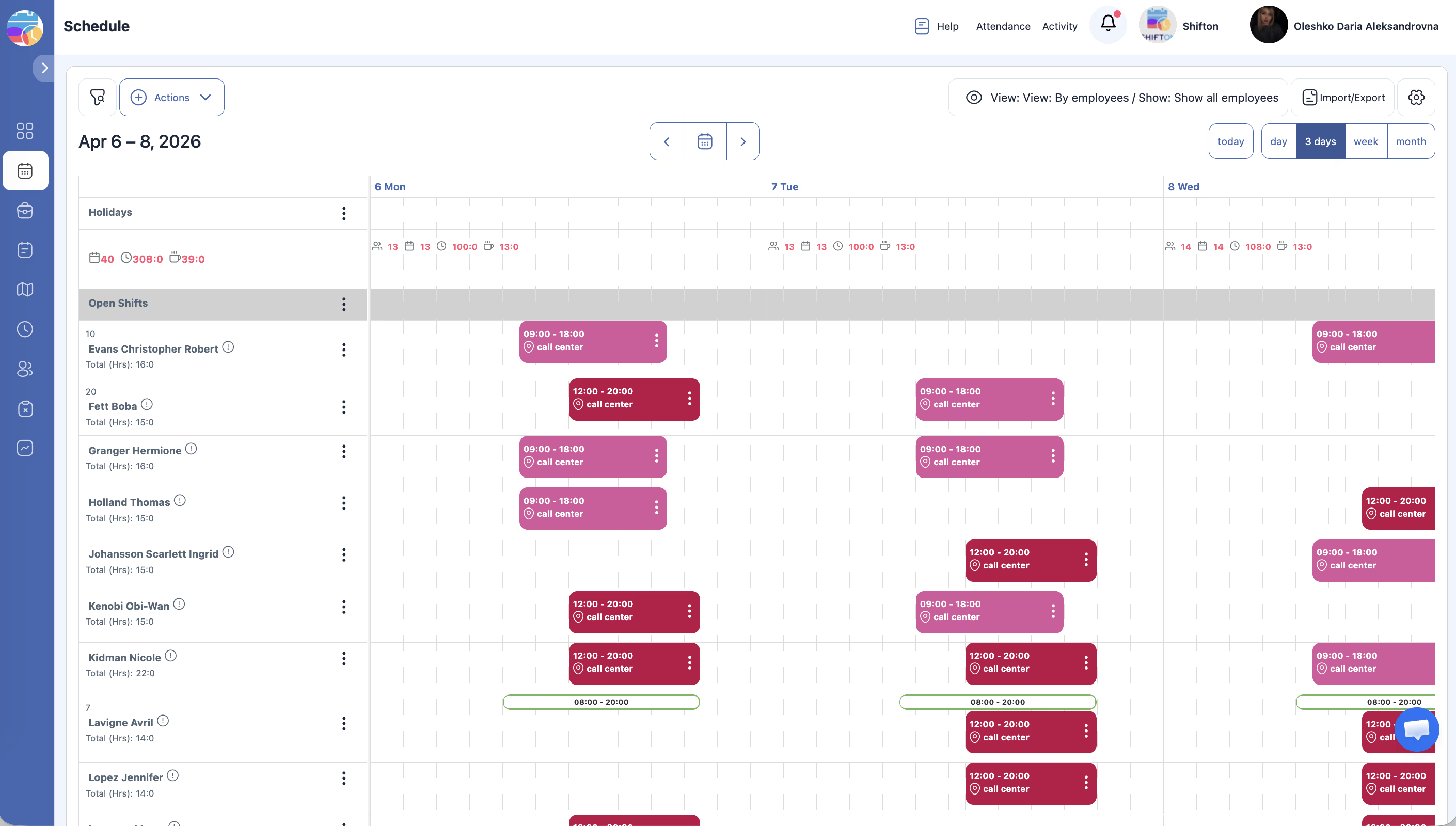
Tryb 3 Weź
- Pokazuje trzy kolejne dni obok siebie.
- Wygodny do krótkoterminowego planowania.
- Użyj strzałek nawigacji do przemieszczania się do przodu i do tyłu.
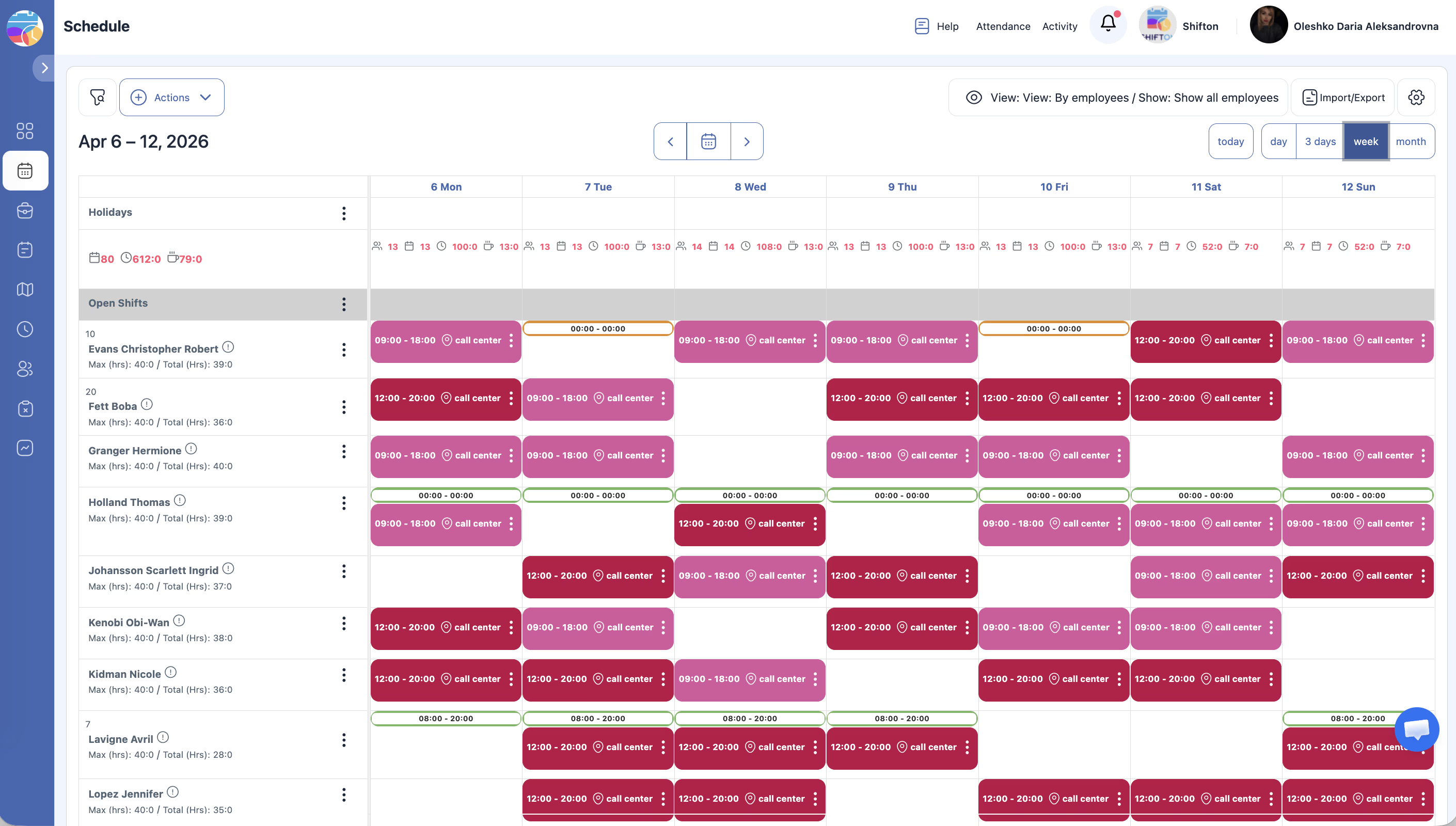
Tryb Week (domyślny)
- Pokazuje siedem kolumn dni (domyślnie od poniedziałku do niedzieli).
- Najwygodniejszy do planowania tygodniowego.
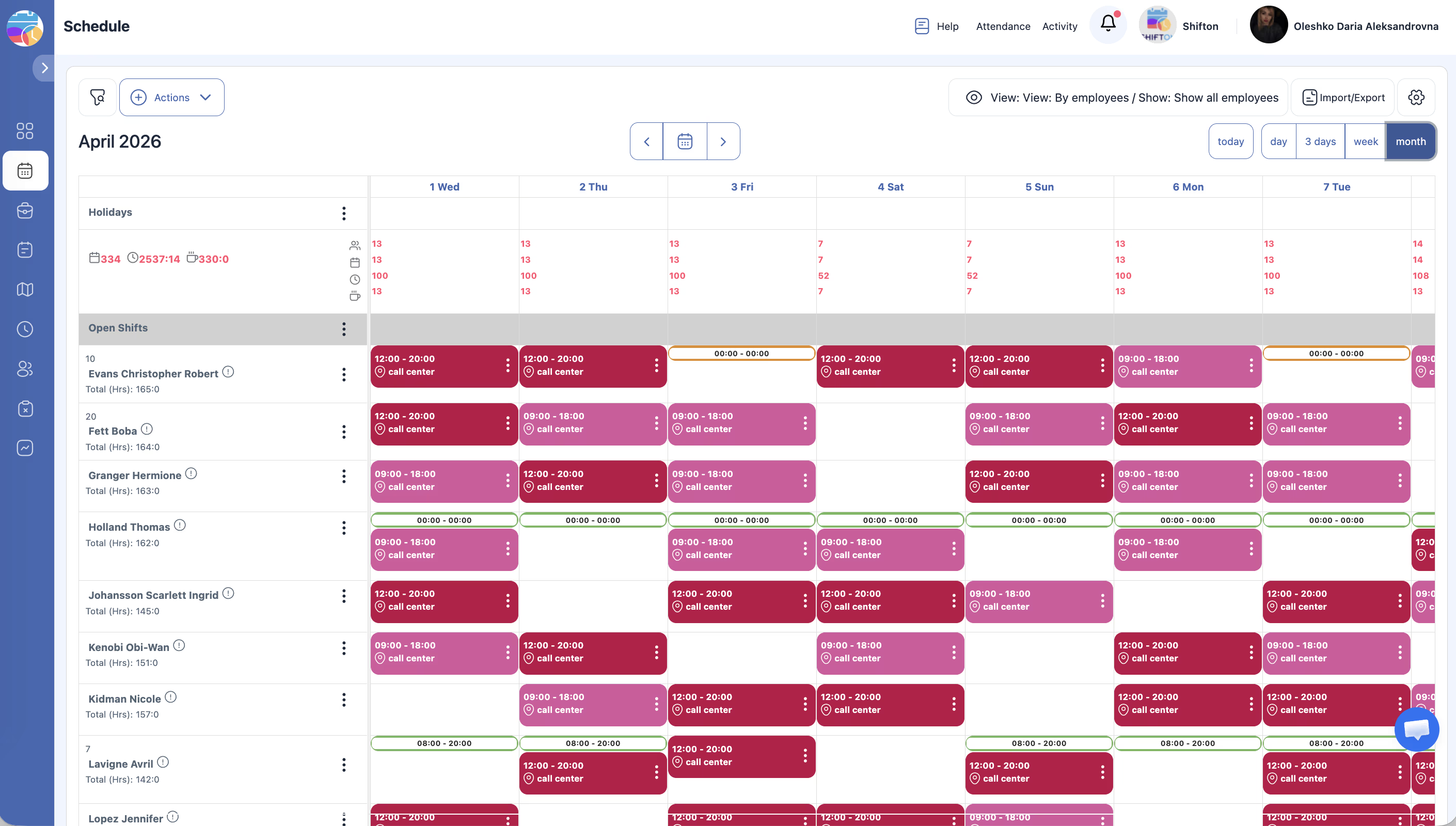
Tryb Month
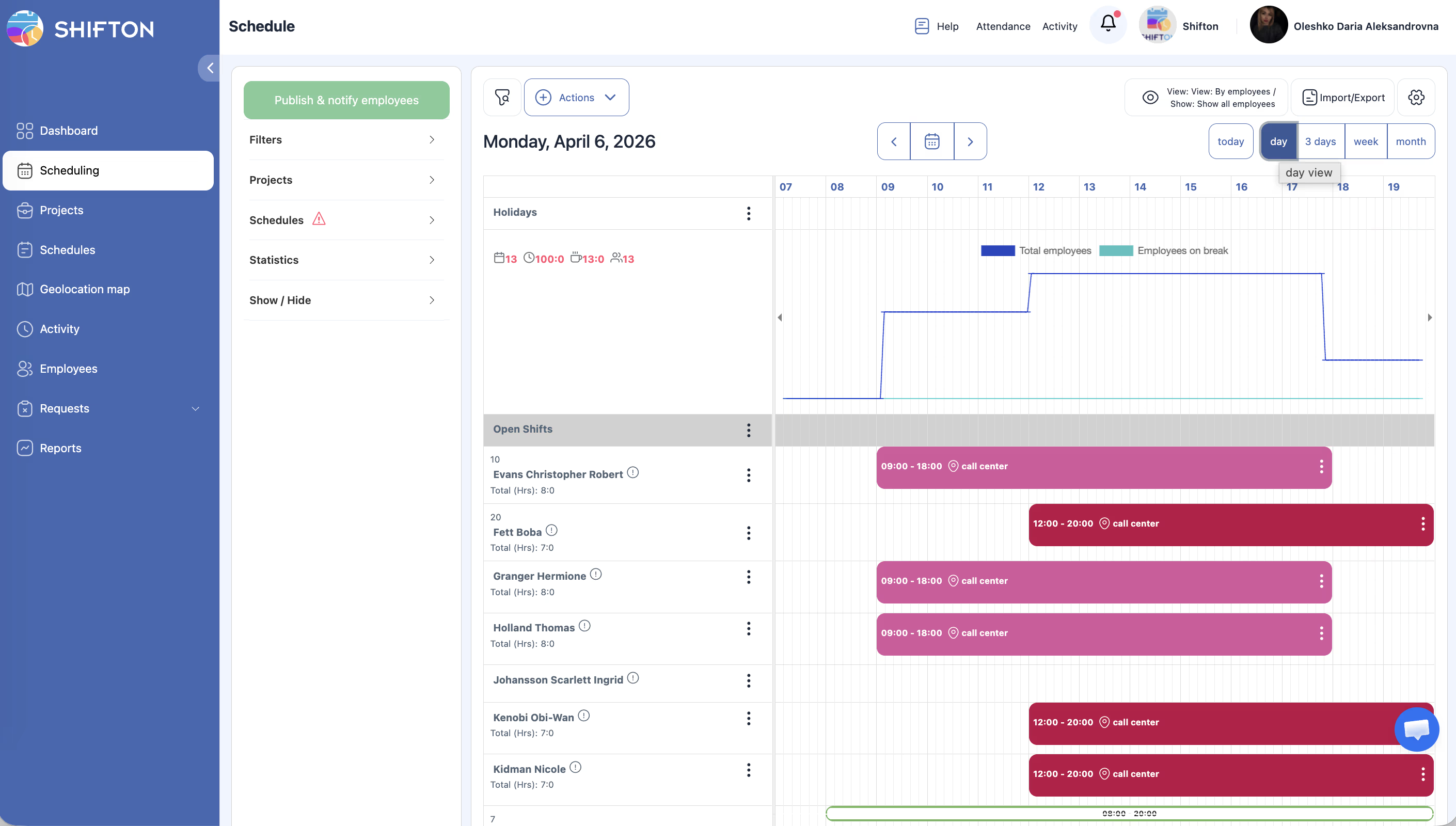
- Pokazuje pełny miesiąc kalendarzowy.
- Zmiany wyświetlane są w kompaktowym formacie.
- Kliknij dowolny dzień, aby przejść do bardziej szczegółowego widoku.
Powiązane artykuły
- Przegląd strony harmonogramu
- Filtry i lewy panel
- Wyświetlanie/ukrywanie nakładek
- Przegląd modułu Obecność
- Raport Godziny pracy pracownika
Najczęściej zadawane pytania
Który tryb najlepiej nadaje się do codziennej pracy?
etykieta lub Dzisiaj — do monitorowania w czasie rzeczywistym. 24-godzinna skala pozwala od razu zobaczyć, kto aktualnie pracuje.
Czy można ustawić domyślny tryb?
Tryb domyślny to Tydzień. Po ponownym zalogowaniu resetuje się na Tydzień.
Czy zmiana trybu wpływa na innych użytkowników?
Nie. Tryb wyświetlania to ustawienie osobiste.
Szczegóły Zmiany nie są widoczne w trybie Miesiąc.
Przełącz się do trybu Week lub Day.
Do czego przydaje się tryb 3 Weź?
Do krótkoterminowego planowania — gdy trzeba widzieć wczoraj, dziś i jutro jednocześnie lub sprawdzić Zmiany na najbliższe kilka dni.
Czy wskaźnik bieżącego czasu jest wyświetlany w trybie Tydzień?
Nie. Wskaźnik bieżącego czasu (kolorowa linia) jest dostępny tylko w trybach Today i Day.
W jakim trybie najwygodniej planować miesiąc?
Tryb Month — do ogólnego przeglądu. Do szczegółowej edycji Zmian wygodniejszy jest Tydzień.
Czy zestaw narzędzi górnego paska zmienia się przy zmianie trybu?
Nie. Wszystkie narzędzia (Publish, Actions, Filters) są dostępne w każdym trybie wyświetlania.
Jak przejść do konkretnej daty w trybie etykieta?
Kliknij pole daty na górnym pasku → wybierz żądaną datę w otwartym kalendarzu.
W trybie Miesiąc Zmiana zajmuje jeden dzień — jak zobaczyć czas?
Kliknij Zmianę — otworzy się szczegółowa karta z czasem rozpoczęcia, zakończenia i innymi parametrami.
Czy można wydrukować harmonogram bezpośrednio z interfejsu?
Tak. Górny pasek → Eksport → wybierz PDF → otwórz i wydrukuj.
Przycisk „Dzisiaj” przełącza tryb?
Nie. Przycisk tylko nawiguje do bieżącej daty, nie zmieniając wybranego trybu wyświetlania.
Czy wybrany tryb jest zachowywany po przejściu do innych sekcji?
Nie. Po powrocie na stronę harmonogramu tryb resetuje się do domyślnego Tydzień.
P: Czy można edytować Zmiany w trybie Miesiąc?
O: Tak. Kliknij Zmianę w dowolnym trybie — otworzy się panel edycji z pełnym zestawem pól.
P: W jakim trybie najłatwiej szukać konfliktów Zmian?
O: W trybie Week — widoczne są wszystkie Zmiany za tydzień z wystarczającą szczegółowością do wykrywania nakładań.
P: Jak szybko przełączyć się między trybami etykieta i Tydzień?
O: Kliknij odpowiedni przycisk na górnym pasku. Przełączanie jest natychmiastowe, dane nie są tracone.
P: Tryb 3 Weź zawsze pokazuje wczoraj-dziś-jutro?
O: Nie. Pokazuje trzy dni począwszy od aktualnie wybranej daty. Użyj strzałek nawigacji do przesunięcia.
P: Jak zobaczyć łączną liczbę godzin za tydzień w trybie Tydzień?
O: Wiersz Podsumowanie u góry siatki pokazuje zagregowane dane dla każdego dnia.
P: Czy święta są wyświetlane we wszystkich trybach wyświetlania?
O: Tak. Wiersz Holidays jest widoczny w trybach Day, 3 Weź, Week i Month.