

Timeplansiden tilbyr fem visningsmoduser. Veksle mellom dem ved hjelp av knappene i den øvre panelen. Standardmodus er Uke.
Veksle mellom visningsmoduser
| Modus | Beskrivelse |
|---|---|
| I dag | Kun gjeldende dag med 24-timers skala |
| Dag | Én valgt dag med 24-timers skala og nåtidsindikator |
| 3 dager | Tre påfølgende dager side om side |
| Uke (standard) | Syv dager i kolonner — mest brukte modus |
| Måned | Fullt kalendermånedrutenett med kompakt vaktvisning |
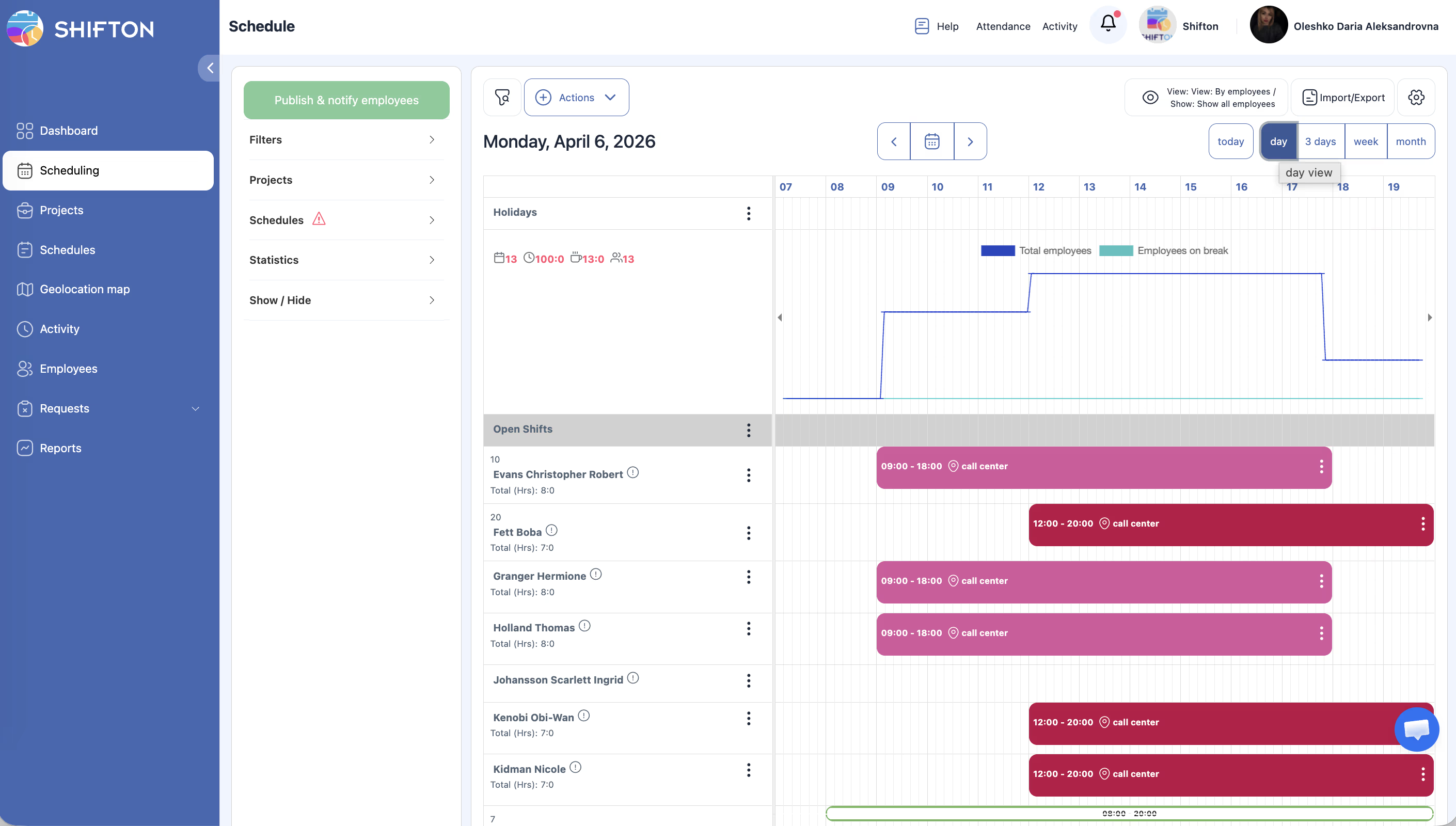
Modusene Today og Day
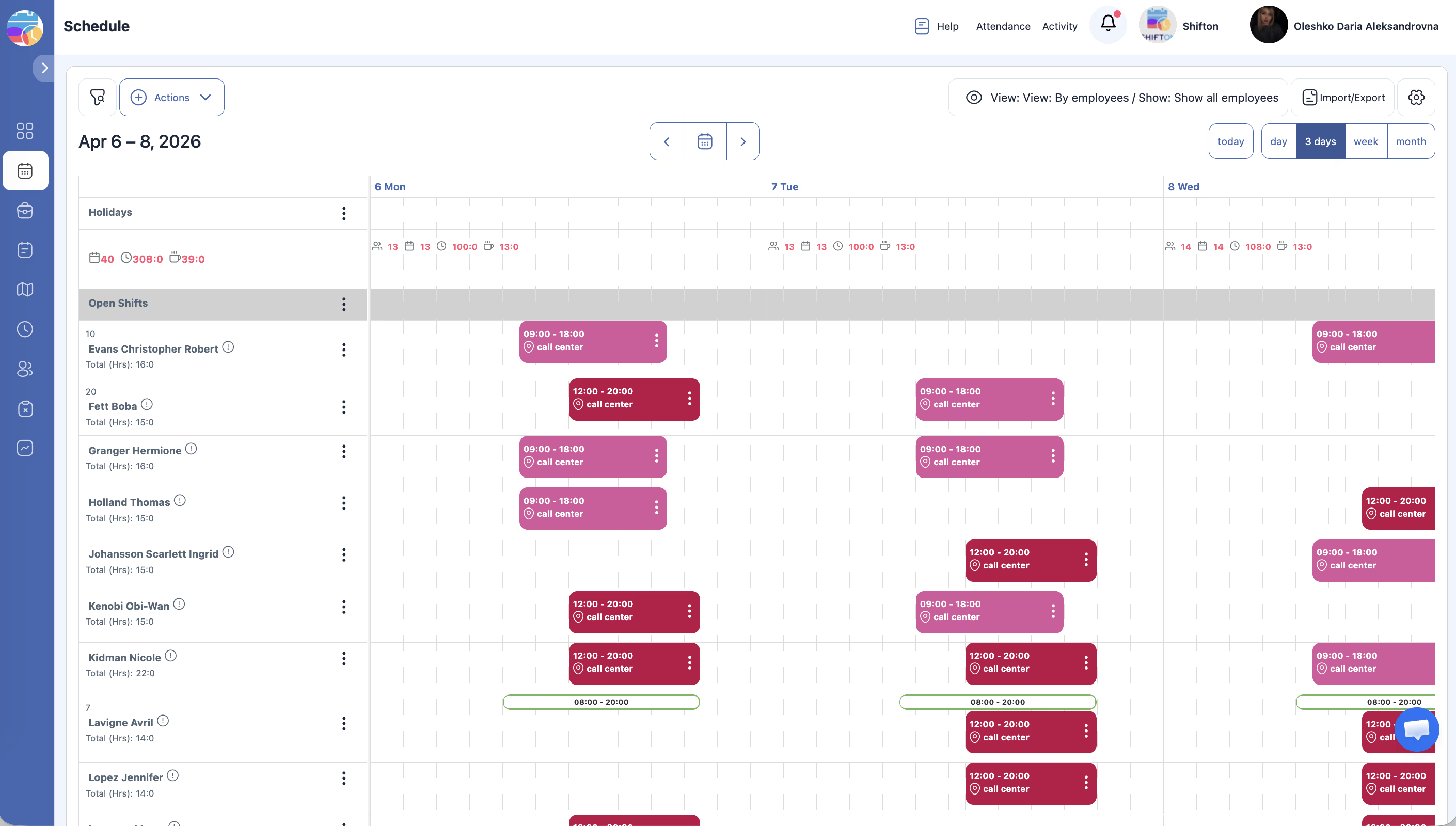
Modus 3 dager
- Viser tre påfølgende dager side om side.
- Praktisk for kortsiktig planlegging.
- Bruk navigasjonspilene for å flytte fremover og bakover.
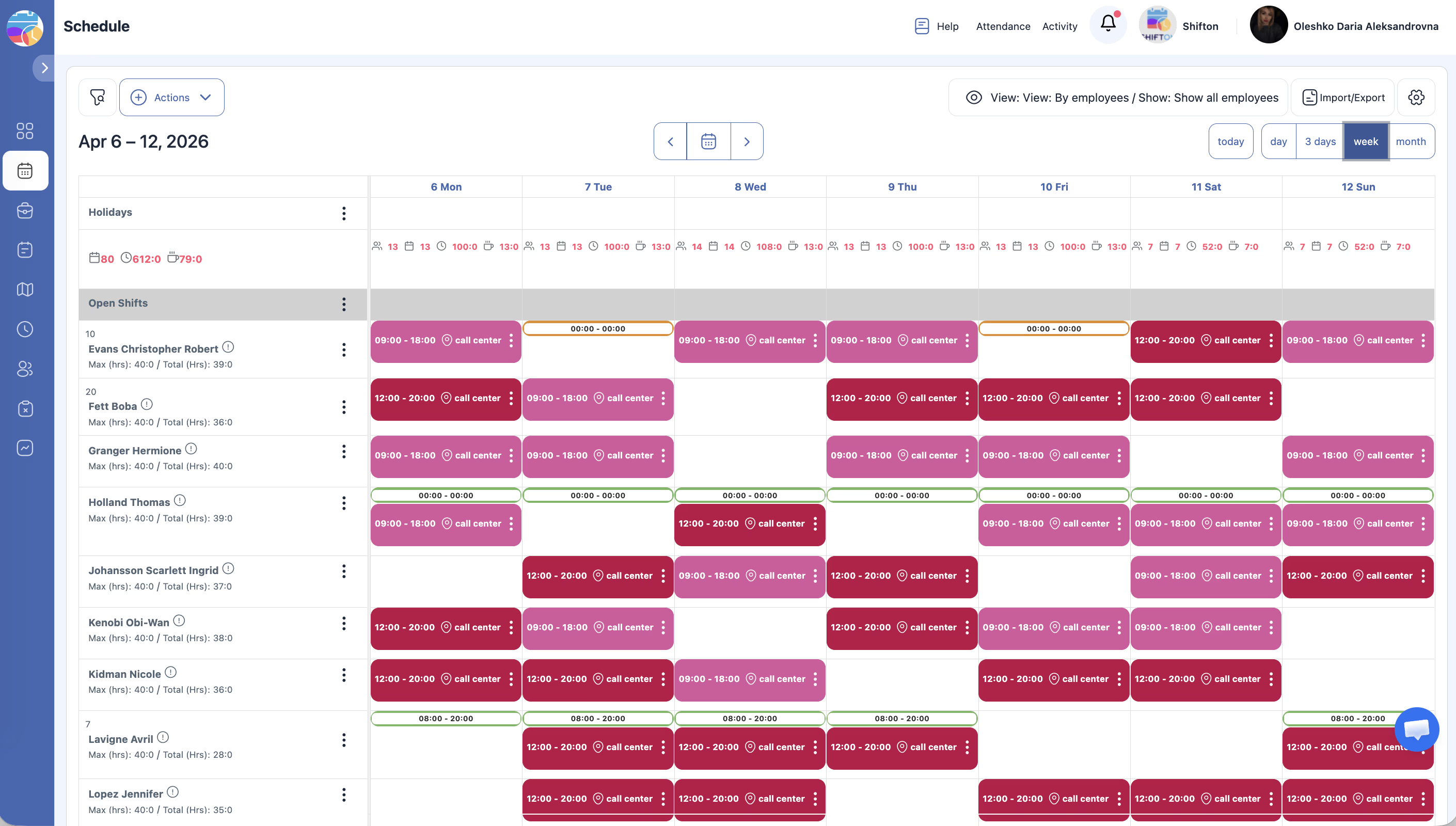
Modus Week (standard)
- Viser syv dagkolonner (standard mandag til søndag).
- Mest praktisk for ukentlig planlegging.
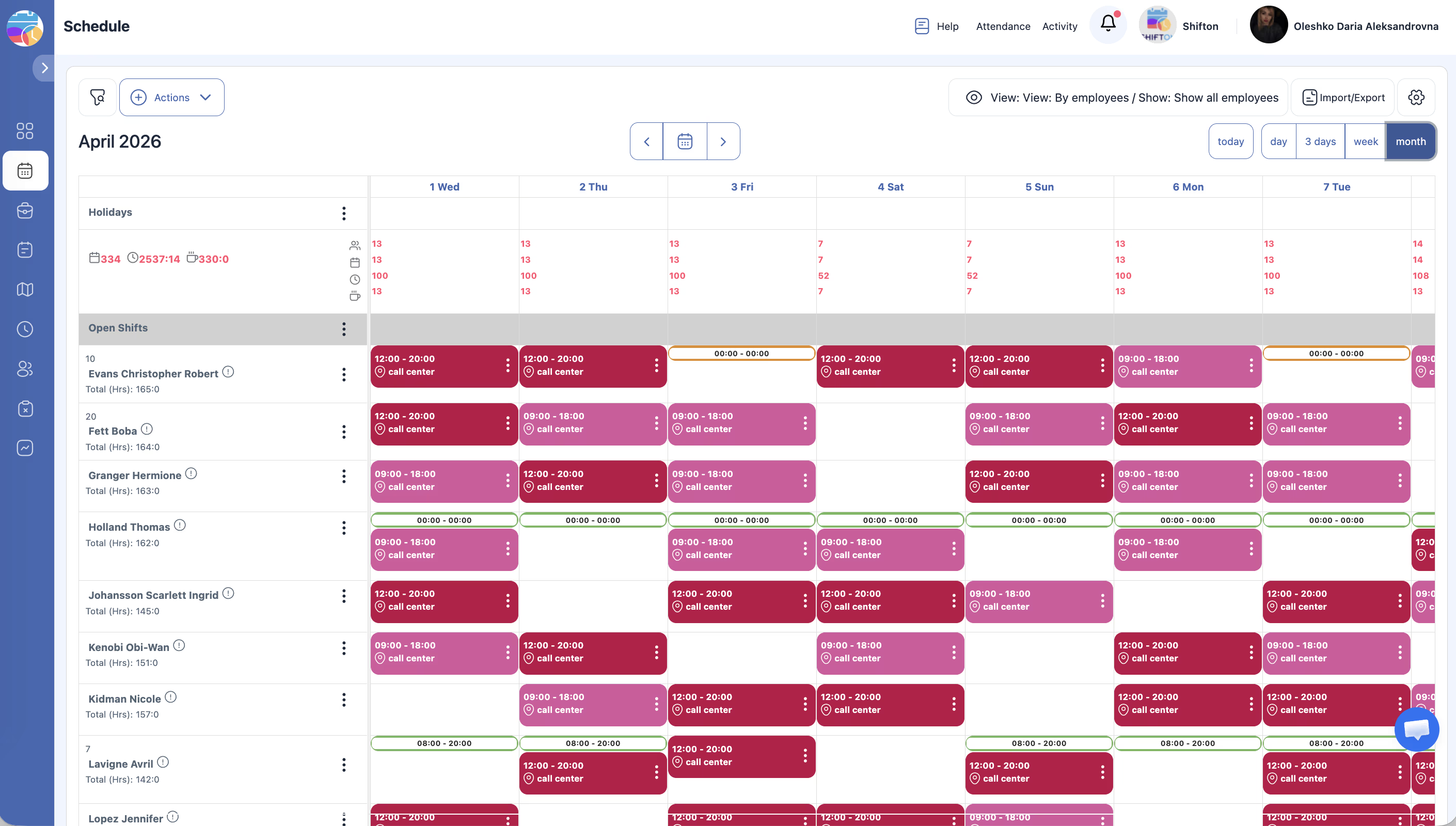
Modus Month
- Viser en full kalendermåned.
- Vakter vises i kompakt format.
- Klikk på en hvilken som helst dag for å gå til mer detaljert visning.
Relaterte artikler
- Oversikt over timeplansiden
- Filtre og venstre panel
- Vis/skjul overlegg
- Oversikt over modulen Oppmøte
- Rapport Ansattes arbeidstimer
Ofte stilte spørsmål
Hvilken modus passer best for daglig arbeid?
Dag eller I dag — for overvåking i sanntid. 24-timers skalaen lar Dem umiddelbart se hvem som jobber nå.
Kan man angi en standardmodus?
Standardmodus er Week. Etter ny innlogging tilbakestilles den til Week.
Påvirker endring av modus andre brukere?
Nei. Visningsmodus er en personlig innstilling.
Vaktdetaljer er ikke synlige i Måned-modus.
Bytt til Week- eller Day-modus.
Hva er 3 dager-modus praktisk for?
For kortsiktig planlegging — når De trenger å se i går, i dag og i morgen samtidig, eller sjekke vakter for de nærmeste dagene.
Vises nåtidsindikatoren i Uke-modus?
Nei. Nåtidsindikatoren (farget linje) er kun tilgjengelig i modusene Today og Day.
Hvilken modus er mest praktisk for månedlig planlegging?
Month-modus — for generell oversikt. For detaljert vaktredigering er Week mer praktisk.
Sluttres verktøyene i den øvre panelen ved bytte av modus?
Nei. Alle verktøy (Publish, Actions, Filters) er tilgjengelige i alle visningsmoduser.
Hvordan navigerer man til en bestemt dato i Dag-modus?
Klikk på datofeltet i den øvre panelen → velg ønsket dato i kalenderen som åpnes.
I Måned-modus opptar vakten én dag — hvordan ser man tidene?
Klikk på vakten — et detaljkort åpnes med start-, sluttid og andre parametere.
Kan man skrive ut timeplanen direkte fra grensesnittet?
Ja. Øvre panel → Eksport → velg PDF → åpne og skriv ut.
Bytter «I dag»-knappen modus?
Nei. Knappen navigerer kun til gjeldende dato uten å endre valgt visningsmodus.
Beholdes valgt modus ved navigering til andre seksjoner?
Nei. Etter retur til timeplansiden tilbakestilles modus til Week som standard.
Sp: Kan man redigere vakter i Måned-modus?
Sv: Ja. Klikk på vakten i en hvilken som helst modus — redigeringspanelet åpnes med fullt sett av felter.
Sp: I hvilken modus er det enklest å finne vaktkonflikter?
Sv: I Week-modus — alle vakter for uken er synlige med tilstrekkelig detaljnivå for å oppdage overlappinger.
Sp: Hvordan bytter man raskt mellom Dag- og Uke-modus?
Sv: Klikk på den tilsvarende knappen i den øvre panelen. Byttet er umiddelbart, data går ikke tapt.
Sp: Viser 3 dager-modus alltid i går-i dag-i morgen?
Sv: Nei. Den viser tre dager fra gjeldende valgte dato. Bruk navigasjonspilene for å forskyve.
Sp: Hvordan ser man Totalt antall timer for uken i Uke-modus?
Sv: Summeringsraden øverst i rutenettet viser aggregerte data for hver dag.
Sp: Vises helligdager i alle visningsmoduser?
Sv: Ja. Holidays-raden er synlig i modusene Day, 3 dager, Week og Month.