

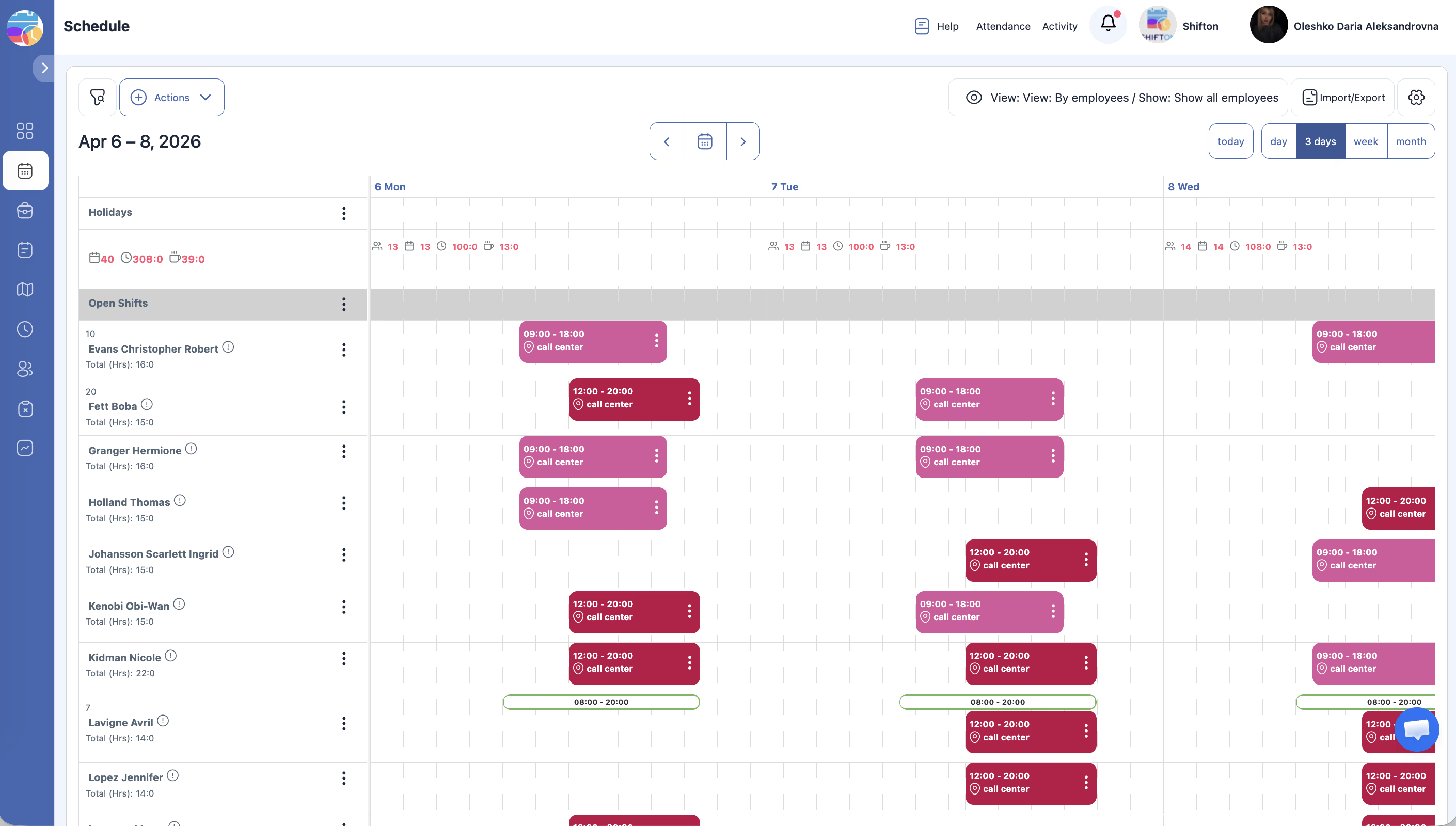
Halaman Schedule menawarkan lima mode tampilan. Beralih di antara mereka menggunakan tombol di panel atas. Mode default — Minggu.
Beralih Mode Tampilan
| Mode | Deskripsi |
|---|---|
| Hari ini | Hanya hari ini dengan skala 24 jam |
| Hari | Satu hari yang dipilih dengan skala 24 jam dan indikator waktu saat ini |
| 3 hari | Tiga hari berturut-turut berdampingan |
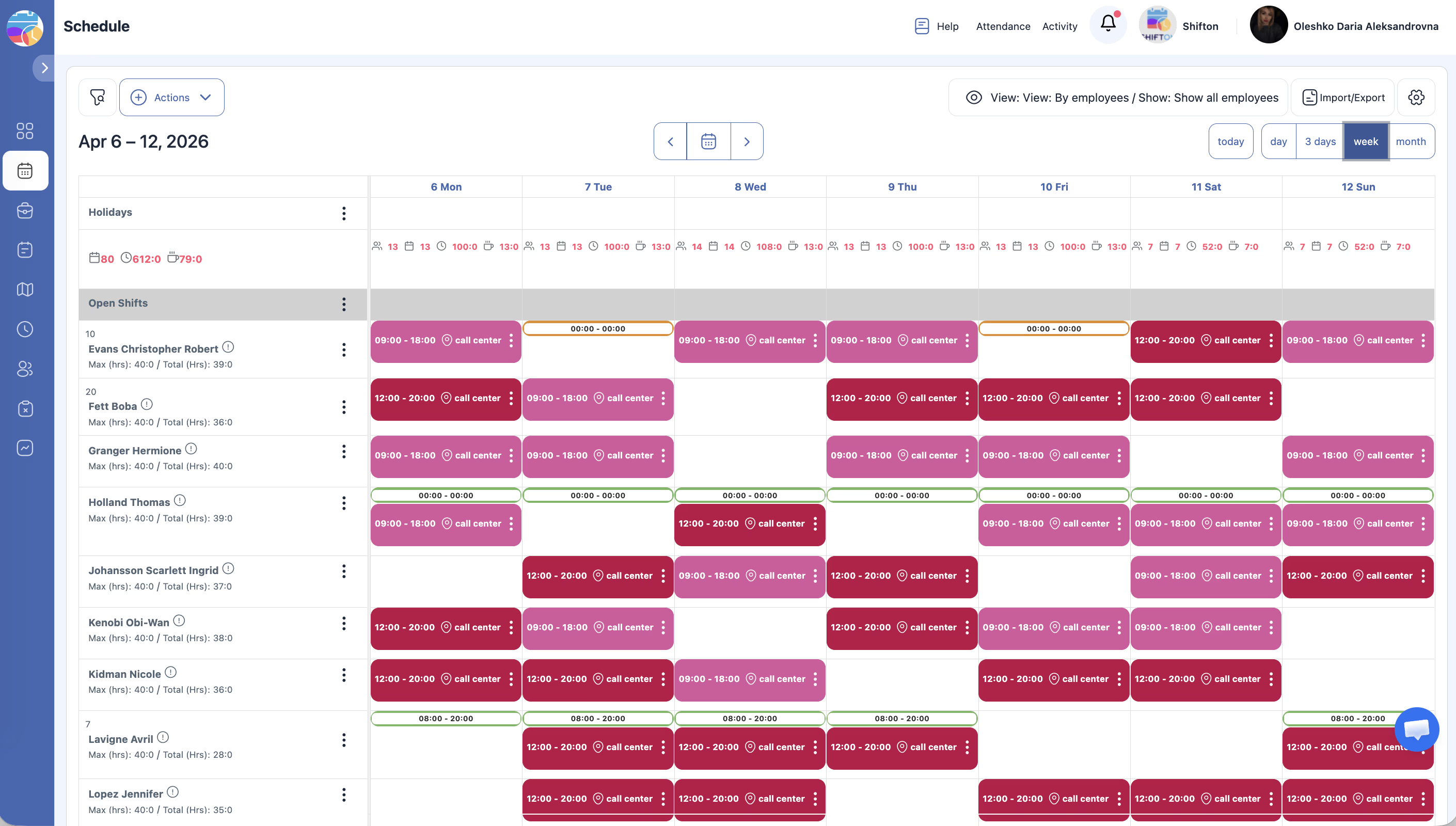
| Minggu (default) | Tujuh hari dalam kolom — mode yang paling sering digunakan |
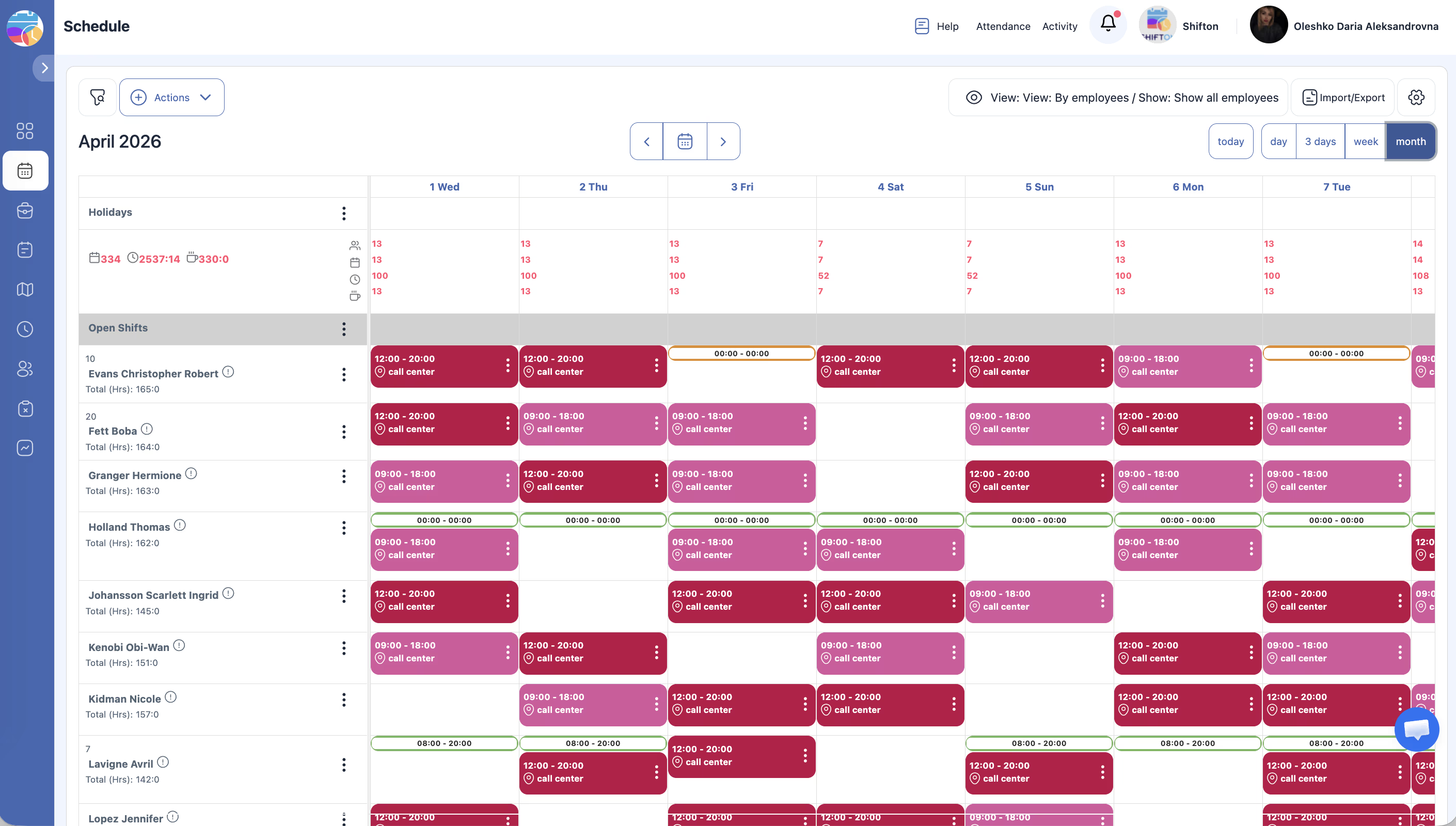
| Bulan | Grid kalender bulan penuh dengan tampilan shift kompak |
Mode Today dan Day
Mode 3 hari
- Menampilkan tiga hari berturut-turut berdampingan.
- Cocok untuk perencanaan jangka pendek.
- Gunakan panah navigasi untuk berpindah maju dan mundur.
Mode Week (default)
- Menampilkan tujuh kolom hari (default dari Senin hingga Minggu).
- Paling nyaman untuk perencanaan mingguan.
Mode Month
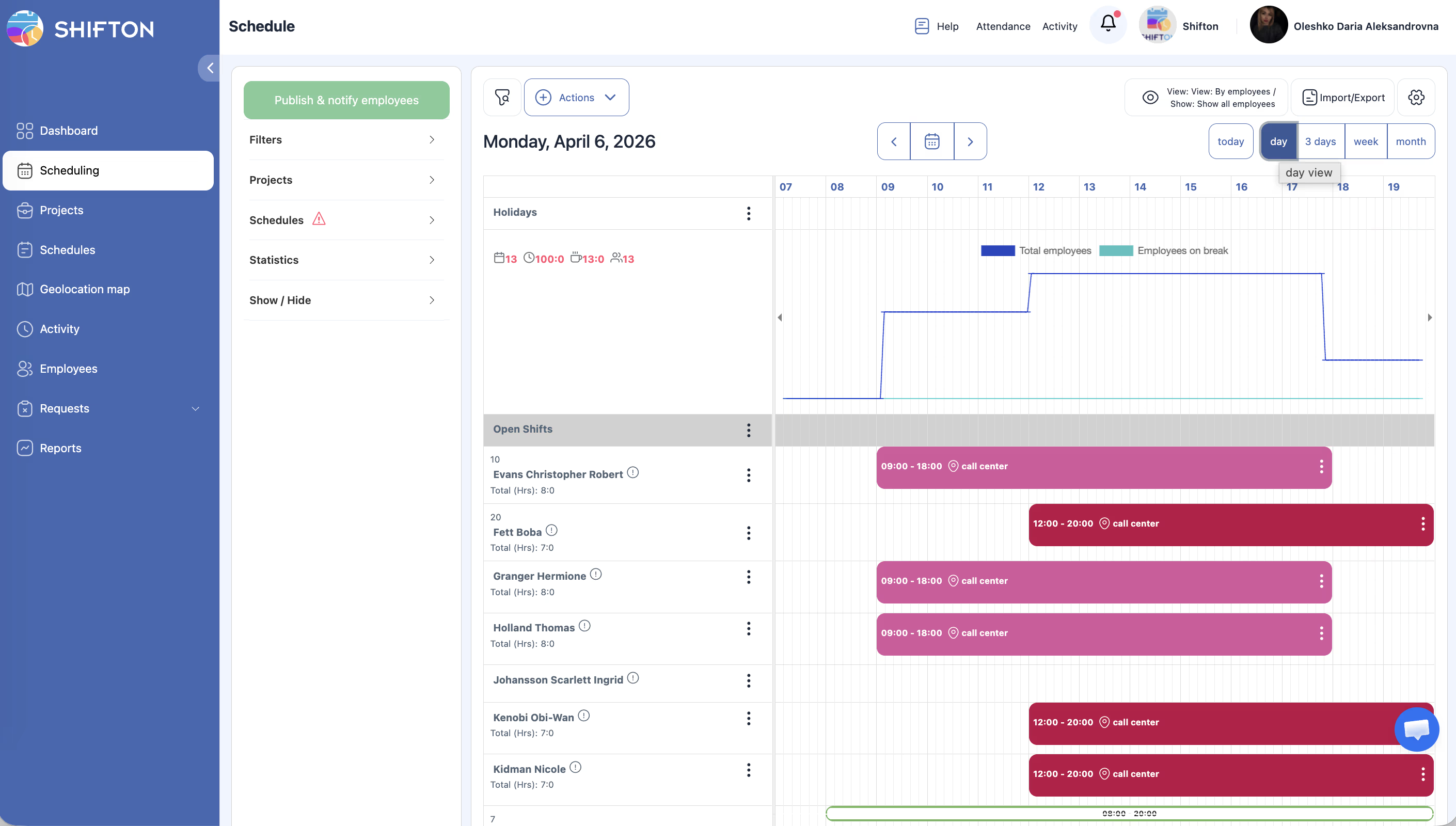
- Menampilkan kalender bulan penuh.
- Shift ditampilkan dalam format kompak.
- Klik pada hari mana pun untuk beralih ke tampilan lebih detail.
Artikel Terkait
- Ikhtisar halaman jadwal
- Filter dan panel kiri
- Menampilkan/menyembunyikan overlay
- Ikhtisar modul Kehadiran
- Laporan Jam Kerja Karyawan
Pertanyaan yang Sering Diajukan
Mode mana yang paling cocok untuk pekerjaan harian?
Hari atau Hari ini — untuk pemantauan real-time. Skala 24 jam memungkinkan Anda langsung melihat siapa yang sedang bekerja.
Bisakah mengatur mode Bawaan?
Mode default adalah Week. Setelah login ulang, mode kembali ke Week.
Apakah perubahan mode memengaruhi pengguna lain?
Tidak. Mode tampilan adalah pengaturan pribadi.
Rincian shift tidak terlihat di mode Bulan.
Beralih ke mode Week atau Day.
Mode 3 hari cocok untuk apa?
Untuk perencanaan jangka pendek — ketika perlu melihat kemarin, hari ini, dan besok secara bersamaan, atau memeriksa shift untuk beberapa hari ke depan.
Apakah indikator waktu saat ini ditampilkan di mode Minggu?
Tidak. Indikator waktu saat ini (garis berwarna) hanya tersedia di mode Today dan Day.
Di mode mana yang paling nyaman merencanakan sebulan?
Mode Month — untuk ikhtisar umum. Untuk pengeditan shift secara detail, mode Week lebih nyaman.
Apakah kumpulan alat panel atas berubah saat beralih mode?
Tidak. Semua alat (Publish, Actions, Filters) tersedia di mode tampilan mana pun.
Bagaimana menuju tanggal tertentu di mode Hari?
Klik pada kolom tanggal di panel atas → pilih tanggal yang diinginkan di kalender yang terbuka.
Di mode Bulan, shift menempati satu hari — bagaimana melihat waktu?
Klik pada shift — kartu detail dengan waktu mulai, selesai, dan parameter lainnya akan terbuka.
Bisakah mencetak jadwal langsung dari antarmuka?
Ya. Panel atas → Ekspor → pilih PDF → buka dan cetak.
Apakah tombol «Hari ini» mengubah mode?
Tidak. Tombol hanya menavigasi ke tanggal saat ini tanpa mengubah mode tampilan yang dipilih.
Apakah mode yang dipilih tersimpan saat berpindah ke bagian lain?
Tidak. Setelah kembali ke halaman Schedule, mode direset ke Week secara default.
T: Bisakah menyunting shift di mode Bulan?
J: Ya. Klik pada shift di mode mana pun — panel pengeditan dengan set kolom lengkap akan terbuka.
T: Di mode mana yang paling nyaman mencari konflik shift?
J: Di mode Week — semua shift selama seminggu terlihat dengan detail yang cukup untuk mendeteksi tumpang tindih.
T: Bagaimana cara cepat beralih antara mode Hari dan Minggu?
J: Klik tombol yang sesuai di panel atas. Peralihan instan, data tidak hilang.
T: Apakah mode 3 hari selalu menampilkan kemarin-hari ini-besok?
J: Tidak. Menampilkan tiga hari mulai dari tanggal yang dipilih saat ini. Gunakan panah navigasi untuk shift.
T: Bagaimana melihat total jam selama seminggu di mode Minggu?
J: Baris Ringkasan di bagian atas grid menampilkan data agregat untuk setiap hari.
T: Apakah hari libur ditampilkan di semua mode tampilan?
J: Ya. Baris Holidays terlihat di mode Day, 3 hari, Week, dan Month.