

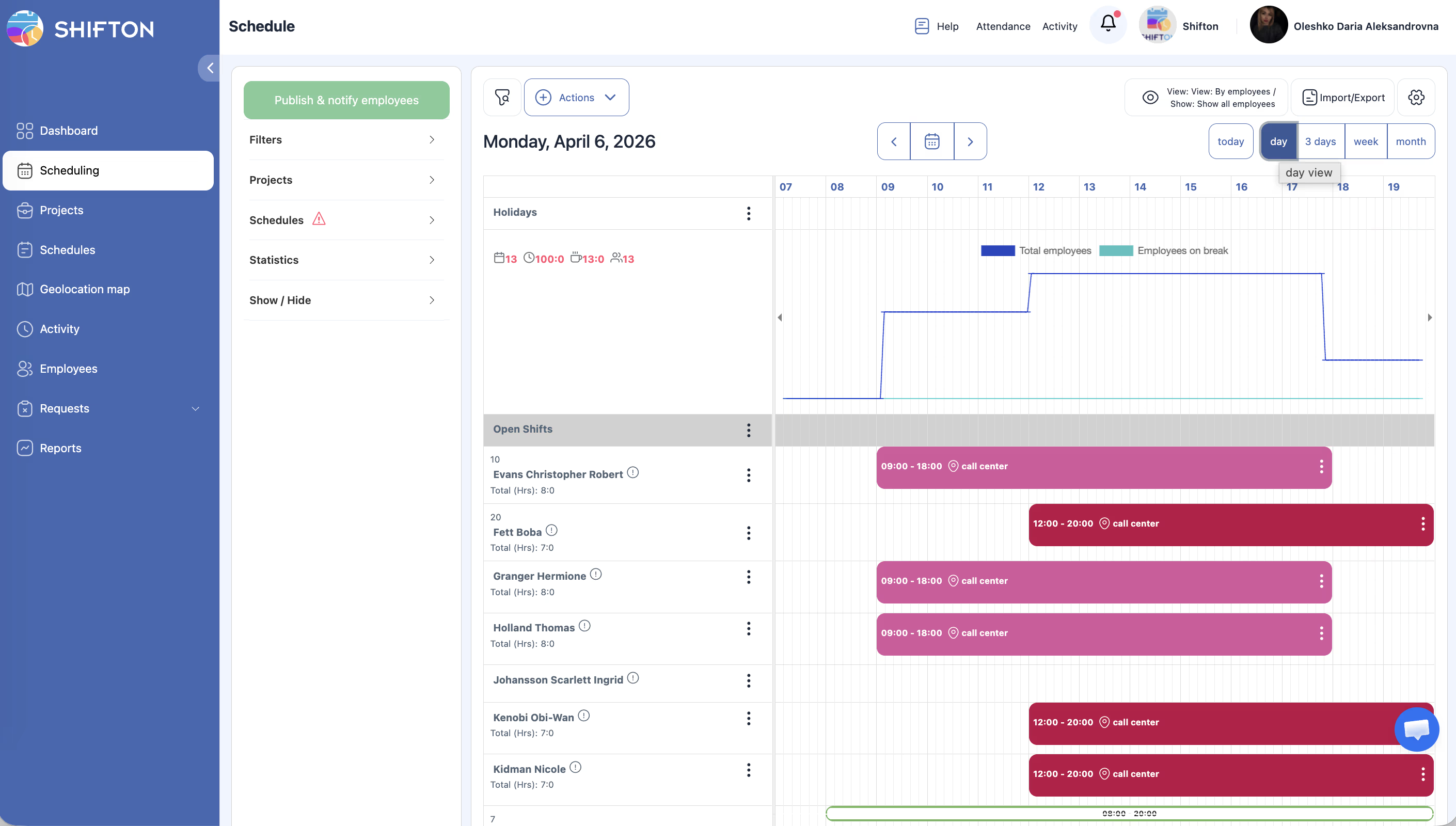
일정 페이지는 5가지 보기 모드를 제공합니다. 상단 패널의 버튼으로 전환할 수 있습니다. 기본 모드는 주입니다.
보기 모드 전환
| 모드 | 설명 |
|---|---|
| 오늘 | 24시간 눈금이 있는 오늘 하루만 표시 |
| 일 | 24시간 눈금과 현재 시간 표시기가 있는 선택한 하루 |
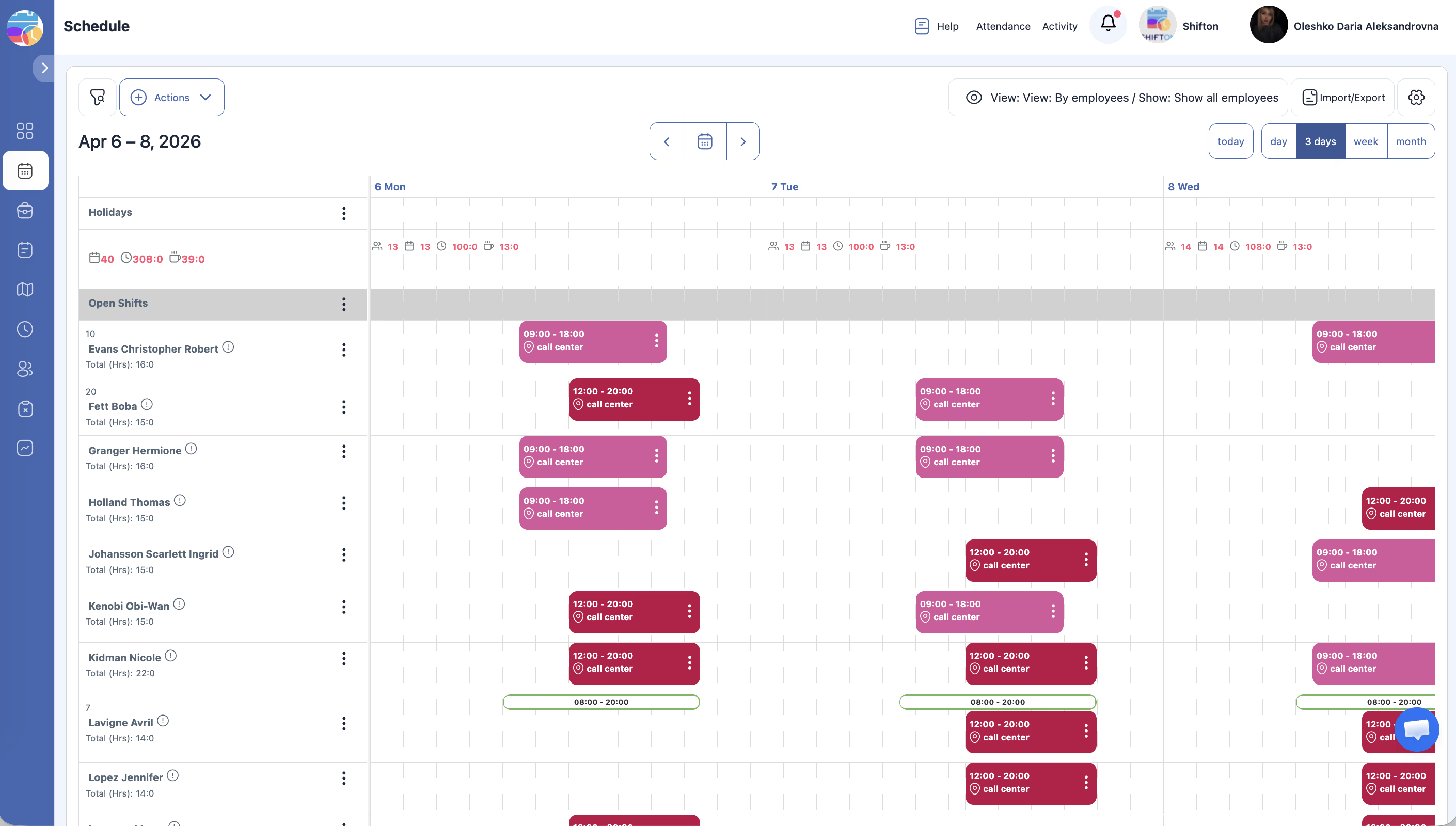
| 3일 | 연속 3일을 나란히 표시 |
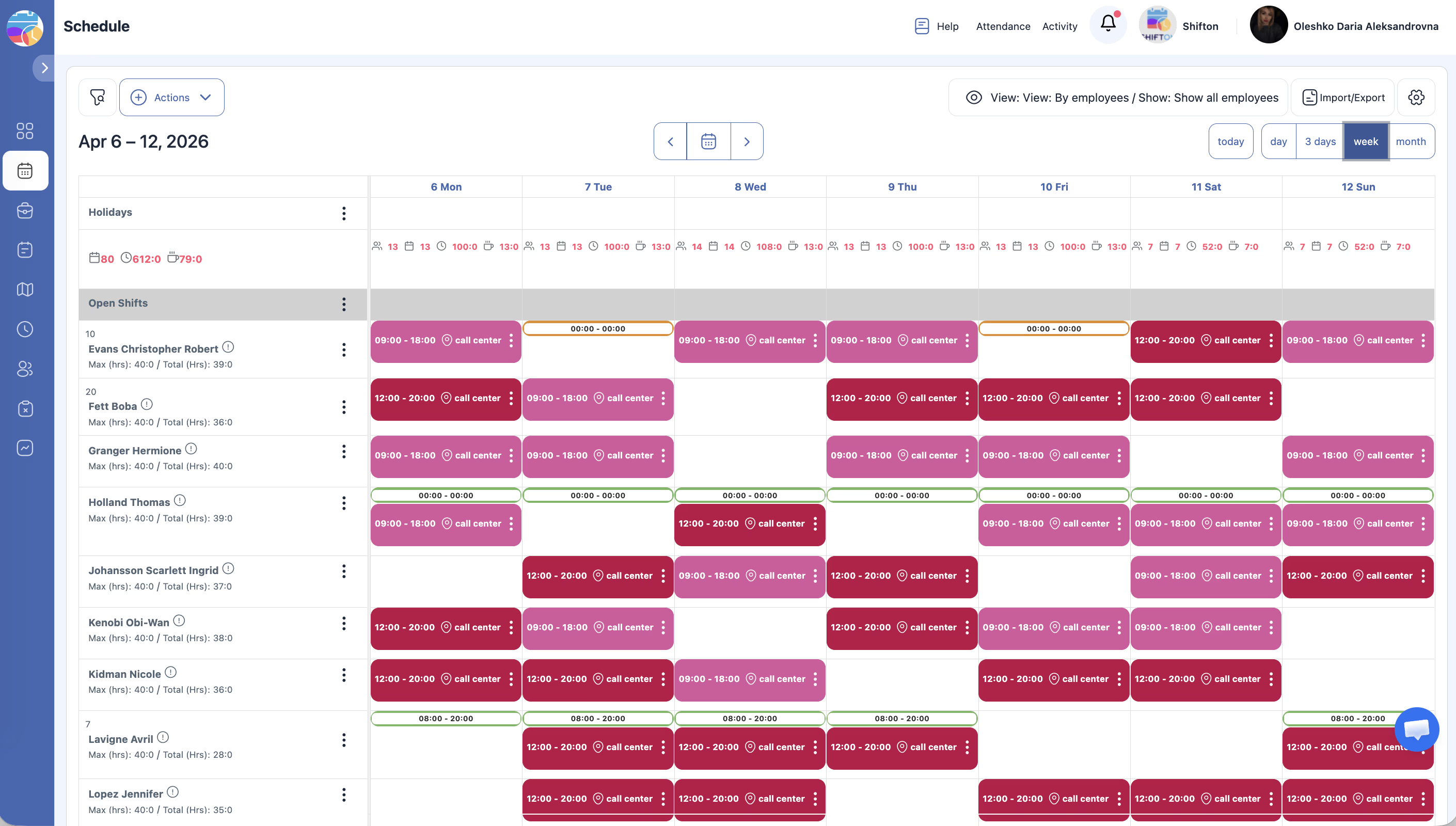
| 주 (기본값) | 7일이 열로 표시 — 가장 많이 사용되는 모드 |
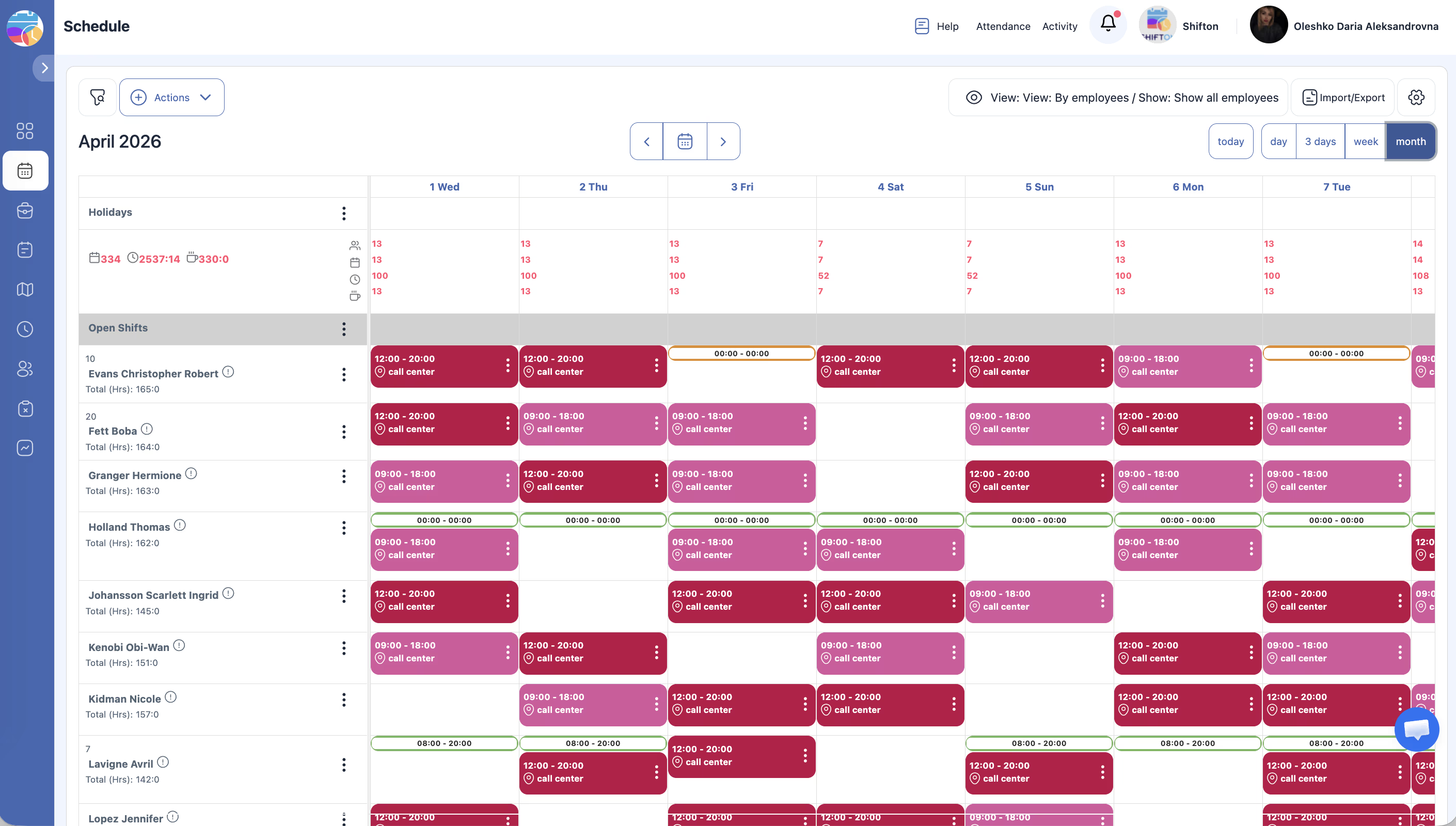
| 월 | 교대가 컴팩트하게 표시된 전체 달력 월 그리드 |
오늘 및 일 모드
3일 모드
- 연속 3일을 나란히 표시합니다.
- 단기 계획에 편리합니다.
- 탐색 화살표를 사용하여 앞뒤로 이동하세요.
주 모드 (기본값)
- 7개의 날짜 열을 표시합니다(기본적으로 월요일~일요일).
- 주간 계획에 가장 편리합니다.
월 모드
- 전체 달력 월을 표시합니다.
- 교대가 컴팩트 형식으로 표시됩니다.
- 아무 날이나 클릭하면 더 자세한 보기로 전환됩니다.
관련 문서
자주 묻는 질문
일상 업무에 가장 적합한 모드는 무엇인가요?
일 또는 오늘 — 실시간 모니터링용입니다. 24시간 눈금으로 현재 누가 근무 중인지 즉시 확인할 수 있습니다.
기본 모드를 변경할 수 있나요?
기본 모드는 주입니다. 재로그인 시 주으로 초기화됩니다.
모드 변경이 다른 사용자에게 영향을 주나요?
아닙니다. 보기 모드는 개인 설정입니다.
월 모드에서 교대 세부 정보가 보이지 않습니다.
주 또는 일 모드로 전환하세요.
3일 모드는 어떤 경우에 유용한가요?
단기 계획 — 어제, 오늘, 내일을 동시에 보거나 가까운 며칠간의 교대를 확인할 때 편리합니다.
주 모드에서 현재 시간 표시기가 나타나나요?
아닙니다. 현재 시간 표시기(색상 라인)는 오늘 및 일 모드에서만 사용 가능합니다.
월간 계획에 가장 편리한 모드는 무엇인가요?
월 모드 — 전체 개요용입니다. 교대의 세부 편집에는 주이 더 편리합니다.
모드 전환 시 상단 패널의 도구 세트가 변경되나요?
아닙니다. 모든 도구(Publish, Actions, Filters)는 어떤 보기 모드에서든 사용 가능합니다.
일 모드에서 특정 날짜로 이동하려면 어떻게 하나요?
상단 패널의 날짜 필드를 클릭 → 열린 달력에서 원하는 날짜를 선택하세요.
월 모드에서 교대가 하루를 차지합니다 — 시간을 보려면 어떻게 하나요?
교대를 클릭하면 시작 시간, 종료 시간 및 기타 매개변수가 포함된 상세 카드가 열립니다.
인터페이스에서 직접 스케줄을 인쇄할 수 있나요?
가능합니다. 상단 패널 → 내보내기 → PDF 선택 → 열어서 인쇄하세요.
“오늘” 버튼이 모드를 전환하나요?
아닙니다. 버튼은 선택된 보기 모드를 변경하지 않고 현재 날짜로만 이동합니다.
다른 섹션으로 이동 후 돌아오면 선택한 모드가 유지되나요?
아닙니다. 일정 페이지로 돌아오면 기본 주 모드로 초기화됩니다.
월 모드에서 교대를 편집할 수 있나요?
가능합니다. 어떤 모드에서든 교대를 클릭하면 전체 필드가 있는 편집 패널이 열립니다.
교대 충돌을 찾기에 가장 편리한 모드는 무엇인가요?
주 모드 — 일주일간의 모든 교대가 충분한 세부 정보와 함께 표시되어 겹침을 발견할 수 있습니다.
일와 주 모드 사이를 빠르게 전환하려면 어떻게 하나요?
상단 패널의 해당 버튼을 클릭하세요. 전환은 즉각적이며 데이터가 손실되지 않습니다.
3일 모드가 항상 어제-오늘-내일을 표시하나요?
아닙니다. 현재 선택된 날짜부터 3일을 표시합니다. 탐색 화살표를 사용하여 이동하세요.
주 모드에서 주간 총 시간을 보려면 어떻게 하나요?
그리드 상단의 요약 행이 각 날짜별 집계 데이터를 표시합니다.
공휴일이 모든 보기 모드에서 표시되나요?
예. Holidays 행은 일, 3일, 주 및 월 모드에서 모두 표시됩니다.