

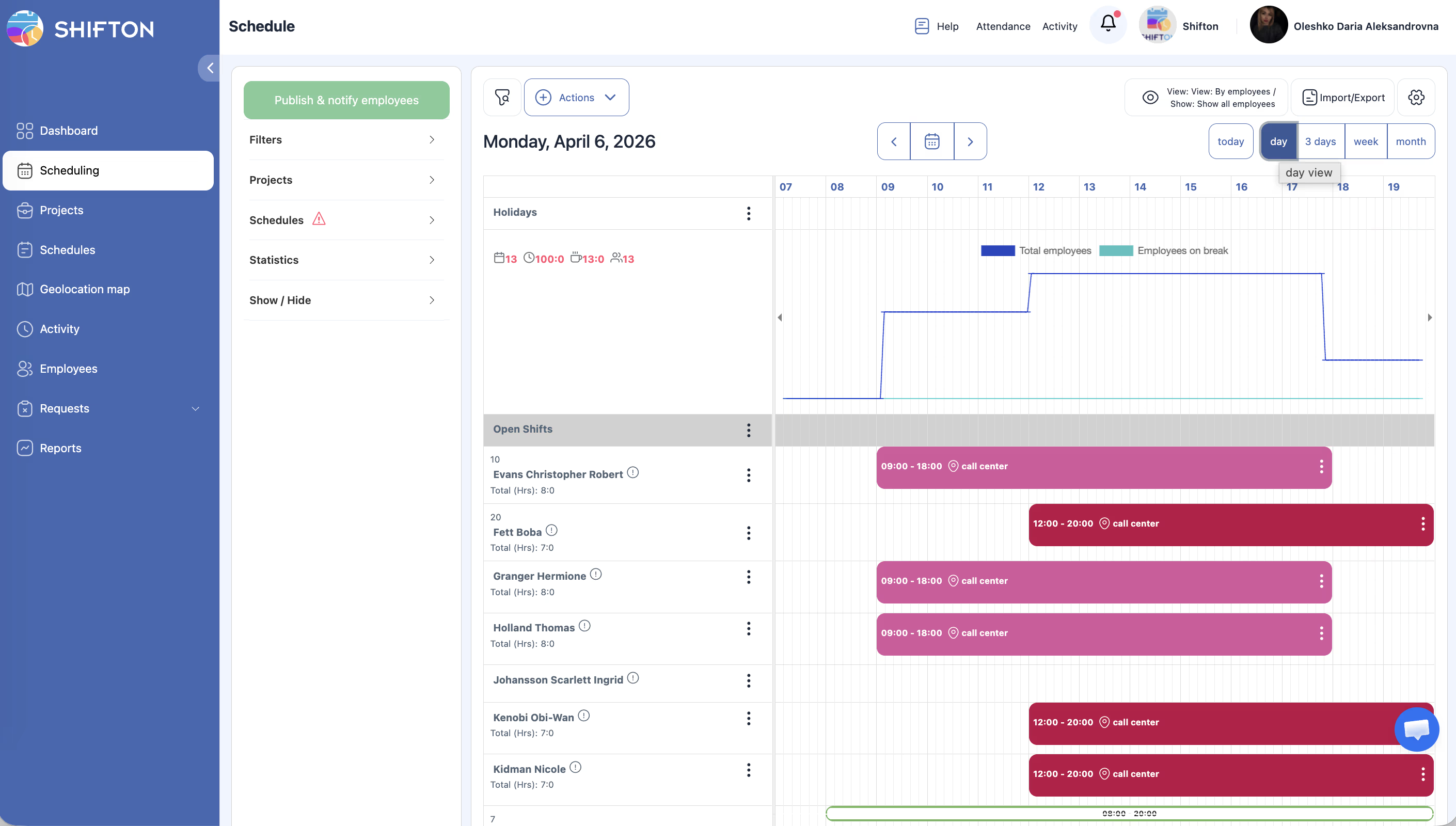
עמוד סידור עבודה מציע חמישה מצבי תצוגה. עברו ביניהם באמצעות הכפתורים בסרגל העליון. מצב ברירת המחדל — שבוע.
מעבר בין מצבי תצוגה
| מצב | תיאור |
|---|---|
| היום | רק היום הנוכחי עם סקאלת 24 שעות |
| יום | יום בודד שנבחר עם סקאלת 24 שעות ומחוון זמן נוכחי |
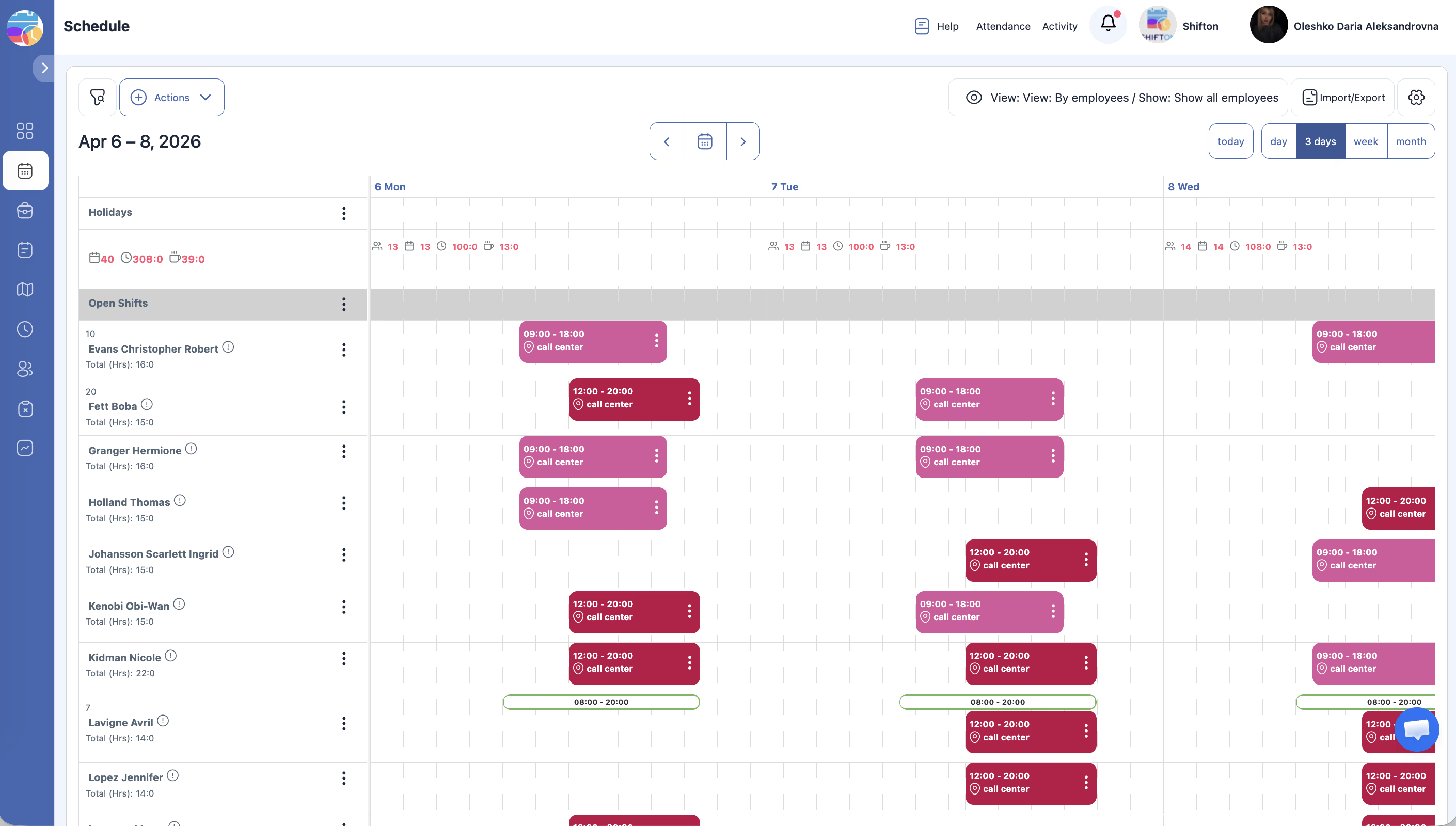
| 3 ימים | שלושה ימים רצופים זה לצד זה |
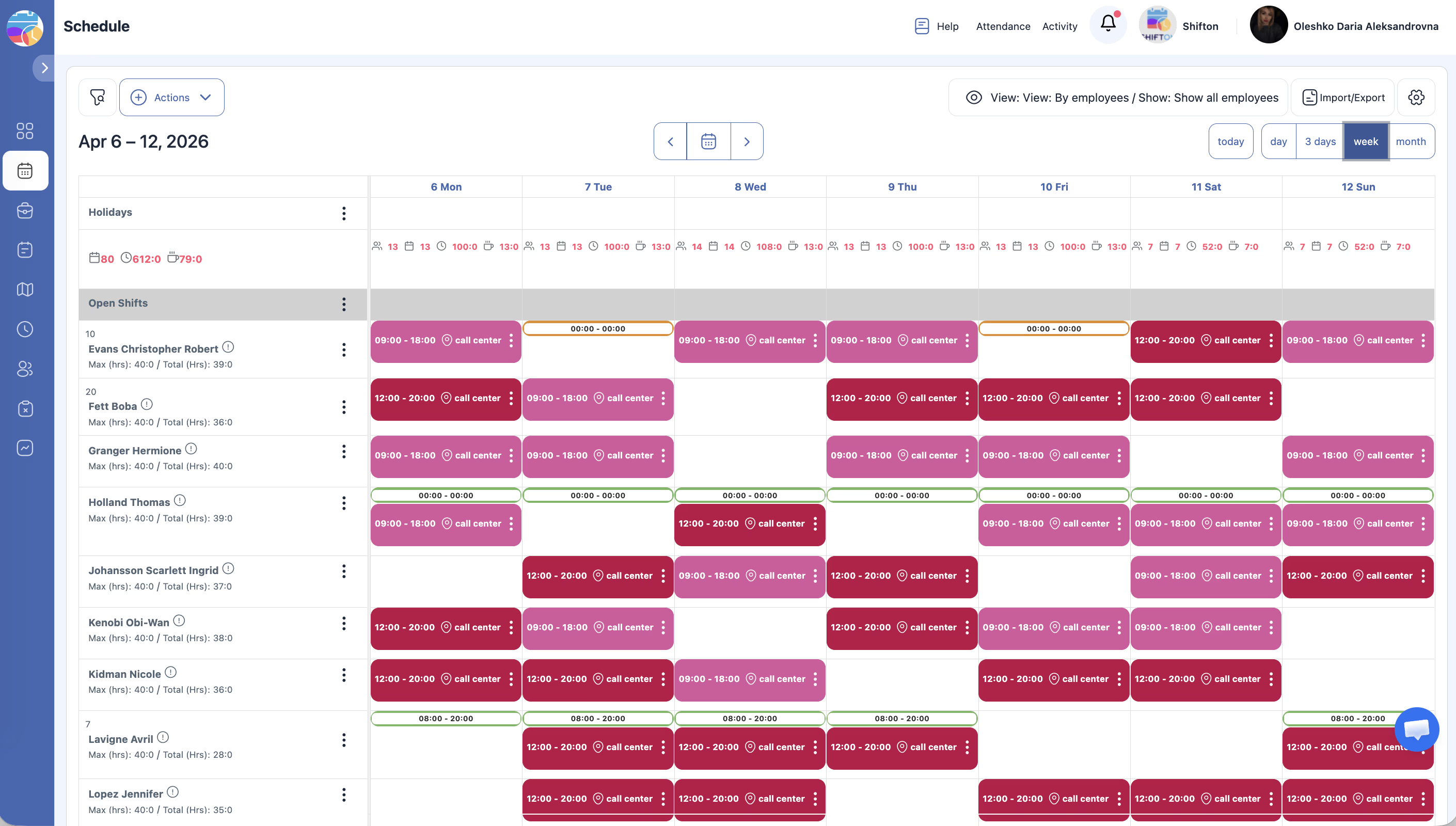
| שבוע (ברירת מחדל) | שבעה ימים בעמודות — המצב הנפוץ ביותר |
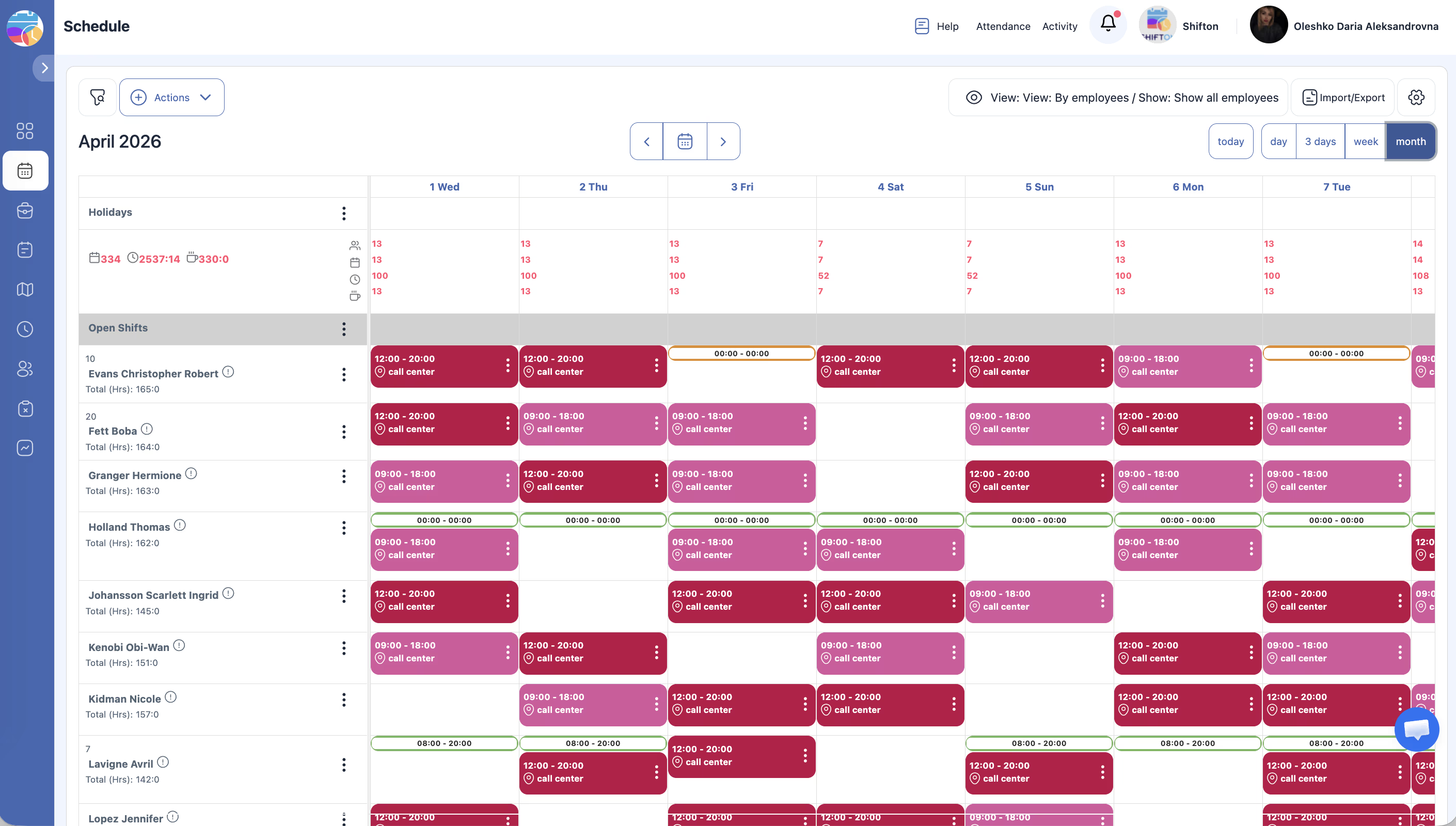
| חודש | רשת חודש מלאה עם תצוגה מצומצמת של משמרות |
מצבי היום ו-יום
מצב 3 ימים
- מציג שלושה ימים רצופים זה לצד זה.
- נוח לתכנון לטווח קצר.
- השתמשו בחצי הניווט לתנועה קדימה ואחורה.
מצב שבוע (ברירת מחדל)
- מציג שבע עמודות ימים (כברירת מחדל מיום ראשון עד שבת).
- הנוח ביותר לתכנון שבועי.
מצב חודש
- מציג חודש שנתי מלא.
- משמרות מוצגות בפורמט מצומצם.
- לחצו על כל יום למעבר לתצוגה מפורטת יותר.
מאמרים קשורים
שאלות נפוצות
ש: איזה מצב מתאים ביותר לעבודה יומית?
ת: יום או היום — למעקב בזמן אמת. סקאלת 24 שעות מאפשרת לראות מיד מי עובד כעת.
ש: האם ניתן להגדיר מצב ברירת מחדל?
ת: מצב ברירת המחדל הוא שבוע. לאחר כניסה מחדש חוזר ל-שבוע.
ש: האם שינוי מצב משפיע על משתמשים אחרים?
ת: לא. מצב התצוגה הוא הגדרה אישית.
ש: פרטי משמרת לא נראים במצב חודש.
ת: עברו למצב שבוע או יום.
ש: מצב 3 ימים נוח במיוחד לאיזה צורך?
ת: לתכנון לטווח קצר — כאשר צריך לראות אתמול, היום ומחר בו-זמנית, או לבדוק משמרות לימים הקרובים.
ש: האם מחוון זמן נוכחי מוצג במצב שבוע?
ת: לא. מחוון זמן נוכחי (קו צבעוני) זמין רק במצבי היום ו-יום.
ש: באיזה מצב הכי נוח לתכנן חודש?
ת: מצב חודש — לסקירה כללית. לעריכה מפורטת של משמרות נוח יותר שבוע.
ש: האם מערכת הכלים בסרגל העליון משתנה בעת מעבר מצב?
ת: לא. כל הכלים (Publish, Actions, Filters) זמינים בכל מצב תצוגה.
ש: איך עוברים לתאריך ספציפי במצב יום?
ת: לחצו על שדה התאריך בסרגל העליון → בחרו את התאריך הנדרש בלוח השנה שנפתח.
ש: במצב חודש משמרת תופסת יום אחד — איך רואים שעות?
ת: לחצו על המשמרת — ייפתח כרטיס מפורט עם שעת התחלה, סיום ופרמטרים נוספים.
ש: האם ניתן להדפיס לוח זמנים ישירות מהממשק?
ת: כן. סרגל עליון → ייצוא → בחרו PDF → פתחו והדפיסו.
ש: כפתור «היום» מעביר מצב?
ת: לא. הכפתור רק מנווט לתאריך הנוכחי מבלי לשנות את מצב התצוגה שנבחר.
ש: האם המצב שנבחר נשמר בעת מעבר למדורים אחרים?
ת: לא. לאחר חזרה לעמוד סידור עבודה המצב חוזר ל-שבוע כברירת מחדל.
ש: האם ניתן לערוך משמרות במצב חודש?
ת: כן. לחצו על משמרת בכל מצב — ייפתח פאנל עריכה עם מערכת שדות מלאה.
ש: באיזה מצב הכי נוח לחפש חפיפות משמרות?
ת: במצב שבוע — נראות כל המשמרות של השבוע עם פירוט מספיק לזיהוי חפיפות.
ש: איך עוברים מהר בין מצבי יום ו-שבוע?
ת: לחצו על הכפתור המתאים בסרגל העליון. המעבר מיידי, נתונים אינם אובדים.
ש: מצב 3 ימים תמיד מציג אתמול-היום-מחר?
ת: לא. מציג שלושה ימים החל מהתאריך הנבחר הנוכחי. השתמשו בחצי ניווט להזזה.
ש: איך רואים סך שעות לשבוע במצב שבוע?
ת: שורת סיכום בחלק העליון של הרשת מציגה נתונים מצטברים לכל יום.
ש: האם חגים מוצגים בכל מצבי התצוגה?
ת: כן. שורת Holidays נראית במצבי יום, 3 ימים, שבוע ו-חודש.