

Trang Schedule cung cấp năm chế độ xem. Chuyển đổi giữa chúng bằng các nút trên thanh công cụ phía trên. Chế độ mặc định — Tuần.
Chuyển đổi chế độ xem
| Chế độ | Mô tả |
|---|---|
| Hôm nay | Chỉ ngày hiện tại với thang 24 giờ |
| Ngày | Một ngày được chọn với thang 24 giờ và chỉ báo thời gian hiện tại |
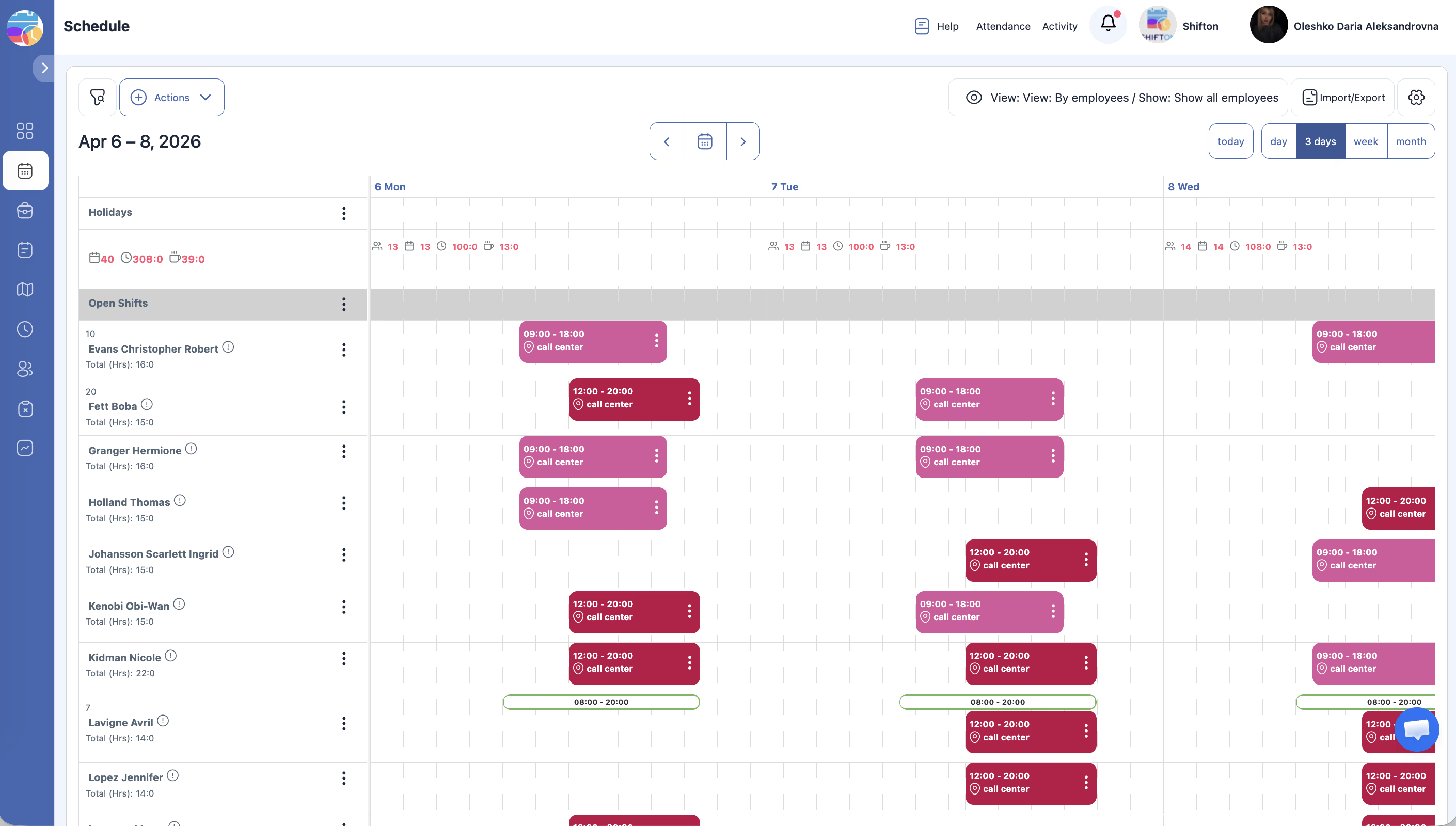
| 3 ngày | Ba ngày liên tiếp cạnh nhau |
| Tuần (mặc định) | Bảy ngày trong các cột — chế độ được sử dụng nhiều nhất |
| Tháng | Lưới lịch đầy đủ của tháng với hiển thị ca thu gọn |
Chế độ Today và Day
Chế độ 3 ngày
- Hiển thị ba ngày liên tiếp cạnh nhau.
- Tiện lợi cho lập kế hoạch ngắn hạn.
- Sử dụng mũi tên điều hướng để di chuyển tiến và lùi.
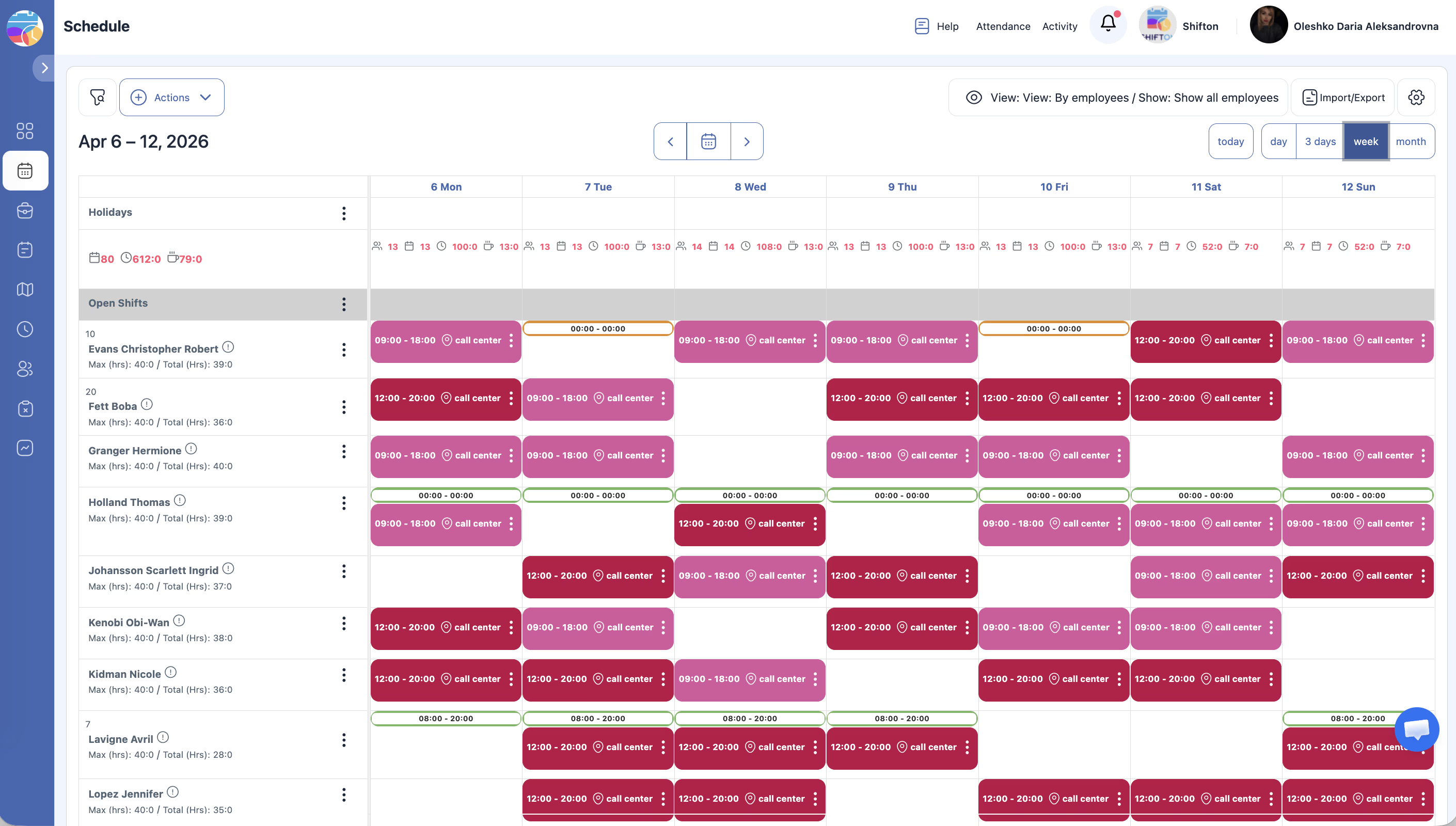
Chế độ Tuần (mặc định)
- Hiển thị bảy cột ngày (mặc định từ thứ Hai đến Chủ nhật).
- Tiện nhất cho lập kế hoạch hàng tuần.
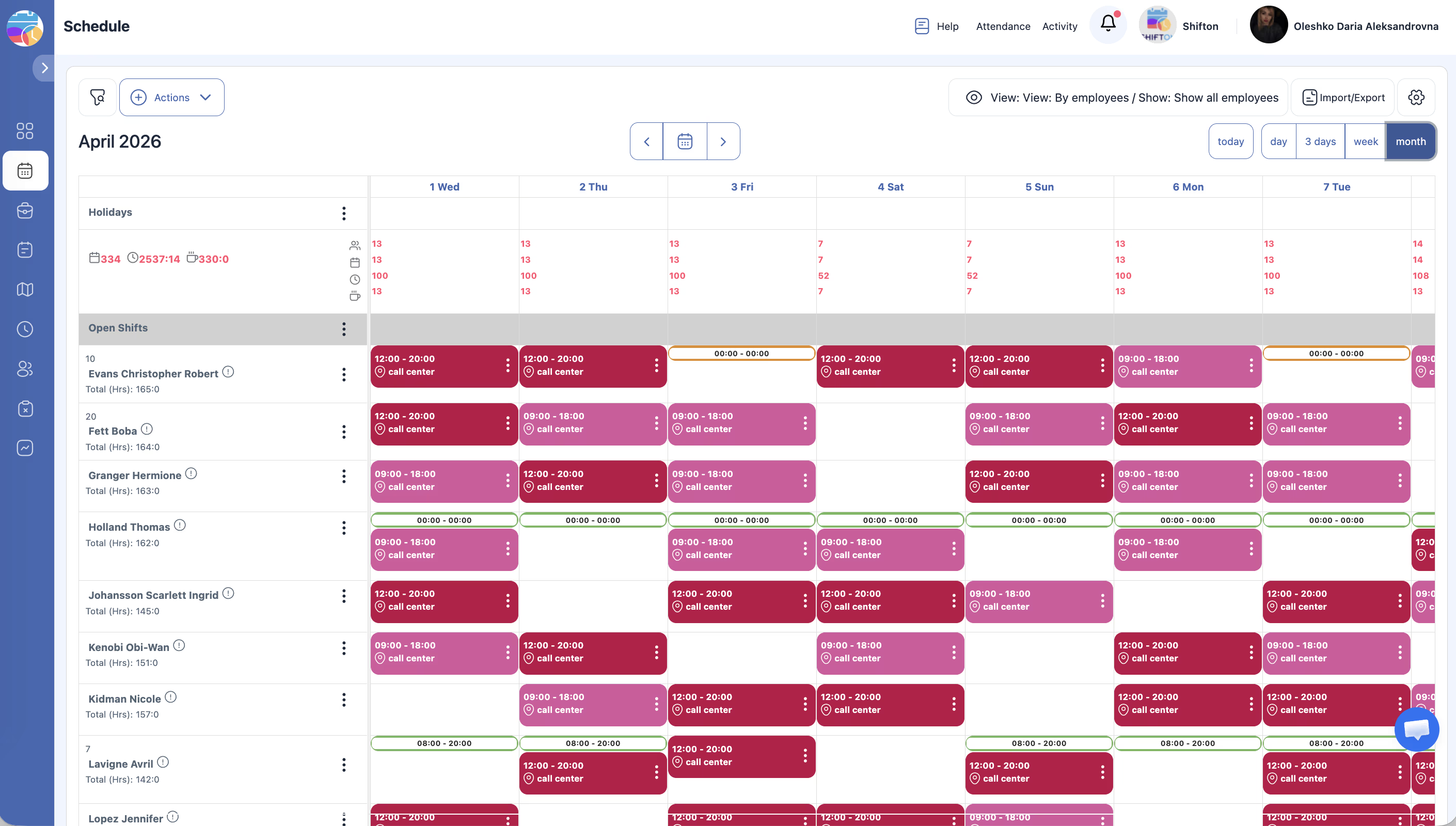
Chế độ Tháng
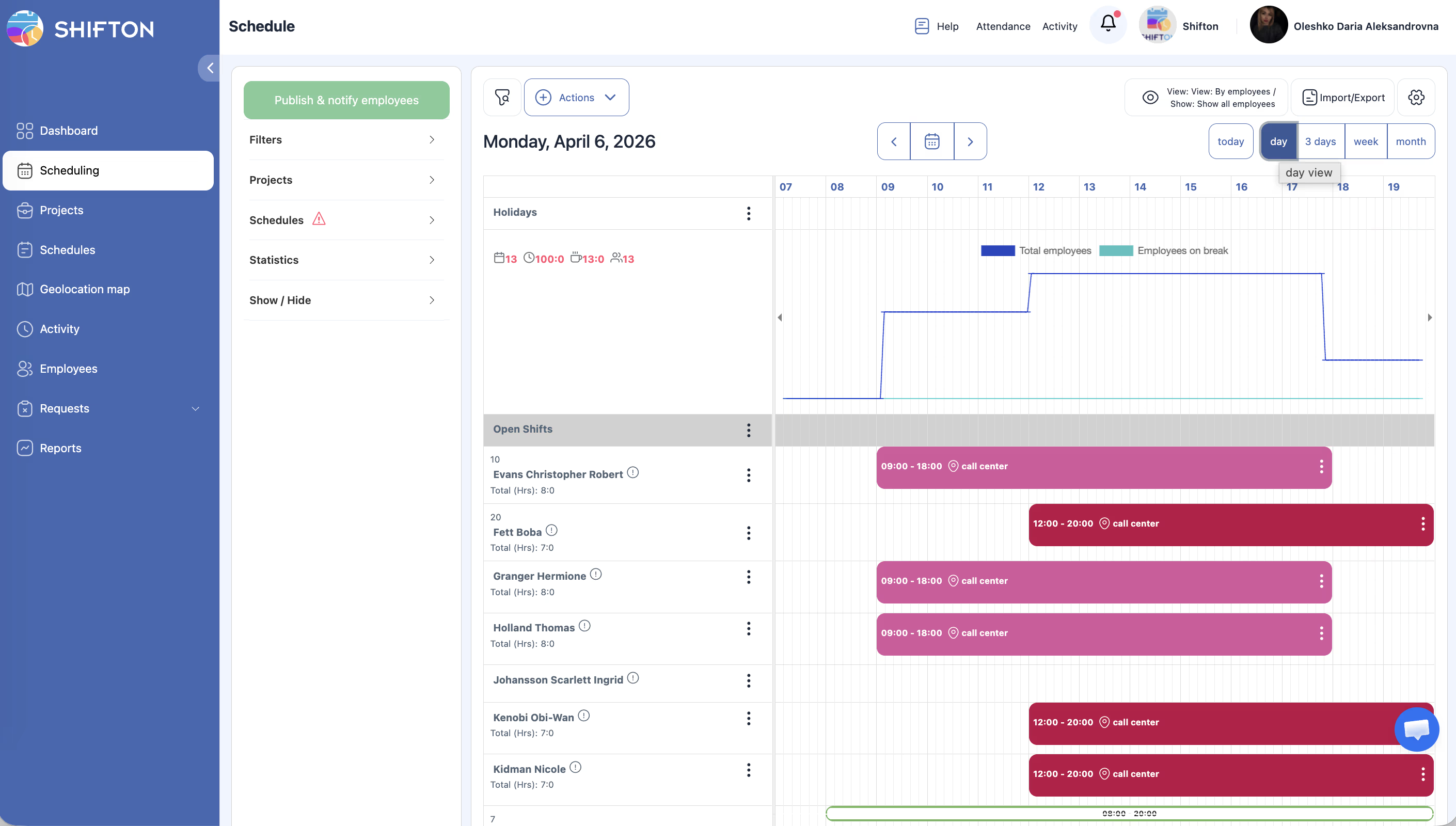
- Hiển thị lịch đầy đủ của tháng.
- Ca được hiển thị ở định dạng thu gọn.
- Nhấn vào bất kỳ ngày nào để chuyển sang chế độ xem chi tiết hơn.
Bài viết liên quan
- Tổng quan trang lịch trình
- Bộ lọc và bảng điều khiển bên trái
- Hiện/ẩn lớp phủ
- Tổng quan mô-đun Chấm công
- Báo cáo Giờ làm việc của nhân viên
Câu hỏi thường gặp
H: Chế độ nào phù hợp nhất cho công việc hàng ngày?
Đ: Ngày hoặc Hôm nay — để giám sát thời gian thực. Thang 24 giờ cho phép thấy ngay ai đang làm việc.
H: Có thể đặt chế độ mặc định không?
Đ: Chế độ mặc định là Week. Sau khi đăng nhập lại sẽ đặt lại về Week.
H: Thay đổi chế độ có ảnh hưởng đến người dùng khác không?
Đ: Không. Chế độ xem là cài đặt cá nhân.
H: Chi tiết ca không thấy được trong chế độ Tháng.
Đ: Chuyển sang chế độ Week hoặc Day.
H: Chế độ 3 ngày tiện cho việc gì?
Đ: Cho lập kế hoạch ngắn hạn — khi cần xem hôm qua, hôm nay và ngày mai cùng lúc, hoặc kiểm tra ca trong vài ngày tới.
H: Chỉ báo thời gian hiện tại có hiển thị trong chế độ Tuần không?
Đ: Không. Chỉ báo thời gian hiện tại (đường màu) chỉ có trong chế độ Hôm nay và Ngày.
H: Chế độ nào tiện nhất để lập kế hoạch tháng?
Đ: Chế độ Tháng — cho cái nhìn tổng quan. Để chỉnh sửa ca chi tiết thì Week tiện hơn.
H: Thanh công cụ có thay đổi khi chuyển chế độ không?
Đ: Không. Tất cả công cụ (Publish, Actions, Filters) đều có sẵn trong mọi chế độ xem.
H: Làm thế nào để chuyển đến ngày cụ thể trong chế độ Ngày?
Đ: Nhấn vào trường ngày trên thanh công cụ phía trên → chọn ngày cần thiết trong lịch mở ra.
H: Trong chế độ Tháng ca chỉ chiếm một ngày — làm sao xem giờ?
Đ: Nhấn vào ca — sẽ mở thẻ chi tiết với giờ bắt đầu, kết thúc và các tham số khác.
H: Có thể in lịch trình trực tiếp từ giao diện không?
Đ: Có. Thanh công cụ phía trên → Xuất khẩu → chọn PDF → mở và in.
H: Nút «Hôm nay» có chuyển chế độ không?
Đ: Không. Nút chỉ điều hướng đến ngày hiện tại mà không thay đổi chế độ xem đã chọn.
H: Chế độ đã chọn có được lưu khi chuyển sang phần khác không?
Đ: Không. Sau khi quay lại trang Schedule chế độ sẽ đặt lại về Week mặc định.
H: Có thể chỉnh sửa ca trong chế độ Tháng không?
Đ: Có. Nhấn vào ca ở bất kỳ chế độ nào — sẽ mở bảng chỉnh sửa với đầy đủ các trường.
H: Chế độ nào tiện nhất để tìm xung đột ca?
Đ: Chế độ Week — thấy tất cả ca trong tuần với đủ chi tiết để phát hiện chồng chéo.
H: Làm thế nào để nhanh chóng chuyển giữa chế độ Ngày và Tuần?
Đ: Nhấn nút tương ứng trên thanh công cụ phía trên. Chuyển đổi tức thì, dữ liệu không bị mất.
H: Chế độ 3 ngày luôn hiển thị hôm qua-hôm nay-ngày mai không?
Đ: Không. Hiển thị ba ngày bắt đầu từ ngày được chọn hiện tại. Sử dụng mũi tên điều hướng để di chuyển.
H: Làm thế nào để xem tổng số giờ trong tuần ở chế độ Tuần?
Đ: Dòng Tóm tắt ở phần trên của lưới hiển thị dữ liệu tổng hợp theo mỗi ngày.
H: Ngày lễ có hiển thị ở tất cả chế độ xem không?
Đ: Có. Dòng Holidays hiện ở chế độ Day, 3 ngày, Week và Month.