

Shifton Field Service ви позволява да промените паролата за своя акаунт по всяко време директно в настройките на профила. Редовната промяна на паролата помага да поддържате сигурността на акаунта и да защитите достъпа до работните данни.
Как да отворите настройките за промяна на паролата
- Натиснете иконата с вашите инициали в горната част на интерфейса (най-дясната икона).
- Изберете „Промяна на парола“.
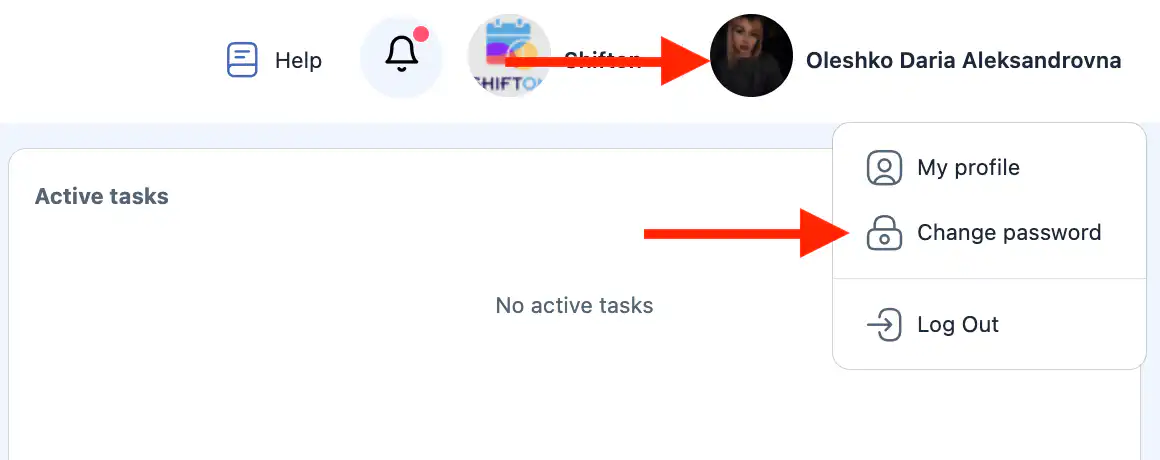
- Ще се отвори страничен панел за промяна на паролата.
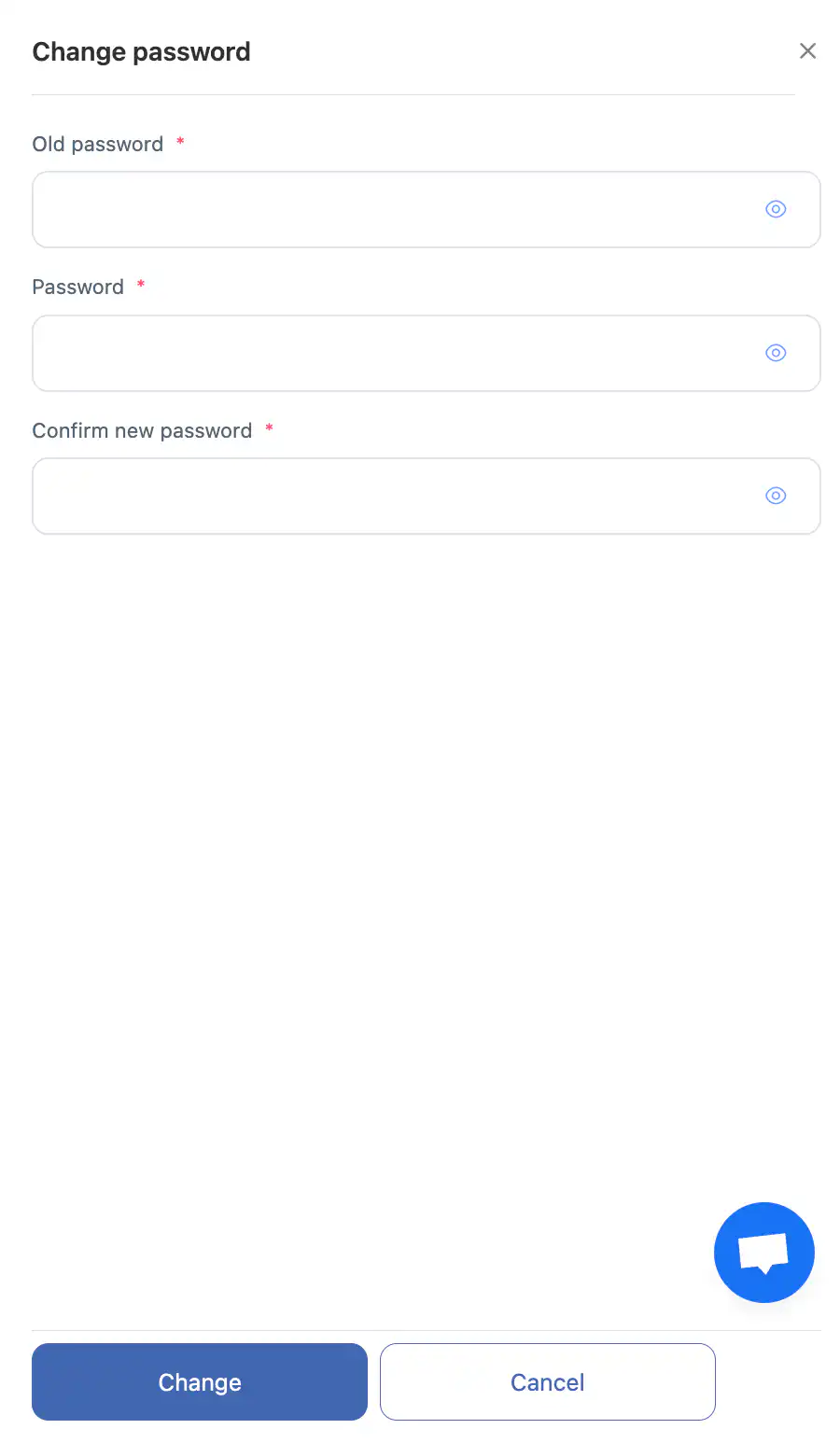
Как да промените паролата
В страничния панел попълнете три полета:
- „Текуща парола“ — паролата, която използвате в момента.
- „Нова парола“ — паролата, с която искате да я замените.
- „Повторете новата парола“ — същата нова парола още веднъж.
Можете да използвате иконата с око, за да покажете или скриете символите на паролата.
След като попълните полетата, натиснете:
- „Промяна“ — за да запазите новата парола;
- „Отказ“ — за да затворите панела, без да запазвате промените.
Изисквания към паролата
Вашата нова парола трябва:
- да съдържа не по-малко от 8 символа;
- да включва минимум една цифра;
- да включва минимум една малка и една главна буква;
- да се състои само от латински букви (A–Z, a–z) и цифри.
Специалните символи (например: ! @ # $ % ^ & * _ + - =) може да се използват, но не са задължителни.
Ако изискванията не са изпълнени, Shifton ще покаже подсказка направо във формата — например „Паролата трябва да се състои от букви и цифри и да съдържа минимум една цифра, една малка и една главна буква“.
Важно
- Новата парола влиза в сила веднага след запазването.
- Използвайте надеждна парола, която е трудна за отгатване.
- Не съобщавайте паролата си на трети лица.
Често задавани въпроси
Въпрос: Мога ли да променя паролата си, без да знам текущата? Отговор: Не. За да промените паролата, трябва да въведете текущата. Ако не сте влезли в системата и не помните паролата, използвайте опцията „Забравена парола?“ на страницата за вход. Можете да заявите нулиране на паролата чрез телефонния номер или имейл адреса, които сте използвали за вход в акаунта.
Въпрос: Какво да направя, ако съм забравил текущата парола? Отговор: Използвайте опцията за възстановяване на паролата на страницата за вход.
Въпрос: Защо новата ми парола не се приема? Отговор: Проверете всички изисквания наведнъж: не по-малко от 8 символа, поне една цифра, поне една малка и една главна латинска буква. Най-често липсва точно главна буква или цифра.
Въпрос: Задължително ли е да използвам главни букви? Отговор: Да. Паролата трябва да съдържа и малки, и главни латински букви — без това няма да бъде приета.
Въпрос: Какво ще стане, ако новата парола и потвърждението не съвпадат? Отговор: Системата ще покаже грешка и няма да запази промените — уверете се, че в двете полета е въведен един и същ текст.
Въпрос: Ще бъдат ли запазени промените, ако затворя панела, без да натисна „Промяна“? Отговор: Не. Промените се прилагат само след натискане на „Промяна“.
Въпрос: Може ли паролата да се промени в мобилното приложение? Отговор: Да. В мобилното приложение паролата се променя в раздела на профила — блок „Обща информация“, точка „Нова парола“. Повече информация — в статията „Меню на мобилното приложение“.
Въпрос: Идва ли известие за промяната на паролата? Отговор: Да, за това отговаря отделна категория известия — „Промяна на паролата“. Можете да я включите или изключите в настройките за известия на профила в мобилното приложение.
Въпрос: Показва ли се промяната на паролата в Дневника на действията на компанията? Отговор: Не. В дневниците на действията попадат операциите със задачи, контролни списъци, инвентар, служители, статуси, клиенти, списък със задачи и зони на обслужване. Промяната на собствената парола е лично действие и не се записва в дневника на компанията.
Въпрос: Ще се отрази ли промяната на паролата на свързаните интеграции? Отговор: Не. Оторизацията в API на Shifton се извършва чрез API ключ, а не чрез паролата на акаунта, затова интеграциите ще продължат да работят.
Въпрос: Къде още може да се прочете за защитата на акаунта? Отговор: Общите препоръки са събрани в статията „Сигурност“.