

Shifton タスクでは、プロフィール設定からいつでもアカウントのパスワードを変更できます。定期的にパスワードを変更することで、アカウントの安全性を保ち、業務データへのアクセスを保護できます。
パスワード変更の設定を開く方法
- インターフェース上部にある、ご自身のイニシャルが表示されたアイコン(いちばん右のアイコン)をクリックします。
- 「パスワードを変更」 を選択します。
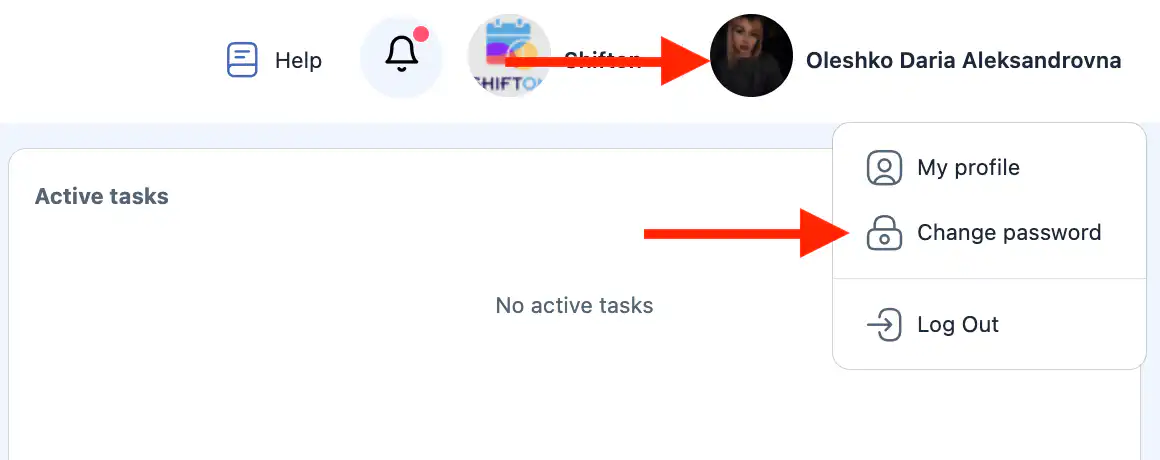
- パスワード変更用のサイドパネルが開きます。
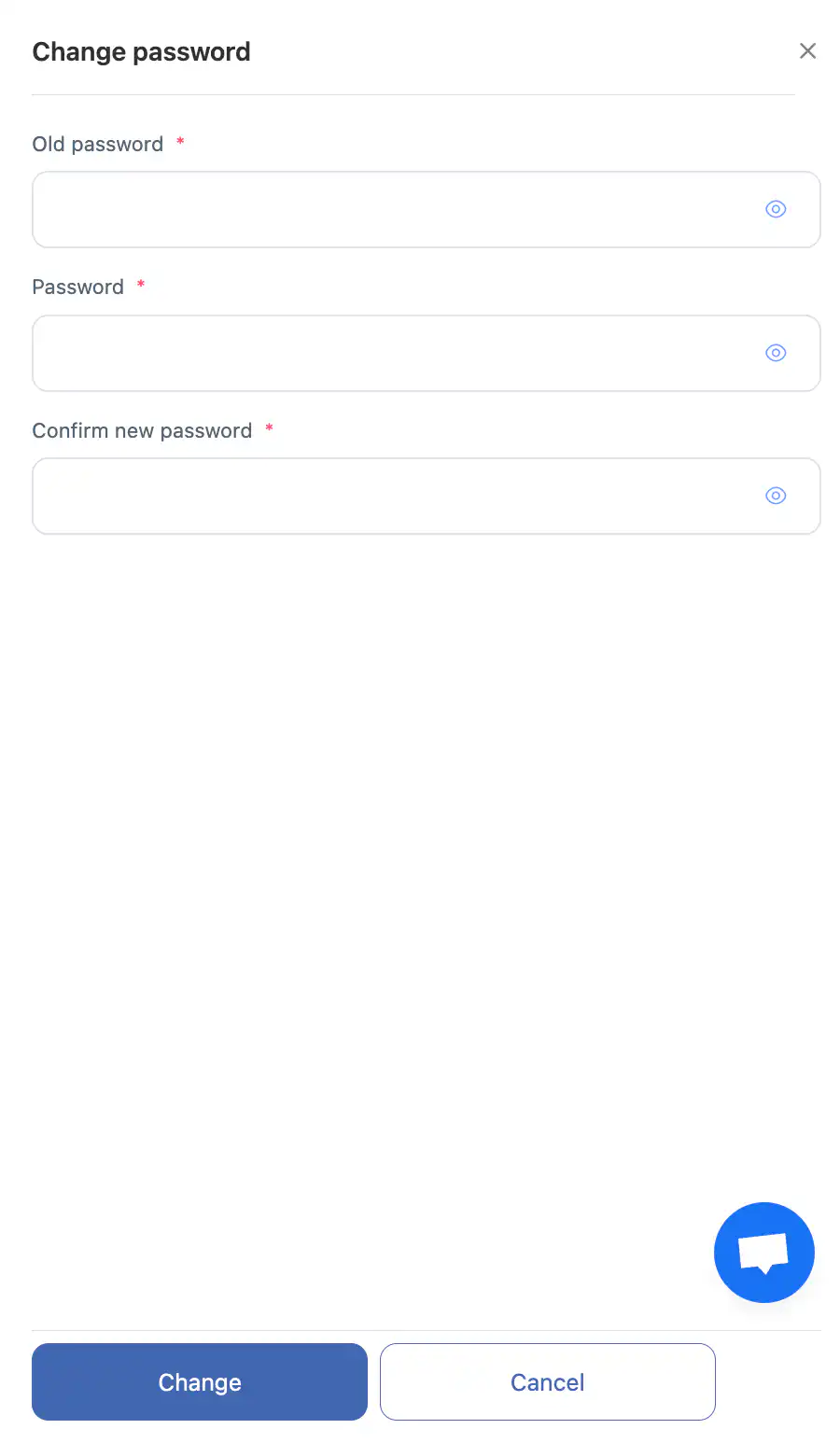
パスワードを変更する方法
サイドパネルで、次の3つの項目を入力します。
- 「現在のパスワード」 — 現在お使いのパスワード。
- 「新しいパスワード」 — 新しく設定したいパスワード。
- 「新しいパスワードを再入力してください」 — 同じ新しいパスワードをもう一度入力します。
目のアイコン を使うと、パスワードの文字を表示または非表示にできます。
入力が終わったら、次のいずれかをクリックします。
- 「変更」 — 新しいパスワードを保存します。
- 「キャンセル」 — 変更を保存せずにパネルを閉じます。
パスワードの要件
新しいパスワードは、次の条件を満たす必要があります。
- 8文字以上 であること。
- 数字を1文字以上 含むこと。
- 小文字と大文字をそれぞれ1文字以上 含むこと。
- ラテン文字のみ(A–Z、a–z)と数字で構成されていること。
特殊記号(例:! @ # $ % ^ & * _ + - =)は 使用できますが、必須ではありません。
要件を満たしていない場合、Shifton はフォーム内にヒントを表示します。たとえば「パスワードには英数字を使用し、少なくとも1つの数字、1つの小文字、1つの大文字を含める必要があります」と表示されます。
重要
- 新しいパスワードは、保存した直後から有効になります。
- 推測されにくい強固なパスワードを使用してください。
- パスワードを第三者に教えないでください。
よくある質問
質問:現在のパスワードがわからなくてもパスワードを変更できますか? 回答: いいえ。パスワードを変更するには、現在のパスワードを入力する必要があります。ログインしていない状態でパスワードを思い出せない場合は、ログインページの 「パスワードをお忘れですか?」 をご利用ください。アカウントへのログインに使用した電話番号またはメールアドレスで、パスワードのリセットをリクエストできます。
質問:現在のパスワードを忘れてしまった場合はどうすればよいですか? 回答: ログインページのパスワード復元機能をご利用ください。
質問:新しいパスワードが受け付けられないのはなぜですか? 回答: すべての要件をまとめて確認してください。8文字以上、数字が1文字以上、小文字と大文字のラテン文字がそれぞれ1文字以上です。多くの場合、大文字か数字が不足しています。
質問:大文字は必ず使わなければなりませんか? 回答: はい。パスワードには小文字と大文字の両方のラテン文字が含まれている必要があり、これを満たさないと受け付けられません。
質問:新しいパスワードと確認用のパスワードが一致しない場合はどうなりますか? 回答: エラーが表示され、変更は保存されません。両方の項目に同じ文字列が入力されているか確認してください。
質問:「変更」をクリックせずにパネルを閉じた場合、変更は保存されますか? 回答: いいえ。変更は 「変更」 をクリックした後にのみ適用されます。
質問:モバイルアプリでパスワードを変更できますか? 回答: はい。モバイルアプリでは、プロフィールのセクションにある 「一般情報」 ブロックの 「パスワード」 から変更します。詳しくは 「モバイルアプリのメニュー」 の記事をご覧ください。
質問:パスワードの変更について通知は届きますか? 回答: はい。専用の通知カテゴリー 「パスワードの変更」 があります。モバイルアプリのプロフィールの通知設定で、有効・無効を切り替えられます。
質問:パスワードの変更は会社のアクションログに表示されますか? 回答: いいえ。アクションログには、タスク、チェックリスト、在庫、従業員、ステータス、クライアント、To Doリスト、サービスエリアに関する操作が記録されます。自分のパスワードの変更は個人的な操作なので、会社のログには記録されません。
質問:パスワードの変更は連携(インテグレーション)に影響しますか? 回答: いいえ。Shifton API の認証はアカウントのパスワードではなく APIキー で行われるため、連携はそのまま動作します。
質問:アカウントの保護についてほかに読めるものはありますか? 回答: 一般的な推奨事項は 「セキュリティ」 の記事にまとめられています。