

O Shifton Tarefas permite alterar a senha da sua conta a qualquer momento, diretamente nas configurações do perfil. Alterar a senha regularmente ajuda a manter a segurança da conta e a proteger o acesso aos dados de trabalho.
Como abrir as configurações de alteração de senha
- Clique no ícone com as suas iniciais na parte superior da interface (o ícone mais à direita).
- Selecione o item “Alterar senha”.
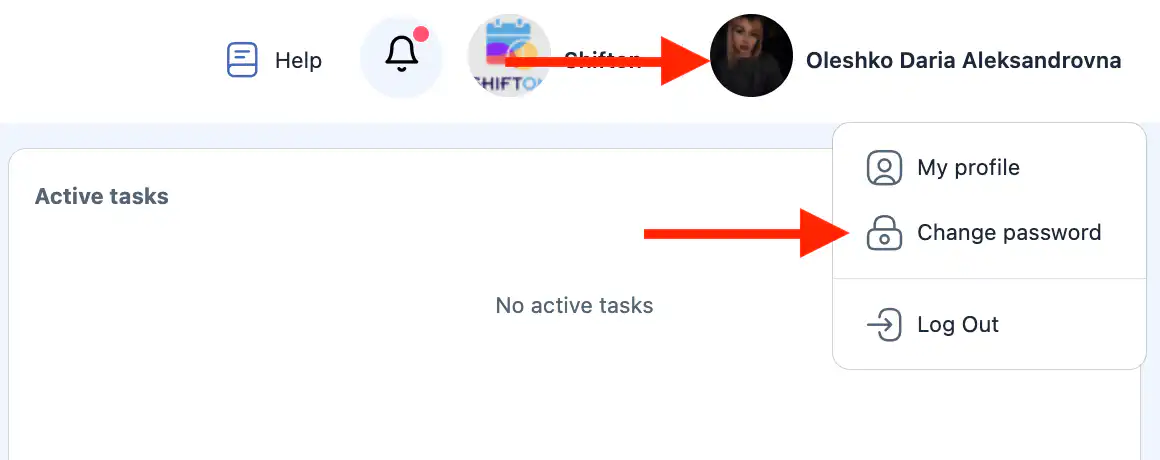
- Abre-se o painel lateral de alteração de senha.
Como alterar a senha
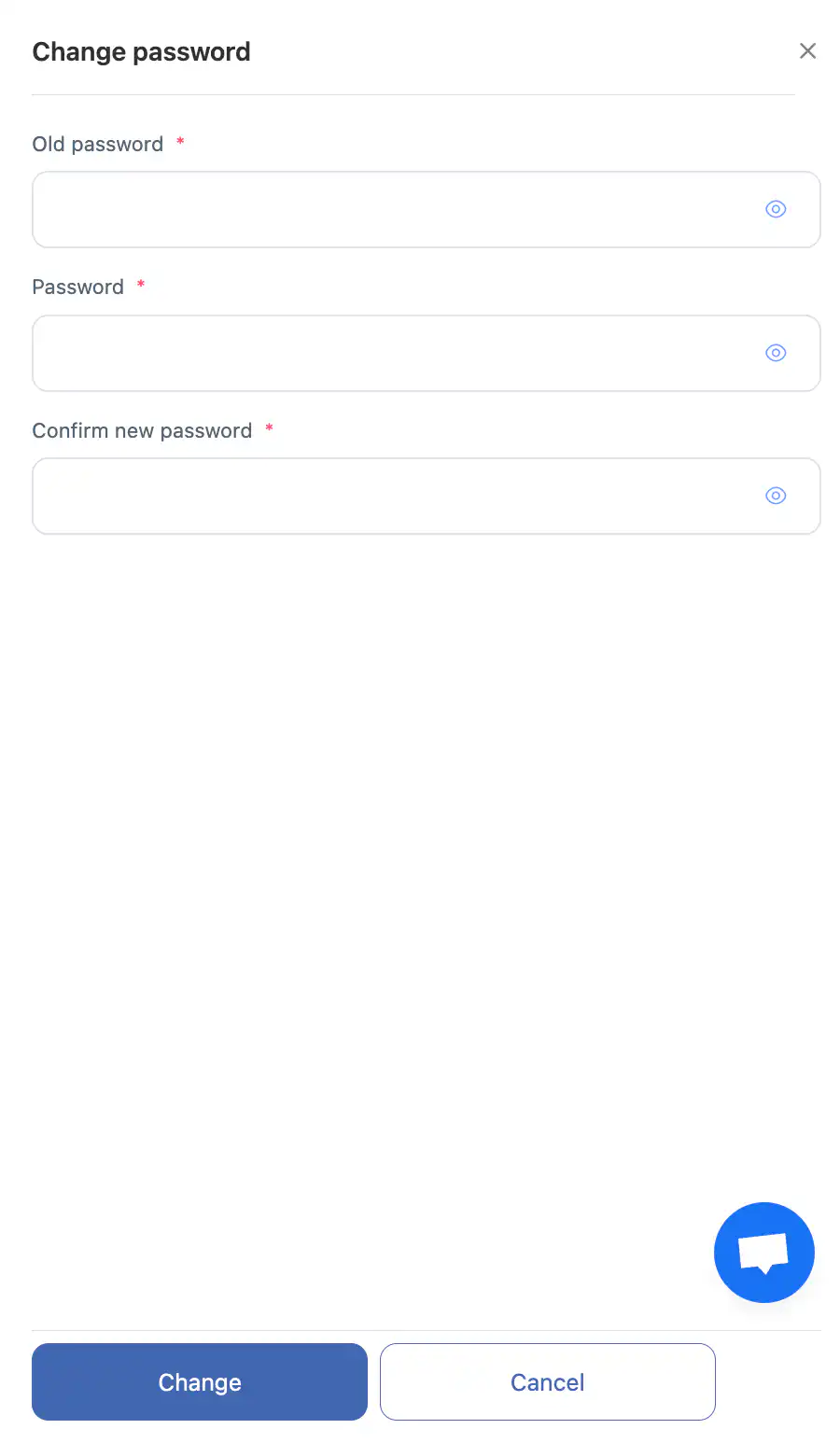
No painel lateral, preencha três campos:
- “Senha atual” — a senha que você usa agora.
- “Nova senha” — a senha pela qual deseja substituí-la.
- “Repita a nova senha” — a mesma nova senha outra vez.
Você pode usar o ícone de olho para mostrar ou ocultar os caracteres da senha.
Depois de preencher os campos, clique em:
- “Alterar” — para salvar a nova senha;
- “Cancelar” — para fechar o painel sem salvar as alterações.
Requisitos de senha
A sua nova senha deve:
- conter pelo menos 8 caracteres;
- incluir pelo menos um dígito;
- incluir pelo menos uma letra minúscula e uma maiúscula;
- consistir apenas em letras latinas (A–Z, a–z) e dígitos.
Caracteres especiais (por exemplo: ! @ # $ % ^ & * _ + - =) podem ser usados, mas não são obrigatórios.
Se os requisitos não forem atendidos, o Shifton mostra uma dica diretamente no formulário — por exemplo, “A senha deve ser alfanumérica, ter pelo menos um dígito, uma letra maiúscula e uma letra minúscula”.
Importante
- A nova senha entra em vigor imediatamente após ser salva.
- Use uma senha forte, difícil de adivinhar.
- Não informe a sua senha a terceiros.
Perguntas frequentes
Pergunta: Posso alterar a minha senha sem saber a atual? Resposta: Não. Para alterar a senha, é necessário informar a atual. Se você não estiver conectado e não lembrar a senha, use a opção “Esqueceu a senha?” na página de login. Você pode solicitar a redefinição da senha pelo número de telefone ou pelo endereço de e-mail que usou para entrar na conta.
Pergunta: O que fazer se eu esquecer a senha atual? Resposta: Use a opção de recuperação de senha na página de login.
Pergunta: Por que a minha nova senha não é aceita? Resposta: Verifique todos os requisitos de uma vez: pelo menos 8 caracteres, pelo menos um dígito, pelo menos uma letra latina minúscula e uma maiúscula. Na maioria das vezes falta justamente a letra maiúscula ou o dígito.
Pergunta: É obrigatório usar letras maiúsculas? Resposta: Sim. A senha deve conter letras latinas minúsculas e maiúsculas — sem isso ela não será aceita.
Pergunta: O que acontece se a nova senha e a confirmação não coincidirem? Resposta: O sistema mostra um erro e não salva as alterações — verifique se os dois campos contêm o mesmo texto.
Pergunta: As alterações serão salvas se eu fechar o painel sem clicar em “Alterar”? Resposta: Não. As alterações são aplicadas somente depois de clicar em “Alterar”.
Pergunta: É possível alterar a senha no aplicativo móvel? Resposta: Sim. No aplicativo móvel, a senha é alterada na seção do perfil — bloco “Informações gerais”, item “Senha”. Saiba mais no artigo “Menu do aplicativo móvel”.
Pergunta: Chega alguma notificação sobre a alteração da senha? Resposta: Sim, há uma categoria de notificações separada para isso — “Alterações de senha”. Você pode ativá-la ou desativá-la nas configurações de notificações do perfil no aplicativo móvel.
Pergunta: A alteração da senha aparece nos Logs de ações da empresa? Resposta: Não. Nos logs de ações entram as operações com tarefas, listas de verificação, inventário, funcionários, status, clientes, lista de tarefas e zonas de serviço. Alterar a própria senha é uma ação pessoal e não é registrada no log da empresa.
Pergunta: A alteração da senha afeta as integrações conectadas? Resposta: Não. A autorização na API do Shifton é feita por chave de API, e não pela senha da conta, por isso as integrações continuarão funcionando.
Pergunta: Onde mais posso ler sobre a proteção da conta? Resposta: As recomendações gerais estão reunidas no artigo “Segurança”.