

O Shifton Tarefas permite que cada usuário gerencie os dados da sua conta pessoal na seção Meu perfil. Aqui você edita as informações pessoais, configura a exibição de hora e o idioma da interface e também gerencia as notificações e os parâmetros de segurança da conta.
Nesta seção, você pode:
- consultar e editar os dados do seu perfil;
- carregar e atualizar a foto do perfil;
- baixar os dados do perfil no formato JSON;
- configurar o fuso horário, o formato de hora, o formato de data e o idioma da interface.
Como abrir a seção “Meu perfil”
- Clique no seu nome ou no ícone do perfil na parte superior da interface. É o ícone mais à direita, no canto superior direito.
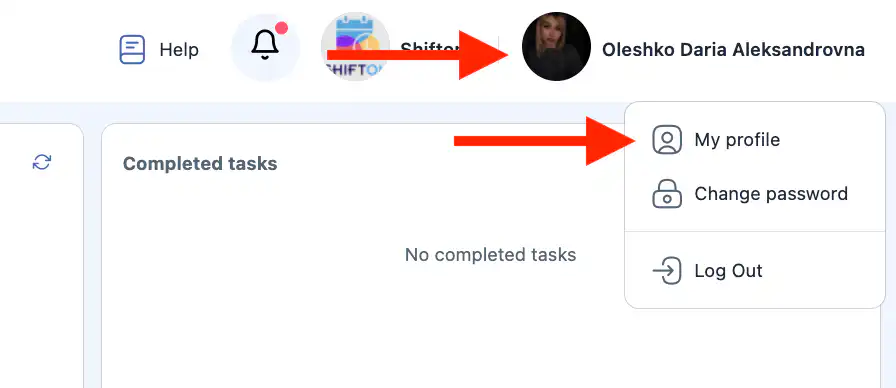
- Selecione “Meu perfil”.
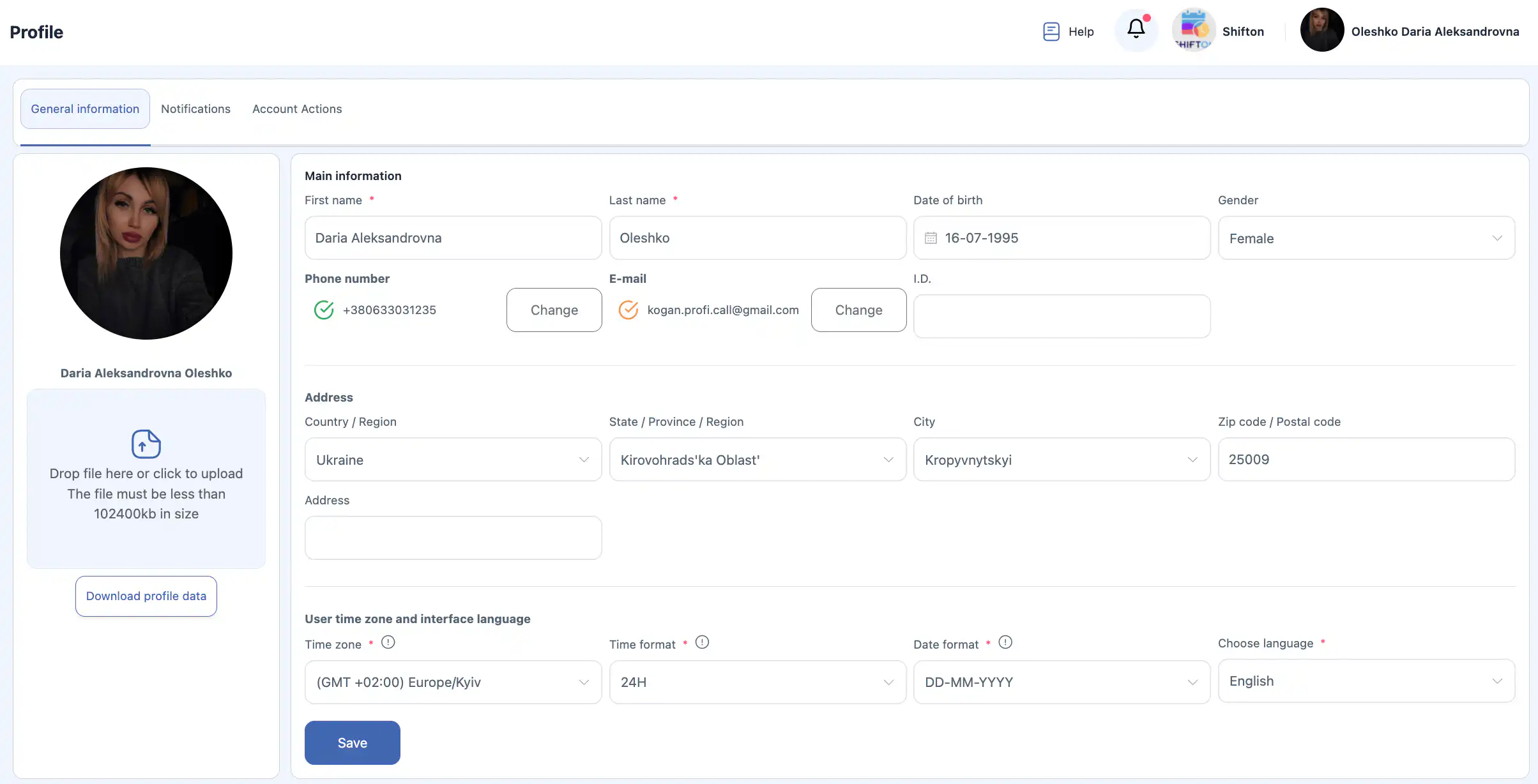
Informações básicas
O bloco Informações básicas contém os dados principais do usuário.
Campos:
- Nome * — nome do usuário.
- Sobrenome * — sobrenome do usuário.
Nota: nas configurações da empresa pode estar ativada a opção de exibir o nome informado no convite do funcionário. Se essa opção estiver ativada, as alterações de nome e sobrenome no seu perfil serão visíveis apenas para você e não aparecerão para os outros usuários.
- Data de nascimento — data de nascimento.
- Gênero — gênero.
- Número de telefone — número de telefone.
- E-mail — endereço de e-mail.
- Identificador — identificador interno do usuário.
Os campos marcados com * são obrigatórios.
Após fazer as alterações, clique em “Salvar”.
Importante: se você não clicar em “Salvar”, as alterações não serão aplicadas.

Endereço
O bloco Endereço é usado para informar os seus dados de endereço.
Campos:
- País / Região — país ou região.
- Estado / Província / Região — estado ou região.
- Cidade — cidade.
- CEP / Código postal — código postal.
- Endereço — endereço completo.

Após a edição, clique em “Salvar”.
Fuso horário do usuário e idioma da interface
O bloco Fuso horário do usuário e idioma da interface é usado para configurar como o sistema exibe a hora, a data e o idioma.
Descrição dos campos
- Fuso horário * — o seu fuso horário. É usado para exibir corretamente a hora das tarefas, das notificações e dos relatórios.
- Formato de hora * — formato de exibição da hora:
12-hour — formato de 12 horas (por exemplo, 02:30 PM);
24-hour — formato de 24 horas (por exemplo, 14:30).
- Formato de data * — formato de exibição da data:
DD.MM.YYYY — dia.mês.ano (por exemplo, 16.07.1995);
MM.DD.YYYY — mês.dia.ano (por exemplo, 07.16.1995).
- Seleção de idioma * — idioma da interface do sistema.
Idiomas de interface disponíveis
No sistema estão disponíveis os seguintes idiomas:
- Inglês
- Russo
- Hebraico
- Ucraniano
- Alemão
- Polonês
- Espanhol
- Grego
- Árabe
- Azerbaijano
- Bengali
- Búlgaro
- Húngaro
- Vietnamita
- Dinamarquês
- Indonésio
- Italiano
- Cazaque
- Coreano
- Letão
- Lituano
- Macedônio
- Chinês (Mandarim)
- Holandês
- Norueguês
- Português
- Romeno
- Eslovaco
- Esloveno
- Turco
- Finlandês
- Híndi
- Croata
- Tcheco
- Sueco
- Estoniano
- Japonês
- Francês
- Tailandês
- Filipino (Tagalo)
- Africâner

Após alterar as configurações, clique em “Salvar”.
Foto do perfil
Nesta seção é exibida a sua foto de perfil atual.
Carregamento de uma nova foto
- Clique na área de carregamento ou arraste o arquivo para essa área.
- Escolha uma imagem no seu dispositivo.
Abaixo da área de carregamento aparece a dica: “Arraste o arquivo até aqui ou clique para carregar. O tamanho do arquivo não deve exceder 102400 KB”.
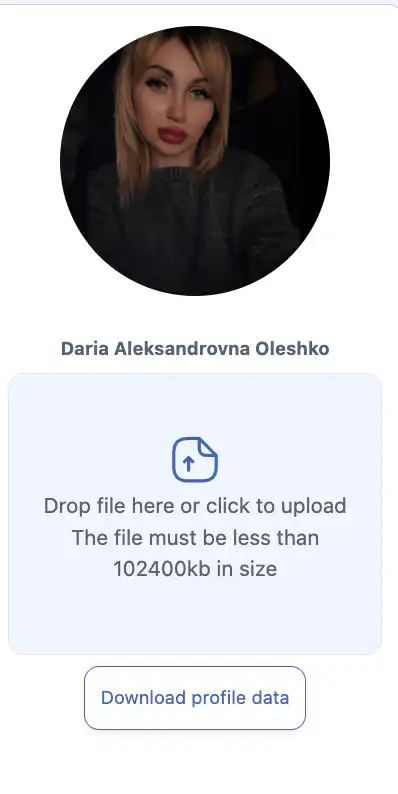
- Depois de escolher o arquivo, clique em “Salvar”.
Importante: se você não clicar em “Salvar”, a nova foto não será aplicada.
Download dos dados do perfil
Está disponível um botão para baixar os dados da sua conta.
Para baixar os dados:
- Clique no botão de download dos dados do perfil.
- O arquivo será baixado no formato JSON.
Salvamento das alterações
Ao alterar qualquer dado do perfil, incluindo:
- as informações básicas;
- o endereço;
- os formatos de hora e data;
- o idioma da interface;
- a foto do perfil, —
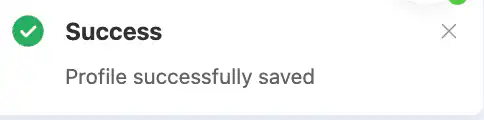
é necessário clicar em “Salvar”.
Se o botão não for clicado, as alterações não serão salvas.
Notificações
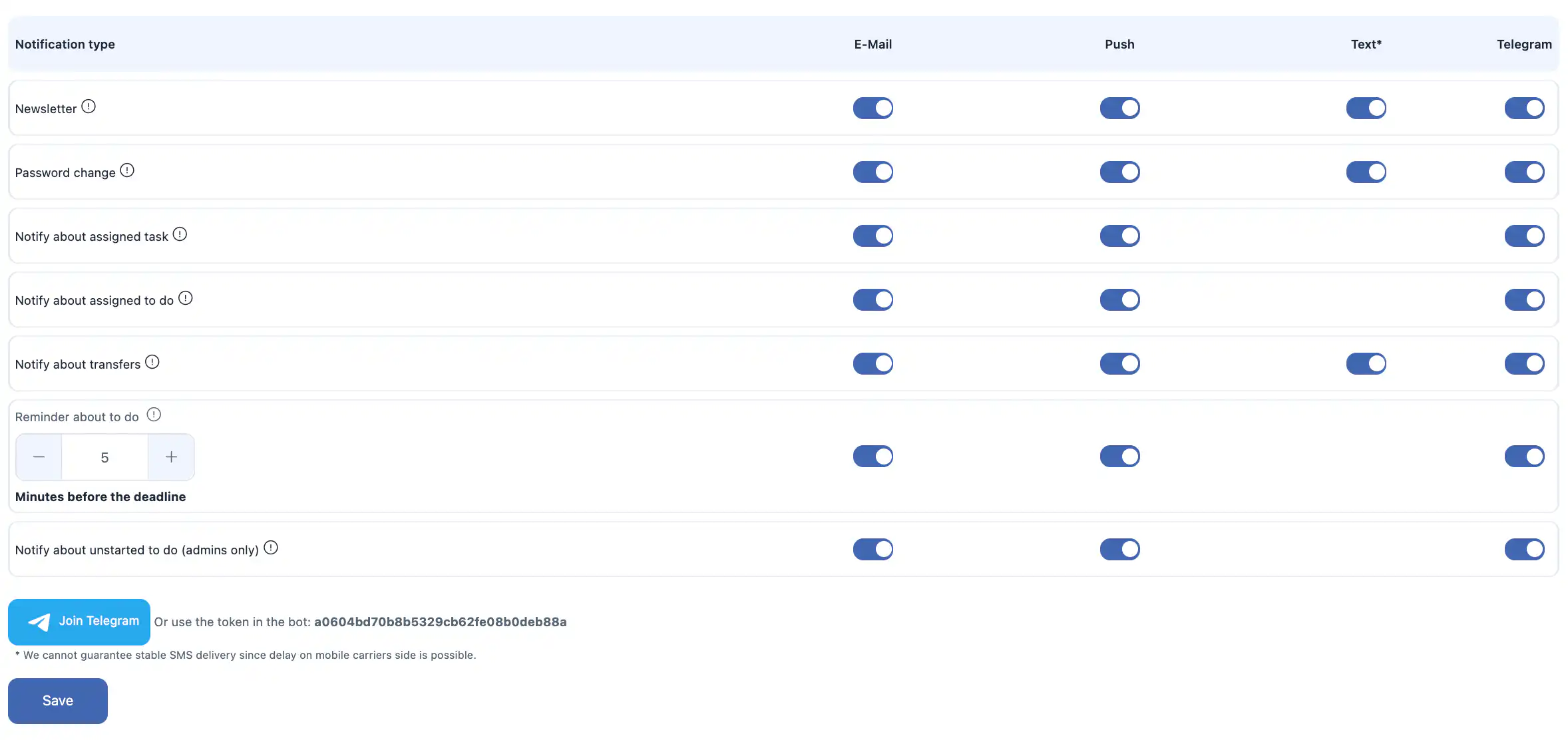
A seção Notificações é usada para configurar o recebimento de mensagens e lembretes do sistema.
Para cada tipo de notificação é possível escolher um ou vários canais de entrega:
- Empurrar (notificações no navegador ou no aplicativo móvel)
- SMS
- Telegram
Tipos de notificação disponíveis
Você pode ativar ou desativar as notificações para os seguintes eventos:
- Boletim informativo — atualizações de produto e novidades do sistema.
- Alteração de senha — notificações sobre a troca de senha da sua conta.
- Notificação de tarefa atribuída — quando uma tarefa é atribuída a você.
- Notificação de item “A Fazer” atribuído — quando um item da lista de afazeres é atribuído a você.
- Notificação de movimentações — notificações sobre a movimentação de mercadorias entre depósitos / locais.
- Lembrete de item “A Fazer” — lembrete antes do prazo de execução. O horário do lembrete pode ser configurado, por exemplo “5 minutos antes do prazo”.
- Notificação de item “A Fazer” não iniciado (somente para administradores) — notificações para administradores sobre itens da lista de afazeres que não foram iniciados.
Notificações do Telegram
Para receber notificações pelo Telegram, você pode:
- conectar o Telegram pela interface do sistema;
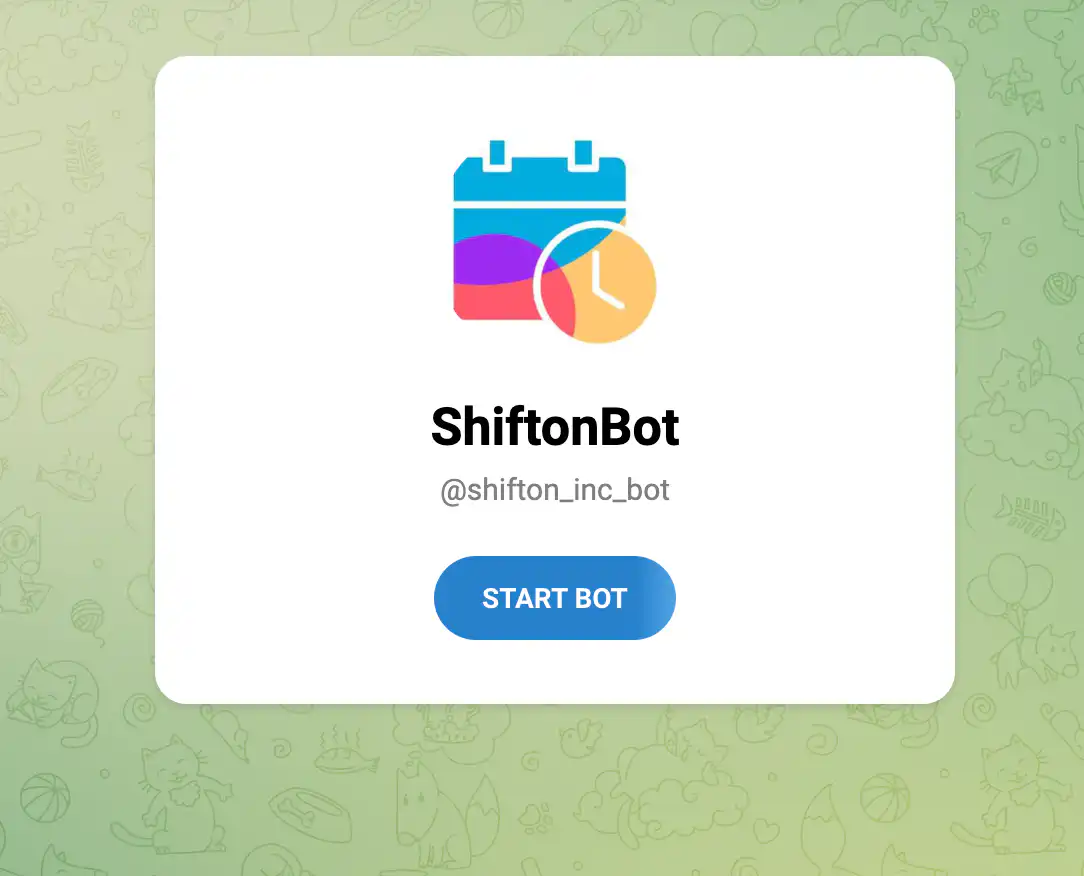
- ou usar o token do bot (campo
Or use the token in the bot).
Notificações por SMS
Às notificações por SMS aplicam-se as seguintes condições:
- As notificações por SMS são um recurso pago.
- Para usar a entrega por SMS, o saldo da empresa precisa estar carregado.
- O custo de um SMS depende do país e da operadora e geralmente fica entre $0.20 e $0.70 USD por mensagem.
Importante: não podemos garantir a entrega estável dos SMS, pois podem ocorrer atrasos do lado da operadora móvel.
Salvamento das configurações de notificação
Após alterar qualquer configuração de notificação, clique em “Salvar”.
Se você não clicar em “Salvar”, as alterações não serão aplicadas.
Ações da Conta
A seção Ações da Conta contém os parâmetros de segurança e de gerenciamento da conta.

Sair de todos os dispositivos
Esta opção permite sair da sua conta em todos os dispositivos nos quais você está conectado no momento.
Use este recurso se:
- você suspeitar de acesso não autorizado;
- você tiver entrado em um dispositivo compartilhado ou público;
- você quiser encerrar todas as sessões ativas.
Para aplicar a ação, confirme a sua decisão na janela de diálogo.
Importante: esta ação não pode ser desfeita.
Excluir conta
Você pode excluir a sua própria conta se não for o proprietário da empresa.
Após a exclusão:
- a sua conta será excluída para sempre;
- você perderá o acesso ao sistema;
- não será possível desfazer esta ação.
Se você é o proprietário da empresa
Se você for o proprietário da empresa, a exclusão da sua conta é impossível.
Para excluir a conta como proprietário, primeiro é necessário transferir os direitos de proprietário para outro funcionário nas Configurações da empresa.
Se você precisar excluir toda a empresa, isso pode ser feito na página “Gerenciamento das configurações da empresa”.
Perguntas frequentes
Pergunta: Por que as alterações do meu perfil não são visíveis para os outros usuários? Resposta: Na sua empresa pode estar ativada a opção de exibir o nome informado no convite. Nesse caso, as alterações do seu nome ou sobrenome são visíveis apenas para você.
Pergunta: O que acontece se eu não clicar em “Salvar” depois de fazer alterações? Resposta: As alterações não serão aplicadas. Para salvar as atualizações, é necessário clicar em “Salvar”.
Pergunta: Posso alterar o endereço de e-mail no perfil? Resposta: Sim. Atualize o campo de e-mail e clique em “Salvar” para aplicar a alteração.
Pergunta: Por que a minha nova foto de perfil não aparece? Resposta: Verifique se você clicou em “Salvar” depois de carregar a imagem.
Pergunta: Existe limite de tamanho de arquivo para a foto do perfil? Resposta: Sim. O tamanho do arquivo deve ser menor que 102400 KB.
Pergunta: Em qual formato os dados do perfil são baixados? Resposta: Os dados são baixados no formato JSON.
Pergunta: Posso alterar o fuso horário sem mudar o país? Resposta: Sim. O fuso horário é configurado separadamente nas configurações do perfil.
Pergunta: Quais formatos de hora são suportados? Resposta: Os formatos de 12 horas e de 24 horas.
Pergunta: Quais formatos de data são suportados? Resposta: DD.MM.YYYY e MM.DD.YYYY.
Pergunta: Por que eu não recebo notificações por e-mail? Resposta: Verifique se as notificações por e-mail estão ativadas na seção Notificações e confira o endereço informado, além da pasta de spam.
Pergunta: Por que eu não recebo notificações por SMS? Resposta: Para os SMS é necessário um saldo positivo da empresa e as notificações por SMS ativadas. A entrega também depende das operadoras móveis.
Pergunta: As notificações por SMS são gratuitas? Resposta: Não. É um recurso pago, com custo aproximado de $0.20–$0.70 USD por mensagem, dependendo do país.
Pergunta: Como ativar as notificações pelo Telegram? Resposta: Conecte o Telegram na seção Notificações ou use o token do bot fornecido.
Pergunta: O que faz a função “Sair de todos os dispositivos”? Resposta: Ela encerra todas as sessões ativas em todos os dispositivos em que a sua conta está conectada.
Pergunta: Posso excluir a minha conta? Resposta: Sim, se você não for o proprietário da empresa. Os proprietários precisam primeiro transferir os direitos de proprietário.