

Shifton งาน ช่วยให้ผู้ใช้ทุกคนจัดการข้อมูลบัญชีส่วนตัวของตนได้ในส่วน โปรไฟล์ของฉัน ที่นี่คุณแก้ไขข้อมูลส่วนตัว ตั้งค่าการแสดงเวลาและภาษาของอินเทอร์เฟซ รวมทั้งจัดการการแจ้งเตือนและพารามิเตอร์ความปลอดภัยของบัญชีได้
ในส่วนนี้คุณสามารถ:
- ดูและแก้ไขข้อมูลโปรไฟล์ของคุณ;
- อัปโหลดและอัปเดตรูปโปรไฟล์;
- ดาวน์โหลดข้อมูลโปรไฟล์ในรูปแบบ JSON;
- ตั้งค่าเขตเวลา รูปแบบเวลา รูปแบบวันที่ และภาษาของอินเทอร์เฟซ
วิธีเปิดส่วน “โปรไฟล์ของฉัน”
- คลิกที่ ชื่อของคุณหรือไอคอนโปรไฟล์ ที่ด้านบนของอินเทอร์เฟซ ซึ่งเป็นไอคอนขวาสุดที่มุมขวาบน
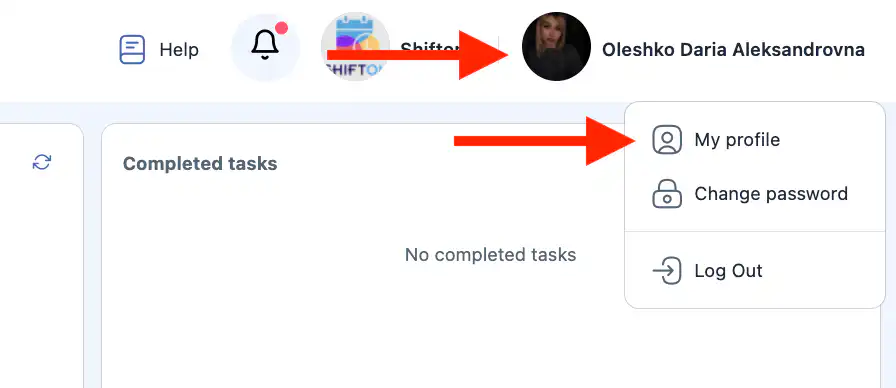
- เลือก “โปรไฟล์ของฉัน”
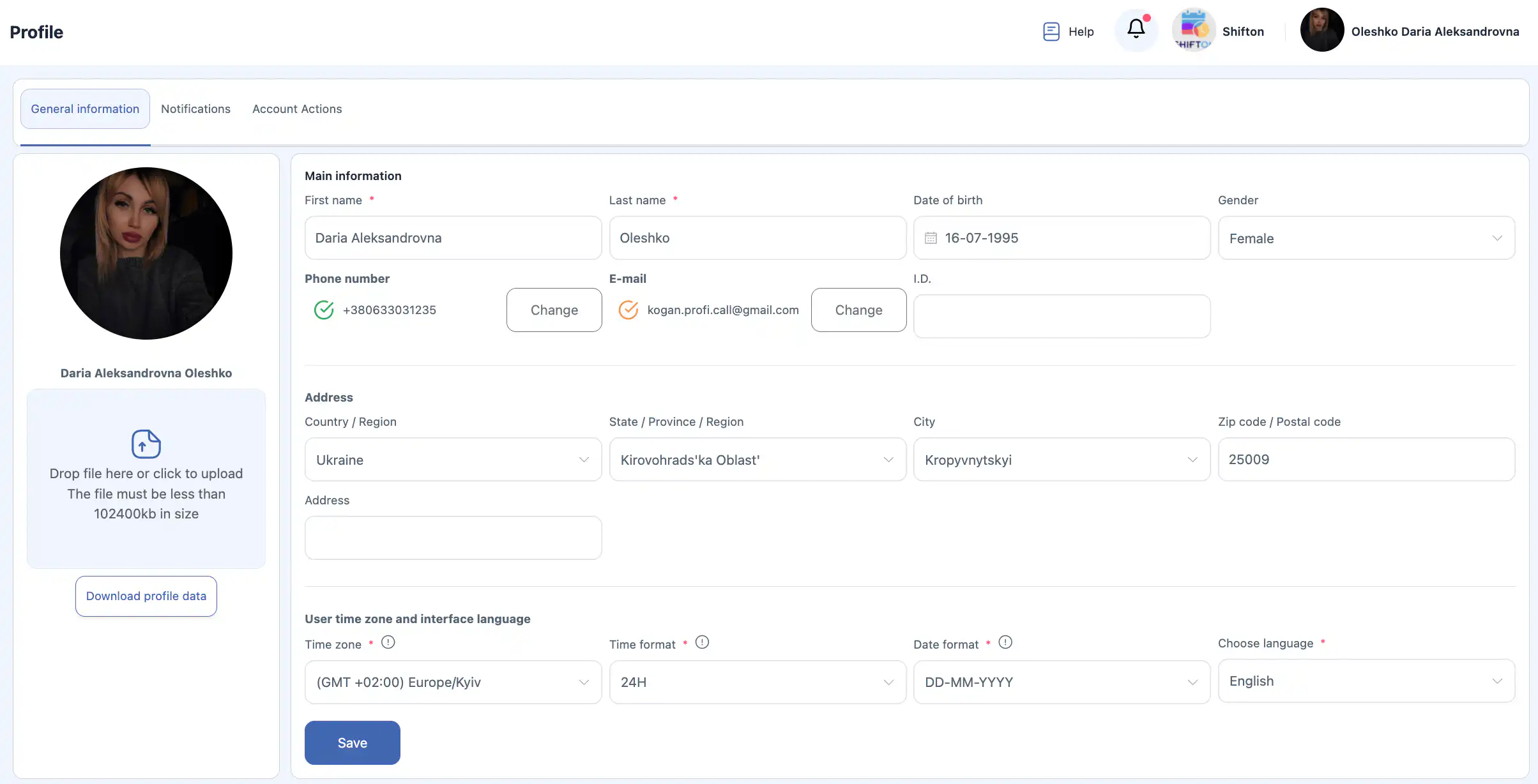
ข้อมูลทั่วไป
บล็อก ข้อมูลทั่วไป ประกอบด้วยข้อมูลพื้นฐานของผู้ใช้
ช่องข้อมูล:
- ชื่อ * — ชื่อของผู้ใช้
- นามสกุล * — นามสกุลของผู้ใช้
หมายเหตุ: ในการตั้งค่าบริษัทอาจเปิดตัวเลือกการแสดงชื่อที่ระบุไว้เมื่อเชิญพนักงานไว้ หากเปิดตัวเลือกนี้ การเปลี่ยนชื่อและนามสกุลในโปรไฟล์ของคุณจะเห็นได้เฉพาะคุณเท่านั้น และจะไม่แสดงต่อผู้ใช้คนอื่น
- วันเกิด — วันเกิด
- เพศ — เพศ
- หมายเลขโทรศัพท์ — หมายเลขโทรศัพท์
- อีเมล — ที่อยู่อีเมล
- ตัวระบุ — ตัวระบุภายในของผู้ใช้
ช่องข้อมูลที่มีเครื่องหมาย * เป็นช่องที่จำเป็น
หลังจากแก้ไขข้อมูลแล้ว ให้คลิก “บันทึก”
ข้อสำคัญ: หากคุณไม่คลิก “บันทึก” การเปลี่ยนแปลงจะไม่ถูกนำไปใช้

ที่อยู่
บล็อก ที่อยู่ ใช้สำหรับระบุข้อมูลที่อยู่ของคุณ
ช่องข้อมูล:
- ประเทศ / ภูมิภาค — ประเทศหรือภูมิภาค
- รัฐ / จังหวัด / ภูมิภาค — รัฐหรือภูมิภาค
- เมือง — เมือง
- รหัสไปรษณีย์ — รหัสไปรษณีย์
- ที่อยู่ — ที่อยู่แบบเต็ม

หลังการแก้ไข ให้คลิก “บันทึก”
เขตเวลาของผู้ใช้และภาษาของอินเทอร์เฟซ
บล็อก เขตเวลาของผู้ใช้และภาษาของอินเทอร์เฟซ ใช้สำหรับตั้งค่าว่าระบบจะแสดงเวลา วันที่ และภาษาอย่างไร
คำอธิบายช่องข้อมูล
- เขตเวลา * — เขตเวลาของคุณ ใช้เพื่อแสดงเวลาของงาน การแจ้งเตือน และรายงานได้อย่างถูกต้อง
- รูปแบบเวลา * — รูปแบบการแสดงเวลา:
12-hour — รูปแบบ 12 ชั่วโมง (ตัวอย่างเช่น 02:30 PM);
24-hour — รูปแบบ 24 ชั่วโมง (ตัวอย่างเช่น 14:30)
- รูปแบบวันที่ * — รูปแบบการแสดงวันที่:
DD.MM.YYYY — วัน.เดือน.ปี (ตัวอย่างเช่น 16.07.1995);
MM.DD.YYYY — เดือน.วัน.ปี (ตัวอย่างเช่น 07.16.1995)
- การเลือกภาษา * — ภาษาของอินเทอร์เฟซระบบ
ภาษาของอินเทอร์เฟซที่ใช้ได้
ระบบรองรับภาษาต่อไปนี้:
- อังกฤษ
- รัสเซีย
- ฮีบรู
- ยูเครน
- เยอรมัน
- โปแลนด์
- สเปน
- กรีก
- อาหรับ
- อาเซอร์ไบจาน
- เบงกาลี
- บัลแกเรีย
- ฮังการี
- เวียดนาม
- เดนมาร์ก
- อินโดนีเซีย
- อิตาลี
- คาซัค
- เกาหลี
- ลัตเวีย
- ลิทัวเนีย
- มาซิโดเนีย
- จีน (แมนดาริน)
- ดัตช์
- นอร์เวย์
- โปรตุเกส
- โรมาเนีย
- สโลวัก
- สโลวีเนีย
- ตุรกี
- ฟินแลนด์
- ฮินดี
- โครเอเชีย
- เช็ก
- สวีเดน
- เอสโตเนีย
- ญี่ปุ่น
- ฝรั่งเศส
- ไทย
- ฟิลิปปินส์ (ตากาล็อก)
- แอฟริกานส์

หลังจากเปลี่ยนการตั้งค่าแล้ว ให้คลิก “บันทึก”
รูปโปรไฟล์
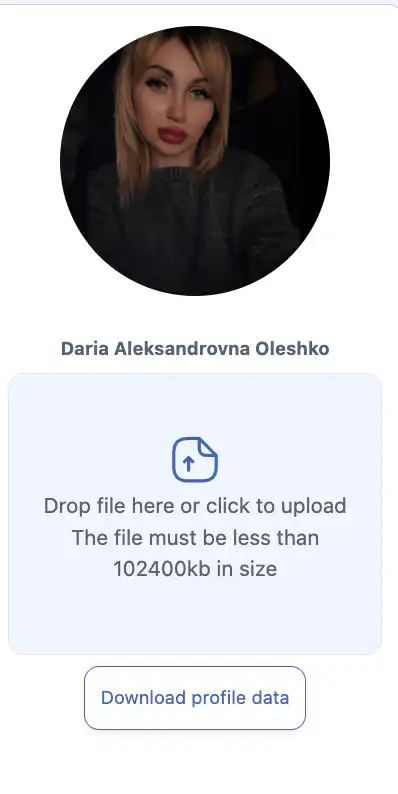
ในส่วนนี้จะแสดงรูปโปรไฟล์ปัจจุบันของคุณ
การอัปโหลดรูปใหม่
- คลิกที่พื้นที่อัปโหลด หรือลากไฟล์มาวางในพื้นที่นั้น
- เลือกรูปภาพในอุปกรณ์ของคุณ
ใต้พื้นที่อัปโหลดจะมีคำแนะนำแสดงอยู่: “ลากไฟล์มาวางที่นี่ หรือคลิกเพื่ออัปโหลด ขนาดไฟล์ต้องไม่เกิน 102400 KB”
- หลังจากเลือกไฟล์แล้ว ให้คลิก “บันทึก”
ข้อสำคัญ: หากคุณไม่คลิก “บันทึก” รูปใหม่จะไม่ถูกนำไปใช้
การดาวน์โหลดข้อมูลโปรไฟล์
มีปุ่มสำหรับดาวน์โหลดข้อมูลบัญชีของคุณ
หากต้องการดาวน์โหลดข้อมูล:
- คลิกปุ่มดาวน์โหลดข้อมูลโปรไฟล์
- ไฟล์จะถูกดาวน์โหลดในรูปแบบ JSON
การบันทึกการเปลี่ยนแปลง
เมื่อเปลี่ยนข้อมูลใด ๆ ของโปรไฟล์ ซึ่งรวมถึง:
- ข้อมูลทั่วไป;
- ที่อยู่;
- รูปแบบเวลาและวันที่;
- ภาษาของอินเทอร์เฟซ;
- รูปโปรไฟล์ —
คุณต้องคลิก “บันทึก”
หากไม่คลิกปุ่มนี้ การเปลี่ยนแปลงจะไม่ถูกบันทึก
การแจ้งเตือน
ส่วน การแจ้งเตือน ใช้สำหรับตั้งค่าการรับข้อความของระบบและการเตือนความจำ
สำหรับการแจ้งเตือนแต่ละประเภท คุณเลือกช่องทางการส่งได้หนึ่งช่องทางหรือหลายช่องทาง:
- อีเมล
- ดัน (การแจ้งเตือนในเบราว์เซอร์หรือแอปมือถือ)
- SMS
- Telegram
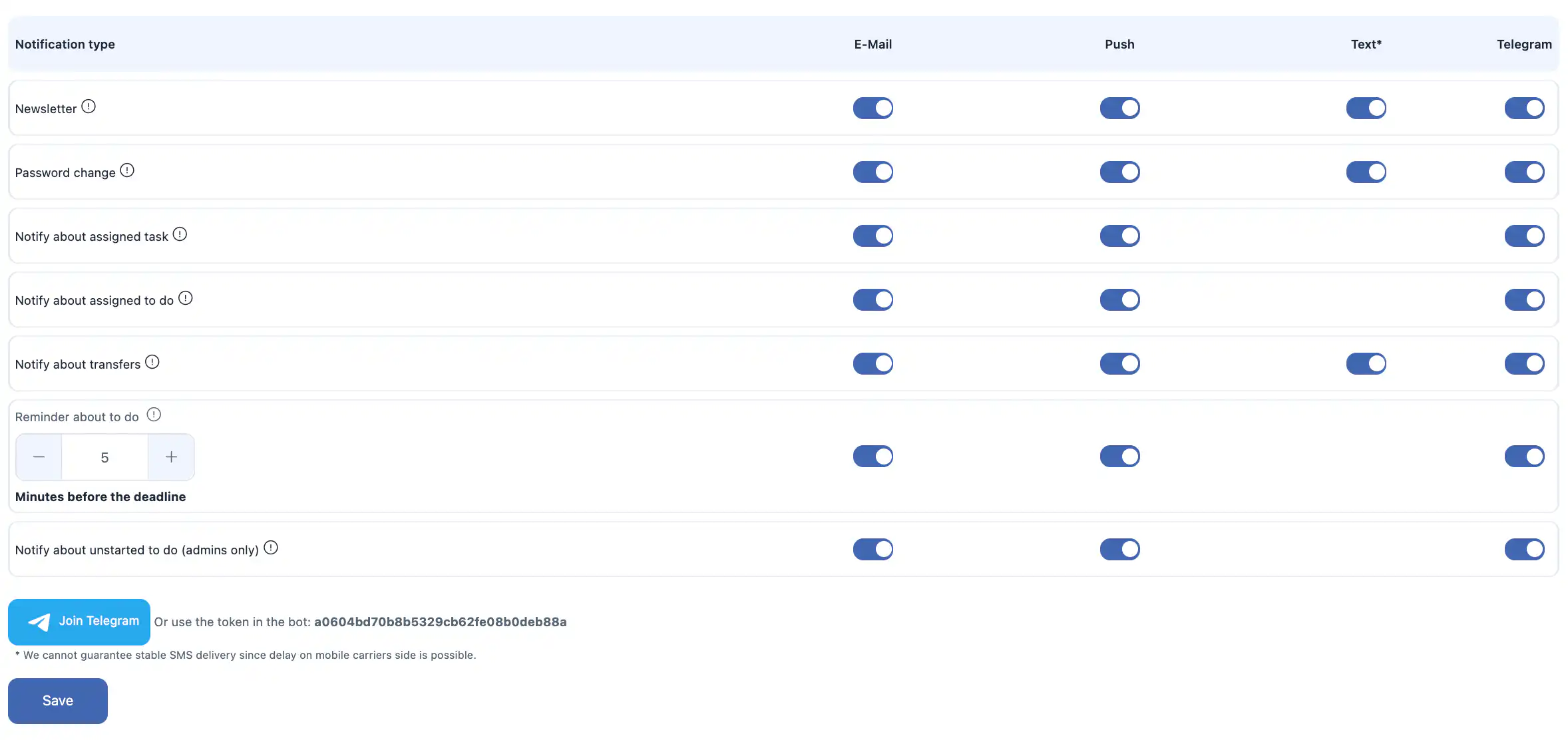
ประเภทการแจ้งเตือนที่ใช้ได้
คุณสามารถเปิดหรือปิดการแจ้งเตือนสำหรับเหตุการณ์ต่อไปนี้:
- จดหมายข่าว — การอัปเดตผลิตภัณฑ์และข่าวสารของระบบ
- เปลี่ยนรหัสผ่าน — การแจ้งเตือนเกี่ยวกับการเปลี่ยนรหัสผ่านของบัญชีคุณ
- การแจ้งเตือนงานที่ได้รับมอบหมาย — เมื่อคุณได้รับมอบหมายงาน
- การแจ้งเตือนงาน “สิ่งที่ต้องทำ” ที่ได้รับมอบหมาย — เมื่อคุณได้รับมอบหมายรายการในรายการสิ่งที่ต้องทำ
- การแจ้งเตือนการเคลื่อนย้ายสินค้า — การแจ้งเตือนเกี่ยวกับการเคลื่อนย้ายสินค้าระหว่างคลังสินค้า / สถานที่
- การเตือนความจำงาน “สิ่งที่ต้องทำ” — การเตือนความจำก่อนถึงกำหนด เวลาเตือนความจำตั้งค่าได้ ตัวอย่างเช่น “5 นาทีก่อนถึงกำหนด”
- การแจ้งเตือนงาน “สิ่งที่ต้องทำ” ที่ยังไม่เริ่ม (สำหรับผู้ดูแลระบบเท่านั้น) — การแจ้งเตือนสำหรับผู้ดูแลระบบเกี่ยวกับรายการในรายการสิ่งที่ต้องทำที่ยังไม่ได้เริ่ม
การแจ้งเตือนทาง Telegram
หากต้องการรับการแจ้งเตือนผ่าน Telegram คุณสามารถ:
- เชื่อมต่อ Telegram ผ่านอินเทอร์เฟซของระบบ;
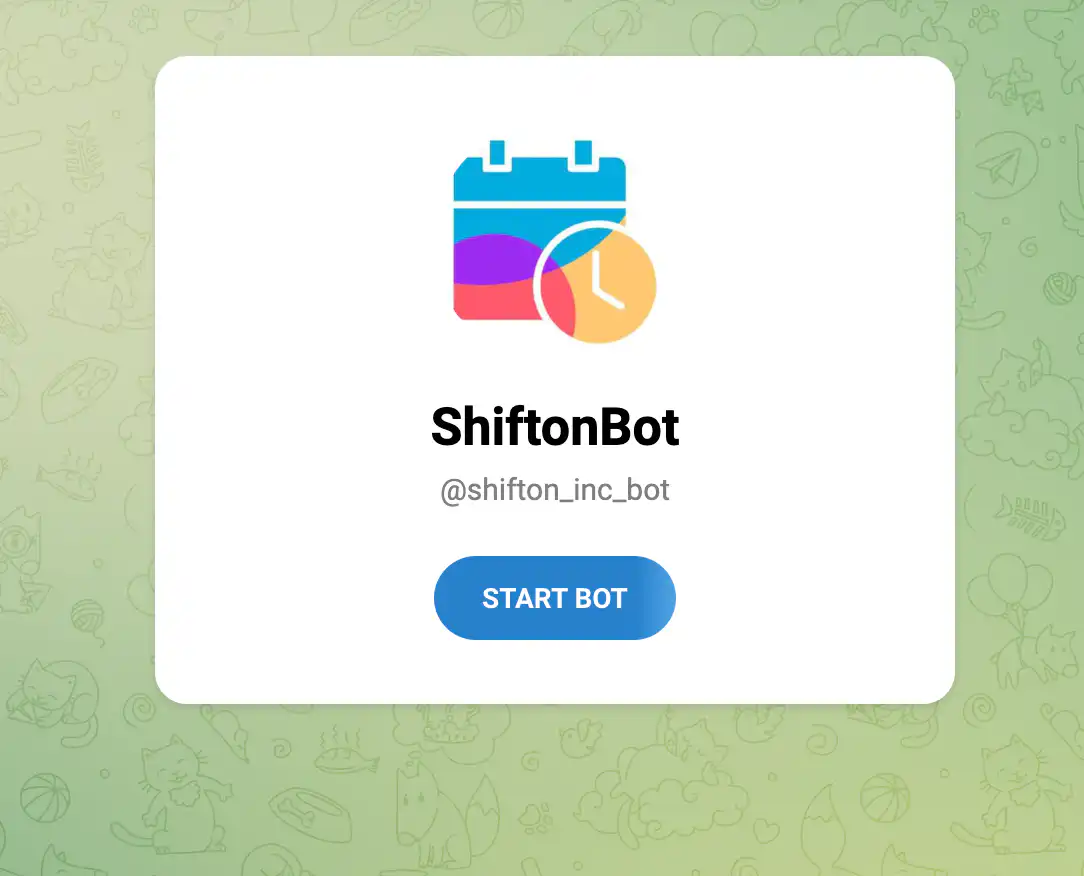
- หรือใช้โทเคนของบอต (ช่อง
Or use the token in the bot)
การแจ้งเตือนทาง SMS
การแจ้งเตือนทาง SMS มีเงื่อนไขต่อไปนี้:
- การแจ้งเตือนทาง SMS เป็น ฟีเจอร์ที่มีค่าใช้จ่าย
- หากต้องการใช้การส่งทาง SMS ยอดคงเหลือของบริษัทต้องได้รับการเติมเงิน
- ค่าใช้จ่ายของ SMS หนึ่งข้อความขึ้นอยู่กับประเทศและผู้ให้บริการ โดยทั่วไปอยู่ระหว่าง $0.20 ถึง $0.70 USD ต่อข้อความ
ข้อสำคัญ: เราไม่สามารถรับประกันการส่ง SMS ได้อย่างเสถียร เนื่องจากอาจเกิดความล่าช้าจากฝั่งผู้ให้บริการโทรศัพท์มือถือ
การบันทึกการตั้งค่าการแจ้งเตือน
หลังจากเปลี่ยนการตั้งค่าการแจ้งเตือนใด ๆ ให้คลิก “บันทึก”
หากคุณไม่คลิก “บันทึก” การเปลี่ยนแปลงจะไม่ถูกนำไปใช้
การดำเนินการบัญชี
ส่วน การดำเนินการบัญชี ประกอบด้วยพารามิเตอร์ความปลอดภัยและการจัดการบัญชี

ออกจากระบบทุกอุปกรณ์
ตัวเลือกนี้ช่วยให้คุณออกจากบัญชีของคุณบน ทุกอุปกรณ์ ที่คุณเข้าสู่ระบบอยู่ในขณะนี้
ใช้ฟังก์ชันนี้เมื่อ:
- คุณสงสัยว่ามีการเข้าถึงโดยไม่ได้รับอนุญาต;
- คุณเข้าสู่ระบบบนอุปกรณ์ที่ใช้ร่วมกันหรืออุปกรณ์สาธารณะ;
- คุณต้องการรีเซ็ตเซสชันที่ใช้งานอยู่ทั้งหมด
หากต้องการดำเนินการ ให้ยืนยันการตัดสินใจของคุณในหน้าต่างโต้ตอบ
ข้อสำคัญ: การดำเนินการนี้ยกเลิกไม่ได้
ลบบัญชี
คุณสามารถลบบัญชีของตัวเองได้ หากคุณ ไม่ใช่เจ้าของบริษัท
หลังการลบ:
- บัญชีของคุณจะถูกลบอย่างถาวร;
- คุณจะไม่สามารถเข้าถึงระบบได้;
- การดำเนินการนี้ยกเลิกไม่ได้
หากคุณเป็นเจ้าของบริษัท
หากคุณเป็นเจ้าของบริษัท การลบบัญชีของคุณจะ ทำไม่ได้
หากต้องการลบบัญชีในฐานะเจ้าของ คุณต้องโอนสิทธิ์ความเป็นเจ้าของให้พนักงานคนอื่นก่อนใน การตั้งค่าบริษัท
หากคุณต้องการลบบริษัททั้งบริษัท ทำได้ในหน้า “การจัดการการตั้งค่าบริษัท”
คำถามที่พบบ่อย
คำถาม: ทำไมการเปลี่ยนแปลงในโปรไฟล์ของฉันไม่ปรากฏต่อผู้ใช้คนอื่น? คำตอบ: บริษัทของคุณอาจเปิดตัวเลือกการแสดงชื่อที่ระบุไว้เมื่อเชิญไว้ ในกรณีนี้ การเปลี่ยนชื่อหรือนามสกุลของคุณจะเห็นได้เฉพาะคุณเท่านั้น
คำถาม: จะเกิดอะไรขึ้นถ้าฉันไม่คลิก “บันทึก” หลังแก้ไขข้อมูล? คำตอบ: การเปลี่ยนแปลงจะไม่ถูกนำไปใช้ หากต้องการบันทึกการอัปเดต คุณต้องคลิก “บันทึก”
คำถาม: ฉันเปลี่ยนที่อยู่อีเมลในโปรไฟล์ได้ไหม? คำตอบ: ได้ ให้อัปเดตช่องอีเมลแล้วคลิก “บันทึก” เพื่อให้การเปลี่ยนแปลงมีผล
คำถาม: ทำไมรูปโปรไฟล์ใหม่ของฉันไม่แสดง? คำตอบ: โปรดตรวจสอบว่าคุณคลิก “บันทึก” แล้วหลังอัปโหลดรูปภาพ
คำถาม: มีข้อจำกัดขนาดไฟล์ของรูปโปรไฟล์หรือไม่? คำตอบ: มี ขนาดไฟล์ต้องน้อยกว่า 102400 KB
คำถาม: ข้อมูลโปรไฟล์ดาวน์โหลดในรูปแบบใด? คำตอบ: ข้อมูลจะถูกดาวน์โหลดในรูปแบบ JSON
คำถาม: ฉันเปลี่ยนเขตเวลาโดยไม่เปลี่ยนประเทศได้ไหม? คำตอบ: ได้ เขตเวลาตั้งค่าแยกกันในการตั้งค่าโปรไฟล์
คำถาม: รองรับรูปแบบเวลาแบบใด? คำตอบ: รูปแบบ 12 ชั่วโมงและ 24 ชั่วโมง
คำถาม: รองรับรูปแบบวันที่แบบใด? คำตอบ: DD.MM.YYYY และ MM.DD.YYYY
คำถาม: ทำไมฉันไม่ได้รับการแจ้งเตือนทางอีเมล? คำตอบ: โปรดตรวจสอบว่าเปิดการแจ้งเตือนทางอีเมลไว้ในส่วน การแจ้งเตือน แล้ว และตรวจสอบที่อยู่ที่ระบุไว้ รวมทั้งโฟลเดอร์สแปม
คำถาม: ทำไมฉันไม่ได้รับการแจ้งเตือนทาง SMS? คำตอบ: SMS ต้องมียอดคงเหลือของบริษัทเป็นบวกและเปิดการแจ้งเตือนทาง SMS ไว้ การส่งยังขึ้นอยู่กับผู้ให้บริการโทรศัพท์มือถือด้วย
คำถาม: การแจ้งเตือนทาง SMS ฟรีหรือไม่? คำตอบ: ไม่ฟรี นี่เป็นฟีเจอร์ที่มีค่าใช้จ่าย โดยมีราคาประมาณ $0.20–$0.70 USD ต่อข้อความ ขึ้นอยู่กับประเทศ
คำถาม: เปิดการแจ้งเตือนผ่าน Telegram ได้อย่างไร? คำตอบ: ให้เชื่อมต่อ Telegram ในส่วน การแจ้งเตือน หรือใช้โทเคนของบอตที่ระบบให้มา
คำถาม: ฟังก์ชัน “ออกจากระบบทุกอุปกรณ์” ทำอะไร? คำตอบ: ฟังก์ชันนี้จะปิดเซสชันที่ใช้งานอยู่ทั้งหมดบนทุกอุปกรณ์ที่เข้าสู่ระบบบัญชีของคุณอยู่
คำถาม: ฉันลบบัญชีของตัวเองได้ไหม? คำตอบ: ได้ หากคุณไม่ใช่เจ้าของบริษัท เจ้าของต้องโอนสิทธิ์ความเป็นเจ้าของก่อน