

Shifton Tareas permite a cada usuario gestionar los datos de su cuenta personal en el apartado Mi perfil. Aquí puede editar su información personal, configurar la visualización de la hora y el idioma de la interfaz, así como gestionar las notificaciones y los parámetros de seguridad de la cuenta.
En este apartado puede:
- consultar y editar los datos de su perfil;
- cargar y actualizar la foto de perfil;
- descargar los datos del perfil en formato JSON;
- configurar el huso horario, el formato de hora, el formato de fecha y el idioma de la interfaz.
Cómo abrir el apartado «Mi perfil»
- Haga clic en su nombre o en el icono del perfil en la parte superior de la interfaz. Es el icono situado más a la derecha, en la esquina superior derecha.
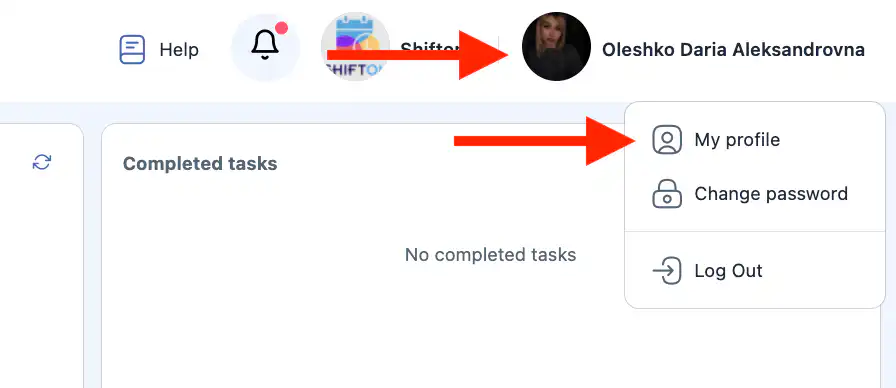
- Seleccione «Mi perfil».
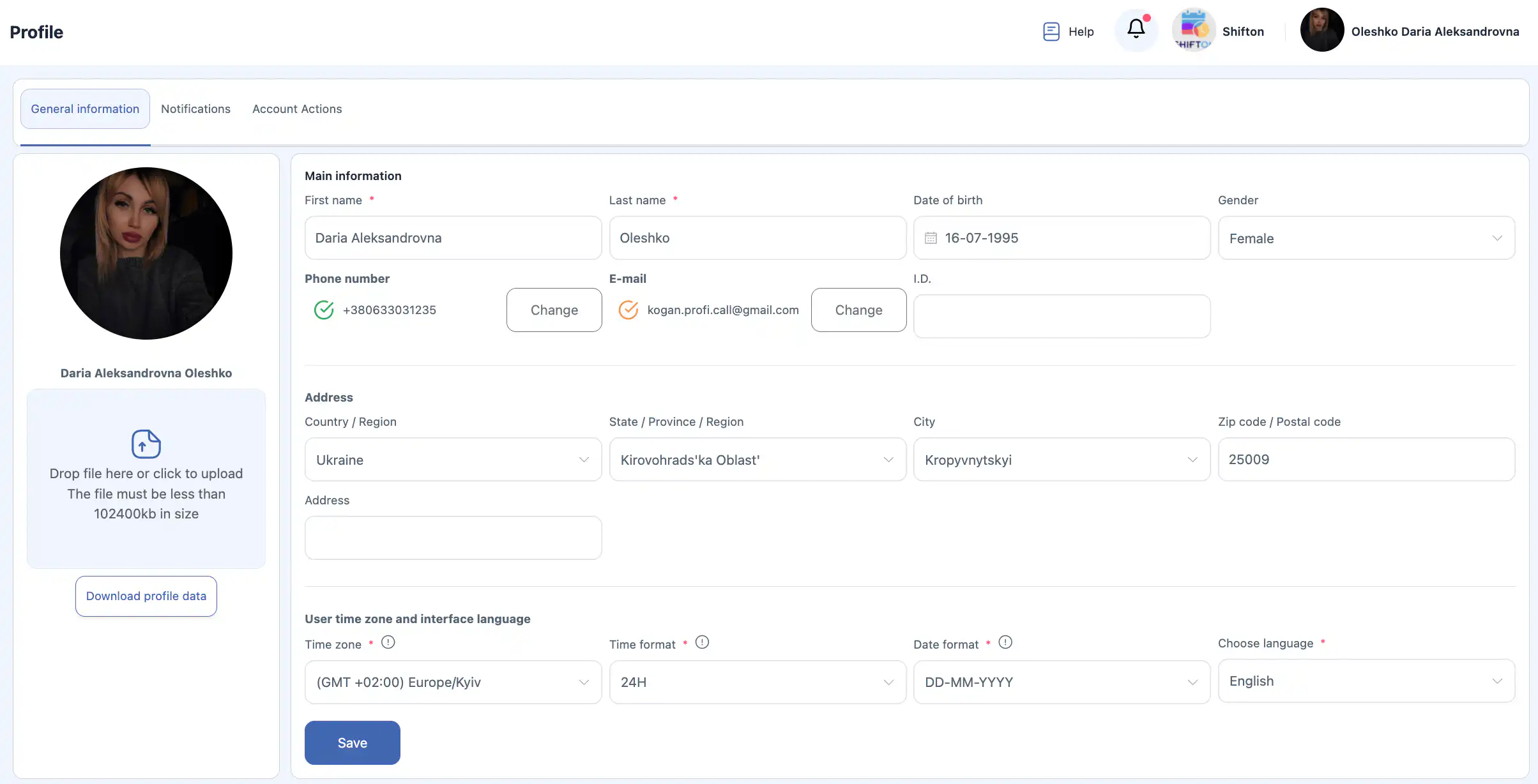
Información principal
El bloque Información principal contiene los datos básicos del usuario.
Campos:
- Nombre * — nombre del usuario.
- Apellido * — apellidos del usuario.
Nota: en la configuración de la empresa puede estar activada la opción de mostrar el nombre indicado al invitar al empleado. Si esa opción está activada, los cambios de nombre y apellidos en su perfil solo los verá usted y no se mostrarán a los demás usuarios.
- Fecha de nacimiento — fecha de nacimiento.
- Género — género.
- Número de teléfono — número de teléfono.
- Correo electrónico — dirección de correo electrónico.
- Identificador — identificador interno del usuario.
Los campos marcados con * son obligatorios.
Tras realizar los cambios, pulse «Ahorrar».
Importante: si no pulsa «Ahorrar», los cambios no se aplicarán.

Dirección
El bloque Dirección se utiliza para indicar los datos de su dirección.
Campos:
- País / Región — país o región.
- Estado / Provincia / Región — estado o región.
- Ciudad — ciudad.
- Código postal — código postal.
- Dirección — dirección completa.

Tras editarlos, pulse «Ahorrar».
Zona horaria e idioma de la interfaz
El bloque Zona horaria e idioma de la interfaz se utiliza para configurar cómo se muestran en el sistema la hora, la fecha y el idioma.
Descripción de los campos
- Huso horario * — su huso horario. Se utiliza para mostrar correctamente la hora de las tareas, las notificaciones y los informes.
- Formato de hora * — formato de visualización de la hora:
12-hour — formato de 12 horas (por ejemplo, 02:30 PM);
24-hour — formato de 24 horas (por ejemplo, 14:30).
- Formato de datos * — formato de visualización de la fecha:
DD.MM.YYYY — día.mes.año (por ejemplo, 16.07.1995);
MM.DD.YYYY — mes.día.año (por ejemplo, 07.16.1995).
- Selección de idioma * — idioma de la interfaz del sistema.
Idiomas de interfaz disponibles
En el sistema están disponibles los siguientes idiomas:
- Inglés
- Ruso
- Hebreo
- Ucraniano
- Alemán
- Polaco
- Español
- Griego
- Árabe
- Azerbaiyano
- Bengalí
- Búlgaro
- Húngaro
- Vietnamita
- Danés
- Indonesio
- Italiano
- Kazajo
- Coreano
- Letón
- Lituano
- Macedonio
- Chino (mandarín)
- Neerlandés
- Noruego
- Portugués
- Rumano
- Eslovaco
- Esloveno
- Turco
- Finés
- Hindi
- Croata
- Checo
- Sueco
- Estonio
- Japonés
- Francés
- Tailandés
- Filipino (tagalo)
- Afrikáans

Tras modificar los ajustes, pulse «Ahorrar».
Foto de perfil
En este apartado se muestra su foto de perfil actual.
Carga de una foto nueva
- Haga clic en la zona de carga o arrastre el archivo hasta ella.
- Seleccione una imagen en su dispositivo.
Debajo de la zona de carga se muestra la indicación: «Arrastre el archivo aquí o haga clic para cargarlo. El tamaño del archivo no debe superar los 102400 KB».
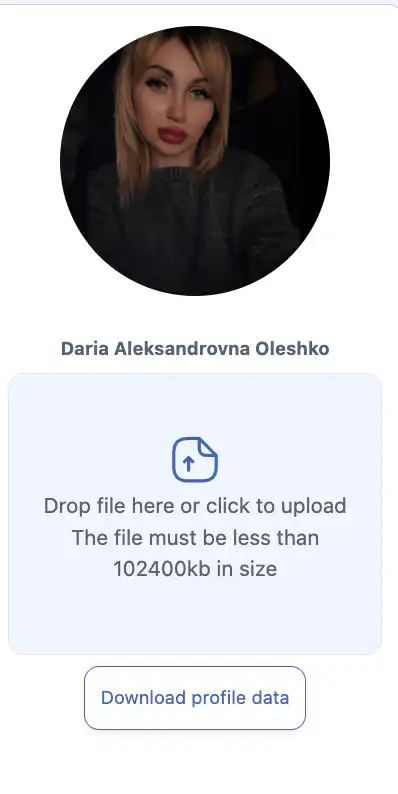
- Tras seleccionar el archivo, pulse «Ahorrar».
Importante: si no pulsa «Ahorrar», la nueva foto no se aplicará.
Descarga de los datos del perfil
Está disponible un botón para descargar los datos de su cuenta.
Para descargar los datos:
- Pulse el botón de descarga de los datos del perfil.
- El archivo se descargará en formato JSON.
Guardado de los cambios
Al modificar cualquier dato del perfil, incluidos:
- la información principal;
- la dirección;
- los formatos de hora y de fecha;
- el idioma de la interfaz;
- la foto de perfil, —
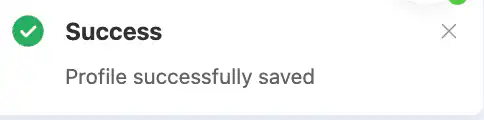
es necesario pulsar «Ahorrar».
Si no se pulsa el botón, los cambios no se guardarán.
Notificaciones
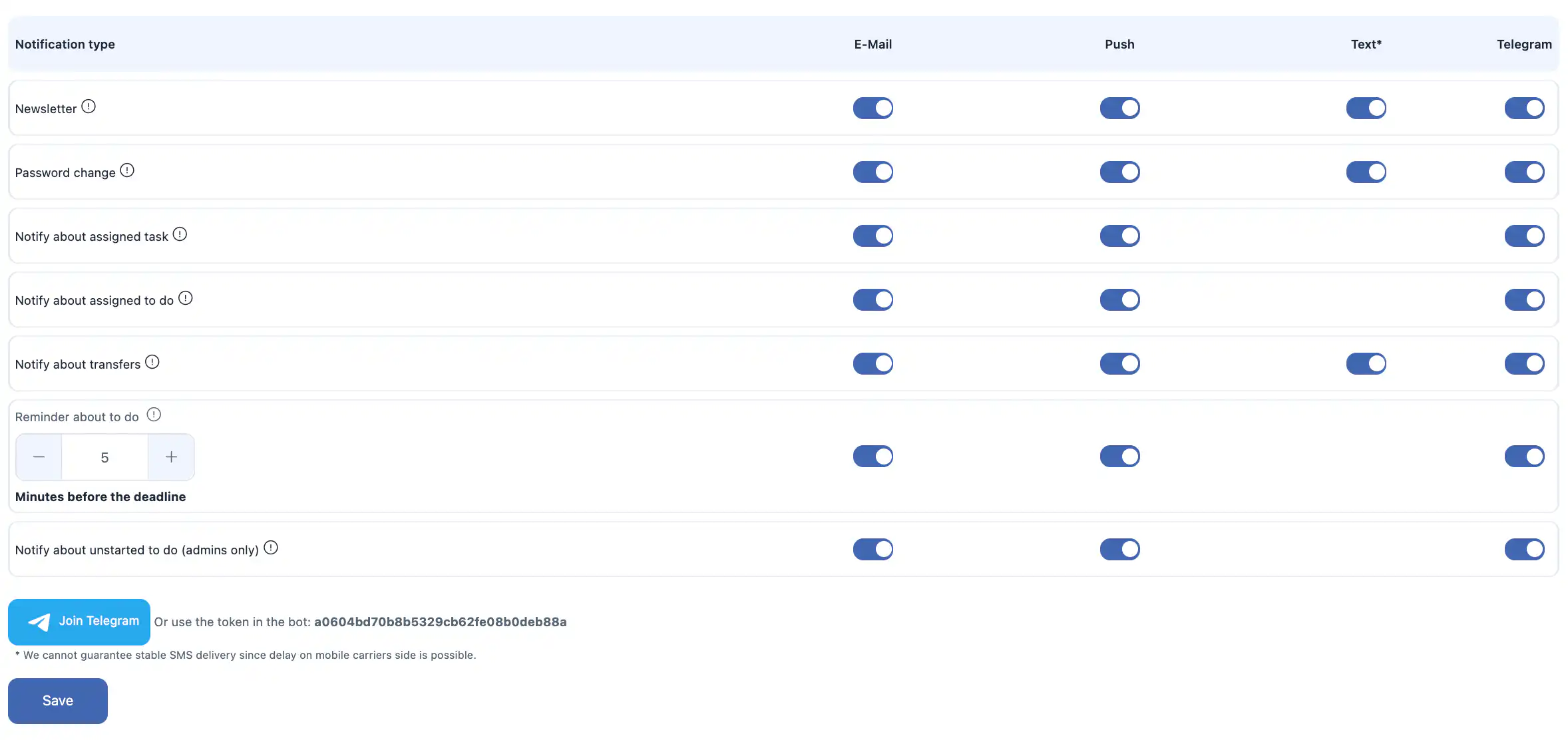
El apartado Notificaciones se utiliza para configurar la recepción de mensajes del sistema y de recordatorios.
Para cada tipo de notificación se pueden elegir uno o varios canales de entrega:
- Correo electrónico
- Prensa (notificaciones en el navegador o en la aplicación móvil)
- SMS
- Telegram
Tipos de notificaciones disponibles
Puede activar o desactivar las notificaciones para los siguientes eventos:
- Hoja informativa — actualizaciones del producto y novedades del sistema.
- Cambiar la contraseña — notificaciones sobre el cambio de contraseña de su cuenta.
- Notificación de tarea asignada — cuando se le asigna una tarea.
- Notificación de tarea «Hacer» asignada — cuando se le asigna un elemento de la lista de tareas pendientes.
- Notificación de movimientos — notificaciones sobre los movimientos de mercancías entre almacenes o ubicaciones.
- Recordatorio de tarea «Hacer» — recordatorio antes del plazo de ejecución. La hora del recordatorio se puede configurar, por ejemplo «5 minutos antes del plazo».
- Notificación de tarea «Hacer» no iniciada (solo para administradores) — notificaciones para los administradores sobre los elementos de la lista de tareas pendientes que no se han iniciado.
Notificaciones de Telegram
Para recibir notificaciones a través de Telegram, puede:
- conectar Telegram desde la interfaz del sistema;
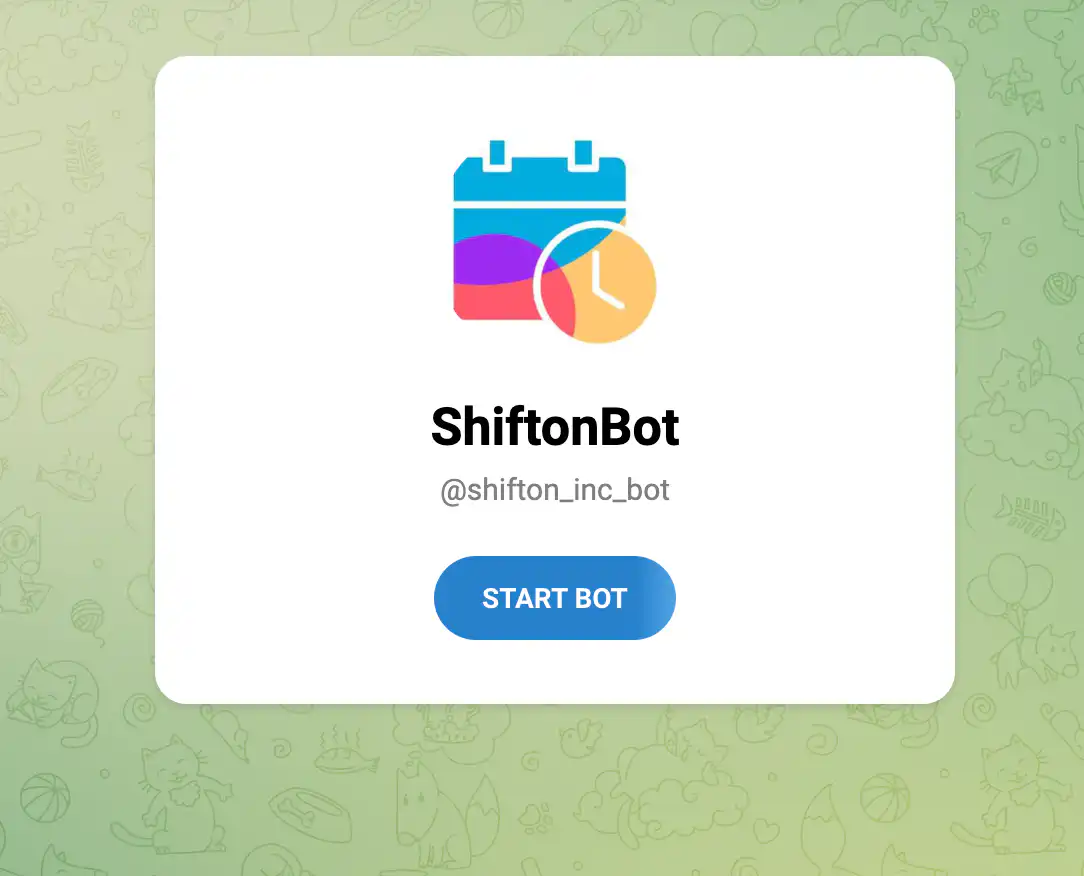
- o utilizar el token del bot (campo
Or use the token in the bot).
Notificaciones SMS
A las notificaciones SMS se les aplican las siguientes condiciones:
- Las notificaciones SMS son una función de pago.
- Para utilizar el envío por SMS, el saldo de la empresa debe estar recargado.
- El coste de un SMS depende del país y del operador y suele ser de entre 0,20 y 0,70 USD por mensaje.
Importante: no podemos garantizar una entrega estable de los SMS, ya que puede haber retrasos por parte del operador móvil.
Guardado de los ajustes de notificaciones
Tras modificar cualquier ajuste de las notificaciones, pulse «Ahorrar».
Si no pulsa «Ahorrar», los cambios no se aplicarán.
Acciones de cuenta
El apartado Acciones de cuenta contiene los parámetros de seguridad y de gestión de la cuenta.

Cerrar sesión en todos los dispositivos
Esta opción permite cerrar la sesión de su cuenta en todos los dispositivos en los que la tenga iniciada actualmente.
Utilice esta función si:
- sospecha de un acceso no autorizado;
- ha iniciado sesión en un dispositivo compartido o público;
- desea restablecer todas las sesiones activas.
Para aplicar la acción, confirme su decisión en el cuadro de diálogo.
Importante: esta acción no se puede deshacer.
Eliminar la cuenta
Puede eliminar su propia cuenta si no es el propietario de la empresa.
Tras la eliminación:
- su cuenta se eliminará de forma permanente;
- perderá el acceso al sistema;
- será imposible deshacer esta acción.
Si usted es el propietario de la empresa
Si usted es el propietario de la empresa, la eliminación de su cuenta es imposible.
Para eliminar la cuenta siendo propietario, primero debe transferir los derechos de propiedad a otro empleado en la Configuración de la empresa.
Si necesita eliminar toda la empresa, puede hacerlo en la página «Gestión de la configuración de la empresa».
Preguntas frecuentes
Pregunta: ¿Por qué los demás usuarios no ven los cambios de mi perfil? Respuesta: En su empresa puede estar activada la opción de mostrar el nombre indicado en la invitación. En ese caso, los cambios de su nombre o apellidos solo los ve usted.
Pregunta: ¿Qué ocurre si no pulso «Ahorrar» tras hacer cambios? Respuesta: Los cambios no se aplicarán. Para guardar las actualizaciones es necesario pulsar «Ahorrar».
Pregunta: ¿Puedo cambiar la dirección de correo electrónico del perfil? Respuesta: Sí. Actualice el campo del correo electrónico y pulse «Ahorrar» para aplicar el cambio.
Pregunta: ¿Por qué no se muestra mi nueva foto de perfil? Respuesta: Asegúrese de haber pulsado «Ahorrar» después de cargar la imagen.
Pregunta: ¿Hay un límite de tamaño para la foto de perfil? Respuesta: Sí. El tamaño del archivo debe ser inferior a 102400 KB.
Pregunta: ¿En qué formato se descargan los datos del perfil? Respuesta: Los datos se descargan en formato JSON.
Pregunta: ¿Puedo cambiar el huso horario sin cambiar el país? Respuesta: Sí. El huso horario se configura por separado en los ajustes del perfil.
Pregunta: ¿Qué formatos de hora se admiten? Respuesta: Los formatos de 12 y de 24 horas.
Pregunta: ¿Qué formatos de fecha se admiten? Respuesta: DD.MM.YYYY y MM.DD.YYYY.
Pregunta: ¿Por qué no recibo notificaciones por correo electrónico? Respuesta: Asegúrese de que las notificaciones por correo electrónico están activadas en el apartado Notificaciones y compruebe la dirección indicada, así como la carpeta de spam.
Pregunta: ¿Por qué no recibo notificaciones SMS? Respuesta: Para los SMS se necesita un saldo positivo de la empresa y las notificaciones SMS activadas. La entrega también depende de los operadores móviles.
Pregunta: ¿Las notificaciones SMS son gratuitas? Respuesta: No. Es una función de pago y su coste es de aproximadamente 0,20–0,70 USD por mensaje, según el país.
Pregunta: ¿Cómo se activan las notificaciones a través de Telegram? Respuesta: Conecte Telegram en el apartado Notificaciones o utilice el token del bot proporcionado.
Pregunta: ¿Qué hace la función «Cerrar sesión en todos los dispositivos»? Respuesta: Finaliza todas las sesiones activas en cada dispositivo en el que se haya iniciado sesión en su cuenta.
Pregunta: ¿Puedo eliminar mi cuenta? Respuesta: Sí, si no es el propietario de la empresa. Los propietarios deben transferir primero los derechos de propiedad.