

Shifton Field Service дозволяє кожному користувачеві керувати даними свого особистого облікового запису в розділі Мій профіль. Тут ви редагуєте особисту інформацію, налаштовуєте відображення часу та мову інтерфейсу, а також керуєте сповіщеннями й параметрами безпеки облікового запису.
У цьому розділі ви можете:
- переглядати та редагувати дані вашого профілю;
- завантажувати й оновлювати фото профілю;
- завантажувати дані профілю у форматі JSON;
- налаштовувати часовий пояс, формат часу, формат дати та мову інтерфейсу.
Як відкрити розділ «Мій профіль»
- Натисніть на ваше ім’я або значок профілю у верхній частині інтерфейсу. Це найправіша іконка у правому верхньому куті.
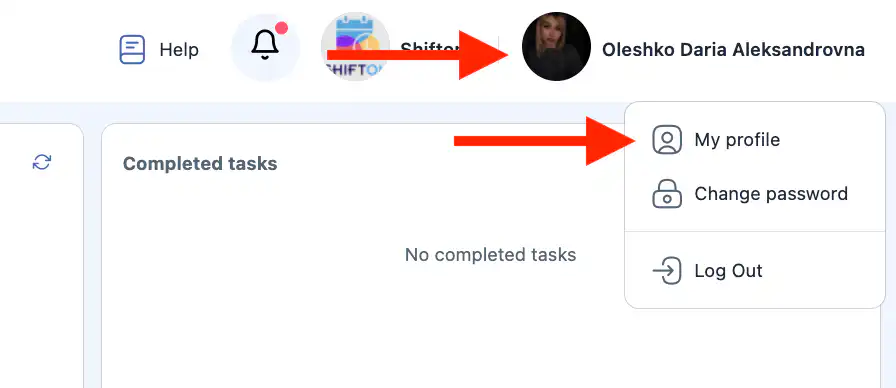
- Виберіть «Мій профіль».
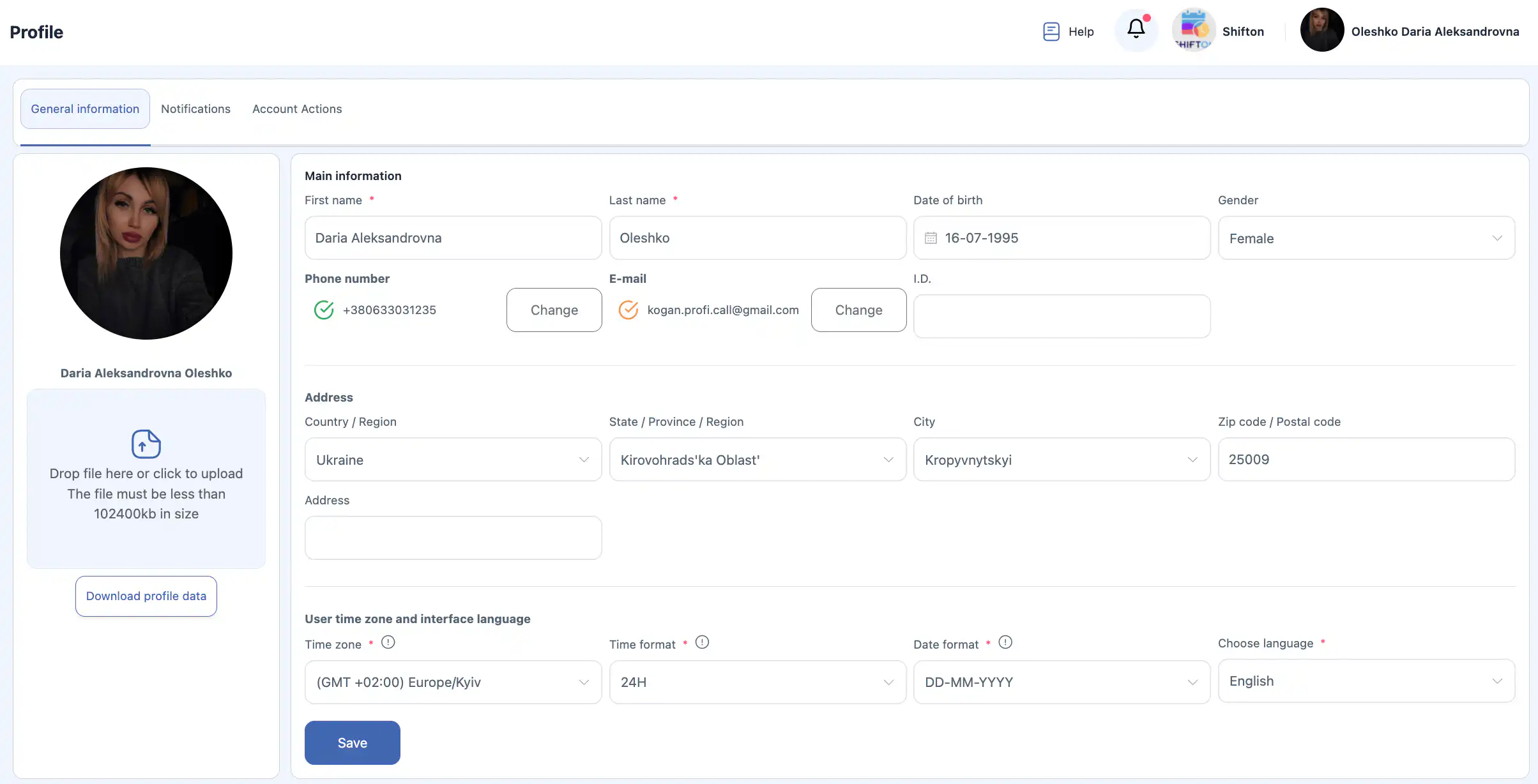
Основна інформація
Блок Основна інформація містить основні дані користувача.
Поля:
- Ім'я * — ім’я користувача.
- Прізвище * — прізвище користувача.
Примітка: у налаштуваннях компанії може бути увімкнено опцію відображення імені, вказаного під час запрошення співробітника. Якщо цю опцію увімкнено, зміни імені та прізвища у вашому профілі будуть видні лише вам і не відображатимуться іншим користувачам.
- Дата народження — дата народження.
- Стать — стать.
- Номер телефону — номер телефону.
- Електронна пошта — адреса електронної пошти.
- Ідентифікатор — внутрішній ідентифікатор користувача.
Поля, позначені *, є обов’язковими.
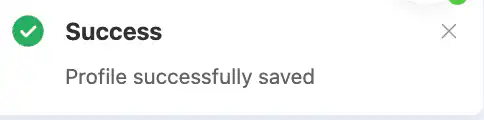
Після внесення змін натисніть «Зберегти».
Важливо: якщо ви не натиснете «Зберегти», зміни не будуть застосовані.

Адреса
Блок Адреса використовується для зазначення вашої адресної інформації.
Поля:
- Країна / Регіон — країна або регіон.
- Штат / Провінція / Регіон — штат або регіон.
- Місто — місто.
- Індекс / Поштовий код — поштовий індекс.
- Адреса — повна адреса.

Після редагування натисніть «Зберегти».
Часовий пояс користувача та мова інтерфейсу
Блок Часовий пояс користувача та мова інтерфейсу використовується для налаштування того, як у системі відображаються час, дата та мова.
Опис полів
- Часовий пояс * — ваш часовий пояс. Використовується для коректного відображення часу завдань, сповіщень і звітів.
- Формат часу * — формат відображення часу:
12-hour — 12-годинний формат (наприклад, 02:30 PM);
24-hour — 24-годинний формат (наприклад, 14:30).
- Формат дати * — формат відображення дати:
DD.MM.YYYY — день.місяць.рік (наприклад, 16.07.1995);
MM.DD.YYYY — місяць.день.рік (наприклад, 07.16.1995).
- Вибір мови * — мова інтерфейсу системи.
Доступні мови інтерфейсу
У системі доступні такі мови:
- Англійська
- Русский
- עִבְרִית
- Українська
- Deutsch
- Polski
- Español
- Ελληνικά
- العربية
- Azərbaycan
- বাংলা
- Български
- Magyar
- Tiếng Việt
- Данська
- Індонезійська
- Італійська
- Казахська
- Корейська
- Латвійська
- Литовська
- Македонська
- Китайська (Мандарин)
- Нідерландська
- Норвезька
- Португальська
- Румунська
- Словацька
- Словенська
- Турецька
- Фінська
- Гінді
- Хорватська
- Чеська
- Шведська
- Естонська
- Японська
- Французька
- Тайська
- Філіппінська (Тагальська)
- Африкаанс

Після зміни налаштувань натисніть «Зберегти».
Фото профілю
У цьому розділі відображається ваше поточне фото профілю.
Завантаження нового фото
- Клацніть по області завантаження або перетягніть файл у цю область.
- Виберіть зображення на вашому пристрої.
Під областю завантаження відображається підказка: «Перетягніть файл сюди або клацніть для завантаження. Розмір файлу не має перевищувати 102400 КБ».
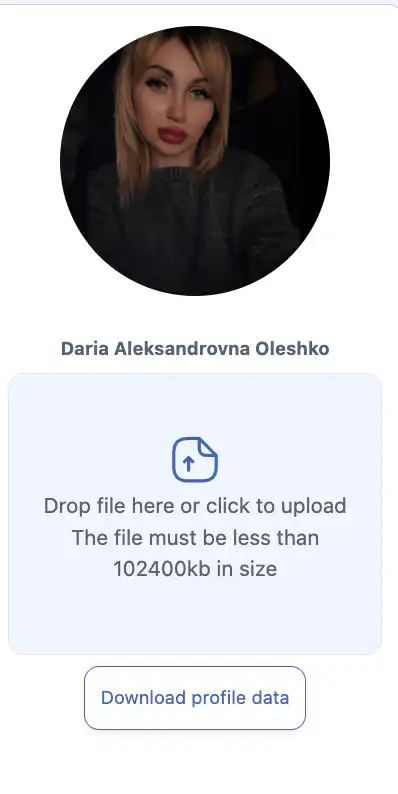
- Після вибору файлу натисніть «Зберегти».
Важливо: якщо ви не натиснете «Зберегти», нове фото не буде застосовано.
Завантаження даних профілю
Доступна кнопка для завантаження даних вашого облікового запису.
Щоб завантажити дані:
- Натисніть кнопку завантаження даних профілю.
- Файл буде завантажено у форматі JSON.
Збереження змін
Під час зміни будь-яких даних профілю, включно з:
- основною інформацією;
- адресою;
- форматами часу та дати;
- мовою інтерфейсу;
- фото профілю, —
необхідно натиснути «Зберегти».
Якщо кнопку не натиснуто, зміни не збережуться.
Сповіщення
Розділ Сповіщення використовується для налаштування отримання системних повідомлень і нагадувань.
Для кожного типу сповіщень можна вибрати один або кілька каналів доставки:
- Електронна пошта
- Push (сповіщення в браузері або мобільному застосунку)
- SMS
- Telegram
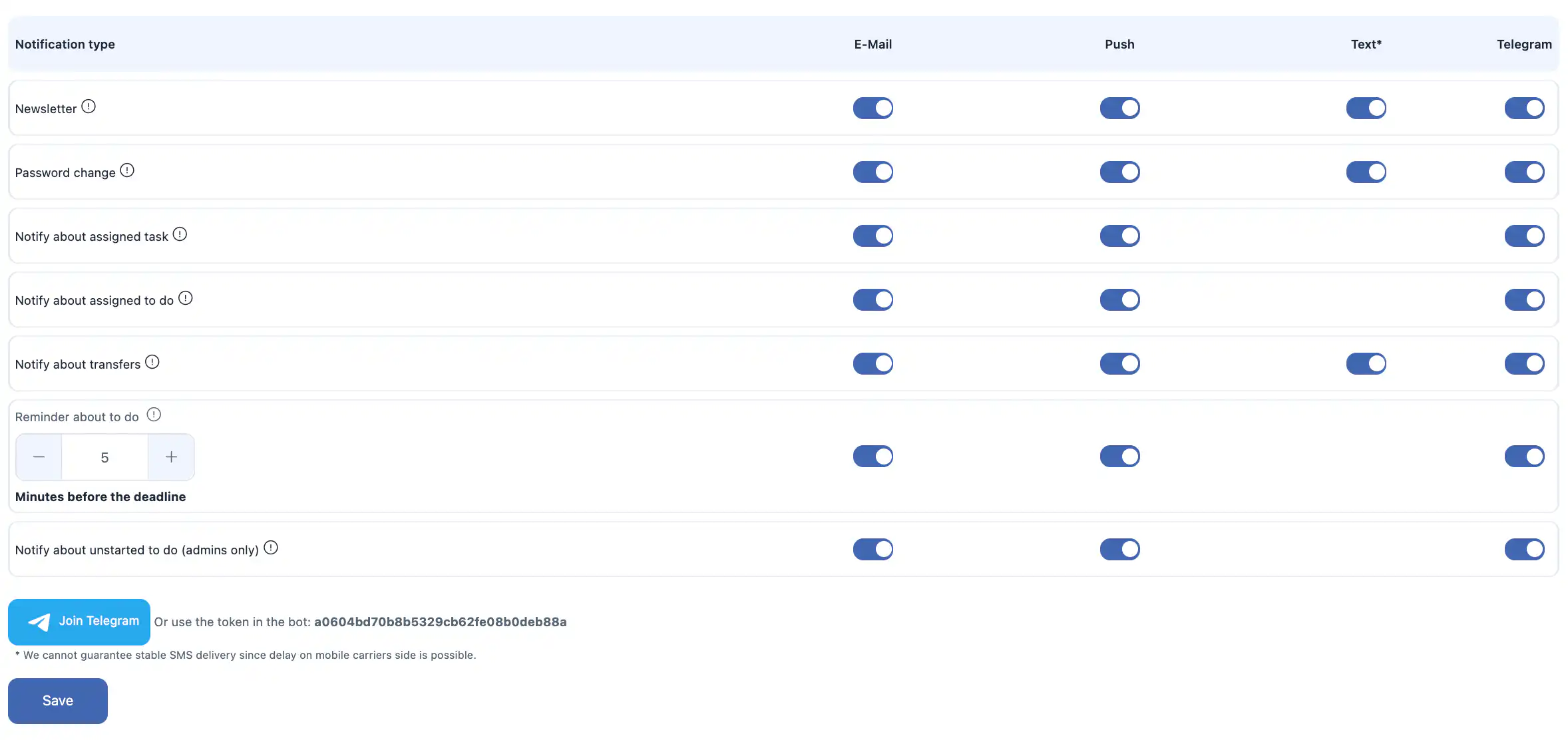
Доступні типи сповіщень
Ви можете увімкнути або вимкнути сповіщення для таких подій:
- Новинна розсилка — оновлення продуктів і новини системи.
- Зміна паролю — сповіщення про зміну паролю вашого облікового запису.
- Сповіщення про призначене завдання — коли вам призначено завдання.
- Сповіщення про призначене завдання «Зробити» — коли вам призначено пункт списку справ.
- Сповіщення про переміщення — сповіщення про переміщення товарів між складами / локаціями.
- Нагадування про завдання «Зробити» — нагадування перед терміном виконання. Час нагадування можна налаштувати, наприклад «За 5 хвилин до терміну».
- Сповіщення про незапущене завдання «Зробити» (лише для адміністраторів) — сповіщення для адміністраторів про пункти списку справ, які не були розпочаті.
Сповіщення Telegram
Щоб отримувати сповіщення через Telegram, ви можете:
- підключити Telegram через інтерфейс системи;
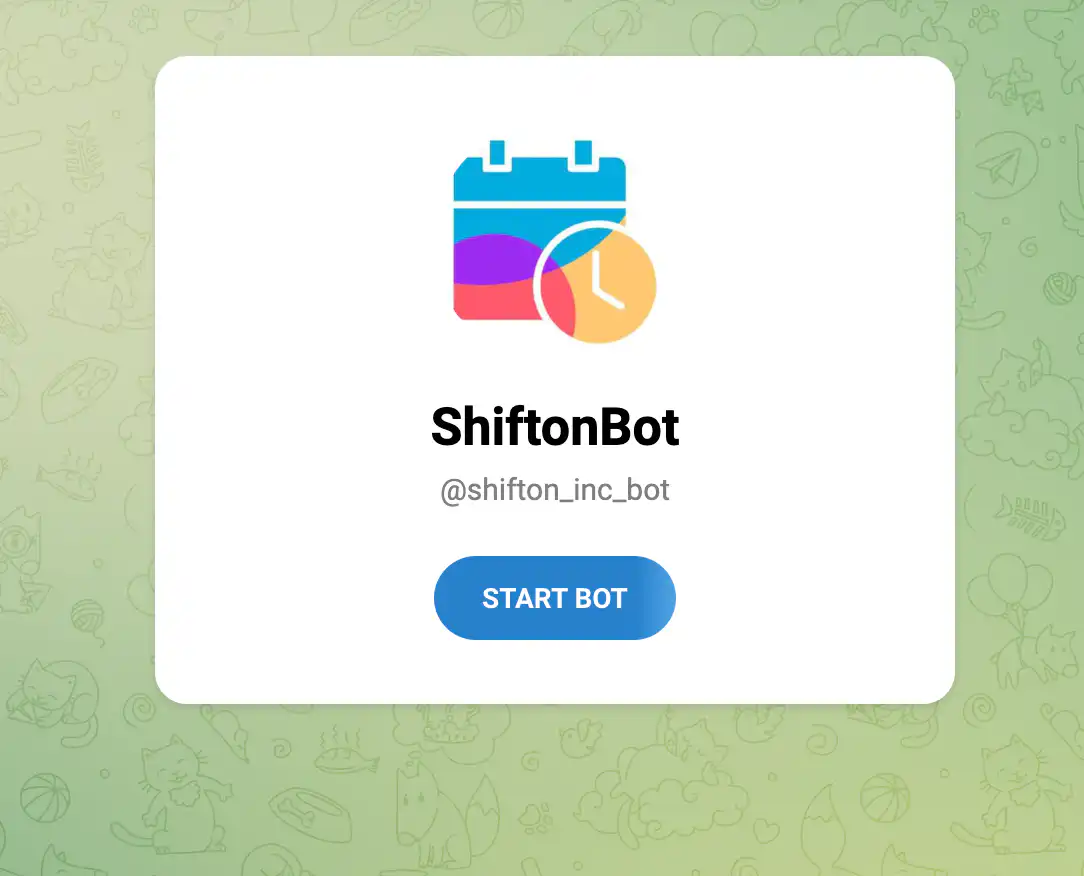
- або використати токен бота (поле
Or use the token in the bot).
SMS-сповіщення
До SMS-сповіщень застосовуються такі умови:
- SMS-сповіщення — це платна функція.
- Щоб використовувати доставку через SMS, баланс компанії має бути поповнений.
- Вартість одного SMS залежить від країни та оператора і зазвичай становить від $0.20 до $0.70 USD за повідомлення.
Важливо: ми не можемо гарантувати стабільну доставку SMS, оскільки можливі затримки на боці мобільного оператора.
Збереження налаштувань сповіщень
Після зміни будь-яких налаштувань сповіщень натисніть «Зберегти».
Якщо ви не натиснете «Зберегти», зміни не будуть застосовані.
Дії облікового запису
Розділ Дії облікового запису містить параметри безпеки та керування обліковим записом.

Вийти з усіх пристроїв
Ця опція дозволяє вийти з вашого облікового запису на всіх пристроях, де ви наразі виконали вхід.
Використовуйте цю функцію, якщо:
- ви підозрюєте несанкціонований доступ;
- ви виконали вхід на спільному або громадському пристрої;
- ви хочете скинути всі активні сеанси.
Щоб застосувати дію, підтвердьте своє рішення в діалоговому вікні.
Важливо: цю дію не можна скасувати.
Видалити обліковий запис
Ви можете видалити власний обліковий запис, якщо ви не є власником компанії.
Після видалення:
- ваш обліковий запис буде видалено назавжди;
- ви втратите доступ до системи;
- скасувати цю дію неможливо.
Якщо ви власник компанії
Якщо ви є власником компанії, видалення вашого облікового запису неможливе.
Щоб видалити обліковий запис як власник, необхідно спочатку передати права власника іншому співробітнику в Налаштуваннях компанії.
Якщо вам потрібно видалити всю компанію, це можна зробити на сторінці «Керування налаштуваннями компанії».
Часті запитання
Питання: Чому зміни в моєму профілі не видні іншим користувачам? Відповідь: У вашій компанії може бути увімкнено опцію відображення імені, вказаного під час запрошення. У цьому разі зміни вашого імені або прізвища видні лише вам.
Питання: Що станеться, якщо я не натисну «Зберегти» після внесення змін? Відповідь: Зміни не будуть застосовані. Щоб зберегти оновлення, необхідно натиснути «Зберегти».
Питання: Чи можу я змінити адресу електронної пошти в профілі? Відповідь: Так. Оновіть поле електронної пошти й натисніть «Зберегти», щоб застосувати зміну.
Питання: Чому моє нове фото профілю не відображається? Відповідь: Переконайтеся, що ви натиснули «Зберегти» після завантаження зображення.
Питання: Чи є обмеження на розмір файлу для фото профілю? Відповідь: Так. Розмір файлу має бути менше ніж 102400 КБ.
Питання: У якому форматі завантажуються дані профілю? Відповідь: Дані завантажуються у форматі JSON.
Питання: Чи можу я змінити часовий пояс, не змінюючи країну? Відповідь: Так. Часовий пояс налаштовується окремо в налаштуваннях профілю.
Питання: Які формати часу підтримуються? Відповідь: 12-годинний і 24-годинний формати.
Питання: Які формати дати підтримуються? Відповідь: DD.MM.YYYY і MM.DD.YYYY.
Питання: Чому я не отримую сповіщення електронною поштою? Відповідь: Переконайтеся, що сповіщення електронною поштою увімкнені в розділі Сповіщення, і перевірте вказану адресу, а також папку зі спамом.
Питання: Чому я не отримую SMS-сповіщення? Відповідь: Для SMS потрібен позитивний баланс компанії та увімкнені SMS-сповіщення. Доставка також залежить від мобільних операторів.
Питання: Чи безкоштовні SMS-сповіщення? Відповідь: Ні. Це платна функція, вартість становить приблизно $0.20–$0.70 USD за повідомлення залежно від країни.
Питання: Як увімкнути сповіщення через Telegram? Відповідь: Підключіть Telegram у розділі Сповіщення або використайте наданий токен бота.
Питання: Що робить функція «Вийти з усіх пристроїв»? Відповідь: Вона завершує всі активні сеанси на кожному пристрої, де виконано вхід у ваш обліковий запис.
Питання: Чи можу я видалити свій обліковий запис? Відповідь: Так, якщо ви не є власником компанії. Власники мають спочатку передати права власника.