

Shifton Zadania pozwala każdemu użytkownikowi zarządzać danymi swojego konta osobistego w sekcji Mój profil. Tutaj edytujesz informacje osobiste, konfigurujesz wyświetlanie czasu i język interfejsu, a także zarządzasz powiadomieniami i parametrami bezpieczeństwa konta.
W tej sekcji możesz:
- przeglądać i edytować dane swojego profilu;
- przesyłać i aktualizować zdjęcie profilowe;
- pobierać dane profilu w formacie JSON;
- konfigurować strefę czasową, format czasu, format daty i język interfejsu.
Jak otworzyć sekcję „Mój profil”
- Kliknij swoje imię lub ikonę profilu w górnej części interfejsu. To skrajna prawa ikona w prawym górnym rogu.
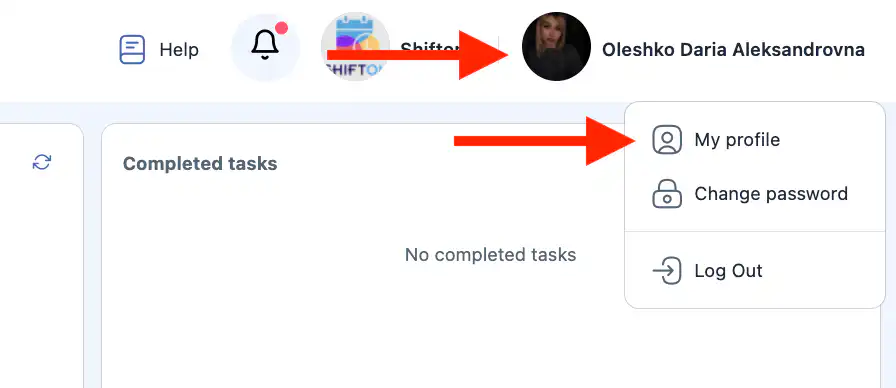
- Wybierz „Mój profil”.
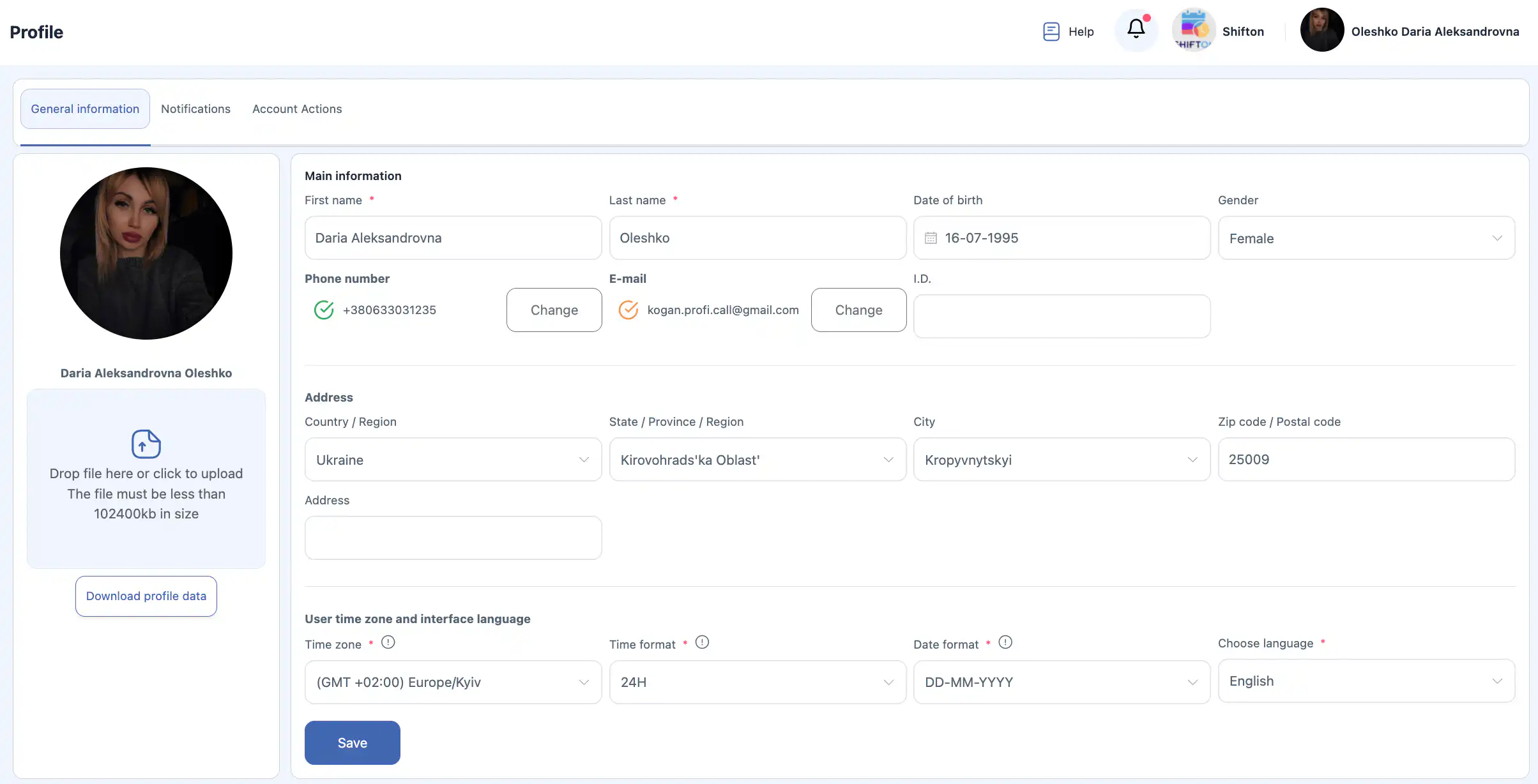
Podstawowe informacje
Blok Podstawowe informacje zawiera podstawowe dane użytkownika.
Pola:
- Imię * — imię użytkownika.
- Nazwisko * — nazwisko użytkownika.
Uwaga: w ustawieniach firmy może być włączona opcja wyświetlania imienia podanego przy zapraszaniu pracownika. Jeśli ta opcja jest włączona, zmiany imienia i nazwiska w Twoim profilu będą widoczne tylko dla Ciebie i nie będą wyświetlane innym użytkownikom.
- Data urodzenia — data urodzenia.
- Płeć — płeć.
- Numer telefonu — numer telefonu.
- Poczta elektroniczna — adres e-mail.
- Identyfikator — wewnętrzny identyfikator użytkownika.
Pola oznaczone * są obowiązkowe.
Po wprowadzeniu zmian kliknij „Ratować”.
Ważne: jeśli nie klikniesz „Ratować”, zmiany nie zostaną zastosowane.

Adres
Blok Adres służy do podania informacji adresowych.
Pola:
- Kraj / Region — kraj lub region.
- Stan / Prowincja / Region — stan lub region.
- Miasto — miasto.
- Indeks / Kod pocztowy — kod pocztowy.
- Adres — pełny adres.

Po edycji kliknij „Ratować”.
Strefa czasowa i język interfejsu
Blok Strefa czasowa i język interfejsu służy do konfiguracji tego, jak w systemie wyświetlane są czas, data i język.
Opis pól
- Strefa czasowa * — Twoja strefa czasowa. Używana do poprawnego wyświetlania czasu zadań, powiadomień i raportów.
- Format czasu * — format wyświetlania czasu:
12-hour — format 12-godzinny (na przykład 02:30 PM);
24-hour — format 24-godzinny (na przykład 14:30).
- Format danych * — format wyświetlania daty:
DD.MM.YYYY — dzień.miesiąc.rok (na przykład 16.07.1995);
MM.DD.YYYY — miesiąc.dzień.rok (na przykład 07.16.1995).
- Wybór języka * — język interfejsu systemu.
Dostępne języki interfejsu
W systemie dostępne są następujące języki:
- English
- Rosyjski
- עִבְרִית
- Ukraiński
- Deutsch
- Polski
- Español
- Ελληνικά
- العربية
- Azərbaycan
- বাংলা
- Bułgarski
- Magyar
- Tiếng Việt
- Duński
- Indonezyjski
- Włoski
- Kazachski
- Koreański
- Łotewski
- Litewski
- Macedoński
- Chiński (mandaryński)
- Niderlandzki
- Norweski
- Portugalski
- Rumuński
- Słowacki
- Słoweński
- Turecki
- Fiński
- Hindi
- Chorwacki
- Czeski
- Szwedzki
- Estoński
- Japoński
- Francuski
- Tajski
- Filipiński (tagalski)
- Afrikaans

Po zmianie ustawień kliknij „Ratować”.
Zdjęcie profilowe
W tej sekcji wyświetlane jest Twoje bieżące zdjęcie profilowe.
Przesyłanie nowego zdjęcia
- Kliknij obszar przesyłania lub przeciągnij plik do tego obszaru.
- Wybierz obraz na swoim urządzeniu.
Pod obszarem przesyłania wyświetlana jest podpowiedź: „Przeciągnij plik tutaj lub kliknij, aby przesłać. Rozmiar pliku nie powinien przekraczać 102400 KB”.
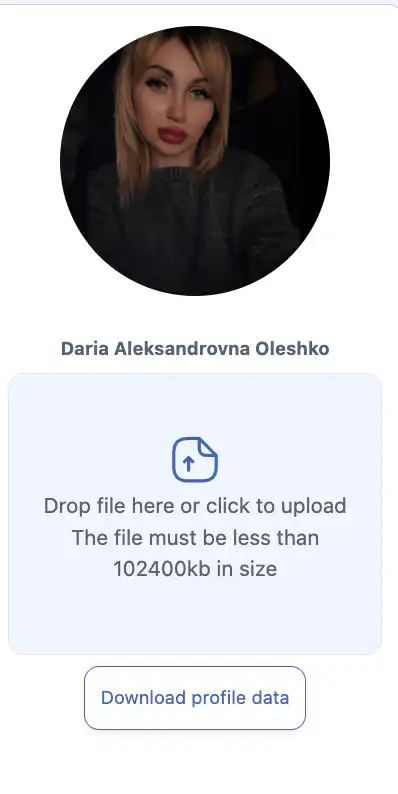
- Po wybraniu pliku kliknij „Ratować”.
Ważne: jeśli nie klikniesz „Ratować”, nowe zdjęcie nie zostanie zastosowane.
Pobieranie danych profilu
Dostępny jest przycisk do pobrania danych Twojego konta.
Aby pobrać dane:
- Kliknij przycisk pobierania danych profilu.
- Plik zostanie pobrany w formacie JSON.
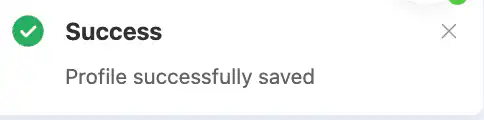
Zapisywanie zmian
Przy zmianie dowolnych danych profilu, w tym:
- podstawowych informacji;
- adresu;
- formatów czasu i daty;
- języka interfejsu;
- zdjęcia profilowego, —
należy kliknąć „Ratować”.
Jeśli przycisk nie zostanie kliknięty, zmiany nie zostaną zapisane.
Powiadomienia
Sekcja Powiadomienia służy do konfiguracji otrzymywania wiadomości systemowych i przypomnień.
Dla każdego typu powiadomień można wybrać jeden lub kilka kanałów dostarczania:
- Poczta elektroniczna
- Naciskać (powiadomienia w przeglądarce lub aplikacji mobilnej)
- SMS
- Telegram
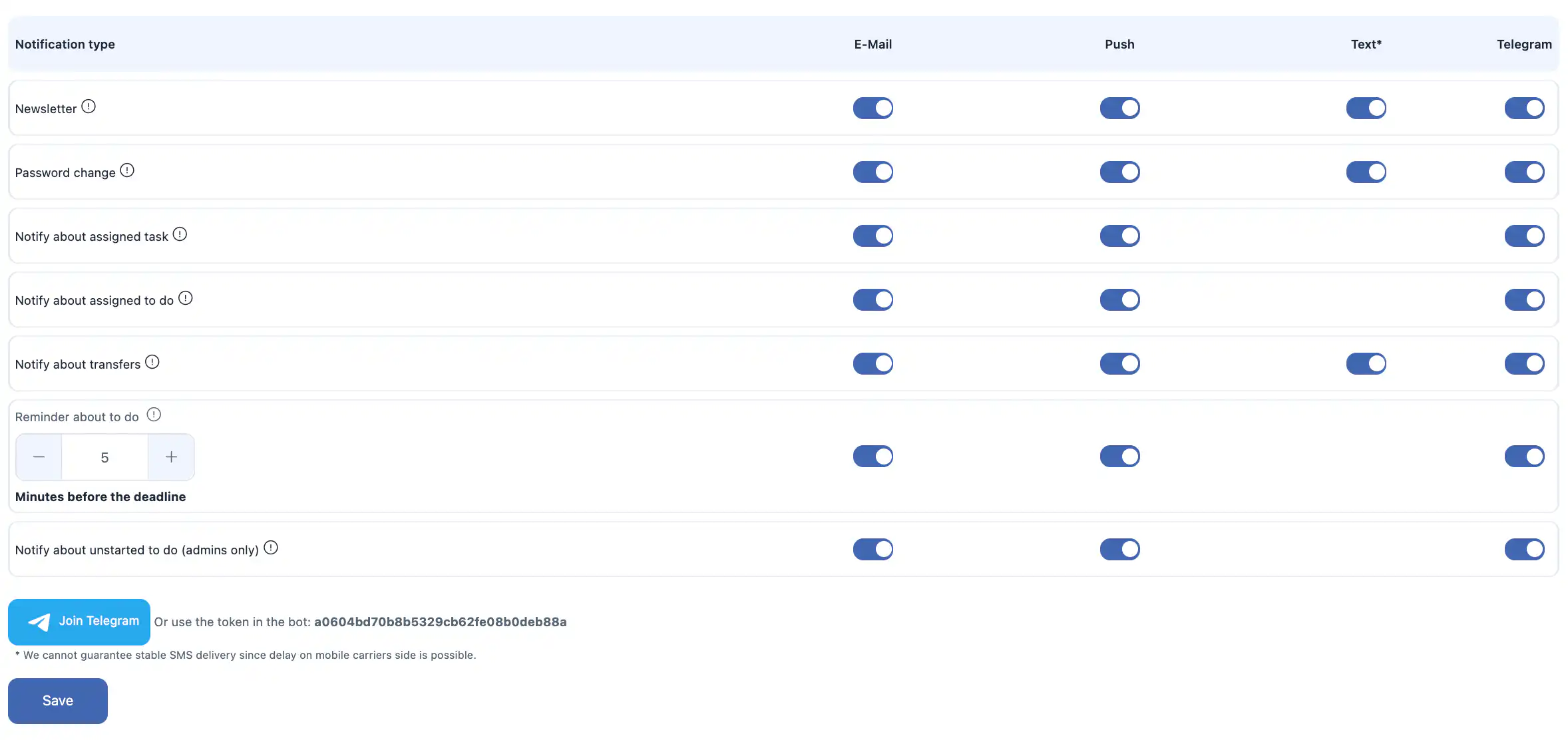
Dostępne typy powiadomień
Możesz włączyć lub wyłączyć powiadomienia dla następujących zdarzeń:
- Biuletyn — aktualizacje produktu i nowości systemu.
- Zmień hasło — powiadomienia o zmianie hasła Twojego konta.
- Powiadomienie o przypisanym zadaniu — gdy zostało Ci przypisane zadanie.
- Powiadomienie o przypisanym zadaniu „Do zrobienia” — gdy został Ci przypisany punkt listy spraw.
- Powiadomienie o przemieszczeniach — powiadomienia o przemieszczeniach towarów między magazynami / lokalizacjami.
- Przypomnienie o zadaniu „Do zrobienia” — przypomnienie przed terminem wykonania. Czas przypomnienia można skonfigurować, na przykład „5 minut przed terminem”.
- Powiadomienie o nierozpoczętym zadaniu „Do zrobienia” (tylko dla administratorów) — powiadomienia dla administratorów o punktach listy spraw, które nie zostały rozpoczęte.
Powiadomienia Telegram
Aby otrzymywać powiadomienia przez Telegram, możesz:
- podłączyć Telegram przez interfejs systemu;
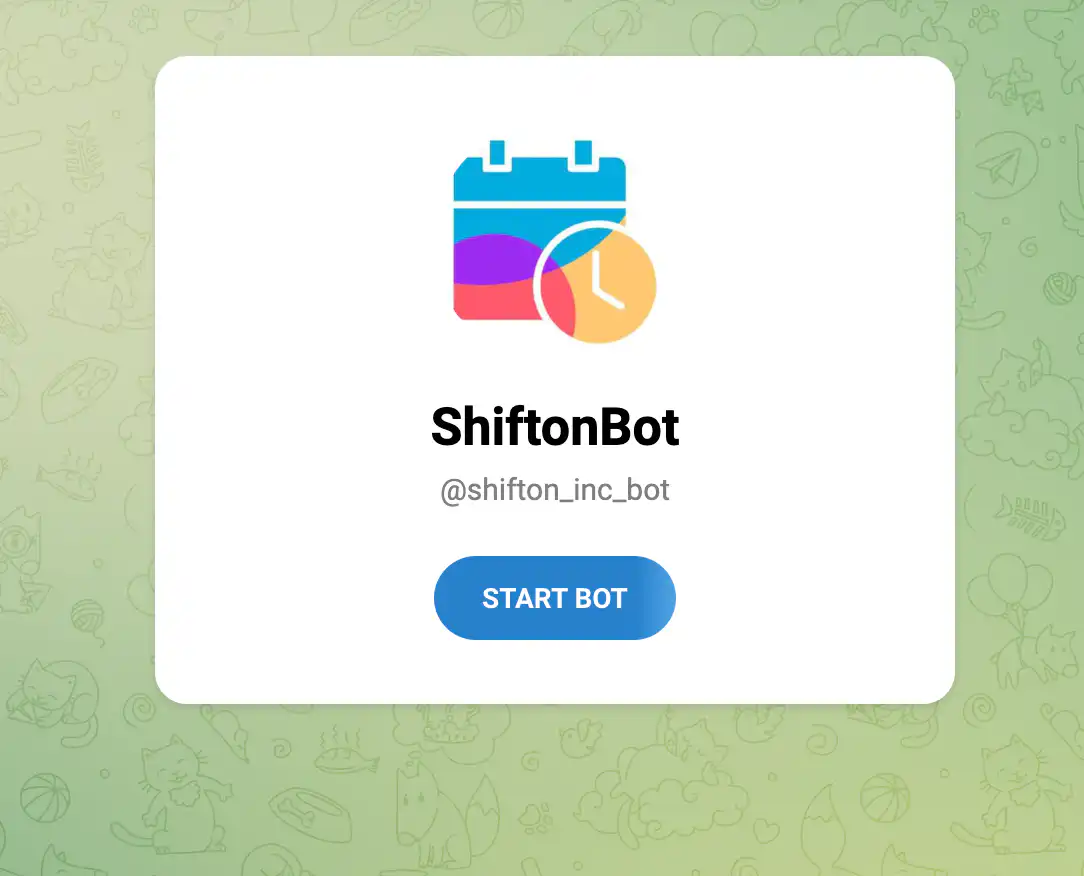
- lub użyć tokenu bota (pole
Or use the token in the bot).
Powiadomienia SMS
Do powiadomień SMS mają zastosowanie następujące warunki:
- Powiadomienia SMS to funkcja płatna.
- Aby korzystać z dostarczania przez SMS, saldo firmy musi zostać doładowane.
- Koszt jednego SMS-a zależy od kraju i operatora i zwykle wynosi od $0.20 do $0.70 USD za wiadomość.
Ważne: nie możemy zagwarantować stabilnego dostarczania SMS-ów, ponieważ możliwe są opóźnienia po stronie operatora komórkowego.
Zapisywanie ustawień powiadomień
Po zmianie dowolnych ustawień powiadomień kliknij „Ratować”.
Jeśli nie klikniesz „Ratować”, zmiany nie zostaną zastosowane.
Działania na koncie
Sekcja Działania na koncie zawiera parametry bezpieczeństwa i zarządzania kontem.

Wyloguj się ze wszystkich urządzeń
Ta opcja pozwala wylogować się z Twojego konta na wszystkich urządzeniach, na których jesteś obecnie zalogowany.
Użyj tej funkcji, jeśli:
- podejrzewasz nieautoryzowany dostęp;
- zalogowałeś się na wspólnym lub publicznym urządzeniu;
- chcesz zresetować wszystkie aktywne sesje.
Aby zastosować działanie, potwierdź swoją decyzję w oknie dialogowym.
Ważne: tego działania nie można cofnąć.
Usuń konto
Możesz usunąć własne konto, jeśli nie jesteś właścicielem firmy.
Po usunięciu:
- Twoje konto zostanie usunięte na zawsze;
- utracisz dostęp do systemu;
- cofnięcie tego działania jest niemożliwe.
Jeśli jesteś właścicielem firmy
Jeśli jesteś właścicielem firmy, usunięcie Twojego konta jest niemożliwe.
Aby usunąć konto jako właściciel, należy najpierw przekazać prawa właściciela innemu pracownikowi w Ustawieniach firmy.
Jeśli musisz usunąć całą firmę, można to zrobić na stronie „Zarządzanie ustawieniami firmy”.
Najczęściej zadawane pytania
Pytanie: Dlaczego zmiany w moim profilu nie są widoczne dla innych użytkowników? Odpowiedź: W Twojej firmie może być włączona opcja wyświetlania imienia podanego przy zaproszeniu. W takim przypadku zmiany Twojego imienia lub nazwiska są widoczne tylko dla Ciebie.
Pytanie: Co się stanie, jeśli nie kliknę „Ratować” po wprowadzeniu zmian? Odpowiedź: Zmiany nie zostaną zastosowane. Aby zapisać aktualizacje, należy kliknąć „Ratować”.
Pytanie: Czy mogę zmienić adres e-mail w profilu? Odpowiedź: Tak. Zaktualizuj pole poczty elektronicznej i kliknij „Ratować”, aby zastosować zmianę.
Pytanie: Dlaczego moje nowe zdjęcie profilowe nie jest wyświetlane? Odpowiedź: Upewnij się, że po przesłaniu obrazu kliknąłeś „Ratować”.
Pytanie: Czy istnieje ograniczenie rozmiaru pliku dla zdjęcia profilowego? Odpowiedź: Tak. Rozmiar pliku musi być mniejszy niż 102400 KB.
Pytanie: W jakim formacie pobierane są dane profilu? Odpowiedź: Dane są pobierane w formacie JSON.
Pytanie: Czy mogę zmienić strefę czasową bez zmiany kraju? Odpowiedź: Tak. Strefę czasową konfiguruje się osobno w ustawieniach profilu.
Pytanie: Jakie formaty czasu są obsługiwane? Odpowiedź: Format 12-godzinny i 24-godzinny.
Pytanie: Jakie formaty daty są obsługiwane? Odpowiedź: DD.MM.YYYY i MM.DD.YYYY.
Pytanie: Dlaczego nie otrzymuję powiadomień pocztą elektroniczną? Odpowiedź: Upewnij się, że powiadomienia e-mail są włączone w sekcji Powiadomienia, i sprawdź podany adres oraz folder ze spamem.
Pytanie: Dlaczego nie otrzymuję powiadomień SMS? Odpowiedź: Do SMS-ów niezbędne jest dodatnie saldo firmy oraz włączone powiadomienia SMS. Dostarczanie zależy również od operatorów komórkowych.
Pytanie: Czy powiadomienia SMS są bezpłatne? Odpowiedź: Nie. To funkcja płatna, koszt wynosi około $0.20–$0.70 USD za wiadomość w zależności od kraju.
Pytanie: Jak włączyć powiadomienia przez Telegram? Odpowiedź: Podłącz Telegram w sekcji Powiadomienia lub użyj udostępnionego tokenu bota.
Pytanie: Co robi funkcja „Wyloguj się ze wszystkich urządzeń”? Odpowiedź: Kończy wszystkie aktywne sesje na każdym urządzeniu, na którym zalogowano się na Twoje konto.
Pytanie: Czy mogę usunąć swoje konto? Odpowiedź: Tak, jeśli nie jesteś właścicielem firmy. Właściciele muszą najpierw przekazać prawa właściciela.