

Shifton Aufgaben erlaubt es jedem Benutzer, die Daten seines persönlichen Kontos im Bereich Mein Profil zu verwalten. Hier bearbeiten Sie die persönlichen Informationen, konfigurieren die Anzeige von Zeit und Sprache der Benutzeroberfläche und verwalten außerdem die Benachrichtigungen und die Sicherheitsparameter des Kontos.
In diesem Bereich können Sie:
- die Daten Ihres Profils einsehen und bearbeiten;
- ein Profilfoto hochladen und aktualisieren;
- die Profildaten im Format JSON herunterladen;
- Zeitzone, Zeitformat, Format des Datums und Sprache der Benutzeroberfläche einstellen.
So öffnen Sie den Bereich „Mein Profil“
- Klicken Sie oben in der Oberfläche auf Ihren Namen oder das Profilsymbol. Das ist das äußerste Symbol rechts oben in der Ecke.
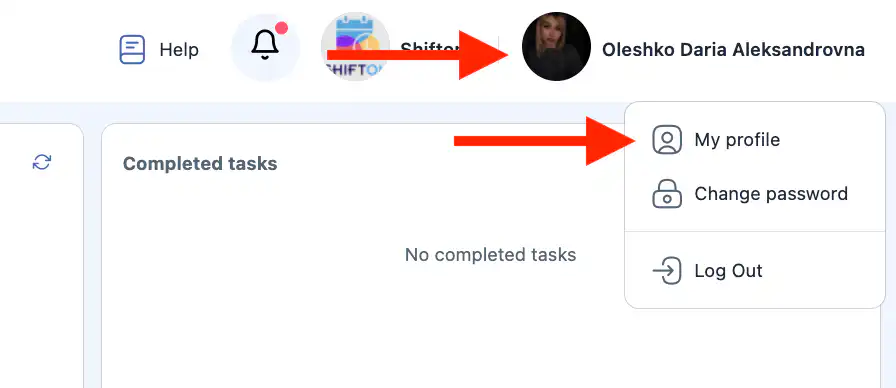
- Wählen Sie „Mein Profil“.
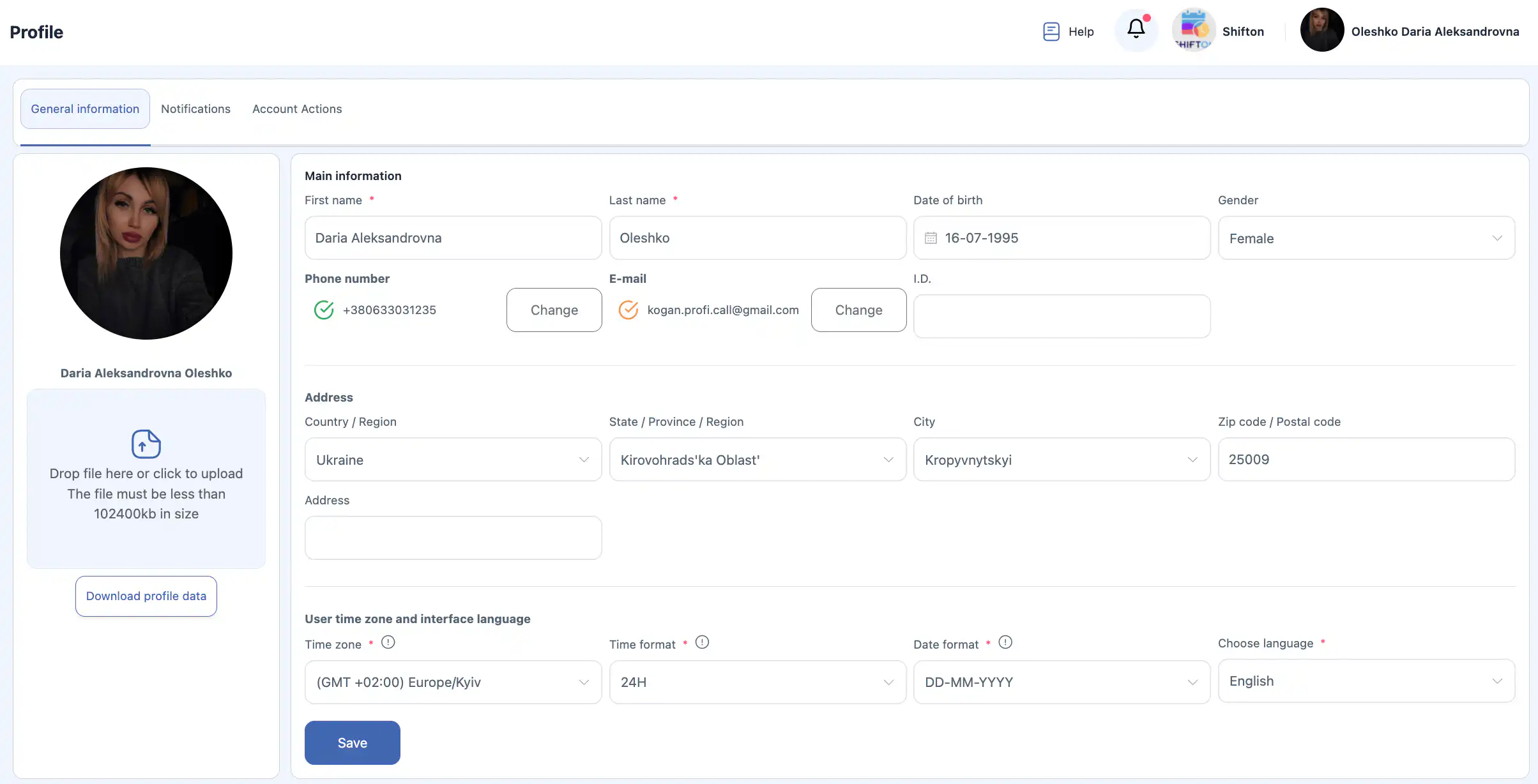
Allgemeine Informationen
Der Block Allgemeine Informationen enthält die grundlegenden Daten des Benutzers.
Felder:
- Vorname * — der Vorname des Benutzers.
- Nachname * — der Nachname des Benutzers.
Hinweis: In den Einstellungen des Unternehmens kann die Option aktiviert sein, den Namen anzuzeigen, der beim Einladen des Mitarbeiters angegeben wurde. Ist diese Option aktiviert, sind Änderungen an Vor- und Nachname in Ihrem Profil nur für Sie sichtbar und werden anderen Benutzern nicht angezeigt.
- Geburtsdatum — das Geburtsdatum.
- Geschlecht — das Geschlecht.
- Telefonnummer — die Telefonnummer.
- E-Mail — die E-Mail-Adresse.
- Identifikator — der interne Identifikator des Benutzers.
Die mit * markierten Felder sind Pflichtfelder.
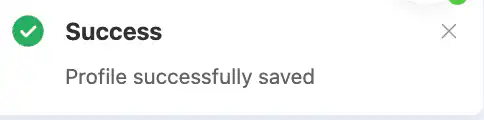
Nachdem Sie Änderungen vorgenommen haben, klicken Sie auf „Speichern“.
Wichtig: Wenn Sie nicht auf „Speichern“ klicken, werden die Änderungen nicht übernommen.

Adresse
Der Block Adresse dient dazu, Ihre Adressdaten anzugeben.
Felder:
- Land / Region — das Land oder die Region.
- Bundesland / Provinz / Region — das Bundesland oder die Region.
- Stadt — die Stadt.
- Index / Postleitzahl — die Postleitzahl.
- Adresse — die vollständige Adresse.

Klicken Sie nach dem Bearbeiten auf „Speichern“.
Zeitzone und Sprache der Benutzeroberfläche
Der Block Zeitzone und Sprache der Benutzeroberfläche dient dazu, einzustellen, wie das System Zeit, Datum und Sprache anzeigt.
Beschreibung der Felder
- Zeitzone * — Ihre Zeitzone. Sie wird für die korrekte Anzeige der Zeit von Aufgaben, Benachrichtigungen und Berichten verwendet.
- Zeitformat * — das Format der Zeitanzeige:
12-hour — 12-Stunden-Format (zum Beispiel 02:30 PM);
24-hour — 24-Stunden-Format (zum Beispiel 14:30).
- Format des Datums * — das Format der Datumsanzeige:
DD.MM.YYYY — Tag.Monat.Jahr (zum Beispiel 16.07.1995);
MM.DD.YYYY — Monat.Tag.Jahr (zum Beispiel 07.16.1995).
- Sprachauswahl * — die Sprache der Systemoberfläche.
Verfügbare Sprachen der Benutzeroberfläche
Im System stehen folgende Sprachen zur Verfügung:
- Englisch
- Russisch
- Hebräisch
- Ukrainisch
- Deutsch
- Polnisch
- Spanisch
- Griechisch
- Arabisch
- Aserbaidschanisch
- Bengalisch
- Bulgarisch
- Ungarisch
- Vietnamesisch
- Dänisch
- Indonesisch
- Italienisch
- Kasachisch
- Koreanisch
- Lettisch
- Litauisch
- Mazedonisch
- Chinesisch (Mandarin)
- Niederländisch
- Norwegisch
- Portugiesisch
- Rumänisch
- Slowakisch
- Slowenisch
- Türkisch
- Finnisch
- Hindi
- Kroatisch
- Tschechisch
- Schwedisch
- Estnisch
- Japanisch
- Französisch
- Thailändisch
- Filipino (Tagalog)
- Afrikaans

Klicken Sie nach dem Ändern der Einstellungen auf „Speichern“.
Profilfoto
In diesem Bereich wird Ihr aktuelles Profilfoto angezeigt.
Hochladen eines neuen Fotos
- Klicken Sie auf den Uploadbereich oder ziehen Sie die Datei in diesen Bereich.
- Wählen Sie ein Bild auf Ihrem Gerät aus.
Unter dem Uploadbereich wird ein Hinweis angezeigt: „Ziehen Sie die Datei hierher oder klicken Sie zum Hochladen. Die Dateigröße darf 102400 KB nicht überschreiten“.
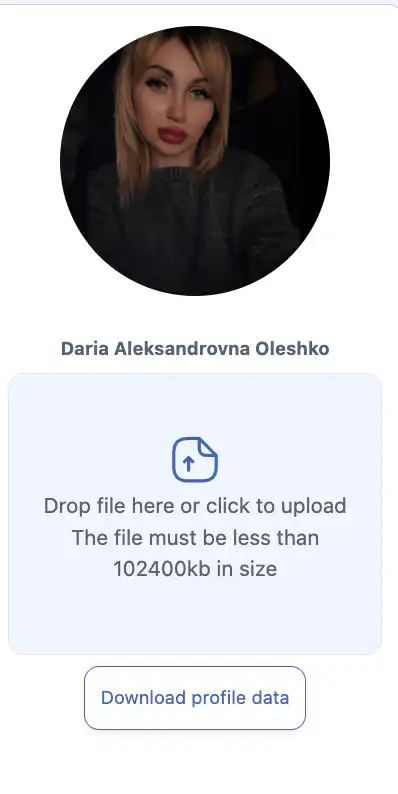
- Klicken Sie nach der Auswahl der Datei auf „Speichern“.
Wichtig: Wenn Sie nicht auf „Speichern“ klicken, wird das neue Foto nicht übernommen.
Herunterladen der Profildaten
Es steht eine Schaltfläche zum Herunterladen der Daten Ihres Kontos zur Verfügung.
Um die Daten herunterzuladen:
- Klicken Sie auf die Schaltfläche zum Herunterladen der Profildaten.
- Die Datei wird im Format JSON heruntergeladen.
Speichern der Änderungen
Beim Ändern beliebiger Profildaten, darunter:
- die allgemeinen Informationen;
- die Adresse;
- die Zeit- und Datumsformate;
- die Sprache der Benutzeroberfläche;
- das Profilfoto, —
müssen Sie auf „Speichern“ klicken.
Wird die Schaltfläche nicht gedrückt, werden die Änderungen nicht gespeichert.
Benachrichtigungen
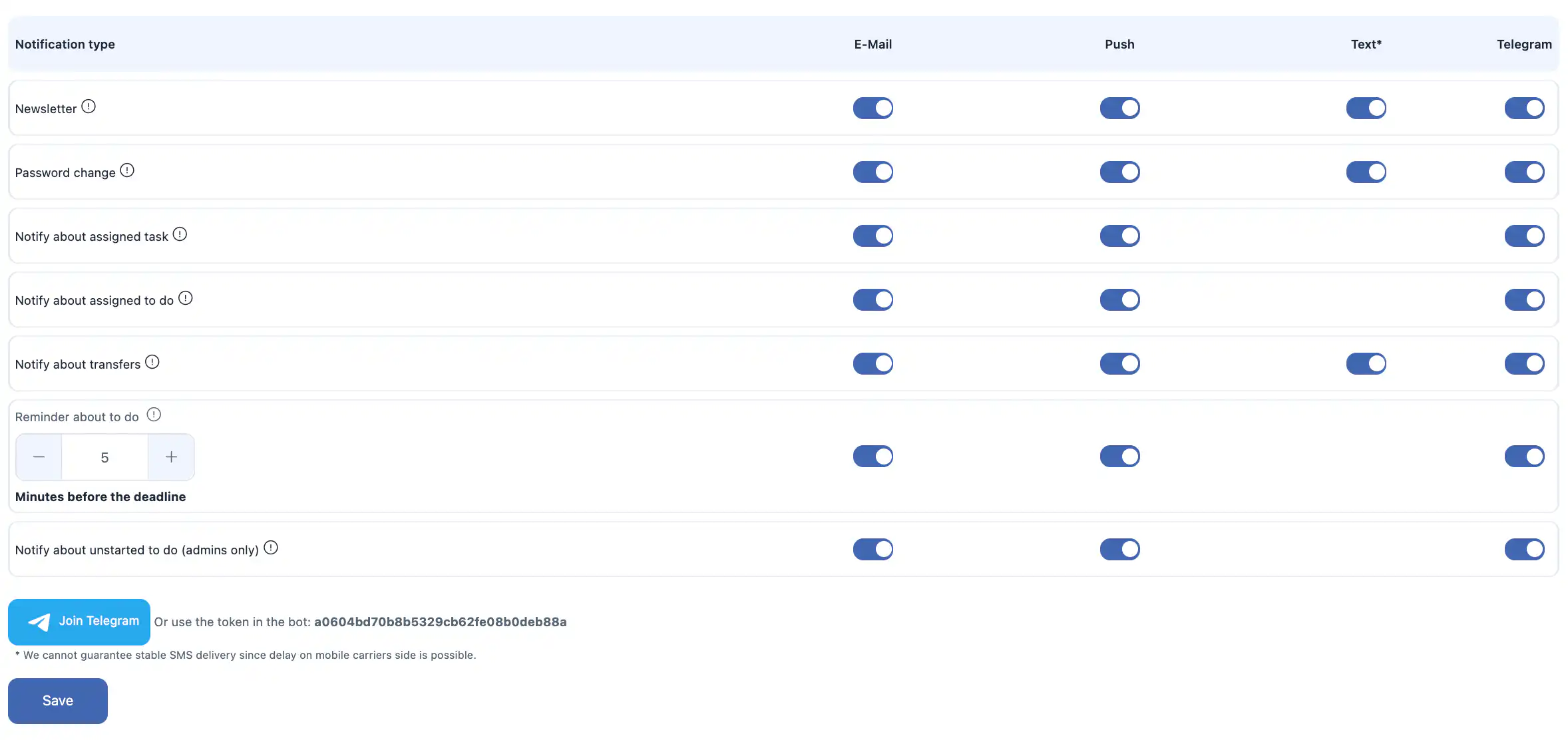
Der Bereich Benachrichtigungen dient dazu, den Empfang von Systemmeldungen und Erinnerungen einzustellen.
Für jeden Benachrichtigungstyp lassen sich ein oder mehrere Zustellkanäle auswählen:
- Drücken Sie (Push-Benachrichtigungen im Browser oder in der mobilen App)
- SMS
- Telegram
Verfügbare Benachrichtigungstypen
Sie können die Benachrichtigungen für folgende Ereignisse aktivieren oder deaktivieren:
- Newsletter — Produktaktualisierungen und Neuigkeiten zum System.
- Passwort ändern — Benachrichtigungen über den Wechsel des Passworts Ihres Kontos.
- Benachrichtigung über eine zugewiesene Aufgabe — wenn Ihnen eine Aufgabe zugewiesen wird.
- Benachrichtigung über eine zugewiesene Aufgabe „Erledigen“ — wenn Ihnen ein Punkt der Aufgabenliste zugewiesen wird.
- Benachrichtigung über Bewegungen — Benachrichtigungen über Warenbewegungen zwischen Lagern / Standorten.
- Erinnerung an die Aufgabe „Erledigen“ — eine Erinnerung vor dem Fälligkeitstermin. Die Zeit der Erinnerung lässt sich einstellen, zum Beispiel „5 Minuten vor dem Termin“.
- Meldung über eine nicht gestartete Aufgabe „Erledigen“ (nur für Admins) — Benachrichtigungen für Administratoren über Punkte der Aufgabenliste, die nicht begonnen wurden.
Telegram-Benachrichtigungen
Um Benachrichtigungen über Telegram zu erhalten, können Sie:
- Telegram über die Oberfläche des Systems verbinden;
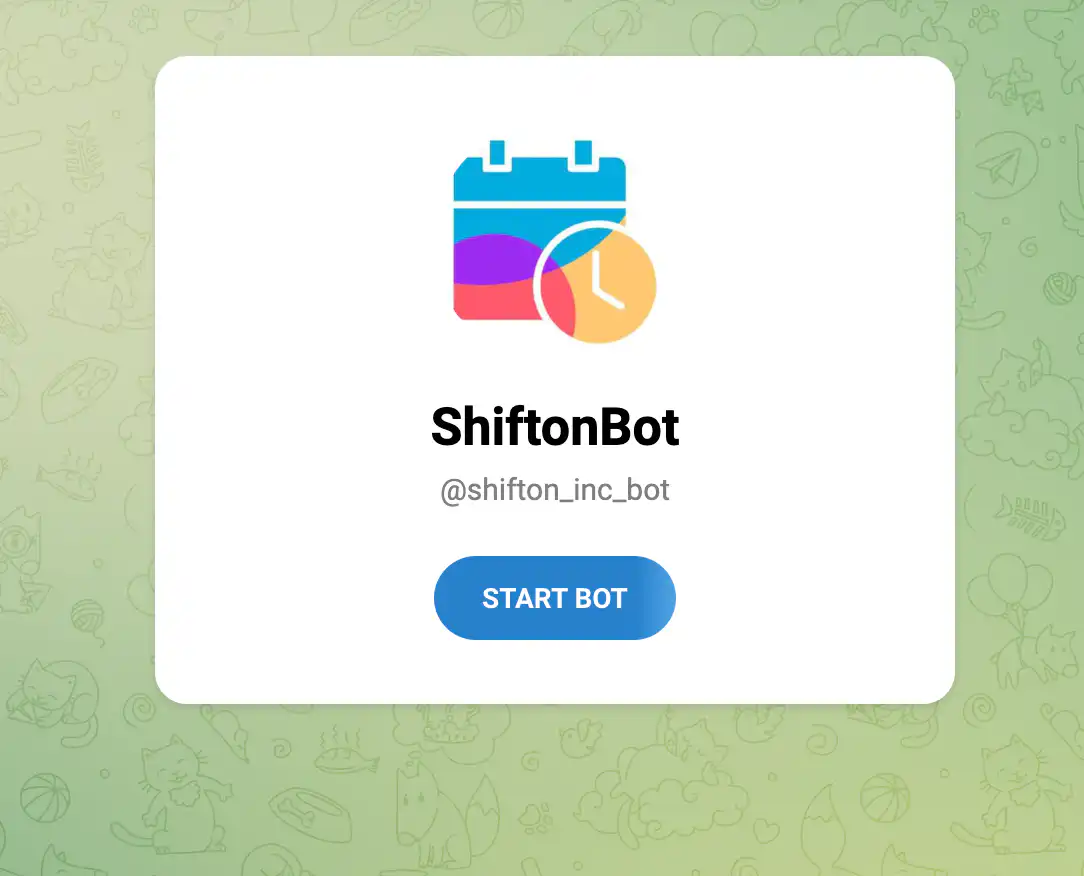
- oder das Token des Bots verwenden (Feld
Or use the token in the bot).
SMS-Benachrichtigungen
Für SMS-Benachrichtigungen gelten folgende Bedingungen:
- SMS-Benachrichtigungen sind eine kostenpflichtige Funktion.
- Um die Zustellung per SMS zu nutzen, muss das Guthaben des Unternehmens aufgeladen sein.
- Der Preis einer SMS hängt vom Land und vom Betreiber ab und liegt üblicherweise zwischen $0.20 bis $0.70 USD pro Nachricht.
Wichtig: Wir können keine stabile Zustellung der SMS garantieren, da es auf der Seite des Mobilfunkbetreibers zu Verzögerungen kommen kann.
Speichern der Benachrichtigungseinstellungen
Klicken Sie nach dem Ändern beliebiger Benachrichtigungseinstellungen auf „Speichern“.
Wenn Sie nicht auf „Speichern“ klicken, werden die Änderungen nicht übernommen.
Kontenaktionen
Der Bereich Kontenaktionen enthält die Parameter für Sicherheit und Kontoverwaltung.

Von allen Geräten abmelden
Diese Option erlaubt es, sich auf allen Geräten von Ihrem Konto abzumelden, auf denen Sie derzeit angemeldet sind.
Nutzen Sie diese Funktion, wenn:
- Sie einen unbefugten Zugriff vermuten;
- Sie sich auf einem gemeinsam genutzten oder öffentlichen Gerät angemeldet haben;
- Sie alle aktiven Sitzungen zurücksetzen möchten.
Um die Aktion anzuwenden, bestätigen Sie Ihre Entscheidung im Dialogfenster.
Wichtig: Diese Aktion lässt sich nicht rückgängig machen.
Konto löschen
Sie können Ihr eigenes Konto löschen, wenn Sie nicht der Eigentümer des Unternehmens sind.
Nach dem Löschen:
- wird Ihr Konto dauerhaft gelöscht;
- verlieren Sie den Zugang zum System;
- lässt sich diese Aktion nicht rückgängig machen.
Wenn Sie der Eigentümer des Unternehmens sind
Wenn Sie der Eigentümer des Unternehmens sind, ist das Löschen Ihres Kontos nicht möglich.
Um das Konto als Eigentümer zu löschen, müssen Sie zuerst die Eigentümerrechte in den Unternehmenseinstellungen an einen anderen Mitarbeiter übertragen.
Wenn Sie das gesamte Unternehmen löschen müssen, lässt sich das auf der Seite „Verwaltung der Unternehmenseinstellungen“ tun.
Häufig gestellte Fragen
Frage: Warum sehen andere Benutzer die Änderungen in meinem Profil nicht? Antwort: In Ihrem Unternehmen kann die Option aktiviert sein, den beim Einladen angegebenen Namen anzuzeigen. In diesem Fall sind Änderungen an Ihrem Vor- oder Nachnamen nur für Sie sichtbar.
Frage: Was passiert, wenn ich nach Änderungen nicht auf „Speichern“ klicke? Antwort: Die Änderungen werden nicht übernommen. Um die Aktualisierungen zu sichern, müssen Sie auf „Speichern“ klicken.
Frage: Kann ich die E-Mail-Adresse im Profil ändern? Antwort: Ja. Aktualisieren Sie das E-Mail-Feld und klicken Sie auf „Speichern“, um die Änderung zu übernehmen.
Frage: Warum wird mein neues Profilfoto nicht angezeigt? Antwort: Vergewissern Sie sich, dass Sie nach dem Hochladen des Bildes auf „Speichern“ geklickt haben.
Frage: Gibt es eine Größenbeschränkung für die Datei des Profilfotos? Antwort: Ja. Die Dateigröße muss kleiner als 102400 KB sein.
Frage: In welchem Format werden die Profildaten heruntergeladen? Antwort: Die Daten werden im Format JSON heruntergeladen.
Frage: Kann ich die Zeitzone ändern, ohne das Land zu ändern? Antwort: Ja. Die Zeitzone wird separat in den Profileinstellungen eingestellt.
Frage: Welche Zeitformate werden unterstützt? Antwort: Das 12-Stunden- und das 24-Stunden-Format.
Frage: Welche Datumsformate werden unterstützt? Antwort: DD.MM.YYYY und MM.DD.YYYY.
Frage: Warum erhalte ich keine Benachrichtigungen per E-Mail? Antwort: Vergewissern Sie sich, dass die E-Mail-Benachrichtigungen im Bereich Benachrichtigungen aktiviert sind, und prüfen Sie die angegebene Adresse sowie den Spam-Ordner.
Frage: Warum erhalte ich keine SMS-Benachrichtigungen? Antwort: Für SMS sind ein positives Guthaben des Unternehmens und aktivierte SMS-Benachrichtigungen erforderlich. Die Zustellung hängt außerdem von den Mobilfunkbetreibern ab.
Frage: Sind SMS-Benachrichtigungen kostenlos? Antwort: Nein. Das ist eine kostenpflichtige Funktion, der Preis liegt je nach Land bei etwa $0.20–$0.70 USD pro Nachricht.
Frage: Wie aktiviert man Benachrichtigungen über Telegram? Antwort: Verbinden Sie Telegram im Bereich Benachrichtigungen oder verwenden Sie das bereitgestellte Token des Bots.
Frage: Was bewirkt die Funktion „Von allen Geräten abmelden“? Antwort: Sie beendet alle aktiven Sitzungen auf jedem Gerät, auf dem Ihr Konto angemeldet ist.
Frage: Kann ich mein Konto löschen? Antwort: Ja, wenn Sie nicht der Eigentümer des Unternehmens sind. Eigentümer müssen zuerst die Eigentümerrechte übertragen.