

Shifton Attività permette a ogni utente di gestire i dati del proprio account personale nella sezione Il mio profilo. Qui modifichi le informazioni personali, configuri la visualizzazione dell’ora e la lingua dell’interfaccia e gestisci le notifiche e i parametri di sicurezza dell’account.
In questa sezione puoi:
- consultare e modificare i dati del tuo profilo;
- caricare e aggiornare la foto del profilo;
- scaricare i dati del profilo in formato JSON;
- configurare il fuso orario, il formato dell’ora, il formato della data e la lingua dell’interfaccia.
Come aprire la sezione «Il mio profilo»
- Fai clic sul tuo nome o sull’icona del profilo nella parte superiore dell’interfaccia. È l’icona all’estrema destra, nell’angolo in alto a destra.
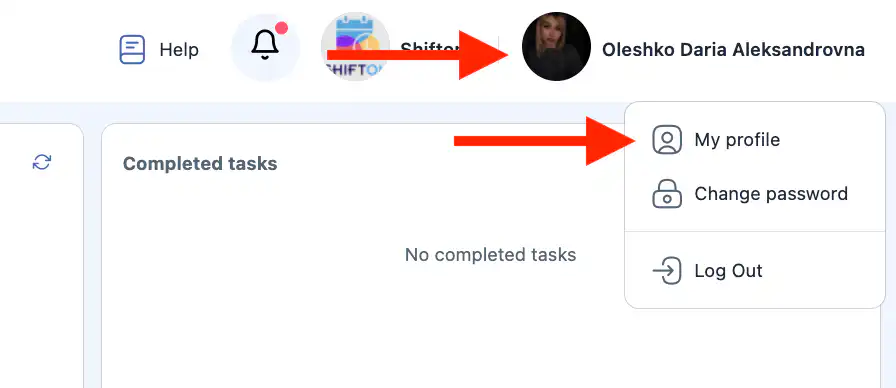
- Seleziona «Il mio profilo».
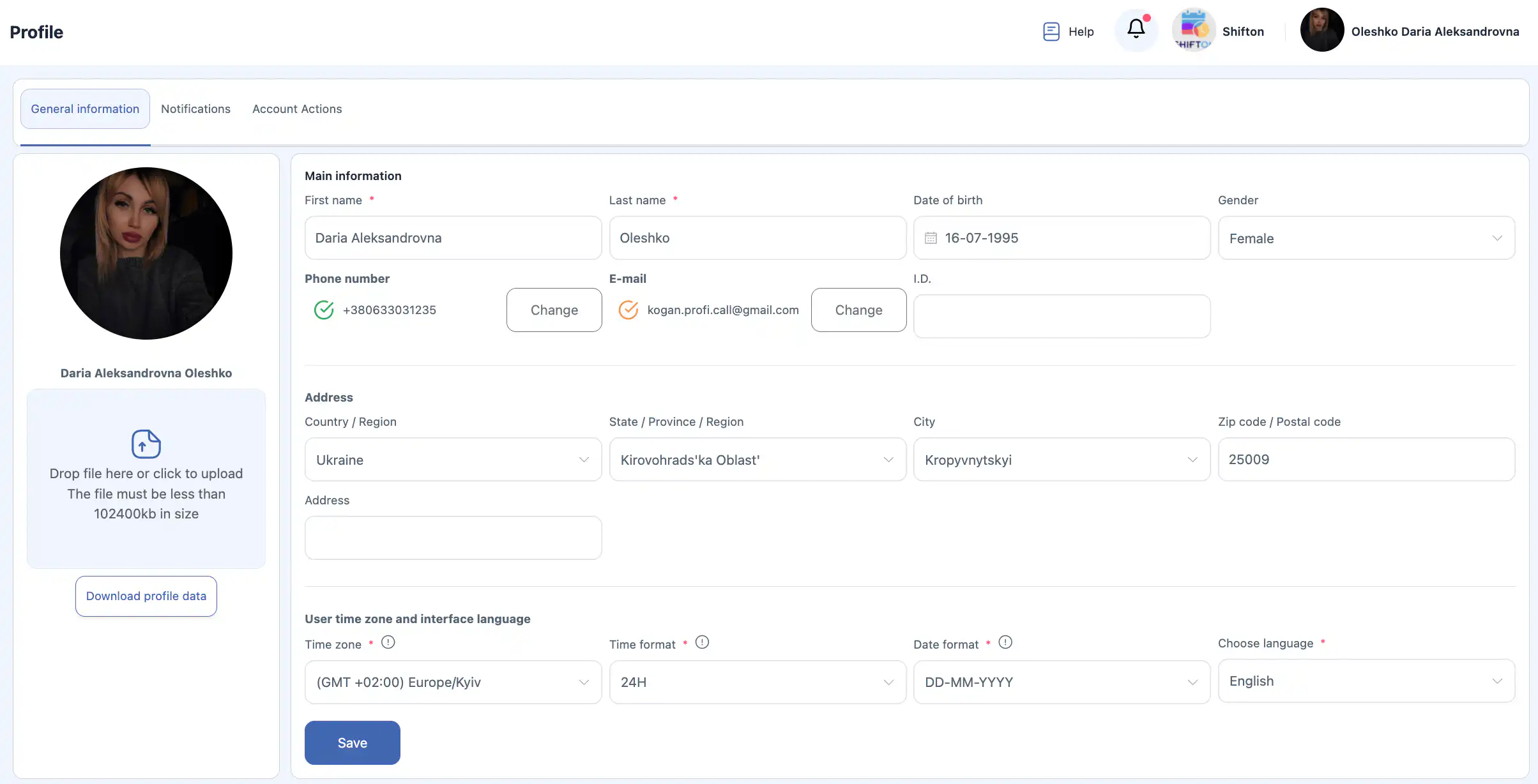
Informazioni generali
Il blocco Informazioni generali contiene i dati principali dell’utente.
Campi:
- Nome * — nome dell’utente.
- Cognome * — cognome dell’utente.
Nota: nelle impostazioni aziendali può essere attiva l’opzione che mostra il nome indicato al momento dell’invito del dipendente. Se questa opzione è attiva, le modifiche di nome e cognome nel tuo profilo saranno visibili solo a te e non verranno mostrate agli altri utenti.
- Data di nascita — data di nascita.
- Genere — genere.
- Numero di telefono — numero di telefono.
- Posta elettronica — indirizzo di posta elettronica.
- Identificatore — identificativo interno dell’utente.
I campi contrassegnati con * sono obbligatori.
Dopo aver apportato le modifiche, fai clic su «Salva».
Importante: se non fai clic su «Salva», le modifiche non verranno applicate.

Indirizzo
Il blocco Indirizzo serve a indicare i dati del tuo indirizzo.
Campi:
- Paese / Regione — paese o regione.
- Stato / Provincia / Regione — stato o regione.
- Città — città.
- CAP / Codice postale — codice di avviamento postale.
- Indirizzo — indirizzo completo.

Dopo la modifica, fai clic su «Salva».
Fuso orario dell'utente e lingua dell'interfaccia
Il blocco Fuso orario dell'utente e lingua dell'interfaccia serve a configurare il modo in cui il sistema mostra ora, data e lingua.
Descrizione dei campi
- Fuso orario * — il tuo fuso orario. Serve per la corretta visualizzazione dell’orario di attività, notifiche e report.
- Formato ora * — formato di visualizzazione dell’ora:
12-hour — formato a 12 ore (per esempio, 02:30 PM);
24-hour — formato a 24 ore (per esempio, 14:30).
- Formato della data * — formato di visualizzazione della data:
DD.MM.YYYY — giorno.mese.anno (per esempio, 16.07.1995);
MM.DD.YYYY — mese.giorno.anno (per esempio, 07.16.1995).
- Selezione della lingua * — lingua dell’interfaccia del sistema.
Lingue dell’interfaccia disponibili
Nel sistema sono disponibili le seguenti lingue:
- Inglese
- Russo
- Ebraico
- Ucraino
- Tedesco
- Polacco
- Spagnolo
- Greco
- Arabo
- Azero
- Bengalese
- Bulgaro
- Ungherese
- Vietnamita
- Danese
- Indonesiano
- Italiano
- Kazako
- Coreano
- Lettone
- Lituano
- Macedone
- Cinese (mandarino)
- Olandese
- Norvegese
- Portoghese
- Rumeno
- Slovacco
- Sloveno
- Turco
- Finlandese
- Hindi
- Croato
- Ceco
- Svedese
- Estone
- Giapponese
- Francese
- Thailandese
- Filippino (tagalog)
- Afrikaans

Dopo aver modificato le impostazioni, fai clic su «Salva».
Foto del profilo
In questa sezione è mostrata la tua foto del profilo attuale.
Caricamento di una nuova foto
- Fai clic sull’area di caricamento oppure trascina il file in quest’area.
- Seleziona un’immagine sul tuo dispositivo.
Sotto l’area di caricamento compare il suggerimento: «Trascina qui il file oppure fai clic per caricarlo. La dimensione del file non deve superare 102400 KB».
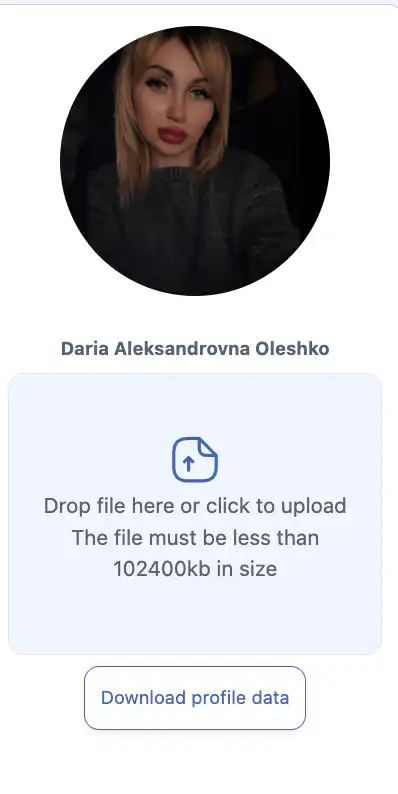
- Dopo aver selezionato il file, fai clic su «Salva».
Importante: se non fai clic su «Salva», la nuova foto non verrà applicata.
Download dei dati del profilo
È disponibile un pulsante per scaricare i dati del tuo account.
Per scaricare i dati:
- Fai clic sul pulsante di download dei dati del profilo.
- Il file verrà scaricato in formato JSON.
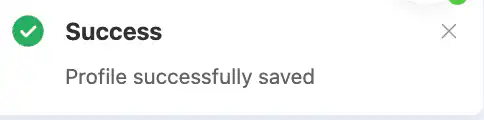
Salvataggio delle modifiche
Quando modifichi qualsiasi dato del profilo, incluse:
- le informazioni generali;
- l’indirizzo;
- i formati di ora e data;
- la lingua dell’interfaccia;
- la foto del profilo, —
è necessario fare clic su «Salva».
Se il pulsante non viene premuto, le modifiche non verranno salvate.
Notifiche
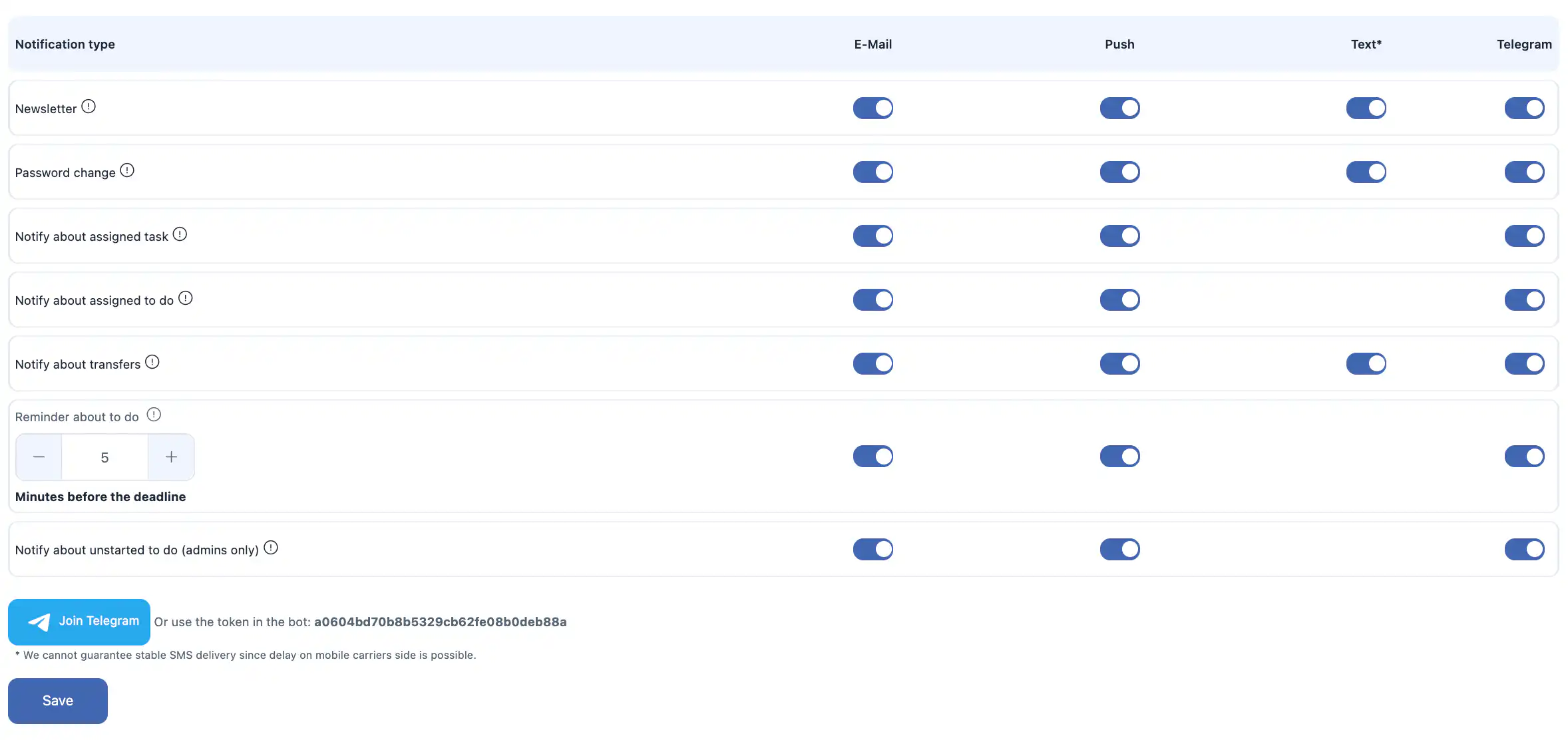
La sezione Notifiche serve a configurare la ricezione dei messaggi di sistema e dei promemoria.
Per ogni tipo di notifica puoi scegliere uno o più canali di consegna:
- Posta elettronica
- Spingi (notifiche nel browser o nell’app mobile)
- SMS
- Telegram
Tipi di notifica disponibili
Puoi attivare o disattivare le notifiche per i seguenti eventi:
- Newsletter — aggiornamenti di prodotto e novità del sistema.
- Cambio password — notifiche sulla modifica della password del tuo account.
- Notifica di attività assegnata — quando ti viene assegnata un’attività.
- Notifica di attività «Da fare» assegnata — quando ti viene assegnata una voce dell’elenco delle cose da fare.
- Notifica sui movimenti — notifiche sui movimenti delle merci tra magazzini / postazioni.
- Promemoria dell’attività «Da fare» — promemoria prima della scadenza. L’orario del promemoria è configurabile, per esempio «5 minuti prima della scadenza».
- Notifica di attività «Da fare» non avviata (solo per amministratori) — notifiche per gli amministratori sulle voci dell’elenco delle cose da fare che non sono state iniziate.
Notifiche Telegram
Per ricevere notifiche tramite Telegram puoi:
- collegare Telegram dall’interfaccia del sistema;
- oppure usare il token del bot (campo
Or use the token in the bot).
Notifiche SMS
Alle notifiche SMS si applicano le seguenti condizioni:
- Le notifiche SMS sono una funzione a pagamento.
- Per usare la consegna via SMS, il saldo dell’azienda deve essere ricaricato.
- Il costo di un SMS dipende dal paese e dall’operatore e di solito va da $0.20 a $0.70 USD per messaggio.
Importante: non possiamo garantire una consegna stabile degli SMS, perché sono possibili ritardi da parte dell’operatore mobile.
Salvataggio delle impostazioni di notifica
Dopo aver modificato una qualsiasi impostazione di notifica, fai clic su «Salva».
Se non fai clic su «Salva», le modifiche non verranno applicate.
Azioni dell'account
La sezione Azioni dell'account contiene i parametri di sicurezza e di gestione dell’account.

Esci da tutti i dispositivi
Questa opzione permette di uscire dal tuo account su tutti i dispositivi in cui hai attualmente effettuato l’accesso.
Usa questa funzione se:
- sospetti un accesso non autorizzato;
- hai effettuato l’accesso su un dispositivo condiviso o pubblico;
- vuoi azzerare tutte le sessioni attive.
Per applicare l’azione, conferma la tua decisione nella finestra di dialogo.
Importante: questa azione non può essere annullata.
Elimina account
Puoi eliminare il tuo account se non sei il proprietario dell’azienda.
Dopo l’eliminazione:
- il tuo account verrà eliminato definitivamente;
- perderai l’accesso al sistema;
- annullare questa azione è impossibile.
Se sei il proprietario dell’azienda
Se sei il proprietario dell’azienda, eliminare il tuo account è impossibile.
Per eliminare l’account come proprietario, devi prima trasferire i diritti di proprietario a un altro dipendente nelle Impostazioni aziendali.
Se hai bisogno di eliminare l’intera azienda, puoi farlo nella pagina «Gestisci Impostazioni Aziendali».
Domande frequenti
Domanda: Perché le modifiche al mio profilo non sono visibili agli altri? Risposta: Nella tua azienda può essere attiva l’opzione che mostra il nome indicato al momento dell’invito. In questo caso le modifiche del tuo nome o cognome sono visibili solo a te.
Domanda: Cosa succede se non faccio clic su «Salva» dopo le modifiche? Risposta: Le modifiche non verranno applicate. Per salvare gli aggiornamenti è necessario fare clic su «Salva».
Domanda: Posso modificare l’indirizzo email nel profilo? Risposta: Sì. Aggiorna il campo della posta elettronica e fai clic su «Salva» per applicare la modifica.
Domanda: Perché la mia nuova foto del profilo non viene mostrata? Risposta: Assicurati di aver fatto clic su «Salva» dopo aver caricato l’immagine.
Domanda: C’è un limite di dimensione per la foto del profilo? Risposta: Sì. La dimensione del file deve essere inferiore a 102400 KB.
Domanda: In quale formato vengono scaricati i dati del profilo? Risposta: I dati vengono scaricati in formato JSON.
Domanda: Posso cambiare il fuso orario senza cambiare paese? Risposta: Sì. Il fuso orario si configura separatamente nelle impostazioni del profilo.
Domanda: Quali formati ora sono supportati? Risposta: I formati a 12 ore e a 24 ore.
Domanda: Quali formati data sono supportati? Risposta: DD.MM.YYYY e MM.DD.YYYY.
Domanda: Perché non ricevo le notifiche via posta elettronica? Risposta: Assicurati che le notifiche via posta elettronica siano attive nella sezione Notifiche e controlla l’indirizzo indicato, oltre alla cartella spam.
Domanda: Perché non ricevo le notifiche SMS? Risposta: Per gli SMS servono un saldo aziendale positivo e le notifiche SMS attive. La consegna dipende anche dagli operatori mobili.
Domanda: Le notifiche SMS sono gratuite? Risposta: No. È una funzione a pagamento, il costo è di circa $0.20–$0.70 USD per messaggio a seconda del paese.
Domanda: Come attivare le notifiche tramite Telegram? Risposta: Collega Telegram nella sezione Notifiche oppure usa il token del bot fornito.
Domanda: Che cosa fa la funzione «Esci da tutti i dispositivi»? Risposta: Chiude tutte le sessioni attive su ogni dispositivo in cui è stato effettuato l’accesso al tuo account.
Domanda: Posso eliminare il mio account? Risposta: Sì, se non sei il proprietario dell’azienda. I proprietari devono prima trasferire i diritti di proprietario.