

Met Shifton Taken kan elke gebruiker de gegevens van zijn persoonlijke account beheren in het gedeelte Mijn profiel. Hier bewerkt u persoonlijke informatie, stelt u de weergave van tijd en de taal van de interface in en beheert u de meldingen en de beveiligingsinstellingen van uw account.
In dit gedeelte kunt u:
- de gegevens van uw profiel bekijken en bewerken;
- een profielfoto uploaden en bijwerken;
- de profielgegevens in JSON-formaat downloaden;
- de tijdzone, het tijdformaat, het datumformaat en de taal van de interface instellen.
Hoe u het gedeelte “Mijn profiel” opent
- Klik op uw naam of profielpictogram in het bovenste deel van de interface. Dat is het meest rechtse pictogram in de rechterbovenhoek.
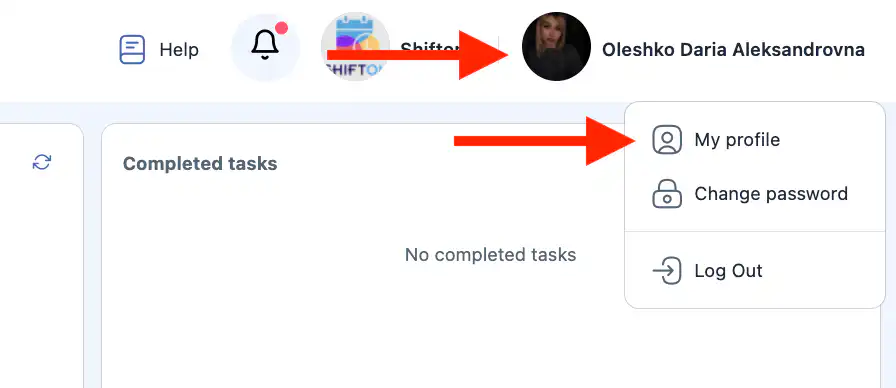
- Kies “Mijn profiel”.
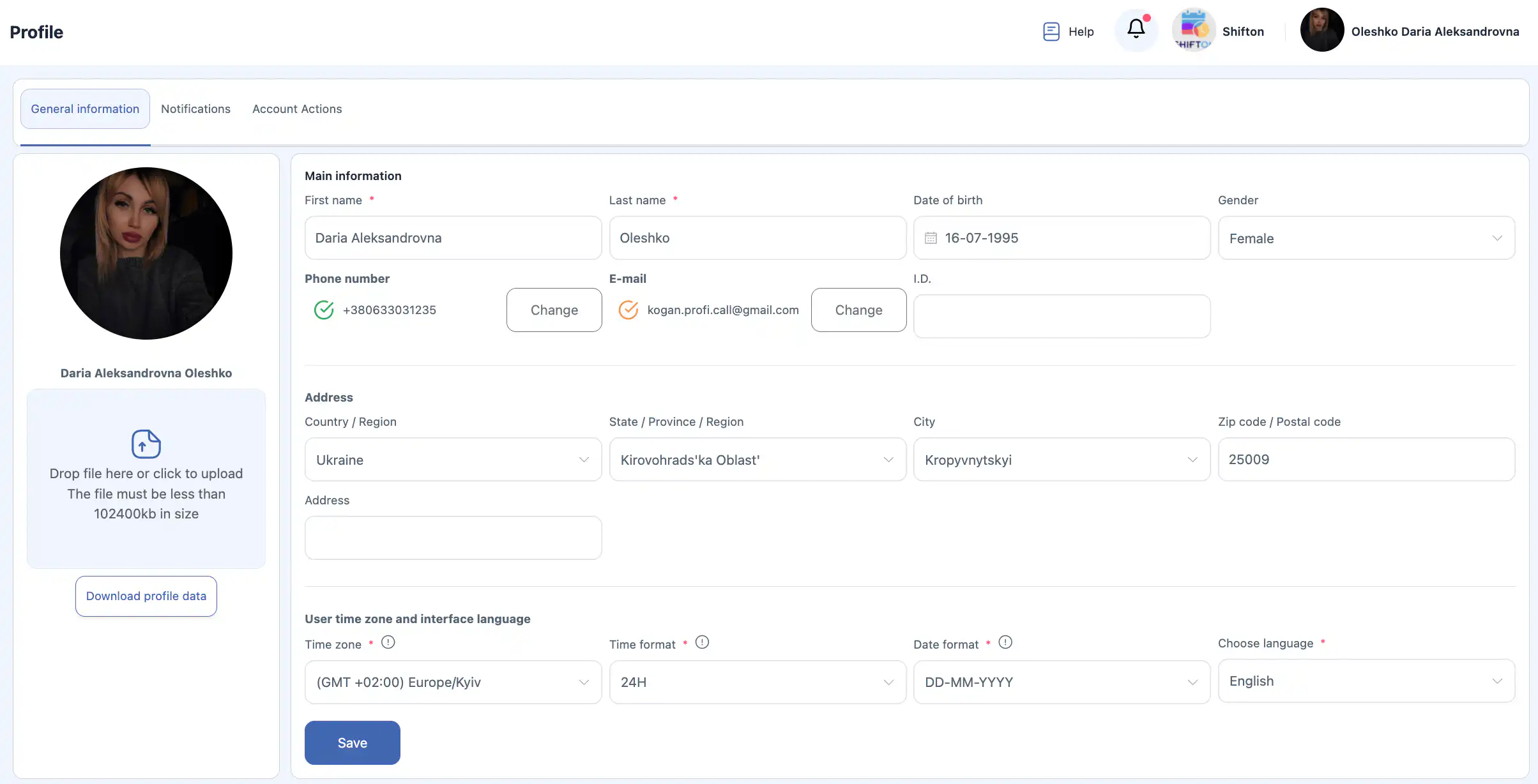
Basisinformatie
Het blok Basisinformatie bevat de belangrijkste gegevens van de gebruiker.
Velden:
- Voornaam * — de voornaam van de gebruiker.
- Achternaam * — de achternaam van de gebruiker.
Opmerking: in de bedrijfsinstellingen kan de optie zijn ingeschakeld om de naam weer te geven die bij het uitnodigen van de medewerker is opgegeven. Als die optie is ingeschakeld, zijn wijzigingen van de voornaam en achternaam in uw profiel alleen voor uzelf zichtbaar en worden ze niet aan andere gebruikers getoond.
- Geboortedatum — de geboortedatum.
- Geslacht — het geslacht.
- Telefoonnummer — het telefoonnummer.
- E-mailadres — het e-mailadres.
- Identificatie — de interne identificatie van de gebruiker.
Velden met een * zijn verplicht.
Nadat u de wijzigingen hebt aangebracht, klikt u op “Opslaan”.
Belangrijk: als u niet op “Opslaan” klikt, worden de wijzigingen niet toegepast.

Adres
Het blok Adres gebruikt u om uw adresgegevens op te geven.
Velden:
- Land / Regio — het land of de regio.
- Staat / Provincie / Regio — de staat of de regio.
- Stad — de stad.
- Index / Postcode — de postcode.
- Adres — het volledige adres.

Klik na het bewerken op “Opslaan”.
Gebruiker tijdzone en interface taal
Het blok Gebruiker tijdzone en interface taal gebruikt u om in te stellen hoe het systeem de tijd, de datum en de taal weergeeft.
Beschrijving van de velden
- Tijdzone * — uw tijdzone. Wordt gebruikt om de tijd van taken, meldingen en rapporten correct weer te geven.
- Tijdformaat * — de weergave-indeling van de tijd:
12-hour — 12-uursindeling (bijvoorbeeld 02:30 PM);
24-hour — 24-uursindeling (bijvoorbeeld 14:30).
- Datumformaat * — de weergave-indeling van de datum:
DD.MM.YYYY — dag.maand.jaar (bijvoorbeeld 16.07.1995);
MM.DD.YYYY — maand.dag.jaar (bijvoorbeeld 07.16.1995).
- Taalkeuze * — de taal van de systeeminterface.
Beschikbare talen van de interface
In het systeem zijn de volgende talen beschikbaar:
- Engels
- Russisch
- Hebreeuws
- Oekraïens
- Duits
- Pools
- Spaans
- Grieks
- Arabisch
- Azerbeidzjaans
- Bengaals
- Bulgaars
- Hongaars
- Vietnamees
- Deens
- Indonesisch
- Italiaans
- Kazachs
- Koreaans
- Lets
- Litouws
- Macedonisch
- Chinees (Mandarijn)
- Nederlands
- Noors
- Portugees
- Roemeens
- Slowaaks
- Sloveens
- Turks
- Fins
- Hindi
- Kroatisch
- Tsjechisch
- Zweeds
- Ests
- Japans
- Frans
- Thai
- Filipijns (Tagalog)
- Afrikaans

Klik na het wijzigen van de instellingen op “Opslaan”.
Profielfoto
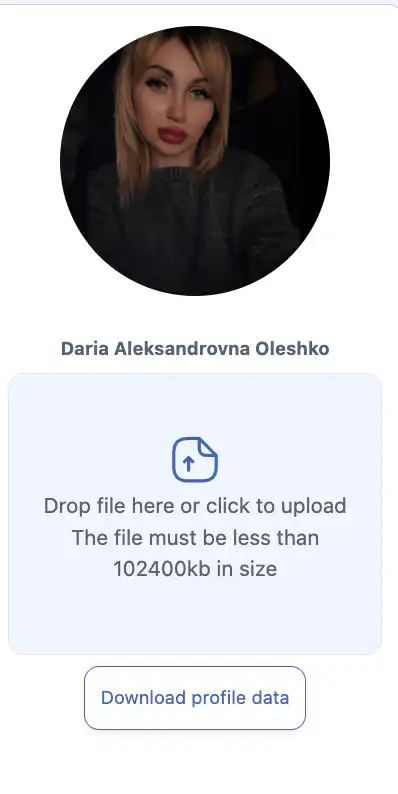
In dit gedeelte wordt uw huidige profielfoto weergegeven.
Een nieuwe foto uploaden
- Klik op het uploadgebied of sleep een bestand naar dat gebied.
- Kies een afbeelding op uw apparaat.
Onder het uploadgebied staat de aanwijzing: “Sleep het bestand hierheen of klik om te uploaden. De bestandsgrootte mag niet groter zijn dan 102400 KB”.
- Klik na het kiezen van het bestand op “Opslaan”.
Belangrijk: als u niet op “Opslaan” klikt, wordt de nieuwe foto niet toegepast.
Profielgegevens downloaden
Er is een knop beschikbaar om de gegevens van uw account te downloaden.
Zo downloadt u de gegevens:
- Klik op de knop om de profielgegevens te downloaden.
- Het bestand wordt gedownload in JSON-formaat.
Wijzigingen opslaan
Wanneer u profielgegevens wijzigt, waaronder:
- de basisinformatie;
- het adres;
- de tijd- en datumindelingen;
- de taal van de interface;
- de profielfoto, —
moet u op “Opslaan” klikken.
Als u niet op de knop klikt, worden de wijzigingen niet bewaard.
Meldingen
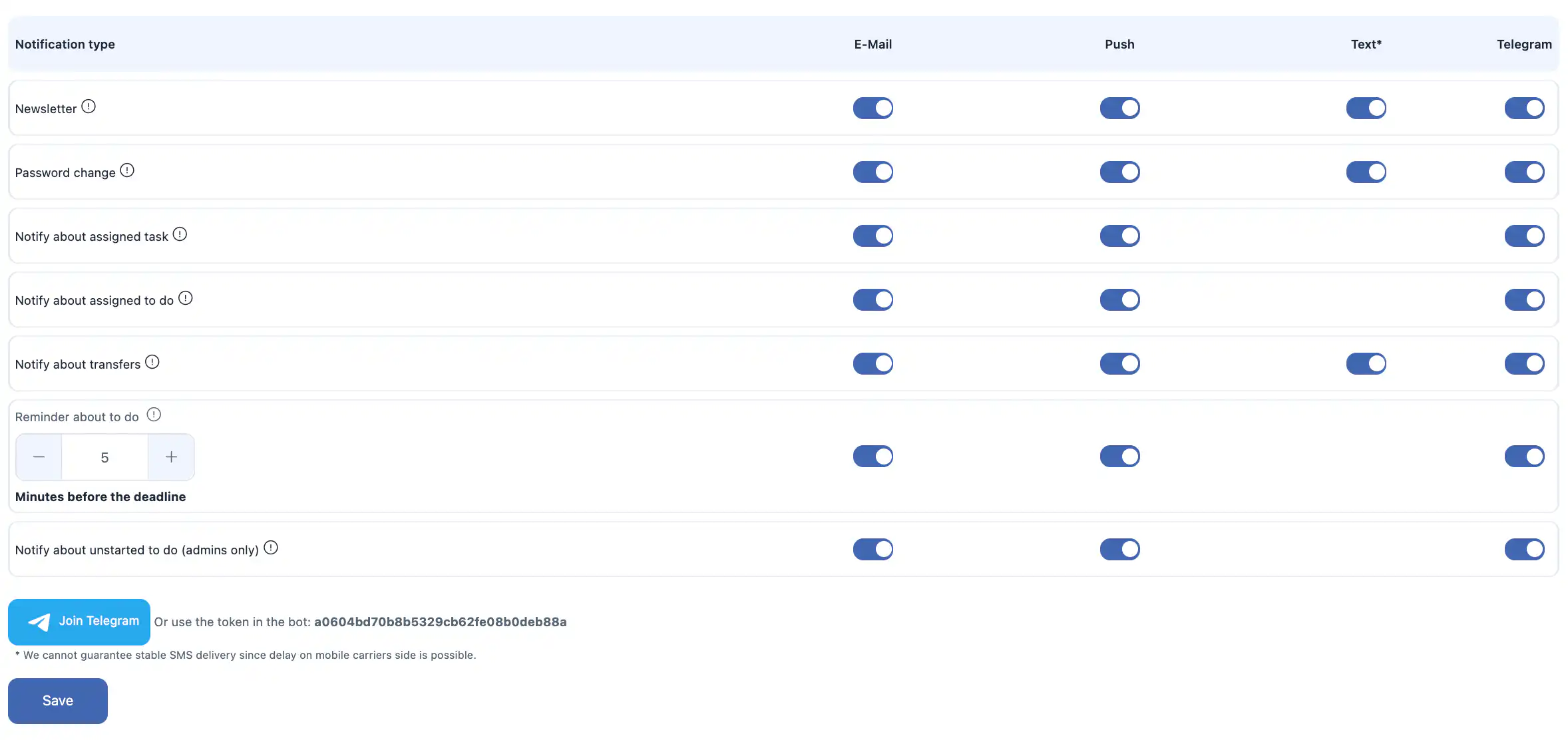
Het gedeelte Meldingen gebruikt u om in te stellen hoe u systeemberichten en herinneringen ontvangt.
Voor elk soort melding kunt u een of meer bezorgkanalen kiezen:
- E-mailadres
- Duwen (meldingen in de browser of de mobiele app)
- SMS
- Telegram
Beschikbare soorten meldingen
U kunt de meldingen voor de volgende gebeurtenissen in- of uitschakelen:
- Nieuwsbrief — productupdates en nieuws over het systeem.
- Wachtwoord wijzigen — meldingen over het wijzigen van het wachtwoord van uw account.
- Melding over een toegewezen taak — wanneer er een taak aan u is toegewezen.
- Melding over een toegewezen taak “Te doen” — wanneer er een item uit de takenlijst aan u is toegewezen.
- Melding over verplaatsingen — meldingen over verplaatsingen van goederen tussen magazijnen / locaties.
- Herinnering aan een taak “Te doen” — een herinnering vóór de uiterste termijn. De tijd van de herinnering kan worden ingesteld, bijvoorbeeld “5 minuten vóór de termijn”.
- Melding over een niet-gestarte taak “Te doen” (alleen voor beheerders) — meldingen voor beheerders over items uit de takenlijst die niet zijn gestart.
Telegram-meldingen
Om meldingen via Telegram te ontvangen, kunt u:
- Telegram koppelen via de interface van het systeem;
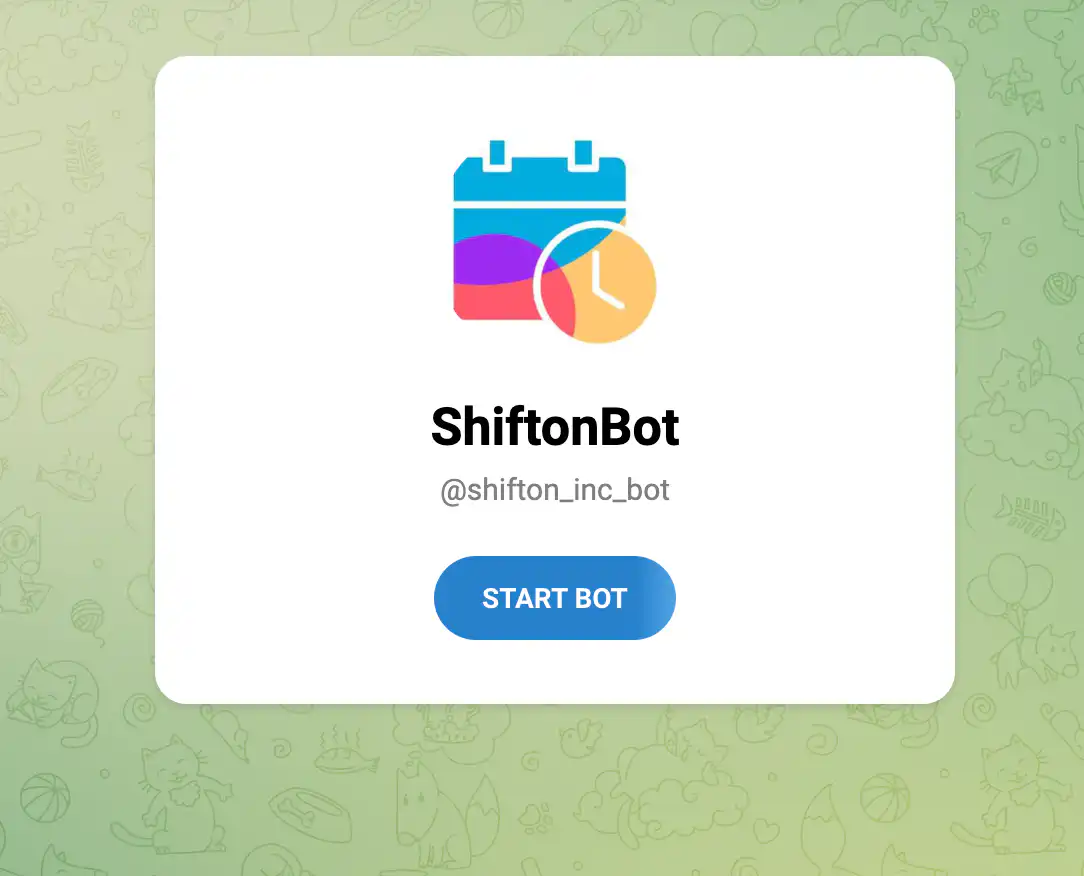
- of het token van de bot gebruiken (het veld
Or use the token in the bot).
SMS-meldingen
Voor SMS-meldingen gelden de volgende voorwaarden:
- SMS-meldingen zijn een betaalde functie.
- Om bezorging per SMS te gebruiken, moet het saldo van het bedrijf zijn opgewaardeerd.
- De kosten van één SMS hangen af van het land en de operator en bedragen doorgaans van $0.20 tot $0.70 USD per bericht.
Belangrijk: wij kunnen geen stabiele bezorging van SMS-berichten garanderen, omdat er vertragingen aan de kant van de mobiele operator mogelijk zijn.
De meldingsinstellingen opslaan
Klik na het wijzigen van meldingsinstellingen op “Opslaan”.
Als u niet op “Opslaan” klikt, worden de wijzigingen niet toegepast.
Account Acties
Het gedeelte Account Acties bevat de instellingen voor beveiliging en accountbeheer.

Op alle apparaten uitloggen
Met deze optie logt u uit bij uw account op alle apparaten waarop u op dit moment bent ingelogd.
Gebruik deze functie als:
- u vermoedt dat er onbevoegde toegang is;
- u bent ingelogd op een gedeeld of openbaar apparaat;
- u alle actieve sessies wilt beëindigen.
Om de handeling toe te passen, bevestigt u uw keuze in het dialoogvenster.
Belangrijk: deze handeling kan niet ongedaan worden gemaakt.
Account verwijderen
U kunt uw eigen account verwijderen als u niet de eigenaar van het bedrijf bent.
Na het verwijderen:
- wordt uw account definitief gewist;
- verliest u de toegang tot het systeem;
- kan deze handeling niet ongedaan worden gemaakt.
Als u de eigenaar van het bedrijf bent
Als u de eigenaar van het bedrijf bent, is het verwijderen van uw account niet mogelijk.
Om als eigenaar uw account te verwijderen, moet u eerst de eigenaarsrechten aan een andere medewerker overdragen in de Bedrijfsinstellingen.
Als u het hele bedrijf wilt verwijderen, kan dat op de pagina “Beheer van de bedrijfsinstellingen”.
Veelgestelde vragen
Vraag: Waarom zien andere gebruikers de wijzigingen in mijn profiel niet? Antwoord: In uw bedrijf kan de optie zijn ingeschakeld om de naam weer te geven die bij de uitnodiging is opgegeven. In dat geval zijn wijzigingen van uw voornaam of achternaam alleen voor uzelf zichtbaar.
Vraag: Wat gebeurt er als ik na wijzigingen niet op “Opslaan” klik? Antwoord: De wijzigingen worden niet toegepast. Om de updates te bewaren, moet u op “Opslaan” klikken.
Vraag: Kan ik het e-mailadres in mijn profiel wijzigen? Antwoord: Ja. Werk het e-mailveld bij en klik op “Opslaan” om de wijziging toe te passen.
Vraag: Waarom wordt mijn nieuwe profielfoto niet weergegeven? Antwoord: Controleer of u na het uploaden van de afbeelding op “Opslaan” hebt geklikt.
Vraag: Is er een limiet aan de bestandsgrootte van de profielfoto? Antwoord: Ja. De bestandsgrootte moet kleiner zijn dan 102400 KB.
Vraag: In welk formaat worden de profielgegevens gedownload? Antwoord: De gegevens worden gedownload in JSON-formaat.
Vraag: Kan ik de tijdzone wijzigen zonder het land te wijzigen? Antwoord: Ja. De tijdzone wordt apart ingesteld in de profielinstellingen.
Vraag: Welke tijdindelingen worden ondersteund? Antwoord: De 12-uurs- en de 24-uursindeling.
Vraag: Welke datumindelingen worden ondersteund? Antwoord: DD.MM.YYYY en MM.DD.YYYY.
Vraag: Waarom ontvang ik geen meldingen per e-mail? Antwoord: Controleer of de e-mailmeldingen zijn ingeschakeld in het gedeelte Meldingen, en controleer het opgegeven adres en ook de spammap.
Vraag: Waarom ontvang ik geen SMS-meldingen? Antwoord: Voor SMS zijn een positief bedrijfssaldo en ingeschakelde SMS-meldingen nodig. De bezorging hangt ook van de mobiele operators af.
Vraag: Zijn SMS-meldingen gratis? Antwoord: Nee. Dat is een betaalde functie; de kosten bedragen ongeveer $0.20–$0.70 USD per bericht, afhankelijk van het land.
Vraag: Hoe schakel ik meldingen via Telegram in? Antwoord: Koppel Telegram in het gedeelte Meldingen of gebruik het aangeleverde token van de bot.
Vraag: Wat doet de functie “Op alle apparaten uitloggen”? Antwoord: Die beëindigt alle actieve sessies op elk apparaat waarop op uw account is ingelogd.
Vraag: Kan ik mijn account verwijderen? Antwoord: Ja, als u niet de eigenaar van het bedrijf bent. Eigenaars moeten eerst de eigenaarsrechten overdragen.