

Shifton Field Service, her kullanıcının kendi kişisel hesabının verilerini Profilim bölümünden yönetmesine olanak tanır. Burada kişisel bilgilerinizi düzenler, saatin ve arayüz dilinin gösterimini yapılandırır, ayrıca bildirimleri ve hesabın güvenlik parametrelerini yönetirsiniz.
Bu bölümde şunları yapabilirsiniz:
- profil verilerinizi görüntülemek ve düzenlemek;
- profil fotoğrafı yüklemek ve güncellemek;
- profil verilerinizi JSON biçiminde indirmek;
- saat dilimini, zaman formatını, tarih formatını ve arayüz dilini ayarlamak.
“Profilim” bölümü nasıl açılır
- Arayüzün üst kısmında adınıza veya profil simgenize tıklayın. Bu, sağ üst köşedeki en sağdaki simgedir.
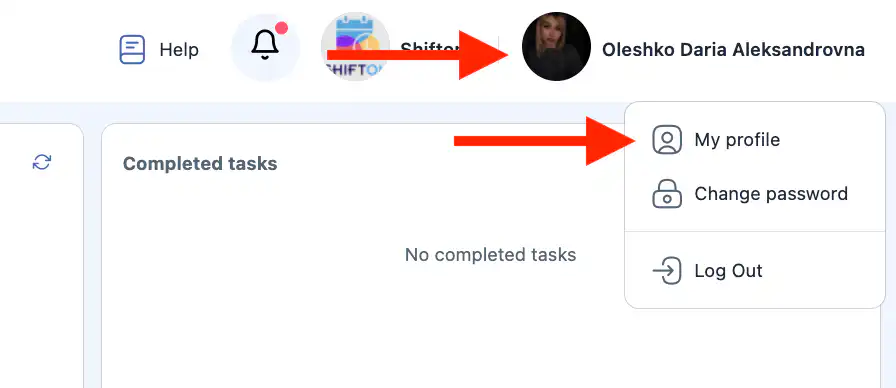
- “Profilim” seçeneğini seçin.
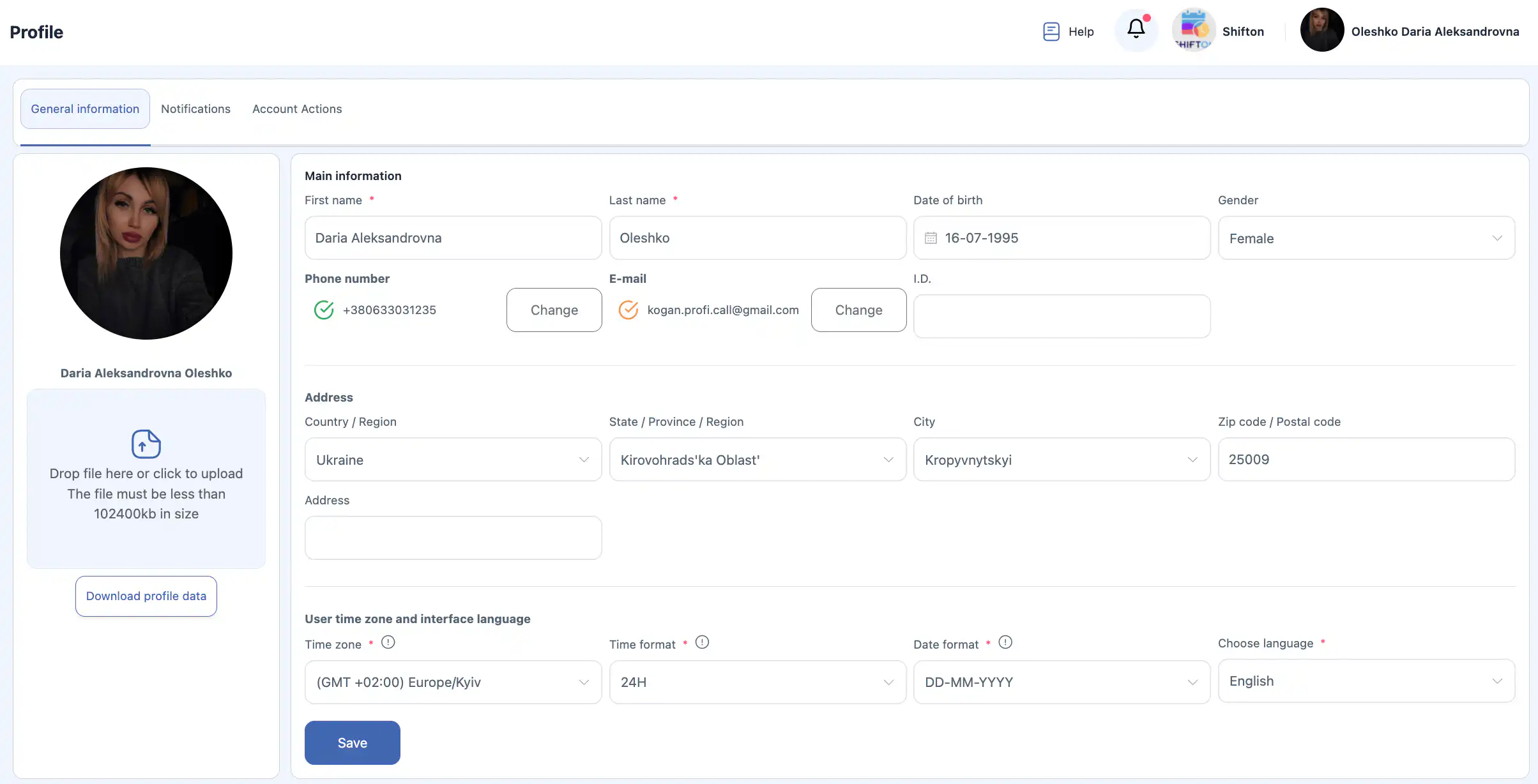
Temel bilgiler
Temel bilgiler bloğu, kullanıcının temel verilerini içerir.
Alanlar:
- Ad * — kullanıcının adı.
- Soyadı * — kullanıcının soyadı.
Not: şirket ayarlarında, çalışan davet edilirken belirtilen adın gösterilmesi seçeneği etkinleştirilmiş olabilir. Bu seçenek etkinse, profilinizdeki ad ve soyadı değişiklikleri yalnızca sizin tarafınızdan görülür ve diğer kullanıcılara gösterilmez.
- Doğum tarihi — doğum tarihi.
- Cinsiyet — cinsiyet.
- Telefon numarası — telefon numarası.
- E-posta — e-posta adresi.
- Tanımlayıcı — kullanıcının dâhilî tanımlayıcısı.
* ile işaretlenen alanlar zorunludur.
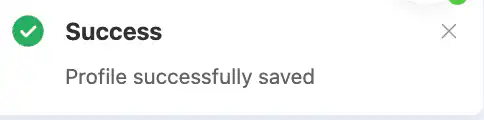
Değişiklikleri yaptıktan sonra “Kaydet” düğmesine basın.
Önemli: “Kaydet” düğmesine basmazsanız değişiklikler uygulanmaz.

Adres
Adres bloğu, adres bilgilerinizi belirtmek için kullanılır.
Alanlar:
- Ülke / Bölge — ülke veya bölge.
- Eyalet / İl / Bölge — eyalet veya bölge.
- Şehir — şehir.
- Posta kodu — posta kodu.
- Adres — tam adres.

Düzenledikten sonra “Kaydet” düğmesine basın.
Kullanıcı saat dilimi ve arayüz dili
Kullanıcı saat dilimi ve arayüz dili bloğu, sistemde saatin, tarihin ve dilin nasıl gösterileceğini ayarlamak için kullanılır.
Alanların açıklaması
- Saat dilimi * — sizin saat diliminiz. Görevlerin, bildirimlerin ve raporların saatinin doğru gösterilmesi için kullanılır.
- Zaman formatı * — saatin gösterim biçimi:
12-hour — 12 saatlik biçim (örneğin, 02:30 PM);
24-hour — 24 saatlik biçim (örneğin, 14:30).
- Tarih formatı * — tarihin gösterim biçimi:
DD.MM.YYYY — gün.ay.yıl (örneğin, 16.07.1995);
MM.DD.YYYY — ay.gün.yıl (örneğin, 07.16.1995).
- Dil seçimi * — sistem arayüzünün dili.
Kullanılabilir arayüz dilleri
Sistemde şu diller mevcuttur:
- İngilizce
- Rusça
- İbranice
- Ukraynaca
- Almanca
- Lehçe
- İspanyolca
- Yunanca
- Arapça
- Azerbaycanca
- Bengalce
- Bulgarca
- Macarca
- Vietnamca
- Danca
- Endonezce
- İtalyanca
- Kazakça
- Korece
- Letonca
- Litvanca
- Makedonca
- Çince (Mandarin)
- Felemenkçe
- Norveççe
- Portekizce
- Rumence
- Slovakça
- Slovence
- Türkçe
- Fince
- Hintçe
- Hırvatça
- Çekçe
- İsveççe
- Estonca
- Japonca
- Fransızca
- Tayca
- Filipince (Tagalog)
- Afrikaanca

Ayarları değiştirdikten sonra “Kaydet” düğmesine basın.
Profil fotoğrafı
Bu bölümde mevcut profil fotoğrafınız gösterilir.
Yeni fotoğraf yükleme
- Yükleme alanına tıklayın veya dosyayı bu alana sürükleyin.
- Cihazınızdan bir görsel seçin.
Yükleme alanının altında şu ipucu gösterilir: “Dosyayı buraya sürükleyin veya yüklemek için tıklayın. Dosya boyutu 102400 KB’yi aşmamalıdır”.
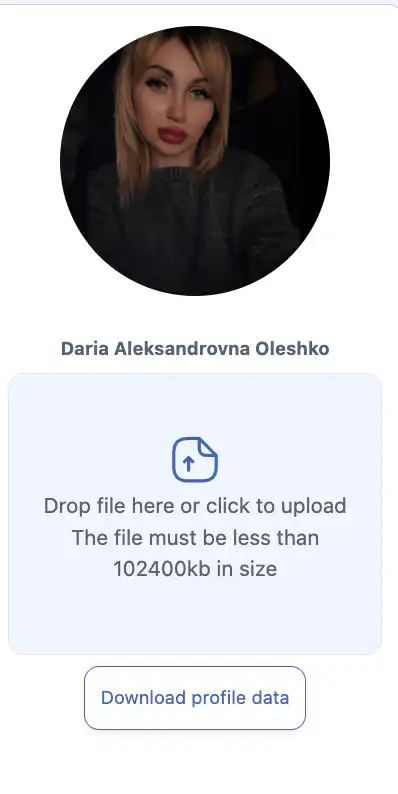
- Dosyayı seçtikten sonra “Kaydet” düğmesine basın.
Önemli: “Kaydet” düğmesine basmazsanız yeni fotoğraf uygulanmaz.
Profil verilerini indirme
Hesabınızın verilerini indirmek için bir düğme mevcuttur.
Verileri indirmek için:
- Profil verilerini indirme düğmesine basın.
- Dosya JSON biçiminde indirilir.
Değişikliklerin kaydedilmesi
Aşağıdakiler de dâhil olmak üzere herhangi bir profil verisini değiştirdiğinizde:
- temel bilgiler;
- adres;
- saat ve tarih biçimleri;
- arayüz dili;
- profil fotoğrafı, —
“Kaydet” düğmesine basmanız gerekir.
Düğmeye basılmazsa değişiklikler kaydedilmez.
Bildirimler
Bildirimler bölümü, sistem mesajlarının ve hatırlatmaların alınmasını yapılandırmak için kullanılır.
Her bildirim türü için bir veya birkaç iletim kanalı seçebilirsiniz:
- E-posta
- İtmek (tarayıcıda veya mobil uygulamada bildirimler)
- SMS
- Telegram
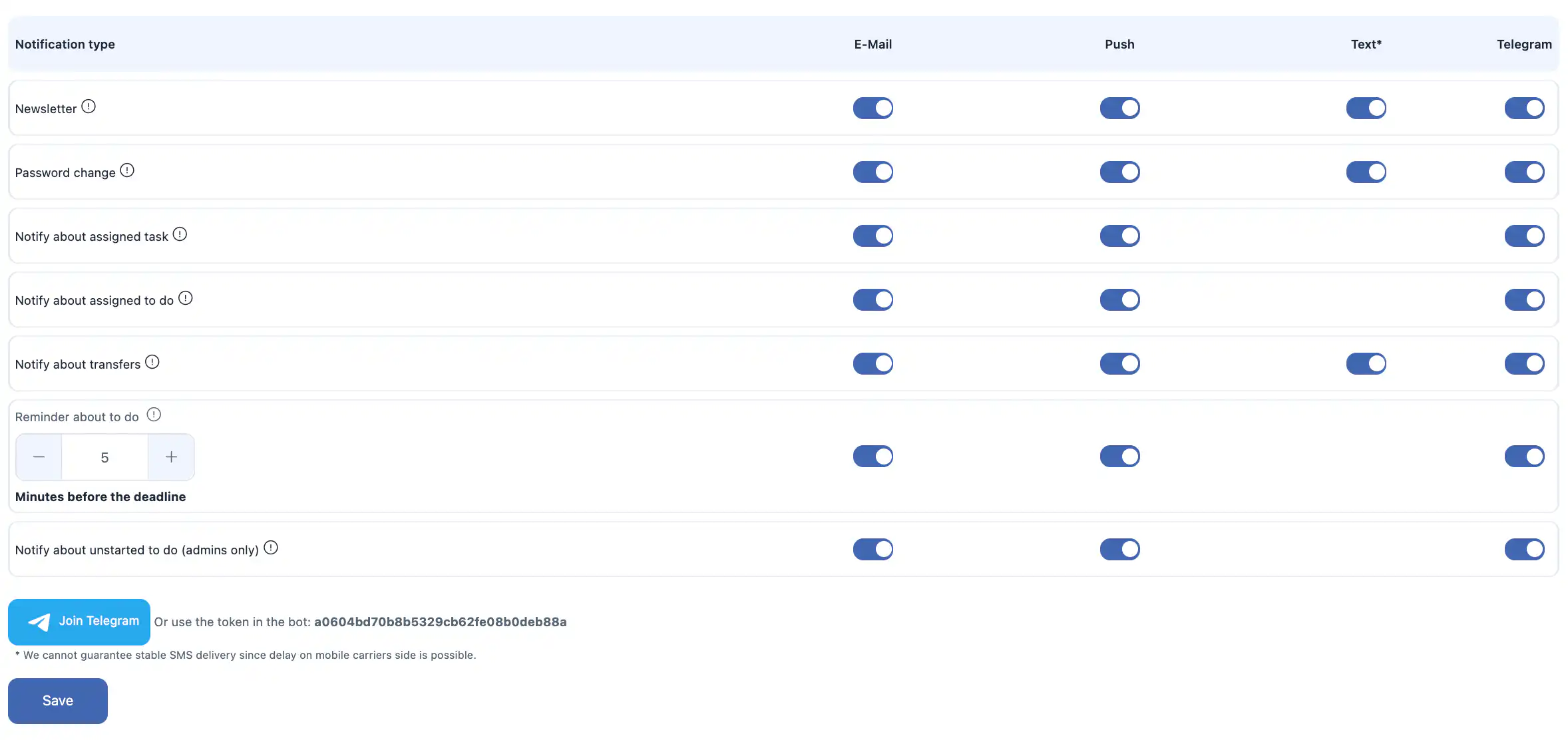
Kullanılabilir bildirim türleri
Şu olaylar için bildirimleri etkinleştirebilir veya devre dışı bırakabilirsiniz:
- Haber bülteni — ürün güncellemeleri ve sistem haberleri.
- Şifre değişikliği — hesabınızın şifresinin değiştirilmesine ilişkin bildirimler.
- Atanan görev bildirimi — size bir görev atandığında.
- Atanan “Yapılacak” görevi bildirimi — size bir yapılacaklar listesi maddesi atandığında.
- Hareket bildirimi — depolar / konumlar arasındaki ürün hareketlerine ilişkin bildirimler.
- “Yapılacak” görevi hatırlatması — son tarihten önce hatırlatma. Hatırlatma zamanı ayarlanabilir, örneğin “Son tarihten 5 dakika önce”.
- Başlatılmayan “Yapılacak” görevi bildirimi (yalnızca yöneticiler için) — başlatılmamış yapılacaklar listesi maddelerine ilişkin yönetici bildirimleri.
Telegram bildirimleri
Telegram üzerinden bildirim almak için şunları yapabilirsiniz:
- Telegram’ı sistem arayüzü üzerinden bağlamak;
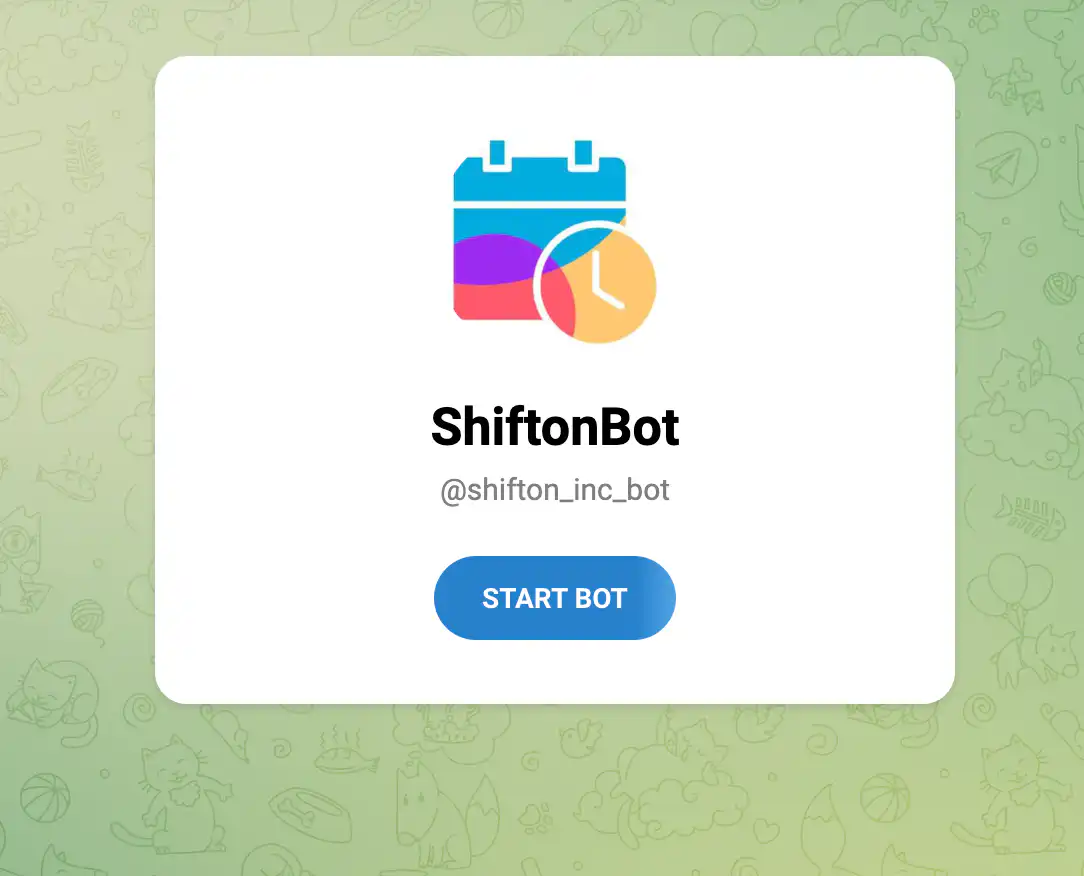
- veya bot belirtecini kullanmak (
Or use the token in the botalanı).
SMS bildirimleri
SMS bildirimleri için şu koşullar geçerlidir:
- SMS bildirimleri ücretli bir işlevdir.
- SMS ile iletimi kullanmak için şirket bakiyesine yükleme yapılmış olmalıdır.
- Bir SMS’in ücreti ülkeye ve operatöre bağlıdır ve genellikle mesaj başına 0,20–0,70 USD arasındadır.
Önemli: mobil operatör tarafında gecikmeler olabileceği için SMS’lerin istikrarlı biçimde iletilmesini garanti edemeyiz.
Bildirim ayarlarının kaydedilmesi
Herhangi bir bildirim ayarını değiştirdikten sonra “Kaydet” düğmesine basın.
“Kaydet” düğmesine basmazsanız değişiklikler uygulanmaz.
Hesap İşlemleri
Hesap İşlemleri bölümü, güvenlik ve hesap yönetimi parametrelerini içerir.

Tüm cihazlardan çıkış yap
Bu seçenek, şu anda giriş yapmış olduğunuz tüm cihazlarda hesabınızdan çıkış yapmanıza olanak tanır.
Bu işlevi şu durumlarda kullanın:
- yetkisiz erişimden şüpheleniyorsunuz;
- paylaşımlı veya herkese açık bir cihazdan giriş yaptınız;
- tüm etkin oturumları sıfırlamak istiyorsunuz.
İşlemi uygulamak için kararınızı iletişim penceresinde onaylayın.
Önemli: bu işlem geri alınamaz.
Hesabı sil
Şirket sahibi değilseniz kendi hesabınızı silebilirsiniz.
Silme sonrasında:
- hesabınız kalıcı olarak silinir;
- sisteme erişiminizi kaybedersiniz;
- bu işlemi geri almak mümkün değildir.
Şirket sahibiyseniz
Şirket sahibiyseniz hesabınızın silinmesi mümkün değildir.
Sahip olarak hesabı silmek için önce sahiplik haklarını Şirket ayarlarında başka bir çalışana devretmeniz gerekir.
Tüm şirketi silmeniz gerekiyorsa, bunu “Şirket ayarlarının yönetimi” sayfasından yapabilirsiniz.
Sıkça sorulan sorular
Soru: Profilimdeki değişiklikler diğer kullanıcılar tarafından neden görülmüyor? Cevap: Şirketinizde, davet sırasında belirtilen adın gösterilmesi seçeneği etkinleştirilmiş olabilir. Bu durumda adınızdaki veya soyadınızdaki değişiklikler yalnızca sizin tarafınızdan görülür.
Soru: Değişiklik yaptıktan sonra “Kaydet” düğmesine basmazsam ne olur? Cevap: Değişiklikler uygulanmaz. Güncellemeleri kaydetmek için “Kaydet” düğmesine basmanız gerekir.
Soru: Profildeki e-posta adresimi değiştirebilir miyim? Cevap: Evet. E-posta alanını güncelleyin ve değişikliği uygulamak için “Kaydet” düğmesine basın.
Soru: Yeni profil fotoğrafım neden görünmüyor? Cevap: Görseli yükledikten sonra “Kaydet” düğmesine bastığınızdan emin olun.
Soru: Profil fotoğrafı için dosya boyutu sınırı var mı? Cevap: Evet. Dosya boyutu 102400 KB’den küçük olmalıdır.
Soru: Profil verileri hangi biçimde indirilir? Cevap: Veriler JSON biçiminde indirilir.
Soru: Ülkeyi değiştirmeden saat dilimini değiştirebilir miyim? Cevap: Evet. Saat dilimi profil ayarlarında ayrı olarak yapılandırılır.
Soru: Hangi zaman biçimleri desteklenir? Cevap: 12 saatlik ve 24 saatlik biçimler.
Soru: Hangi tarih biçimleri desteklenir? Cevap: DD.MM.YYYY ve MM.DD.YYYY.
Soru: E-posta bildirimlerini neden almıyorum? Cevap: E-posta bildirimlerinin Bildirimler bölümünde etkin olduğundan emin olun, belirtilen adresi ve ayrıca spam klasörünü kontrol edin.
Soru: SMS bildirimlerini neden almıyorum? Cevap: SMS için şirketin bakiyesinin pozitif olması ve SMS bildirimlerinin etkin olması gerekir. İletim ayrıca mobil operatörlere de bağlıdır.
Soru: SMS bildirimleri ücretsiz mi? Cevap: Hayır. Bu ücretli bir işlevdir; ücret ülkeye bağlı olarak yaklaşık mesaj başına 0,20–0,70 USD’dir.
Soru: Telegram üzerinden bildirimler nasıl etkinleştirilir? Cevap: Bildirimler bölümünden Telegram’ı bağlayın veya sağlanan bot belirtecini kullanın.
Soru: “Tüm cihazlardan çıkış yap” işlevi ne yapar? Cevap: Hesabınıza giriş yapılmış her cihazdaki tüm etkin oturumları sonlandırır.
Soru: Hesabımı silebilir miyim? Cevap: Evet, şirket sahibi değilseniz. Sahiplerin önce sahiplik haklarını devretmesi gerekir.