

A Shifton Field Service lehetővé teszi, hogy minden felhasználó a Profilom szakaszban kezelje a saját személyes fiókjának adatait. Itt szerkesztheti a személyes adatait, beállíthatja az idő megjelenítését és a felület nyelvét, valamint kezelheti az értesítéseket és a fiók biztonsági paramétereit.
Ebben a szakaszban a következőkre van lehetősége:
- megtekintheti és szerkesztheti a profiladatait;
- feltöltheti és frissítheti a profilfotóját;
- letöltheti a profiladatait JSON formátumban;
- beállíthatja az időzónát, az időformátumot, a dátumformátumot és a felület nyelvét.
Hogyan nyissa meg a „Profilom” szakaszt
- Kattintson a nevére vagy a profil ikonjára a felület felső részén. Ez a jobb felső sarokban a legszélső jobb oldali ikon.
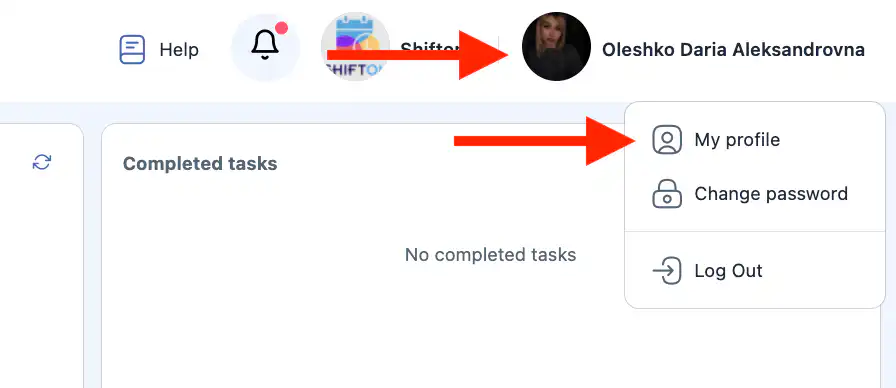
- Válassza a „Profilom” pontot.
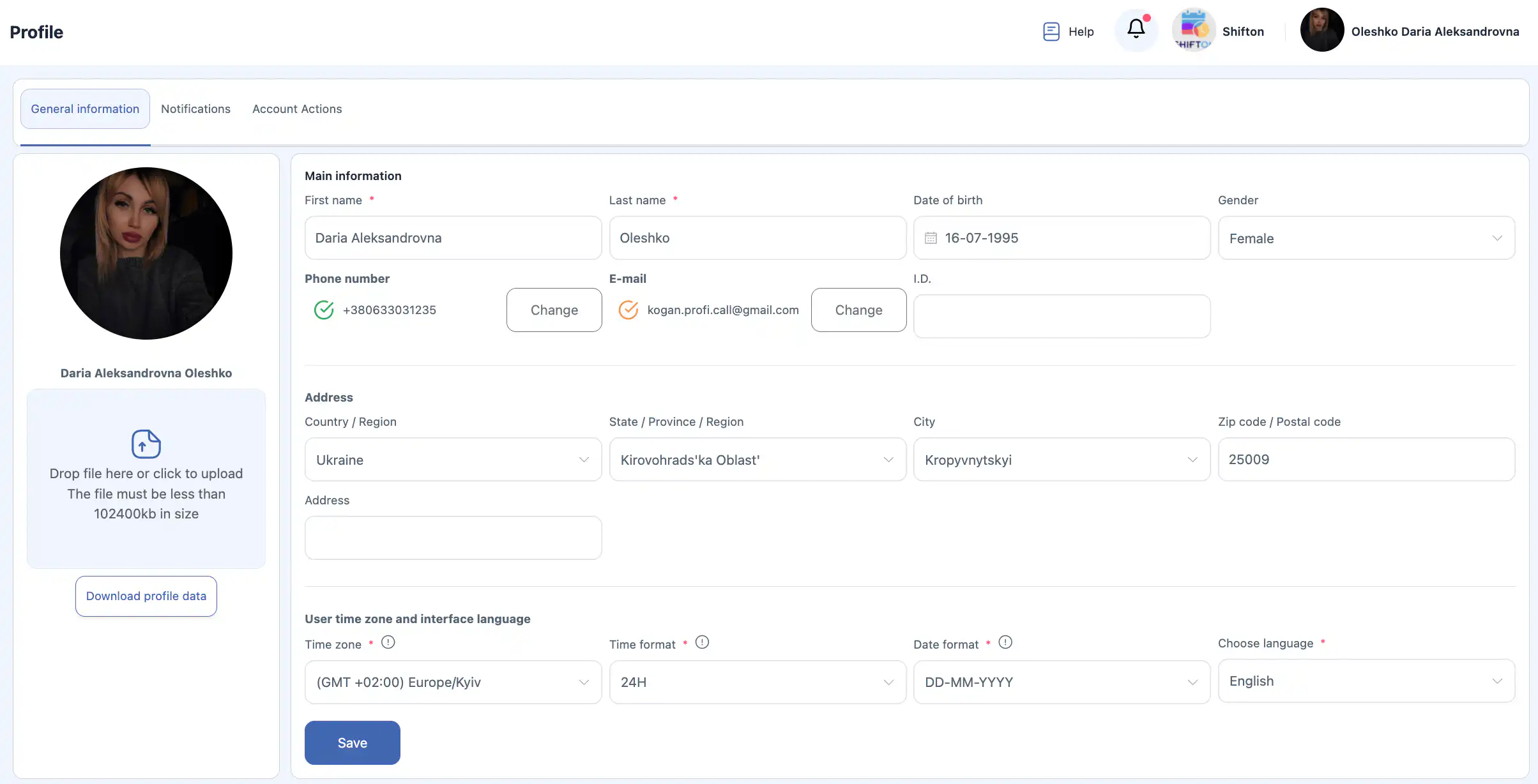
Alapvető információk
Az Alapvető információk blokk a felhasználó fő adatait tartalmazza.
Mezők:
- Keresztnév * — a felhasználó keresztneve.
- Vezetéknév * — a felhasználó vezetékneve.
Megjegyzés: a vállalati beállításokban bekapcsolható az az opció, amely a munkatárs meghívásakor megadott nevet jeleníti meg. Ha ez az opció be van kapcsolva, a profiljában végzett keresztnév- és vezetéknév-módosítások csak Ön számára lesznek láthatók, és nem jelennek meg más felhasználóknál.
- Születési dátum — a születési dátum.
- Nem — a nem.
- Telefonszám — a telefonszám.
- E-mail — az e-mail-cím.
- Azonosító — a felhasználó belső azonosítója.
A * jellel megjelölt mezők kitöltése kötelező.
A módosítások elvégzése után kattintson a „Mentés” gombra.
Fontos: ha nem kattint a „Mentés” gombra, a módosítások nem lépnek érvénybe.

Cím
A Cím blokk a címadatai megadására szolgál.
Mezők:
- Ország / régió — az ország vagy a régió.
- Állam / tartomány / régió — az állam vagy a régió.
- Város — a város.
- Index / postai kód — a postai irányítószám.
- Cím — a teljes cím.

A szerkesztés után kattintson a „Mentés” gombra.
Felhasználói időzóna és felület nyelve
A Felhasználói időzóna és felület nyelve blokk annak beállítására szolgál, hogyan jelenik meg a rendszerben az idő, a dátum és a nyelv.
A mezők leírása
- Időzóna * — az Ön időzónája. A feladatok, az értesítések és a jelentések idejének helyes megjelenítéséhez használja a rendszer.
- Időformátum * — az idő megjelenítési formátuma:
12-hour — 12 órás formátum (például 02:30 PM);
24-hour — 24 órás formátum (például 14:30).
- Dátum formátum * — a dátum megjelenítési formátuma:
DD.MM.YYYY — nap.hónap.év (például 16.07.1995);
MM.DD.YYYY — hónap.nap.év (például 07.16.1995).
- Nyelv kiválasztása * — a rendszerfelület nyelve.
A felület elérhető nyelvei
A rendszerben a következő nyelvek érhetők el:
- Angol
- Orosz
- Héber
- Ukrán
- Német
- Lengyel
- Spanyol
- Görög
- Arab
- Azerbajdzsáni
- Bengáli
- Bolgár
- Magyar
- Vietnami
- Dán
- Indonéz
- Olasz
- Kazah
- Koreai
- Lett
- Litván
- Macedón
- Kínai (mandarin)
- Holland
- Norvég
- Portugál
- Román
- Szlovák
- Szlovén
- Török
- Finn
- Hindi
- Horvát
- Cseh
- Svéd
- Észt
- Japán
- Francia
- Thai
- Filippínó (tagalog)
- Afrikaans

A beállítások módosítása után kattintson a „Mentés” gombra.
Profilfotó
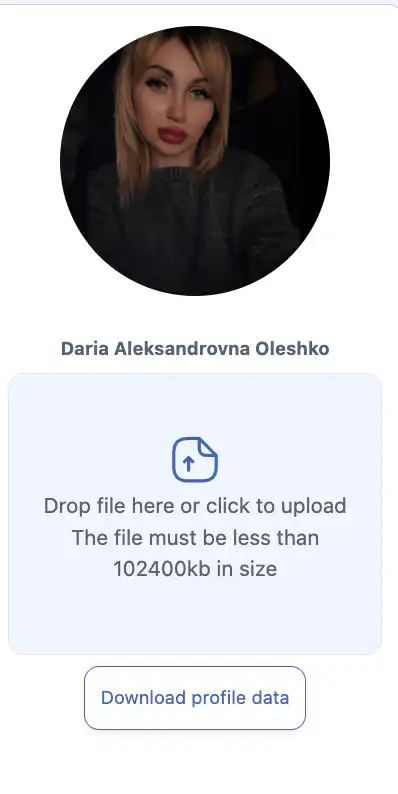
Ebben a szakaszban látható az aktuális profilfotója.
Új fotó feltöltése
- Kattintson a feltöltési területre, vagy húzza a fájlt erre a területre.
- Válassza ki a képet a készülékén.
A feltöltési terület alatt megjelenik a következő súgószöveg: „Húzza ide a fájlt, vagy kattintson a feltöltéshez. A fájl mérete nem lehet nagyobb 102400 KB-nál”.
- A fájl kiválasztása után kattintson a „Mentés” gombra.
Fontos: ha nem kattint a „Mentés” gombra, az új fotó nem lép érvénybe.
Profiladatok letöltése
Rendelkezésre áll egy gomb a fiókja adatainak letöltéséhez.
Az adatok letöltéséhez:
- Kattintson a profiladatok letöltésére szolgáló gombra.
- A fájl JSON formátumban töltődik le.
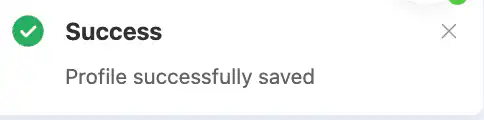
A módosítások mentése
Ha bármelyik profiladatot módosítja, beleértve a következőket:
- az alapvető információk;
- a cím;
- az idő- és a dátumformátum;
- a felület nyelve;
- a profilfotó —
a „Mentés” gombra kell kattintani.
Ha nem kattint a gombra, a módosítások nem mentődnek el.
Értesítések
Az Értesítések szakasz a rendszerüzenetek és emlékeztetők fogadásának beállítására szolgál.
Minden értesítéstípushoz egy vagy több kézbesítési csatorna választható:
- Tolni (Push — értesítések a böngészőben vagy a mobilalkalmazásban)
- SMS
- Telegram
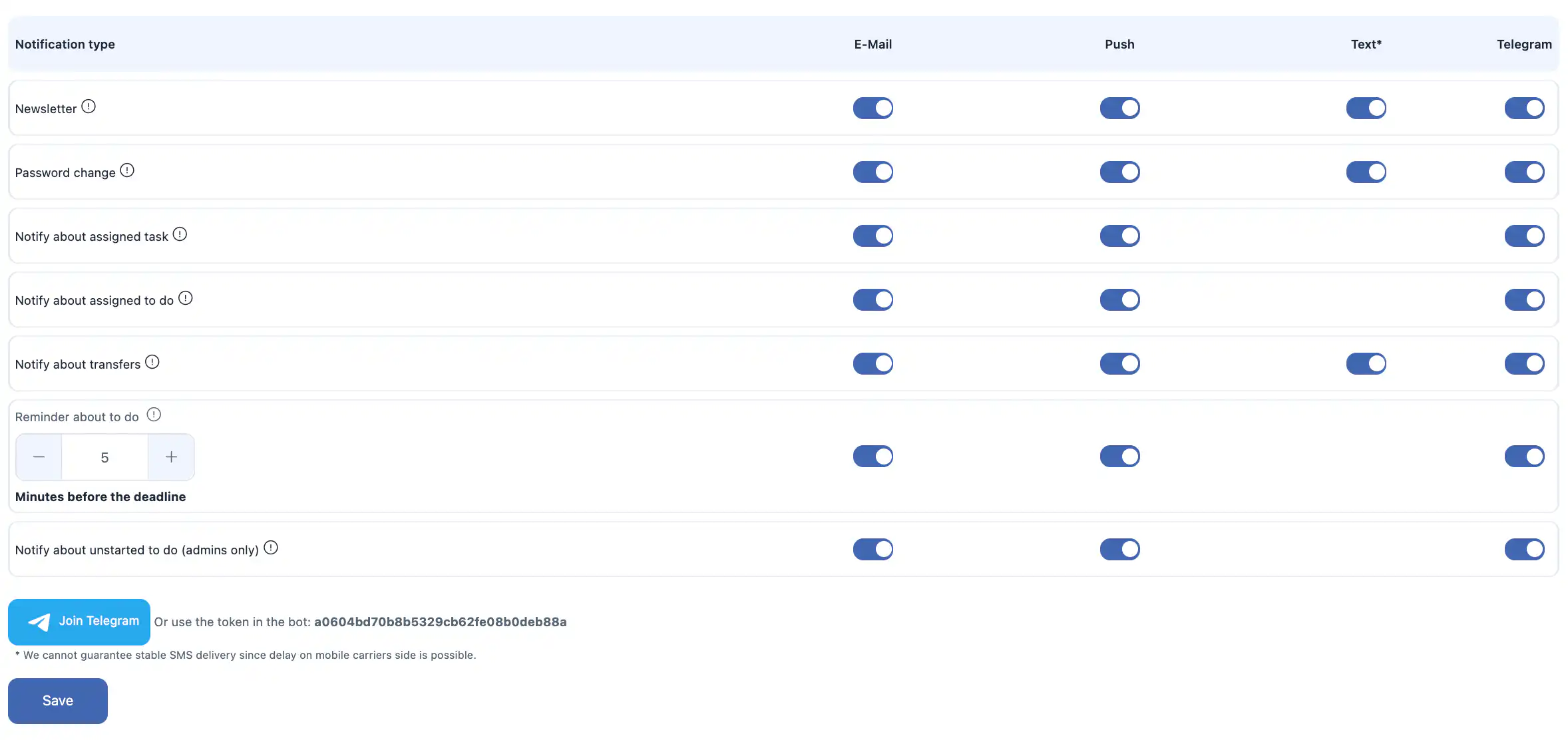
Elérhető értesítéstípusok
A következő események értesítéseit kapcsolhatja be vagy ki:
- Hírlevél — termékfrissítések és rendszerhírek.
- Jelszó módosítása — értesítések a fiókja jelszavának megváltoztatásáról.
- Értesítés a kiosztott feladatról — amikor feladatot rendelnek Önhöz.
- Értesítés a kiosztott „Teendők” feladatról — amikor a tennivalólista egyik pontját rendelik Önhöz.
- Értesítés az áthelyezésekről — értesítések az áruk raktárak / helyszínek közötti áthelyezéséről.
- Emlékeztető a „Teendők” feladatról — emlékeztető a teljesítési határidő előtt. Az emlékeztető időpontja beállítható, például „5 perccel a határidő előtt”.
- Értesítés az el nem kezdett „Teendők” feladatról (csak adminisztrátorok számára) — értesítések az adminisztrátorok számára a tennivalólista azon pontjairól, amelyeket nem kezdtek el.
Telegram-értesítések
Ahhoz, hogy értesítéseket kapjon a Telegramon, a következőket teheti:
- csatlakoztatja a Telegramot a rendszer felületén;
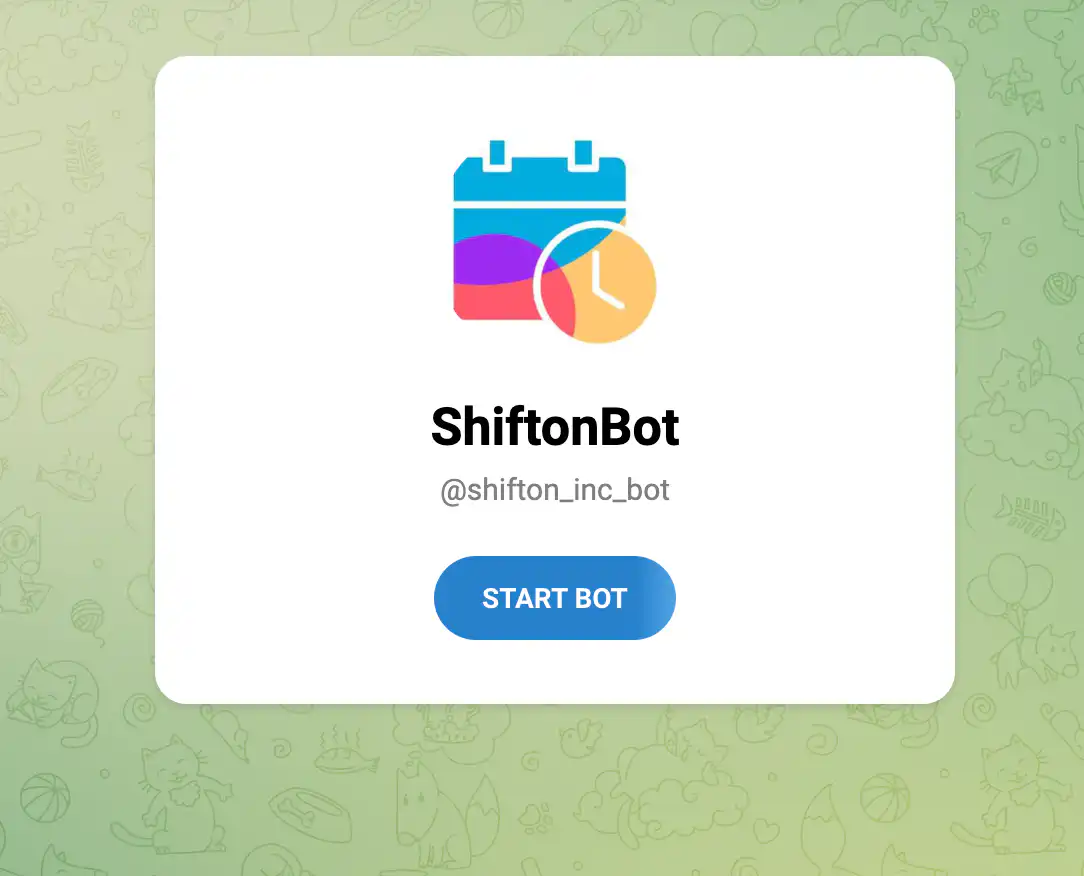
- vagy használja a bot tokenjét (
Or use the token in the botmező).
SMS értesítések
Az SMS-értesítésekre a következő feltételek érvényesek:
- Az SMS-értesítés fizetős funkció.
- Az SMS-kézbesítés használatához fel kell tölteni a vállalat egyenlegét.
- Egy SMS díja az országtól és a szolgáltatótól függ, és általában 0,20 és 0,70 USD közötti összeg üzenetenként.
Fontos: nem tudjuk garantálni az SMS-ek stabil kézbesítését, mivel a mobilszolgáltató oldalán késések fordulhatnak elő.
Az értesítési beállítások mentése
Az értesítési beállítások bármilyen módosítása után kattintson a „Mentés” gombra.
Ha nem kattint a „Mentés” gombra, a módosítások nem lépnek érvénybe.
Fiók műveletek
A Fiók műveletek szakasz a biztonsági és a fiókkezelési paramétereket tartalmazza.

Kilépés minden készülékről
Ez az opció lehetővé teszi, hogy kilépjen a fiókjából minden készüléken, amelyen jelenleg be van jelentkezve.
Használja ezt a funkciót, ha:
- illetéktelen hozzáférésre gyanakszik;
- közös vagy nyilvános készüléken jelentkezett be;
- minden aktív munkamenetet szeretne megszakítani.
A művelet végrehajtásához hagyja jóvá a döntését a párbeszédpanelen.
Fontos: ezt a műveletet nem lehet visszavonni.
Fiók törlése
A saját fiókját akkor törölheti, ha nem Ön a vállalat tulajdonosa.
A törlés után:
- a fiókja véglegesen törlődik;
- elveszíti a rendszerhez való hozzáférését;
- ezt a műveletet nem lehet visszavonni.
Ha Ön a vállalat tulajdonosa
Ha Ön a vállalat tulajdonosa, a fiókjának törlése nem lehetséges.
Ahhoz, hogy tulajdonosként törölje a fiókját, először át kell adnia a tulajdonosi jogokat egy másik munkatársnak a Vállalati beállításokban.
Ha az egész vállalatot szeretné törölni, azt a „Vállalati beállítások kezelése” oldalon teheti meg.
Gyakran ismételt kérdések
Kérdés: Miért nem látják más felhasználók a profilomban végzett módosításokat? Válasz: A vállalatában be lehet kapcsolva az az opció, amely a meghíváskor megadott nevet jeleníti meg. Ebben az esetben a keresztneve vagy a vezetékneve módosításai csak Ön számára láthatók.
Kérdés: Mi történik, ha a módosítások után nem kattintok a „Mentés” gombra? Válasz: A módosítások nem lépnek érvénybe. A frissítések mentéséhez a „Mentés” gombra kell kattintani.
Kérdés: Módosíthatom az e-mail-címet a profilban? Válasz: Igen. Frissítse az e-mail mezőt, és kattintson a „Mentés” gombra a módosítás alkalmazásához.
Kérdés: Miért nem jelenik meg az új profilfotóm? Válasz: Ellenőrizze, hogy a kép feltöltése után a „Mentés” gombra kattintott-e.
Kérdés: Van fájlméretkorlát a profilfotóra? Válasz: Igen. A fájl mérete legyen kevesebb, mint 102400 KB.
Kérdés: Milyen formátumban töltődnek le a profiladatok? Válasz: Az adatok JSON formátumban töltődnek le.
Kérdés: Módosíthatom az időzónát az ország megváltoztatása nélkül? Válasz: Igen. Az időzóna külön állítható be a profilbeállításokban.
Kérdés: Milyen időformátumok támogatottak? Válasz: A 12 órás és a 24 órás formátum.
Kérdés: Milyen dátumformátumok támogatottak? Válasz: DD.MM.YYYY és MM.DD.YYYY.
Kérdés: Miért nem kapok értesítéseket e-mailben? Válasz: Ellenőrizze, hogy az e-mailes értesítések be vannak-e kapcsolva az Értesítések szakaszban, és nézze meg a megadott címet, valamint a spam mappát.
Kérdés: Miért nem kapok SMS-értesítéseket? Válasz: Az SMS-hez a vállalat pozitív egyenlege és a bekapcsolt SMS-értesítések szükségesek. A kézbesítés a mobilszolgáltatóktól is függ.
Kérdés: Ingyenesek az SMS-értesítések? Válasz: Nem. Ez fizetős funkció, a díja országtól függően körülbelül 0,20–0,70 USD üzenetenként.
Kérdés: Hogyan kapcsolhatók be az értesítések a Telegramon? Válasz: Csatlakoztassa a Telegramot az Értesítések szakaszban, vagy használja a megadott bot tokent.
Kérdés: Mit tesz a „Kilépés minden készülékről” funkció? Válasz: Megszakítja az összes aktív munkamenetet minden készüléken, ahol be van jelentkezve a fiókjába.
Kérdés: Törölhetem a fiókomat? Válasz: Igen, ha nem Ön a vállalat tulajdonosa. A tulajdonosoknak először át kell adniuk a tulajdonosi jogokat.