

Shifton Field Service позволяет каждому пользователю управлять данными своей личной учётной записи в разделе Мой профиль. Здесь вы редактируете личную информацию, настраиваете отображение времени и языка интерфейса, а также управляете уведомлениями и параметрами безопасности аккаунта.
В этом разделе вы можете:
- просматривать и редактировать данные вашего профиля;
- загружать и обновлять фото профиля;
- скачивать данные профиля в формате JSON;
- настраивать часовой пояс, формат времени, формат даты и язык интерфейса.
Как открыть раздел «Мой профиль»
- Кликните по вашему имени или значку профиля в верхней части интерфейса. Это самая правая иконка в правом верхнем углу.
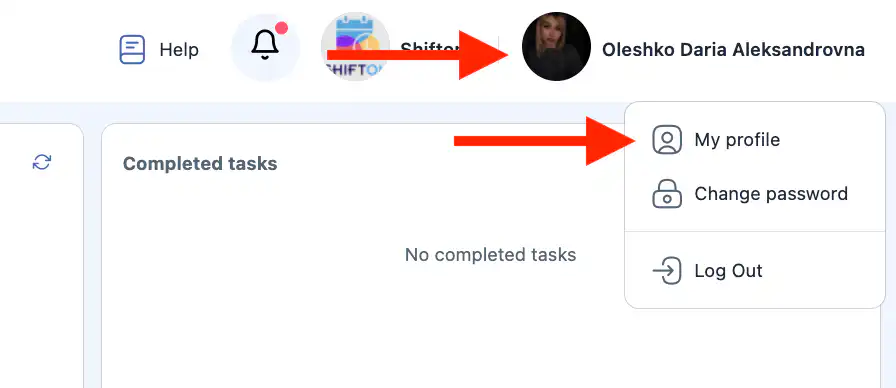
- Выберите «Мой профиль».
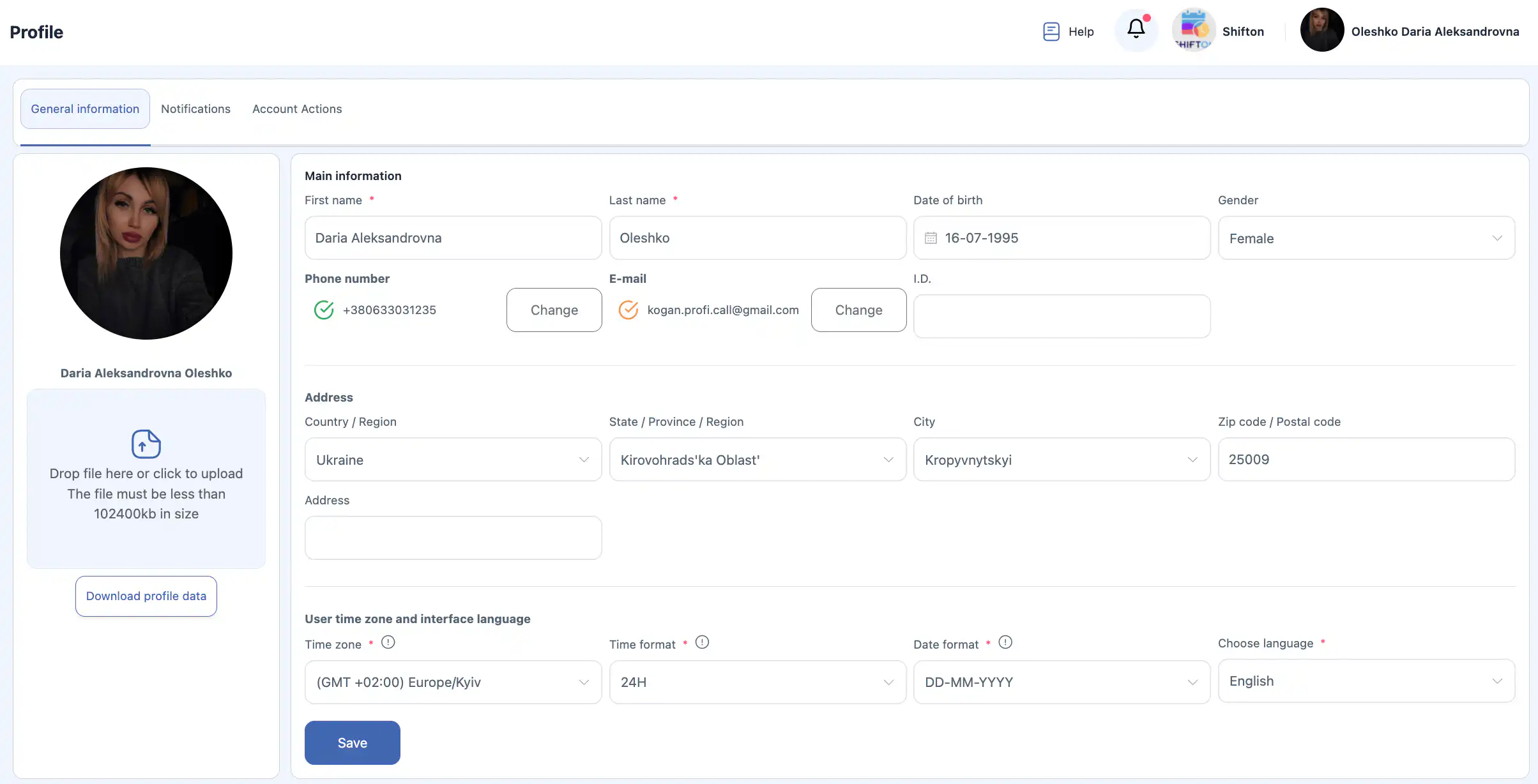
Основная информация
Блок Основная информация содержит основные данные пользователя.
Поля:
- Имя * — имя пользователя.
- Фамилия * — фамилия пользователя.
Примечание: в настройках компании может быть включена опция отображения имени, указанного при приглашении сотрудника. Если эта опция включена, изменения имени и фамилии в вашем профиле будут видны только вам и не будут отображаться другим пользователям.
- Дата рождения — дата рождения.
- Пол — пол.
- Номер телефона — номер телефона.
- Электронная почта — адрес электронной почты.
- Идентификатор — внутренний идентификатор пользователя.
Поля, отмеченные *, являются обязательными.
После внесения изменений нажмите «Сохранить».
Важно: если вы не нажмёте «Сохранить», изменения не будут применены.

Адрес
Блок Адрес используется для указания вашей адресной информации.
Поля:
- Страна / Регион — страна или регион.
- Штат / Провинция / Регион — штат или регион.
- Город — город.
- Индекс / Почтовый код — почтовый индекс.
- Адрес — полный адрес.

После редактирования нажмите «Сохранить».
Часовой пояс пользователя и язык интерфейса
Блок Часовой пояс пользователя и язык интерфейса используется для настройки того, как в системе отображаются время, дата и язык.
Описание полей
- Часовой пояс * — ваш часовой пояс. Используется для корректного отображения времени задач, уведомлений и отчётов.
- Формат времени * — формат отображения времени:
12-hour — 12-часовой формат (например, 02:30 PM);
24-hour — 24-часовой формат (например, 14:30).
- Формат даты * — формат отображения даты:
DD.MM.YYYY — день.месяц.год (например, 16.07.1995);
MM.DD.YYYY — месяц.день.год (например, 07.16.1995).
- Выбор языка * — язык интерфейса системы.
Доступные языки интерфейса
В системе доступны следующие языки:
- Английский
- Русский
- עִבְרִית
- Українська
- Deutsch
- Polski
- Español
- Ελληνικά
- العربية
- Azərbaycan
- বাংলা
- Български
- Magyar
- Tiếng Việt
- Датский
- Индонезийский
- Итальянский
- Казахский
- Корейский
- Латышский
- Литовский
- Македонский
- Китайский (Мандарин)
- Нидерландский
- Норвежский
- Португальский
- Румынский
- Словацкий
- Словенский
- Турецкий
- Финский
- Хинди
- Хорватский
- Чешский
- Шведский
- Эстонский
- Японский
- Французский
- Тайский
- Филиппинский (Тагалог)
- Африкаанс

После изменения настроек нажмите «Сохранить».
Фото профиля
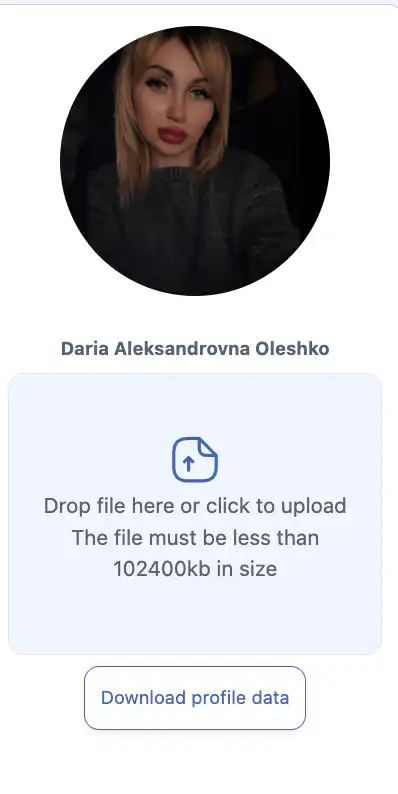
В этом разделе отображается ваше текущее фото профиля.
Загрузка нового фото
- Щёлкните по области загрузки или перетащите файл в эту область.
- Выберите изображение на вашем устройстве.
Под областью загрузки отображается подсказка: «Перетащите файл сюда или щёлкните для загрузки. Размер файла не должен превышать 102400 КБ».
- После выбора файла нажмите «Сохранить».
Важно: если вы не нажмёте «Сохранить», новое фото не будет применено.
Загрузка данных профиля
Доступна кнопка для скачивания данных вашей учётной записи.
Чтобы скачать данные:
- Нажмите кнопку скачивания данных профиля.
- Файл будет загружен в формате JSON.
Сохранение изменений
При изменении любых данных профиля, включая:
- основную информацию;
- адрес;
- форматы времени и даты;
- язык интерфейса;
- фото профиля, —
необходимо нажать «Сохранить».
Если кнопка не нажата, изменения не сохранятся.
Уведомления
Раздел Уведомления используется для настройки получения системных сообщений и напоминаний.
Для каждого типа уведомлений можно выбрать один или несколько каналов доставки:
- Электронная почта
- Push (уведомления в браузере или мобильном приложении)
- SMS
- Telegram
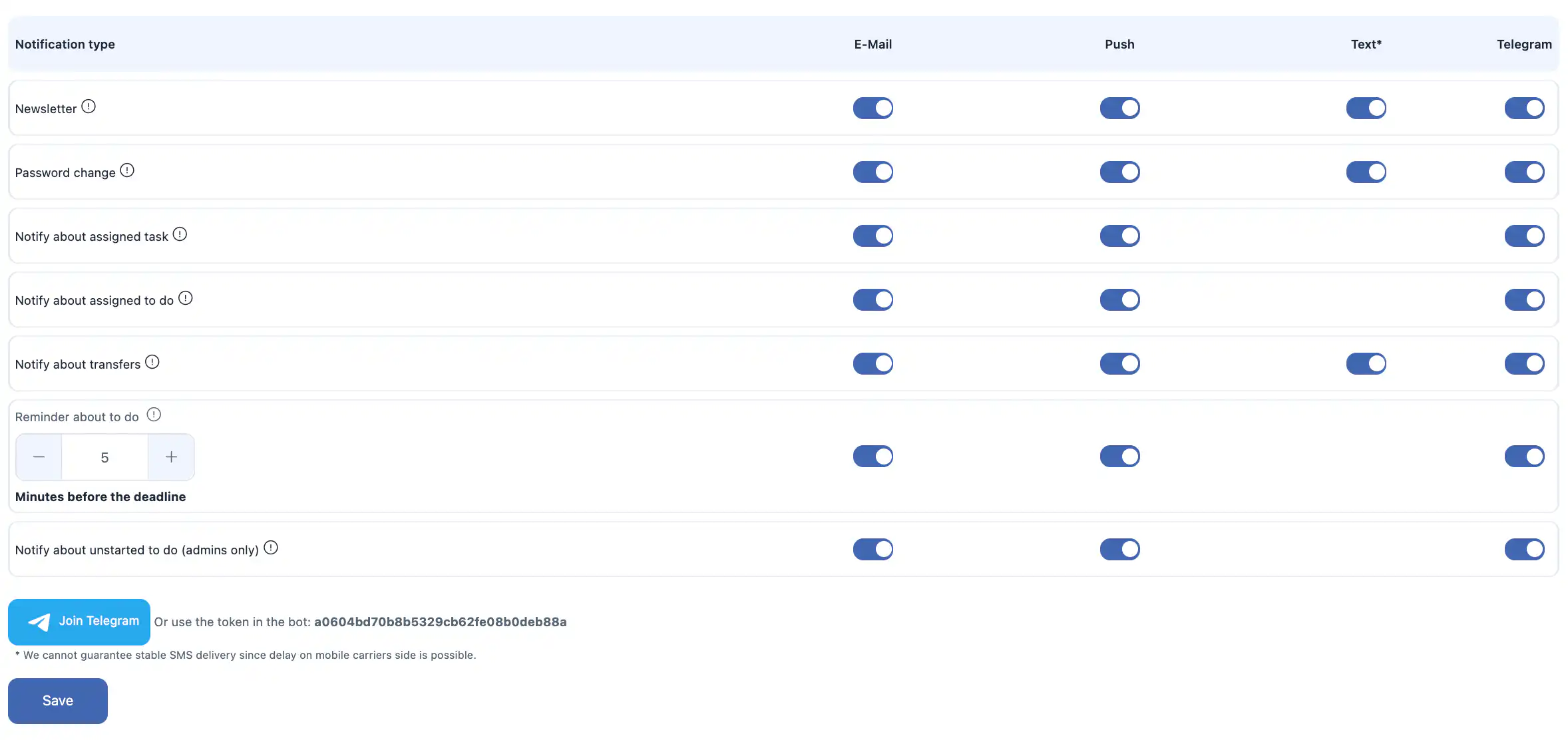
Доступные типы уведомлений
Вы можете включить или отключить уведомления для следующих событий:
- Новостная рассылка — обновления продуктов и новости системы.
- Изменение пароля — уведомления о смене пароля вашей учётной записи.
- Уведомление о назначенной задаче — когда вам назначена задача.
- Уведомление о назначенной задаче «Сделать» — когда вам назначен пункт списка дел.
- Уведомление о перемещениях — уведомления о перемещениях товаров между складами / локациями.
- Напоминание о задаче «Сделать» — напоминание перед сроком выполнения. Время напоминания можно настроить, например «За 5 минут до срока».
- Уведомление о незапущенной задаче «Сделать» (только для администраторов) — уведомления для администраторов о пунктах списка дел, которые не были начаты.
Уведомления Telegram
Чтобы получать уведомления через Telegram, вы можете:
- подключить Telegram через интерфейс системы;
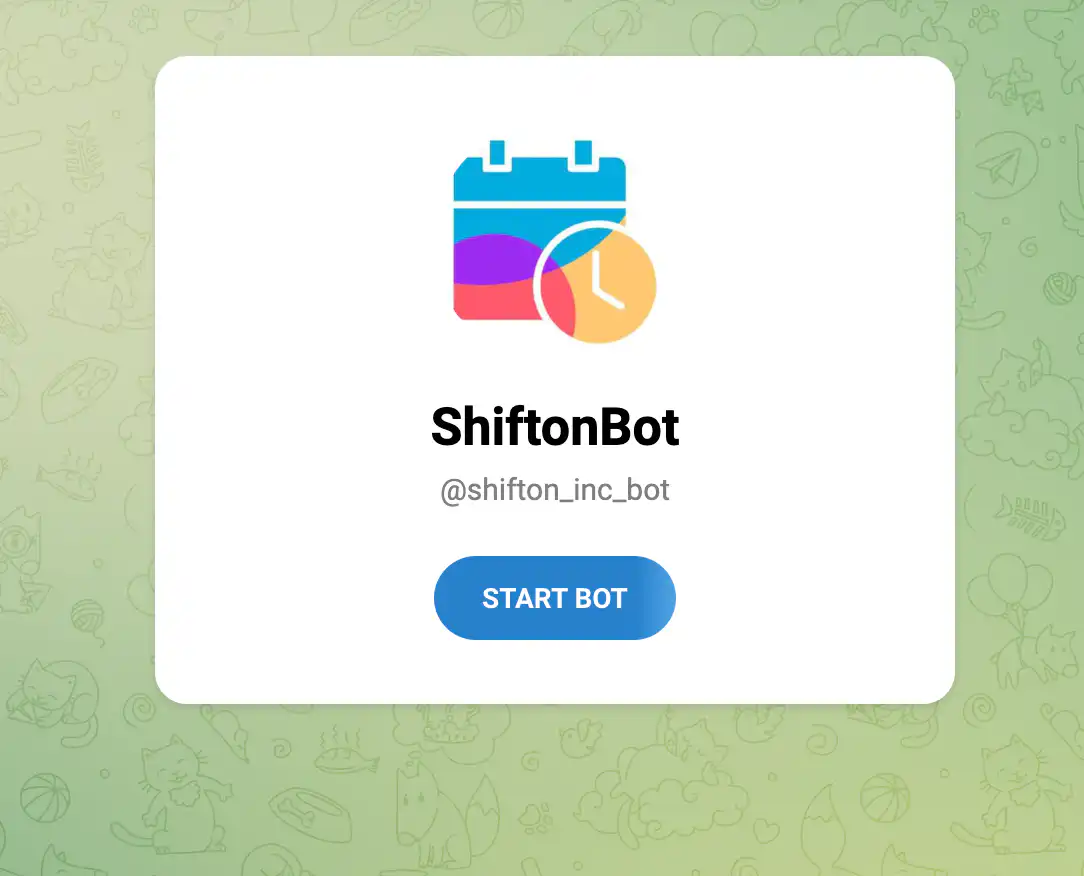
- или использовать токен бота (поле
Or use the token in the bot).
SMS-уведомления
К SMS-уведомлениям применяются следующие условия:
- SMS-уведомления — это платная функция.
- Чтобы использовать доставку по SMS, баланс компании должен быть пополнен.
- Стоимость одного SMS зависит от страны и оператора и обычно составляет от $0.20 до $0.70 USD за сообщение.
Важно: мы не можем гарантировать стабильную доставку SMS, так как возможны задержки на стороне мобильного оператора.
Сохранение настроек уведомлений
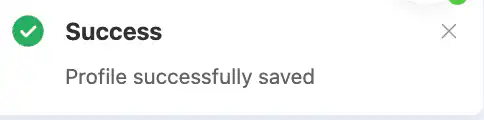
После изменения любых настроек уведомлений нажмите «Сохранить».
Если вы не нажмёте «Сохранить», изменения не будут применены.
Действия с аккаунтом
Раздел Действия с аккаунтом содержит параметры безопасности и управления аккаунтом.

Выйти со всех устройств
Эта опция позволяет выйти из вашей учётной записи на всех устройствах, где вы в настоящий момент выполнили вход.
Используйте эту функцию, если:
- вы подозреваете несанкционированный доступ;
- вы выполнили вход на общем или общественном устройстве;
- вы хотите сбросить все активные сеансы.
Чтобы применить действие, подтвердите своё решение в диалоговом окне.
Важно: это действие нельзя отменить.
Удалить аккаунт
Вы можете удалить собственный аккаунт, если вы не являетесь владельцем компании.
После удаления:
- ваша учётная запись будет удалена навсегда;
- вы потеряете доступ к системе;
- отменить это действие невозможно.
Если вы владелец компании
Если вы являетесь владельцем компании, удаление вашего аккаунта невозможно.
Чтобы удалить аккаунт как владелец, необходимо сначала передать права владельца другому сотруднику в Настройках компании.
Если вам нужно удалить всю компанию, это можно сделать на странице «Управление настройками компании».
Часто задаваемые вопросы
Вопрос: Почему изменения в моём профиле не видны другим пользователям?
О: В вашей компании может быть включена опция отображения имени, указанного при приглашении. В этом случае изменения вашего имени или фамилии видны только вам.
В: Что произойдёт, если я не нажму «Сохранить» после внесения изменений?
О: Изменения не будут применены. Чтобы сохранить обновления, необходимо нажать «Сохранить».
В: Могу ли я изменить адрес электронной почты в профиле?
О: Да. Обновите поле электронной почты и нажмите «Сохранить», чтобы применить изменение.
В: Почему моё новое фото профиля не отображается?
О: Убедитесь, что вы нажали «Сохранить» после загрузки изображения.
В: Есть ли ограничение на размер файла для фото профиля?
О: Да. Размер файла должен быть менее 102400 КБ.
В: В каком формате скачиваются данные профиля?
О: Данные скачиваются в формате JSON.
В: Могу ли я изменить часовой пояс, не меняя страну?
О: Да. Часовой пояс настраивается отдельно в настройках профиля.
В: Какие форматы времени поддерживаются?
О: 12-часовой и 24-часовой форматы.
В: Какие форматы даты поддерживаются?
О: DD.MM.YYYY и MM.DD.YYYY.
В: Почему я не получаю уведомления по электронной почте?
О: Убедитесь, что уведомления по электронной почте включены в разделе Уведомления, и проверьте указанный адрес, а также папку со спамом.
В: Почему я не получаю SMS-уведомления?
О: Для SMS необходим положительный баланс компании и включённые SMS-уведомления. Доставка также зависит от мобильных операторов.
В: SMS-уведомления бесплатны?
О: Нет. Это платная функция, стоимость составляет примерно $0.20–$0.70 USD за сообщение в зависимости от страны.
В: Как включить уведомления через Telegram?
О: Подключите Telegram в разделе Уведомления или используйте предоставленный токен бота.
В: Что делает функция «Выйти со всех устройств»?
О: Она завершает все активные сеансы на каждом устройстве, где выполнен вход в ваш аккаунт.
В: Могу ли я удалить свой аккаунт?
О: Да, если вы не являетесь владельцем компании. Владельцы должны сначала передать права владельца.