

Shifton Oppgaver lar hver bruker styre dataene i sin egen personlige konto i delen Min profil. Her redigerer du personopplysninger, stiller inn visningen av tid og grensesnittspråk, og styrer varsler og sikkerhetsparametere for kontoen.
I denne delen kan du:
- se og redigere dataene i profilen din;
- laste opp og oppdatere profilbildet;
- laste ned profildataene i JSON-format;
- stille inn tidssone, tidsformat, datoformat og grensesnittspråk.
Slik åpner du delen «Min profil»
- Klikk på navnet ditt eller profilikonet øverst i grensesnittet. Det er ikonet helt til høyre i øvre høyre hjørne.
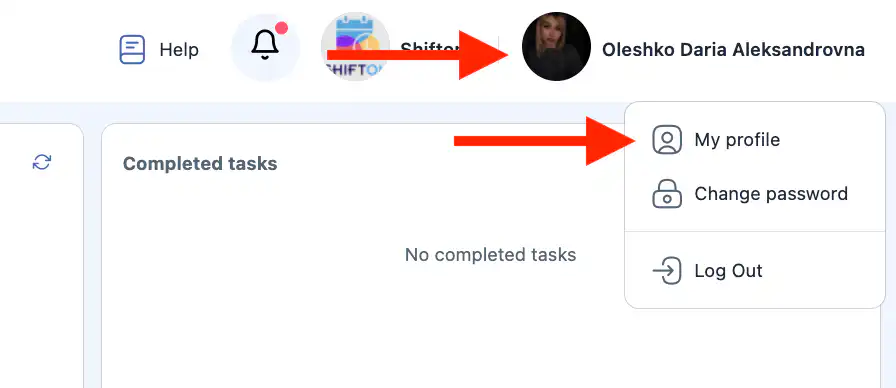
- Velg «Min profil».
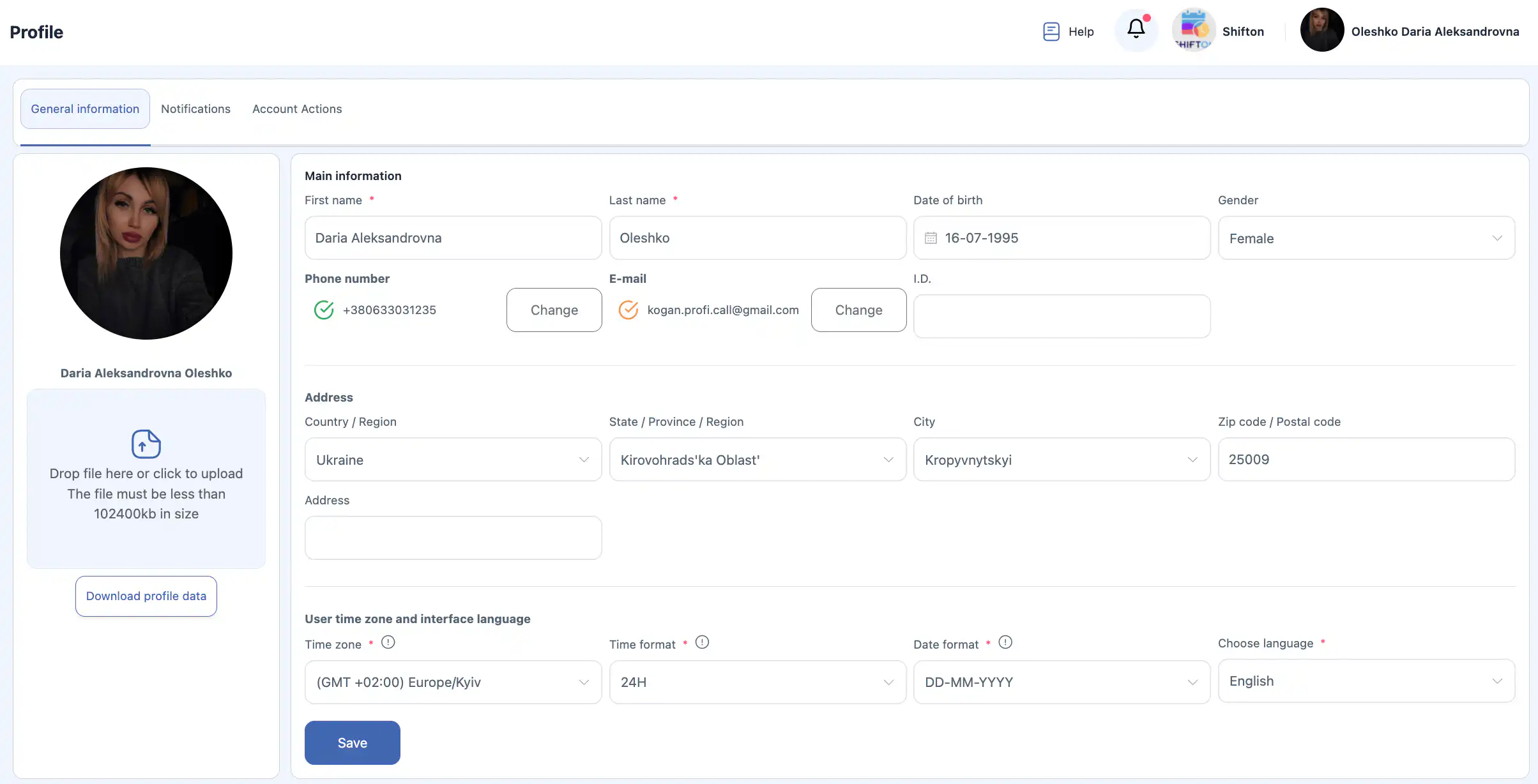
Grunnleggende informasjon
Blokken Grunnleggende informasjon inneholder brukerens viktigste data.
Felt:
- Fornavn * — brukerens fornavn.
- Etternavn * — brukerens etternavn.
Merk: i selskapsinnstillingene kan alternativet for å vise navnet som ble angitt da den ansatte ble invitert, være slått på. Hvis dette alternativet er slått på, er endringer av fornavn og etternavn i profilen din bare synlige for deg og vises ikke for andre brukere.
- Fødselsdato — fødselsdato.
- Kjønn — kjønn.
- Telefonnummer — telefonnummer.
- E-post — e-postadresse.
- Identifikator — brukerens interne identifikator.
Felt som er merket med *, er obligatoriske.
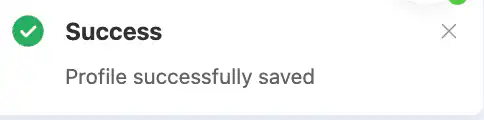
Når du har gjort endringene, klikker du på «Lagre».
Viktig: hvis du ikke klikker på «Lagre», blir ikke endringene tatt i bruk.

Adresse
Blokken Adresse brukes til å angi adresseopplysningene dine.
Felt:
- Land / Region — land eller region.
- Delstat / Provins / Region — delstat eller region.
- By — by.
- Postnummer / Postkode — postnummeret.
- Adresse — fullstendig adresse.

Når du har redigert, klikker du på «Lagre».
Brukerens tidssone og grensesnittspråk
Blokken Brukerens tidssone og grensesnittspråk brukes til å stille inn hvordan tid, dato og språk vises i systemet.
Beskrivelse av feltene
- Tidssone * — tidssonen din. Brukes for at tiden for oppgaver, varsler og rapporter skal vises riktig.
- Tidsformat * — formatet tiden vises i:
12-hour — 12-timersformat (for eksempel 02:30 PM);
24-hour — 24-timersformat (for eksempel 14:30).
- Datoformat * — formatet datoen vises i:
DD.MM.YYYY — dag.måned.år (for eksempel 16.07.1995);
MM.DD.YYYY — måned.dag.år (for eksempel 07.16.1995).
- Språkvalg * — systemets grensesnittspråk.
Tilgjengelige grensesnittspråk
Følgende språk er tilgjengelige i systemet:
- Engelsk
- Russisk
- Hebraisk
- Ukrainsk
- Tysk
- Polsk
- Spansk
- Gresk
- Arabisk
- Aserbajdsjansk
- Bengali
- Bulgarsk
- Ungarsk
- Vietnamesisk
- Dansk
- Indonesisk
- Italiensk
- Kasakhisk
- Koreansk
- Latvisk
- Litauisk
- Makedonsk
- Kinesisk (mandarin)
- Nederlandsk
- Norsk
- Portugisisk
- Rumensk
- Slovakisk
- Slovensk
- Tyrkisk
- Finsk
- Hindi
- Kroatisk
- Tsjekkisk
- Svensk
- Estisk
- Japansk
- Fransk
- Thai
- Filippinsk (tagalog)
- Afrikaans

Når du har endret innstillingene, klikker du på «Lagre».
Profilbilde
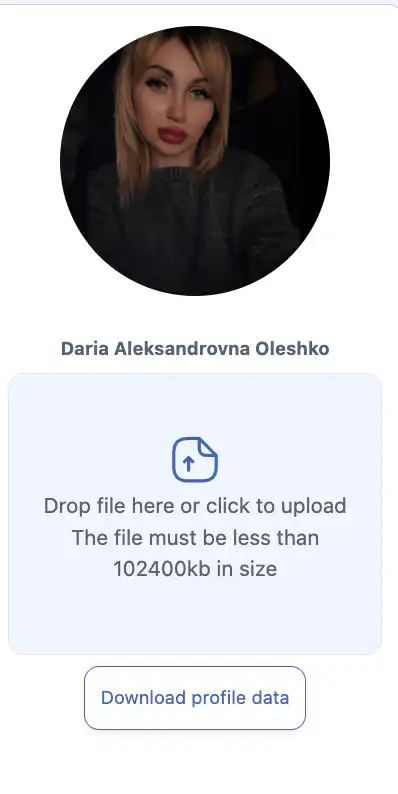
I denne delen vises profilbildet du har nå.
Slik laster du opp et nytt bilde
- Klikk på opplastingsområdet, eller dra filen inn i dette området.
- Velg et bilde på enheten din.
Under opplastingsområdet vises et hint: «Dra filen hit eller klikk for å laste opp. Filstørrelsen må ikke overstige 102400 KB».
- Når du har valgt filen, klikker du på «Lagre».
Viktig: hvis du ikke klikker på «Lagre», blir ikke det nye bildet tatt i bruk.
Nedlasting av profildata
Det finnes en knapp for å laste ned dataene i kontoen din.
Slik laster du ned dataene:
- Klikk på knappen for nedlasting av profildata.
- Filen lastes ned i JSON-format.
Lagring av endringer
Når du endrer data i profilen, blant annet:
- grunnleggende informasjon;
- adresse;
- tids- og datoformater;
- grensesnittspråk;
- profilbilde, —
må du klikke på «Lagre».
Hvis du ikke klikker på knappen, blir ikke endringene lagret.
Varsler
Delen Varsler brukes til å stille inn mottak av systemmeldinger og påminnelser.
For hver varseltype kan du velge én eller flere leveringskanaler:
- E-post
- Skyv (varsler i nettleseren eller mobilappen)
- SMS
- Telegram
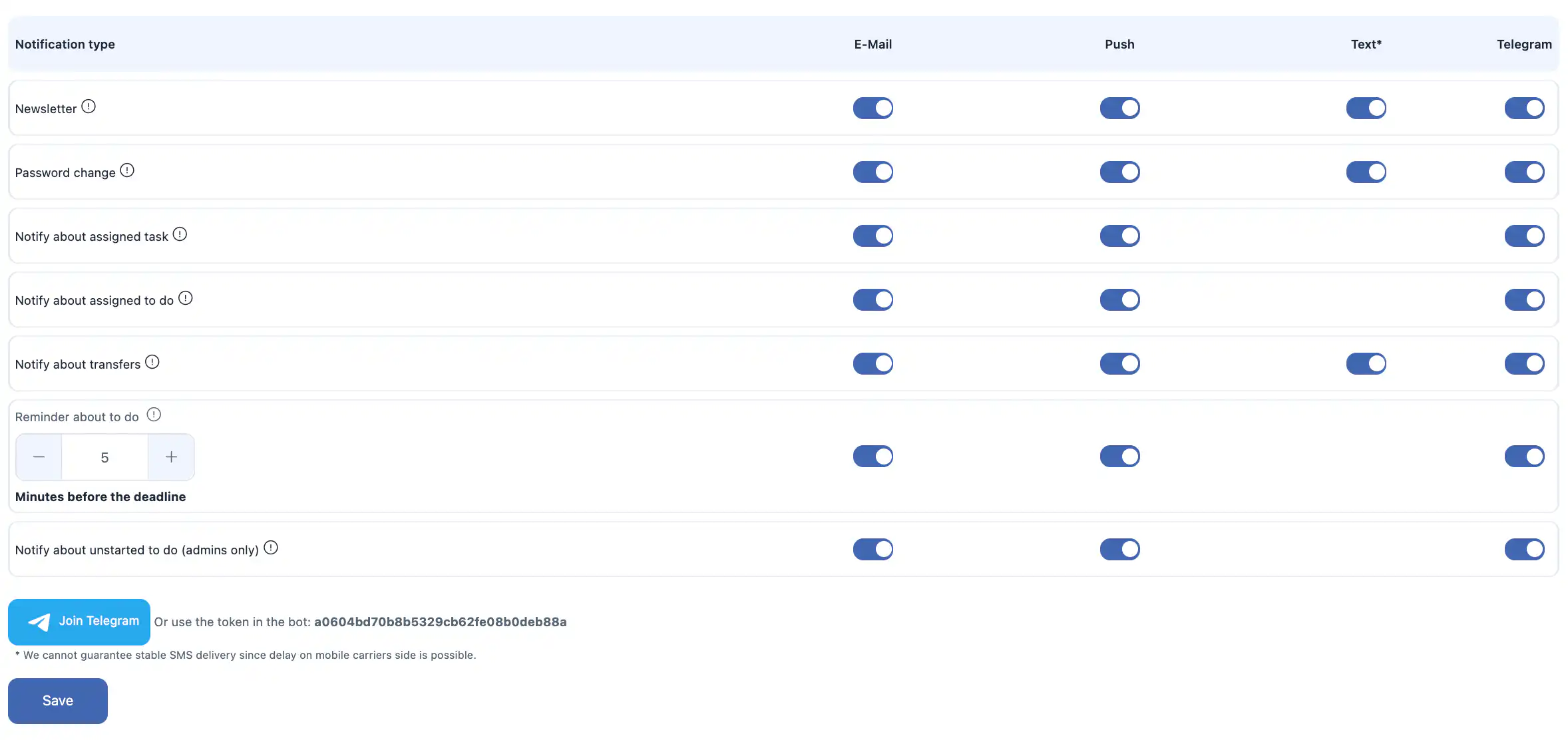
Tilgjengelige varseltyper
Du kan slå varsler av og på for følgende hendelser:
- Nyhetsbrev — produktoppdateringer og nyheter om systemet.
- Passordendring — varsler om endring av passordet til kontoen din.
- Varsel om tildelt oppgave — når du får tildelt en oppgave.
- Varsel om tildelt «Å gjøre»-oppgave — når du får tildelt et punkt på huskelisten.
- Varsel om forflytninger — varsler om forflytning av varer mellom lagre / lokasjoner.
- Påminnelse om «Å gjøre»-oppgave — påminnelse før fristen. Tidspunktet for påminnelsen kan stilles inn, for eksempel «5 minutter før fristen».
- Varsel om «Å gjøre»-oppgave som ikke er startet (bare for administratorer) — varsler til administratorer om punkter på huskelisten som ikke er startet.
Telegram-varsler
For å få varsler via Telegram kan du:
- koble til Telegram gjennom systemets grensesnitt;
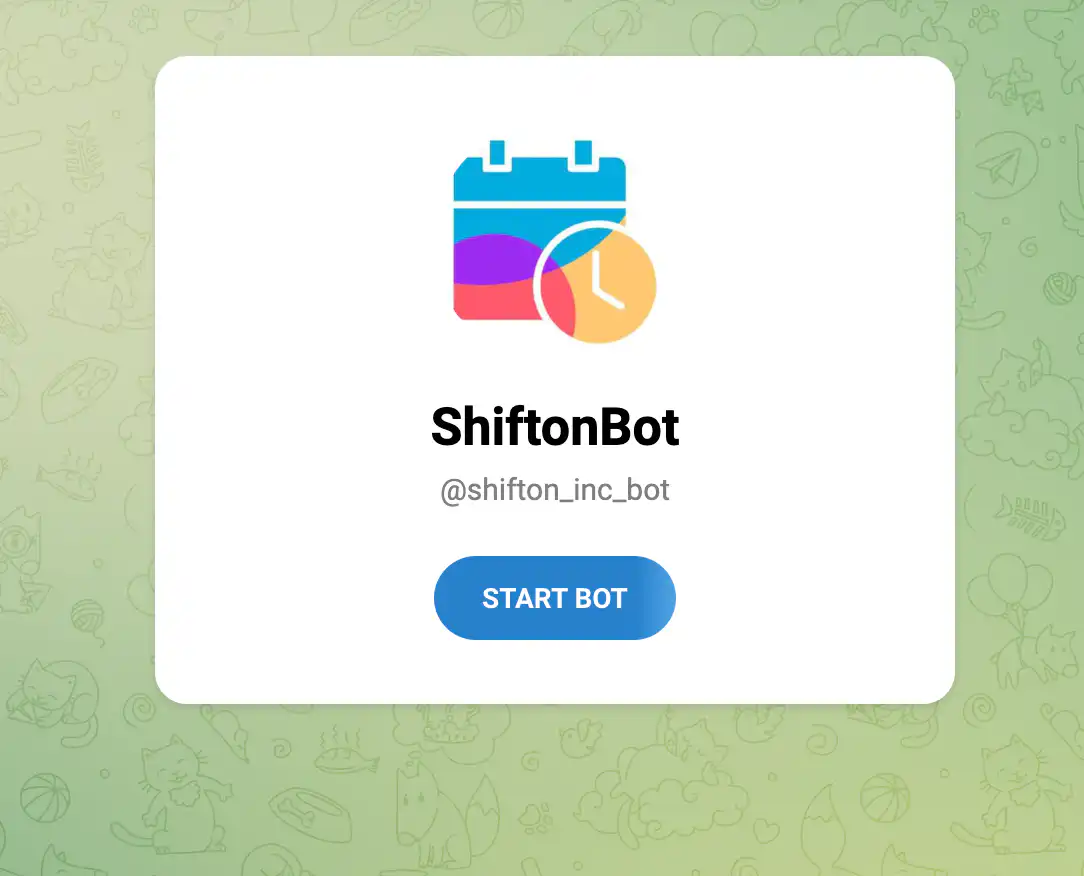
- eller bruke bot-tokenet (feltet
Or use the token in the bot).
SMS-varsler
Følgende vilkår gjelder for SMS-varsler:
- SMS-varsler er en betalt funksjon.
- For å bruke levering via SMS må selskapets saldo være fylt opp.
- Prisen på én SMS avhenger av land og operatør og er vanligvis fra $0.20 til $0.70 USD per melding.
Viktig: vi kan ikke garantere stabil levering av SMS, siden det kan oppstå forsinkelser hos mobiloperatøren.
Lagring av varselinnstillingene
Når du har endret varselinnstillinger, klikker du på «Lagre».
Hvis du ikke klikker på «Lagre», blir ikke endringene tatt i bruk.
Kontohandlinger
Delen Kontohandlinger inneholder parametere for sikkerhet og administrasjon av kontoen.

Logg ut fra alle enheter
Dette alternativet lar deg logge ut av kontoen din på alle enheter der du er innlogget nå.
Bruk denne funksjonen hvis:
- du har mistanke om uautorisert tilgang;
- du har logget inn på en delt eller offentlig enhet;
- du vil nullstille alle aktive sesjoner.
For å utføre handlingen bekrefter du valget ditt i dialogvinduet.
Viktig: denne handlingen kan ikke angres.
Slett kontoen
Du kan slette din egen konto hvis du ikke er eier av selskapet.
Etter slettingen:
- blir kontoen din slettet for alltid;
- mister du tilgangen til systemet;
- er det umulig å angre denne handlingen.
Hvis du er eier av selskapet
Hvis du er eier av selskapet, er det umulig å slette kontoen din.
For å slette kontoen som eier må du først overføre eierrettighetene til en annen ansatt i Selskapsinnstillinger.
Hvis du må slette hele selskapet, kan du gjøre det på siden «Administrasjon av selskapsinnstillinger».
Ofte stilte spørsmål
Spørsmål: Hvorfor ser ikke andre brukere endringene i profilen min? Svar: I selskapet ditt kan alternativet for å vise navnet som ble angitt ved invitasjonen, være slått på. I så fall er endringer av fornavnet eller etternavnet ditt bare synlige for deg.
Spørsmål: Hva skjer hvis jeg ikke klikker på «Lagre» etter endringene? Svar: Endringene blir ikke tatt i bruk. For å lagre oppdateringene må du klikke på «Lagre».
Spørsmål: Kan jeg endre e-postadressen i profilen? Svar: Ja. Oppdater e-postfeltet og klikk på «Lagre» for å ta endringen i bruk.
Spørsmål: Hvorfor vises ikke det nye profilbildet mitt? Svar: Kontroller at du har klikket på «Lagre» etter at du lastet opp bildet.
Spørsmål: Finnes det en grense for filstørrelsen på profilbildet? Svar: Ja. Filstørrelsen må være under 102400 KB.
Spørsmål: I hvilket format lastes profildataene ned? Svar: Dataene lastes ned i JSON-format.
Spørsmål: Kan jeg endre tidssonen uten å endre landet? Svar: Ja. Tidssonen stilles inn separat i profilinnstillingene.
Spørsmål: Hvilke tidsformater støttes? Svar: 12-timers- og 24-timersformat.
Spørsmål: Hvilke datoformater støttes? Svar: DD.MM.YYYY og MM.DD.YYYY.
Spørsmål: Hvorfor får jeg ikke varsler på e-post? Svar: Kontroller at e-postvarsler er slått på i delen Varsler, og sjekk adressen du har angitt, og også søppelpostmappen.
Spørsmål: Hvorfor får jeg ikke SMS-varsler? Svar: SMS krever positiv saldo hos selskapet og at SMS-varsler er slått på. Leveringen avhenger også av mobiloperatørene.
Spørsmål: Er SMS-varsler gratis? Svar: Nei. Dette er en betalt funksjon, og prisen er omtrent $0.20–$0.70 USD per melding, avhengig av land.
Spørsmål: Hvordan slår jeg på varsler via Telegram? Svar: Koble til Telegram i delen Varsler, eller bruk bot-tokenet du har fått.
Spørsmål: Hva gjør funksjonen «Logg ut fra alle enheter»? Svar: Den avslutter alle aktive sesjoner på hver enhet der du er innlogget på kontoen din.
Spørsmål: Kan jeg slette kontoen min? Svar: Ja, hvis du ikke er eier av selskapet. Eiere må først overføre eierrettighetene.