

Shifton Field Service позволява на всеки потребител да управлява данните на своя личен акаунт в раздела Моят профил. Тук редактирате личната информация, настройвате показването на времето и езика на интерфейса, а също така управлявате известията и параметрите за сигурност на акаунта.
В този раздел можете:
- да преглеждате и редактирате данните на своя профил;
- да качвате и обновявате профилната снимка;
- да изтегляте данните на профила във формат JSON;
- да настройвате часовата зона, формата на времето, формата на датата и езика на интерфейса.
Как да отворите раздела „Моят профил“
- Натиснете върху вашето име или иконата на профила в горната част на интерфейса. Това е най-дясната икона в горния десен ъгъл.
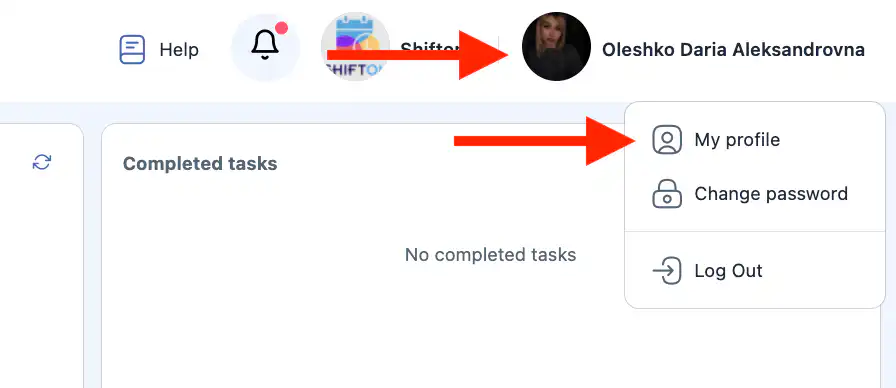
- Изберете „Моят профил“.
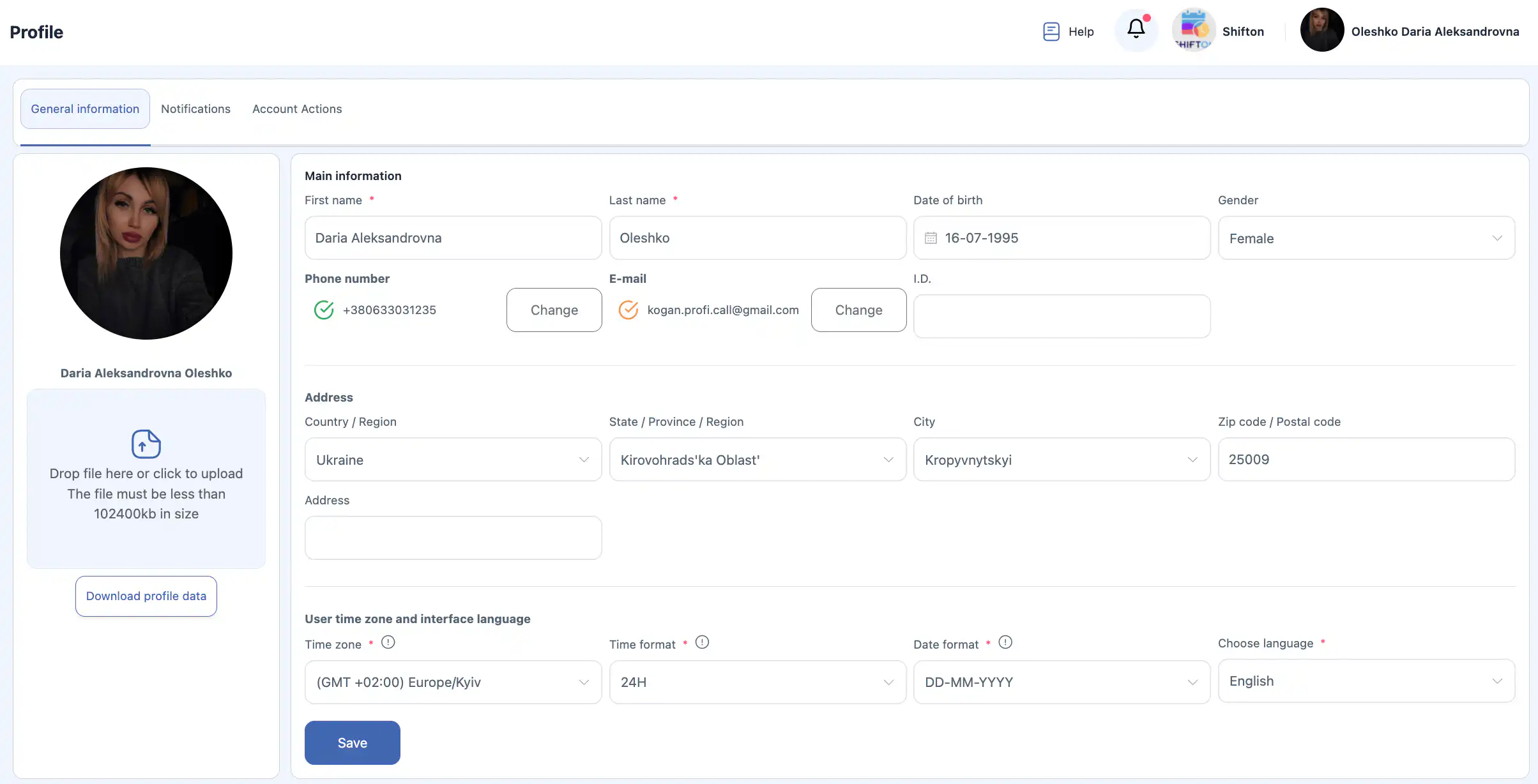
Обща информация
Блокът Обща информация съдържа основните данни за потребителя.
Полета:
- Име * — името на потребителя.
- Фамилия * — фамилията на потребителя.
Забележка: в настройките на компанията може да бъде включена опция за показване на името, посочено при поканата на служителя. Ако тази опция е включена, промените на името и фамилията във вашия профил ще бъдат видими само за вас и няма да се показват на другите потребители.
- Дата на раждане — дата на раждане.
- Пол — пол.
- Телефонен номер — телефонен номер.
- Електронна поща — адрес на електронната поща.
- Идентификатор — вътрешен идентификатор на потребителя.
Полетата, отбелязани с *, са задължителни.
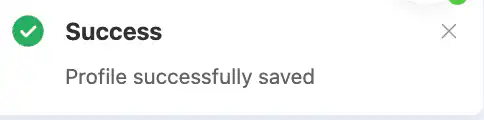
След като направите промените, натиснете „Запази“.
Важно: ако не натиснете „Запази“, промените няма да бъдат приложени.

Адрес
Блокът Адрес се използва за посочване на вашата адресна информация.
Полета:
- Държава / Регион — държава или регион.
- Щат / Провинция / Регион — щат или регион.
- Град — град.
- Индекс / Пощенски код — пощенски код.
- Адрес — пълен адрес.

След редактиране натиснете „Запази“.
Часова зона на потребителя и език на интерфейса
Блокът Часова зона на потребителя и език на интерфейса се използва за настройка на това как в системата се показват времето, датата и езикът.
Описание на полетата
- Часова зона * — вашата часова зона. Използва се за коректно показване на времето на задачите, известията и отчетите.
- Формат на времето * — формат на показване на времето:
12-hour — 12-часов формат (например 02:30 PM);
24-hour — 24-часов формат (например 14:30).
- Формат на датата * — формат на показване на датата:
DD.MM.YYYY — ден.месец.година (например 16.07.1995);
MM.DD.YYYY — месец.ден.година (например 07.16.1995).
- Избор на език * — езикът на интерфейса на системата.
Достъпни езици на интерфейса
В системата са достъпни следните езици:
- Английски
- Русский
- עִבְרִית
- Українська
- Deutsch
- Polski
- Español
- Ελληνικά
- العربية
- Azərbaycan
- বাংলা
- Български
- Magyar
- Tiếng Việt
- Датски
- Индонезийски
- Италиански
- Казахски
- Корейски
- Латвийски
- Литовски
- Македонски
- Китайски (мандарин)
- Нидерландски
- Норвежки
- Португалски
- Румънски
- Словашки
- Словенски
- Турски
- Фински
- Хинди
- Хърватски
- Чешки
- Шведски
- Естонски
- Японски
- Френски
- Тайски
- Филипински (тагалог)
- Африкаанс

След промяна на настройките натиснете „Запази“.
Профилна снимка
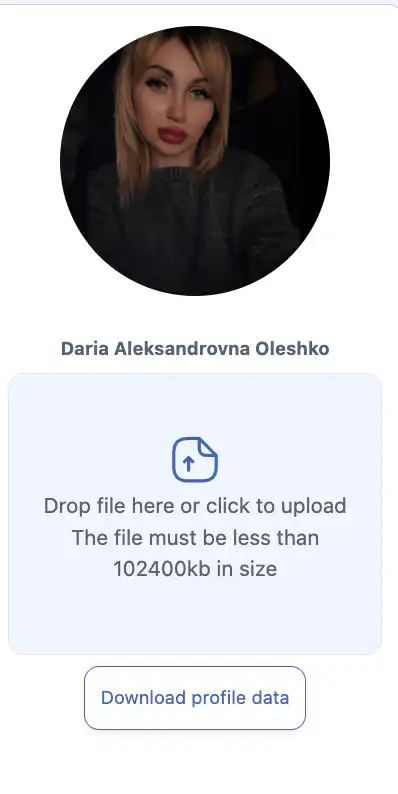
В този раздел се показва вашата текуща профилна снимка.
Качване на нова снимка
- Натиснете върху зоната за качване или плъзнете файла в тази зона.
- Изберете изображение на вашето устройство.
Под зоната за качване се показва подсказка: „Плъзнете файла тук или натиснете за качване. Размерът на файла не трябва да надвишава 102400 КБ“.
- След избора на файла натиснете „Запази“.
Важно: ако не натиснете „Запази“, новата снимка няма да бъде приложена.
Изтегляне на данните на профила
Достъпен е бутон за изтегляне на данните на вашия акаунт.
За да изтеглите данните:
- Натиснете бутона за изтегляне на данните на профила.
- Файлът ще бъде изтеглен във формат JSON.
Запазване на промените
При промяна на каквито и да е данни в профила, включително:
- обща информация;
- адрес;
- формати на времето и датата;
- език на интерфейса;
- профилна снимка, —
е необходимо да натиснете „Запази“.
Ако бутонът не бъде натиснат, промените няма да се запазят.
Известия
Разделът Известия се използва за настройка на получаването на системни съобщения и напомняния.
За всеки тип известия можете да изберете един или няколко канала за доставка:
- Електронна поща
- Натисни (известия в браузъра или в мобилното приложение)
- SMS
- Telegram
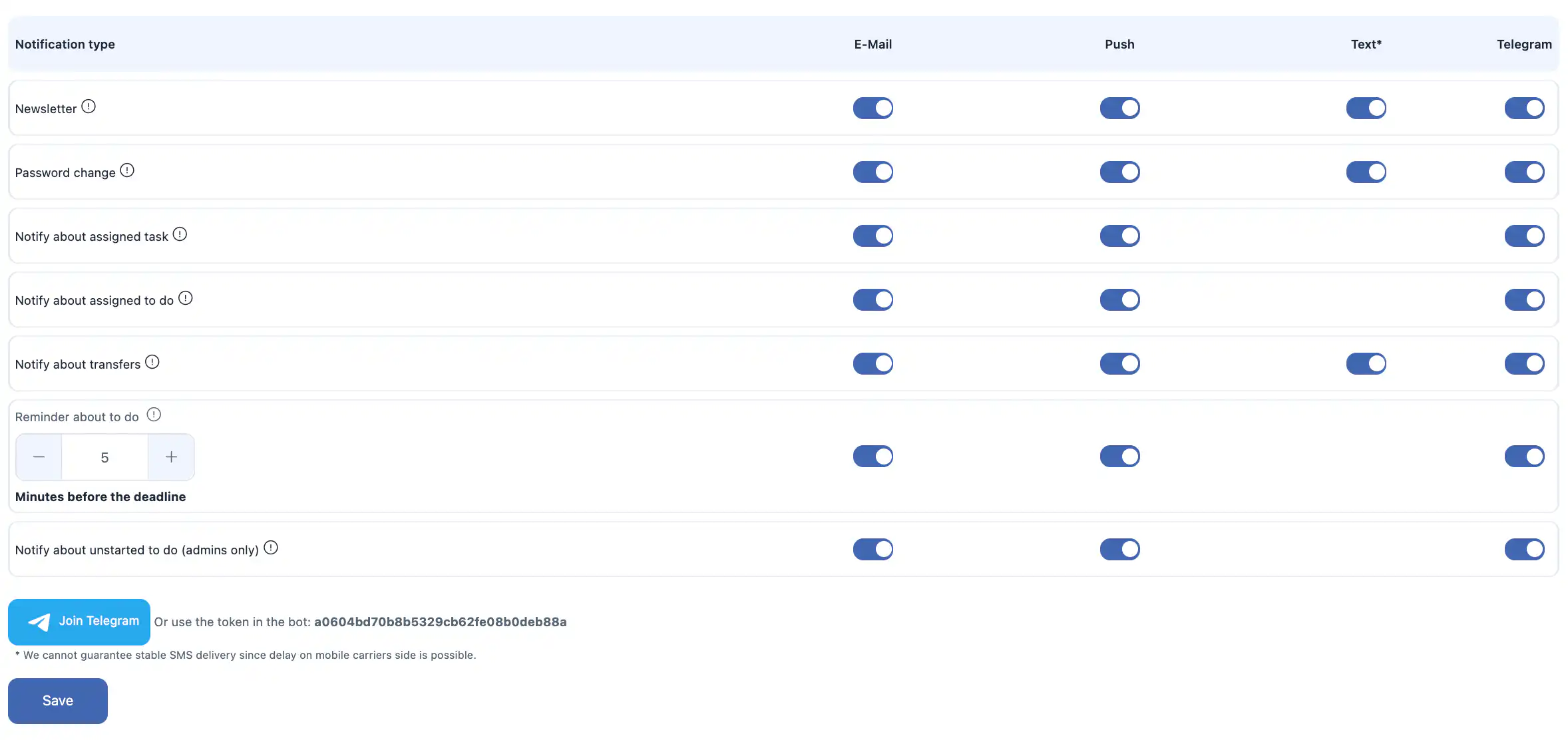
Достъпни типове известия
Можете да включите или изключите известията за следните събития:
- Бюлетин — обновления на продукта и новини за системата.
- Промяна на паролата — известия за смяна на паролата на вашия акаунт.
- Известие за назначена задача — когато ви е назначена задача.
- Известие за назначена задача „За изпълнение“ — когато ви е назначена точка от списъка със задачи.
- Известие за премествания — известия за преместване на стоки между складове / локации.
- Напомняне за задача „За изпълнение“ — напомняне преди крайния срок. Времето на напомнянето може да се настрои, например „5 минути преди срока“.
- Известие за незапочната задача „За изпълнение“ (само за администратори) — известия за администраторите относно точки от списъка със задачи, които не са били започнати.
Известия в Telegram
За да получавате известия чрез Telegram, можете:
- да свържете Telegram чрез интерфейса на системата;
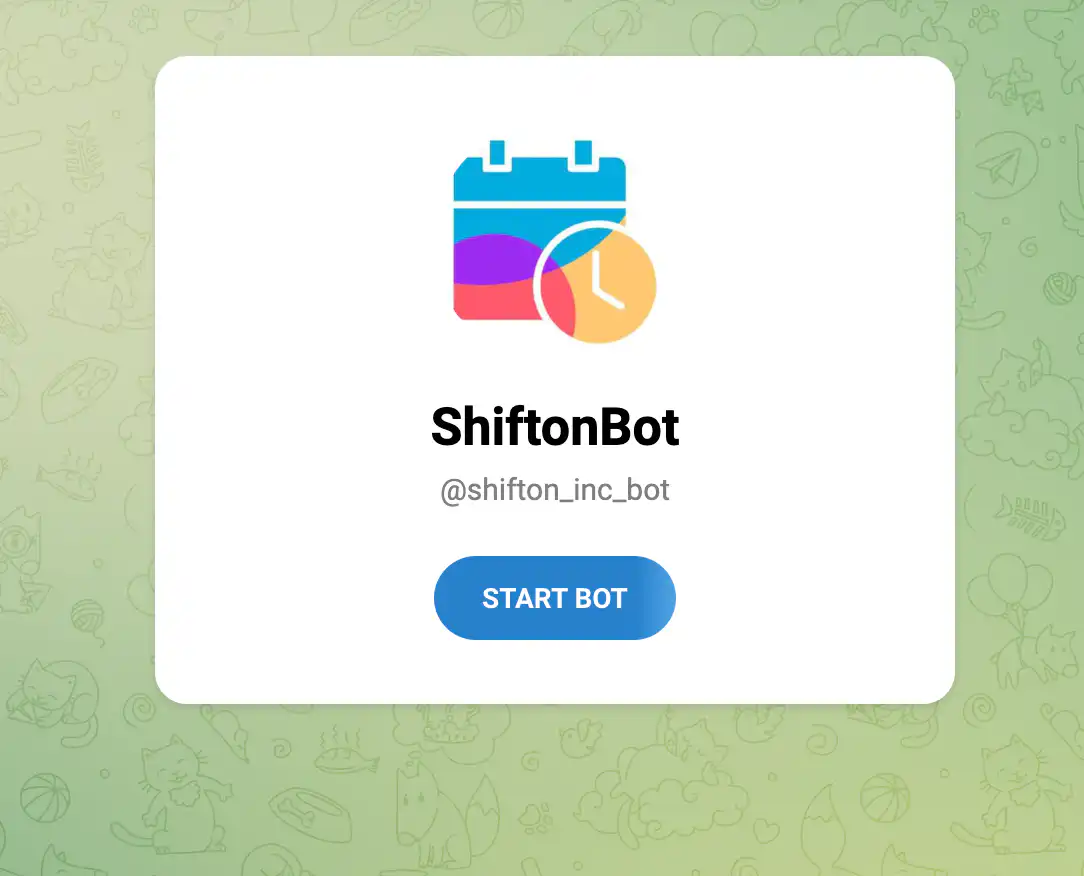
- или да използвате токена на бота (поле
Or use the token in the bot).
SMS известия
За SMS известията се прилагат следните условия:
- SMS известията са платена функция.
- За да използвате доставка по SMS, балансът на компанията трябва да бъде зареден.
- Цената на едно SMS зависи от държавата и оператора и обикновено е от $0.20 до $0.70 USD за съобщение.
Важно: не можем да гарантираме стабилна доставка на SMS, тъй като са възможни забавяния от страна на мобилния оператор.
Запазване на настройките за известия
След промяна на каквито и да е настройки за известия натиснете „Запази“.
Ако не натиснете „Запази“, промените няма да бъдат приложени.
Действия по акаунта
Разделът Действия по акаунта съдържа параметрите за сигурност и управление на акаунта.

Изход от всички устройства
Тази опция позволява да излезете от своя акаунт на всички устройства, на които в момента сте влезли.
Използвайте тази функция, ако:
- подозирате неоторизиран достъп;
- сте влезли на общо или обществено устройство;
- искате да прекратите всички активни сесии.
За да приложите действието, потвърдете решението си в диалоговия прозорец.
Важно: това действие не може да бъде отменено.
Изтриване на акаунта
Можете да изтриете собствения си акаунт, ако не сте собственик на компанията.
След изтриването:
- вашият акаунт ще бъде изтрит завинаги;
- ще загубите достъп до системата;
- отмяната на това действие е невъзможна.
Ако сте собственик на компанията
Ако сте собственик на компанията, изтриването на вашия акаунт е невъзможно.
За да изтриете акаунта си като собственик, е необходимо първо да прехвърлите правата на собственик на друг служител в Настройките на компанията.
Ако трябва да изтриете цялата компания, това може да се направи на страницата „Управление на настройките на компанията“.
Често задавани въпроси
Въпрос: Защо промените в профила ми не се виждат от другите потребители? Отговор: Във вашата компания може да е включена опцията за показване на името, посочено при поканата. В този случай промените на вашето име или фамилия се виждат само от вас.
Въпрос: Какво става, ако не натисна „Запази“ след промените? Отговор: Промените няма да бъдат приложени. За да запазите обновленията, е необходимо да натиснете „Запази“.
Въпрос: Мога ли да променя адреса на електронната поща в профила? Отговор: Да. Обновете полето за електронна поща и натиснете „Запази“, за да приложите промяната.
Въпрос: Защо новата ми профилна снимка не се показва? Отговор: Уверете се, че сте натиснали „Запази“ след качването на изображението.
Въпрос: Има ли ограничение за размера на файла на профилната снимка? Отговор: Да. Размерът на файла трябва да е по-малък от 102400 КБ.
Въпрос: В какъв формат се изтеглят данните на профила? Отговор: Данните се изтеглят във формат JSON.
Въпрос: Мога ли да сменя часовата зона, без да сменям държавата? Отговор: Да. Часовата зона се настройва отделно в настройките на профила.
Въпрос: Какви формати на времето се поддържат? Отговор: 12-часов и 24-часов формат.
Въпрос: Какви формати на датата се поддържат? Отговор: DD.MM.YYYY и MM.DD.YYYY.
Въпрос: Защо не получавам известия по електронна поща? Отговор: Уверете се, че известията по електронна поща са включени в раздела Известия, и проверете посочения адрес, както и папката със спам.
Въпрос: Защо не получавам SMS известия? Отговор: За SMS е необходим положителен баланс на компанията и включени SMS известия. Доставката зависи и от мобилните оператори.
Въпрос: Безплатни ли са SMS известията? Отговор: Не. Това е платена функция, цената е приблизително $0.20–$0.70 USD за съобщение в зависимост от държавата.
Въпрос: Как да включа известията чрез Telegram? Отговор: Свържете Telegram в раздела Известия или използвайте предоставения токен на бота.
Въпрос: Какво прави функцията „Изход от всички устройства“? Отговор: Тя прекратява всички активни сесии на всяко устройство, на което е извършен вход в акаунта ви.
Въпрос: Мога ли да изтрия своя акаунт? Отговор: Да, ако не сте собственик на компанията. Собствениците трябва първо да прехвърлят правата на собственик.