

Hasta la versión 2.1.0 la configuración de la empresa solo se abría en el navegador. Ahora desde el teléfono está disponible todo: el perfil de la empresa, los módulos, el programa de recomendación, las claves para desarrolladores, el registro de acciones, el balance y el pago.
La sección está abierta al propietario de la empresa. Las secciones financieras, solo a él.
☰ → en la tarjeta de arriba, el botón Empresa (Company).
Instrucciones paso a paso
Perfil de la empresa
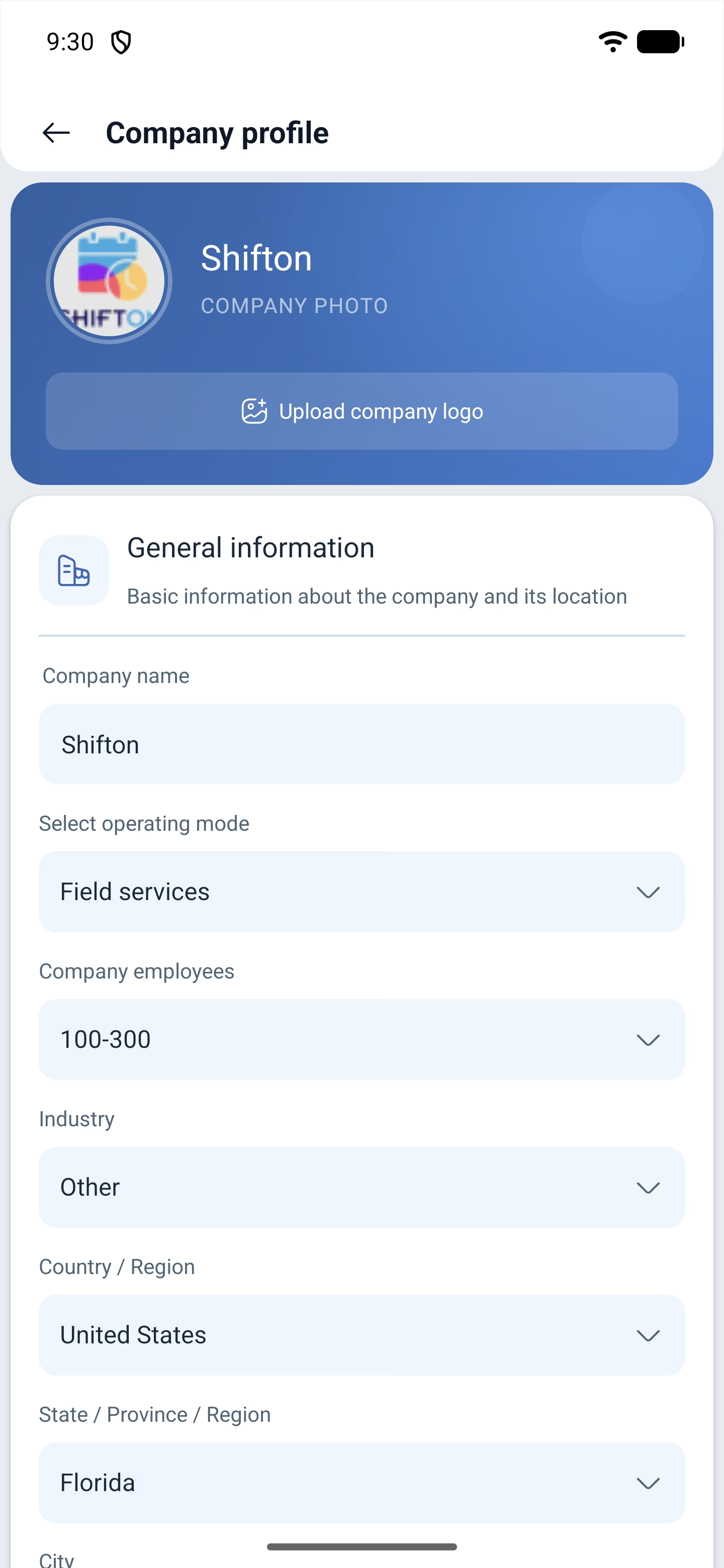
Perfil de la empresa (Company profile): los datos principales:
| Campo | Descripción |
|---|---|
| Logotipo | Se sube con el botón situado encima del nombre |
| Nombre de la empresa (Company name) | Cómo se llama la organización |
| Seleccionar modo de funcionamiento (Select operating mode) | Modo de trabajo: planificación de turnos o servicios de campo |
| Empleados de la empresa (Company employees) | El tamaño de la empresa, por ejemplo 100–300 |
| Industria (Industry) | El sector de actividad |
| País, región, ciudad, código postal | La dirección de la empresa |
| Configuración multidivisa (Multi-Currency Ajustes) | Divisas, si la empresa trabaja con varias |
El interruptor del modo de funcionamiento es justo el que divide Shifton en planificación de turnos y servicios de campo. Conviene cambiarlo con conocimiento de causa: reconstruye la interfaz de toda la empresa.
Módulos
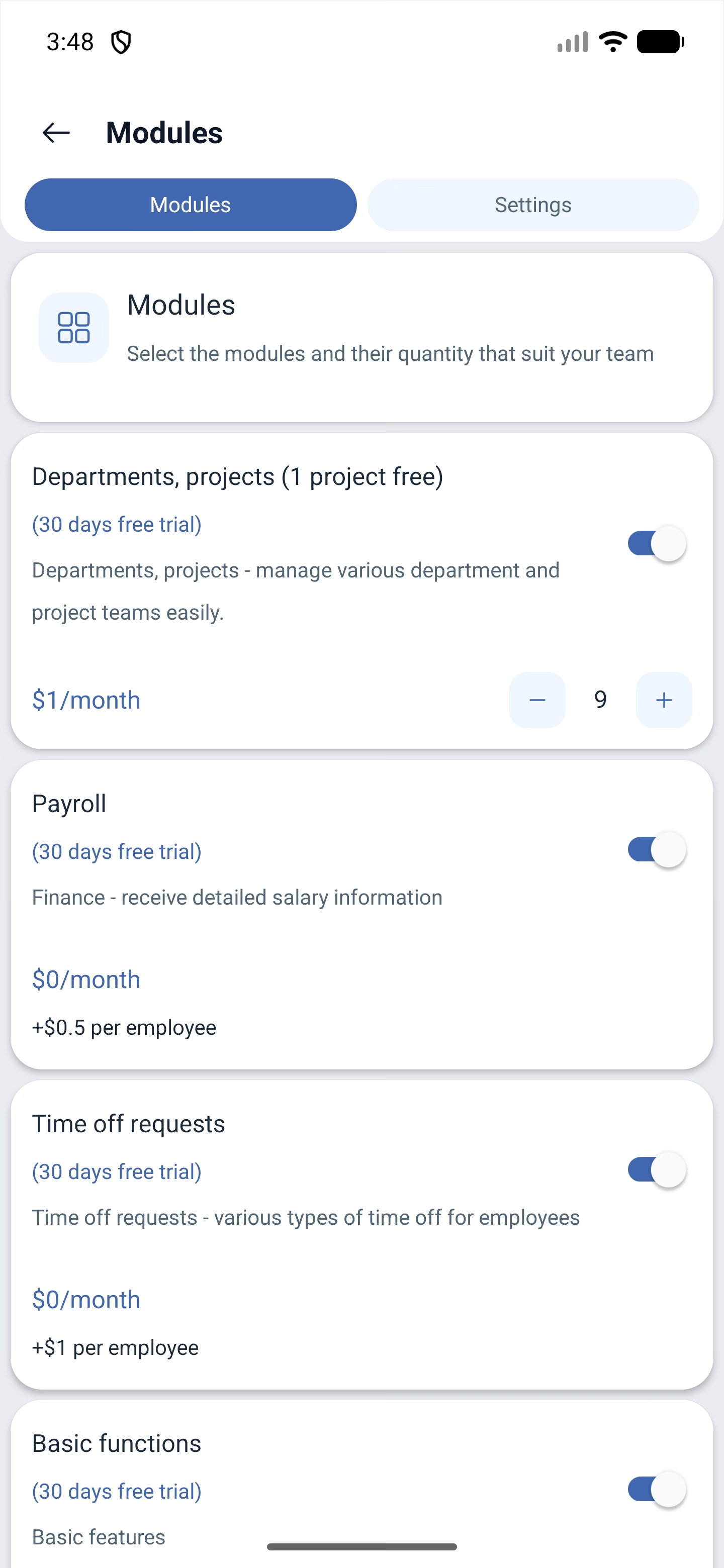
Módulos (Modules): la lista de lo que está conectado, con el precio y la cantidad. Cada módulo tiene descripción, coste y botones para reducir y aumentar la cantidad: así se define para cuántos empleados se paga.
Los módulos no conectados llevan una nota sobre el período de prueba. Un proyecto se incluye gratis en la tarifa.
Sistema de recomendación
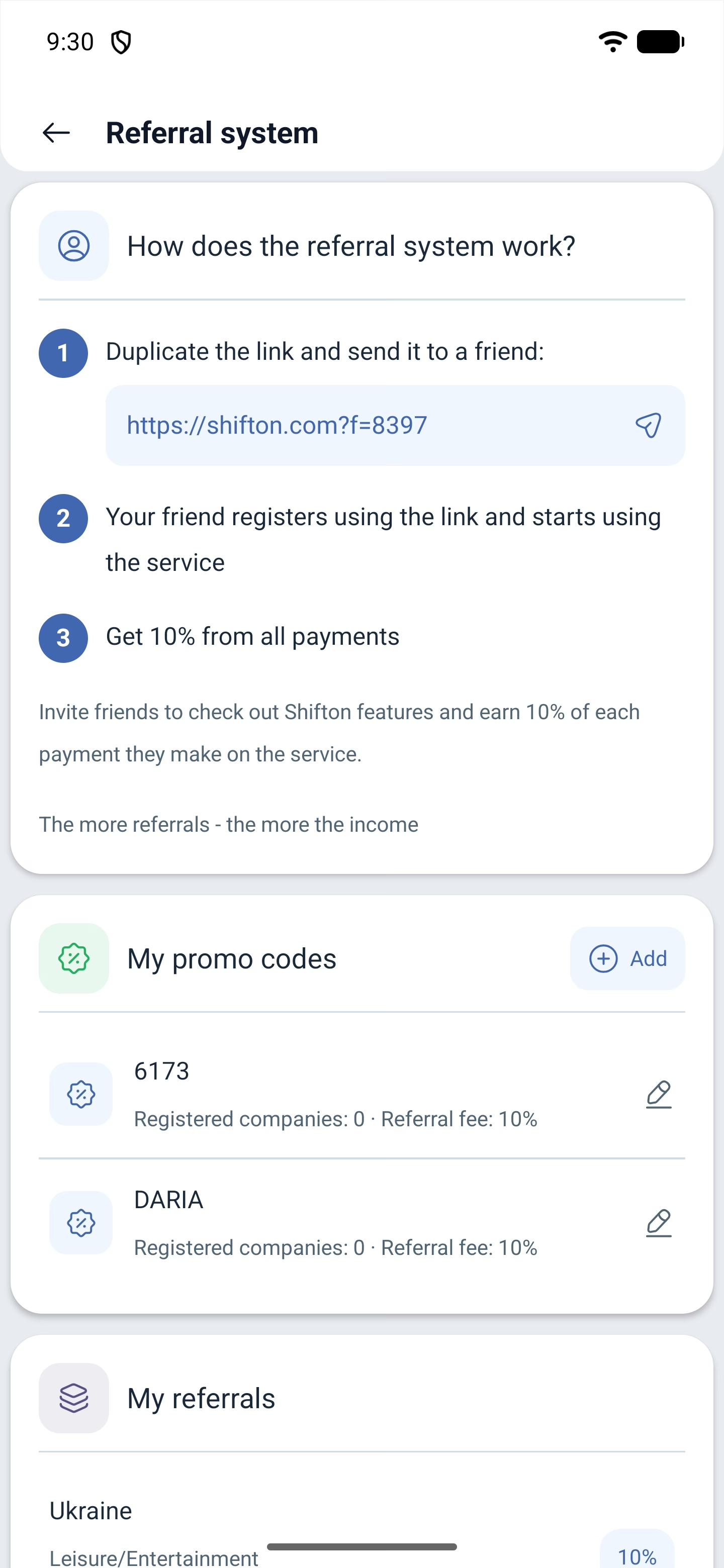
El Sistema de recomendación (Referral system) explica el esquema en tres pasos: copiar el enlace, pasárselo a un conocido y recibir el 10 % de todos sus pagos. El enlace se copia con el botón Copiar enlace (Duplicate link).
Más abajo está la sección Mis códigos promocionales (My promo codes) con el botón Crear código promocional (Create promo code): los códigos promocionales se crean aquí mismo.
Para desarrolladores
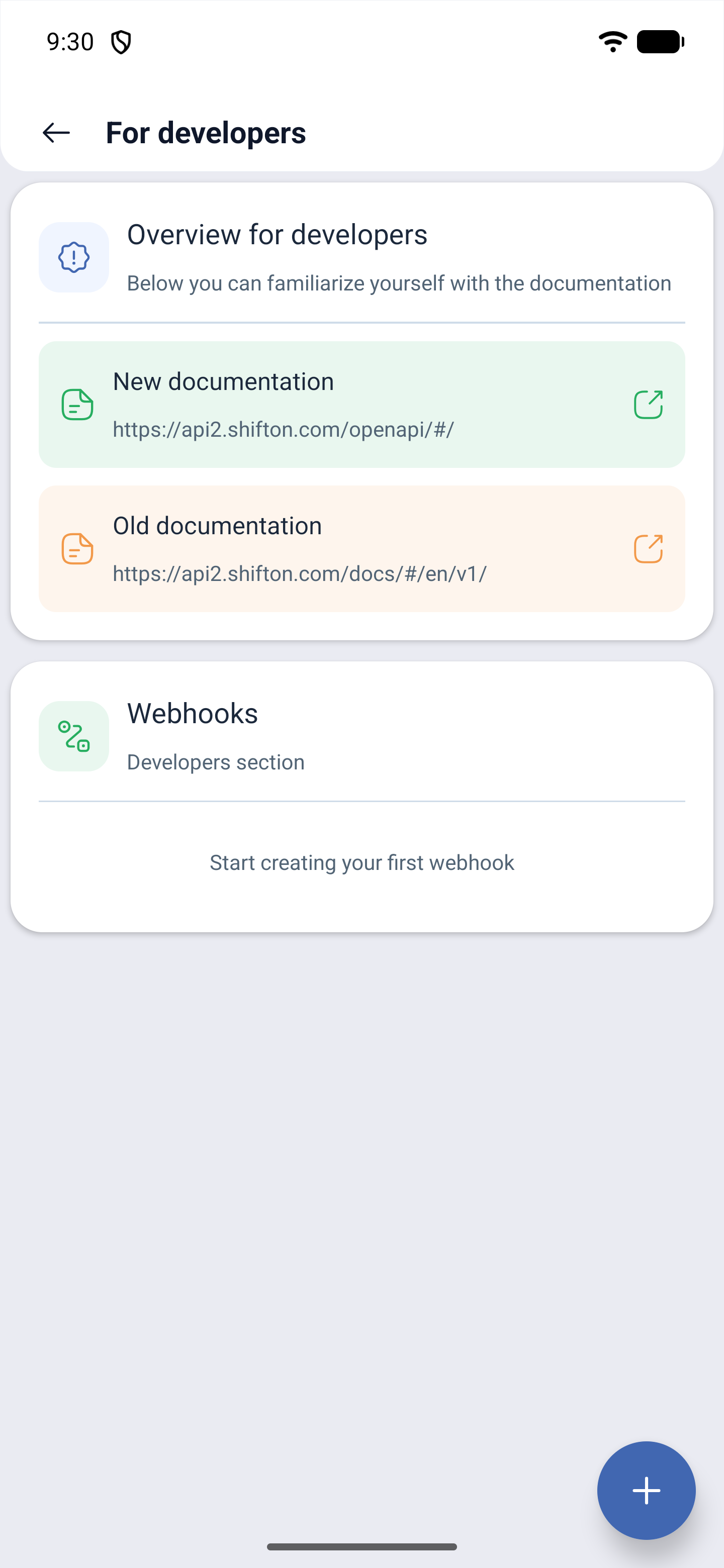
Para desarrolladores (For developers): enlaces a la documentación de la API, la nueva y la antigua, y la sección Webhooks con el botón para crear el primer webhook.
Registro de actividad
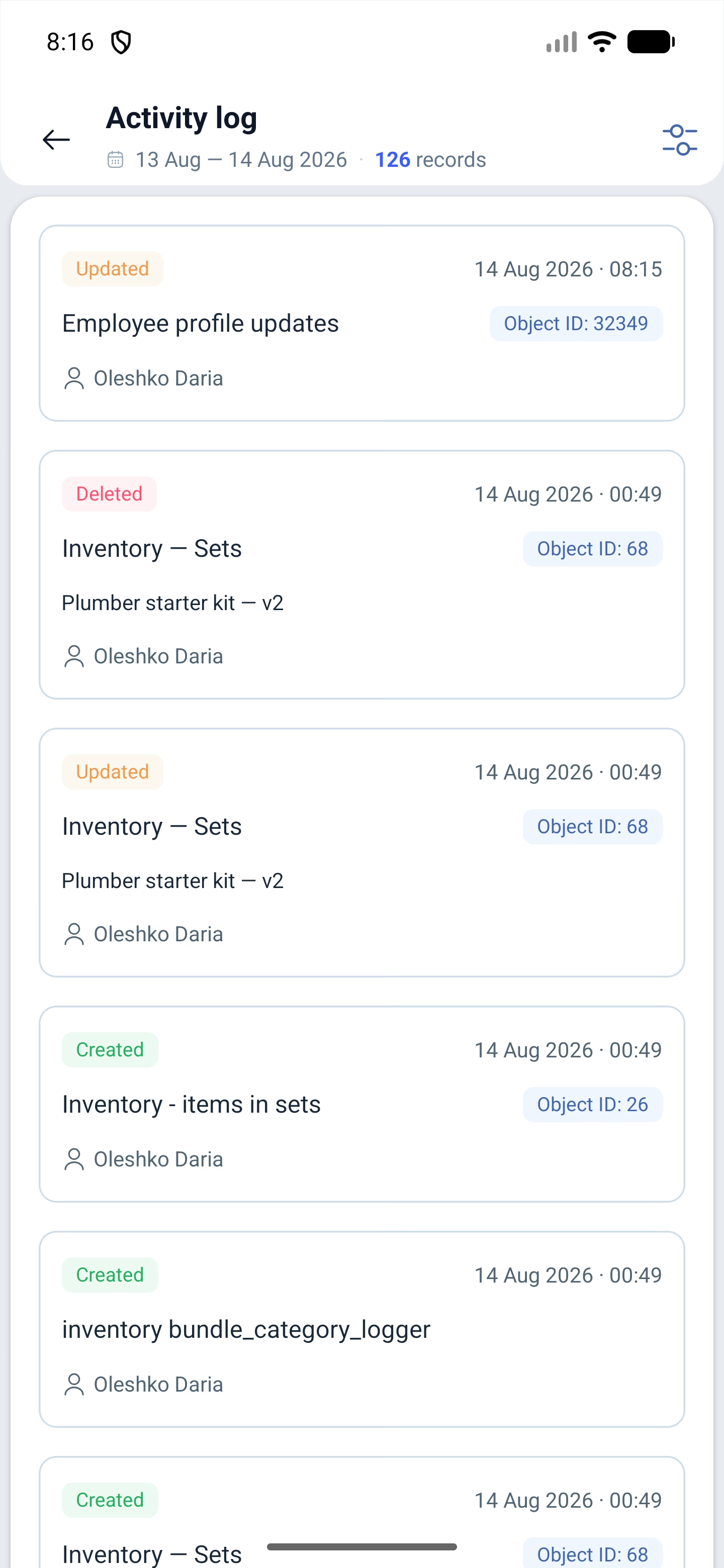
El Registro de actividad (Activity log) muestra quién cambió qué en la empresa: configuración, horarios, empleados, inventario, permisos.
En la cabecera están el período y el número de registros correspondientes —por ejemplo 13 Aug — 14 Aug 2026 · 126 records— y a la derecha el icono de los filtros.
Cada registro es una tarjeta: marca de color de la acción (Actualizado (Updated), Eliminado (Deleted)), fecha con hora, qué se cambió exactamente, el número del objeto y el nombre de quien hizo el cambio.
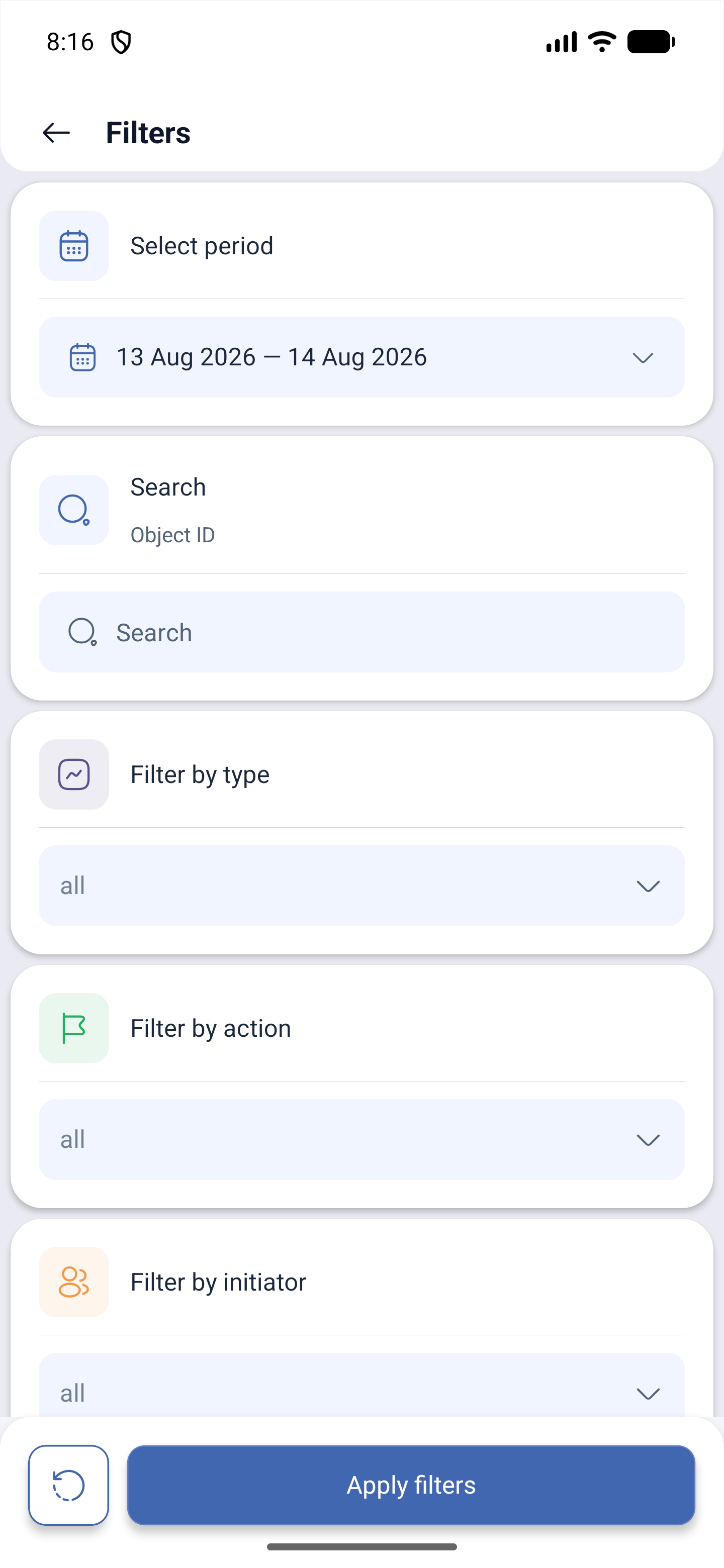
Los filtros acotan la selección por cinco criterios:
| Filtro | Qué define |
|---|---|
| Seleccionar periodo de tiempo (Select period) | Las fechas que se consultan |
| ID del objeto (Object ID) | Búsqueda de un registro concreto |
| Filtrar por tipo (Filter by type) | Qué se cambió: empleados, horarios, inventario |
| Filtrar por acción (Filter by action) | Creación, modificación, eliminación |
| Filtrar por perpetrador (Filter by initiator) | Quién hizo el cambio |
Si la lista está vacía, casi siempre es cuestión del período: por defecto es estrecho y en un par de días puede que no haya cambiado nada en la empresa.
Balance
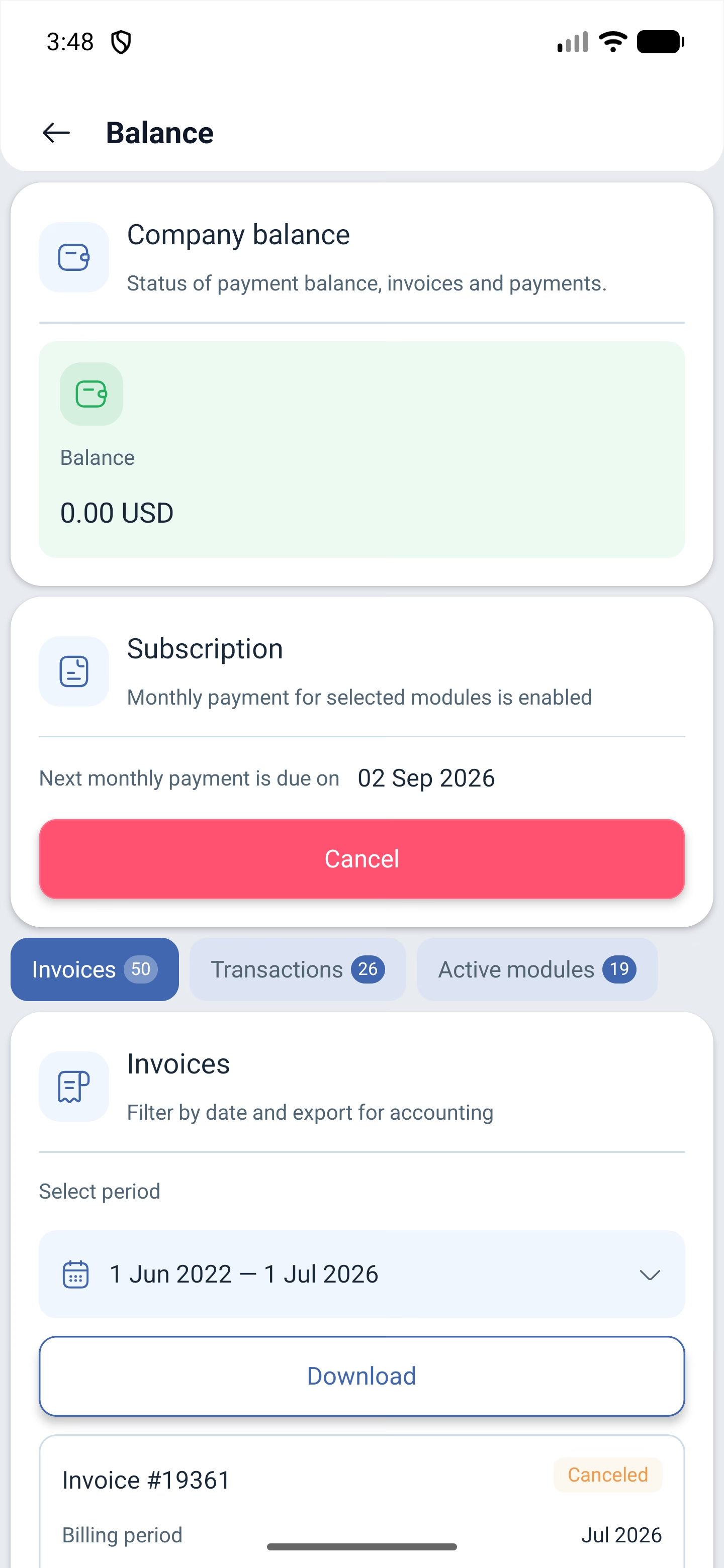
Balance: el dinero de la empresa:
| Qué se muestra | Explicación |
|---|---|
| El importe del balance | Los fondos actuales |
| Suscripción (Subscription) | Si está activado el pago mensual y la fecha del siguiente cargo |
| Facturas (Invoices) | El número de facturas emitidas |
| Transacciones (Transactions) | El historial de operaciones |
| Módulos activos (Active modules) | Cuántos módulos están conectados |
Aquí mismo se cancela la suscripción y se exportan las operaciones de un período.
Datos de facturación y pago
Dirección de facturación (Billing address): los datos de la organización para las facturas. Métodos de pago (Payment methods): la vinculación de la tarjeta. Cambiar de empresa (Change company) alterna entre sus empresas.
Posibles problemas y soluciones
| Problema | Causa | Solución |
|---|---|---|
| No aparece la sección Empresa | Usted no es el propietario | La configuración de la empresa está abierta al propietario |
| La empresa está bloqueada | No se completó el pago | Recargue el balance o revise la tarjeta en Métodos de pago |
| El módulo está activado, pero la función no aparece | No está pagado para todos los empleados | Compruebe la cantidad en Módulos |
| Los empleados no reciben SMS | No basta con activar el módulo | Hacen falta cuatro condiciones: el módulo activado, los SMS permitidos en la configuración de la empresa, el empleado con número indicado y el balance recargado |
| La interfaz cambió de repente | Se cambió el modo de funcionamiento | Perfil de la empresa → Seleccionar modo de funcionamiento |
| No se sabe quién cambió un ajuste | Falta la costumbre de mirar el registro | Registro de actividad: ahí queda anotado quién cambió qué |
Preguntas frecuentes (FAQ)
Pregunta: ¿Se puede cambiar el modo de funcionamiento desde el teléfono? Respuesta: Sí, en el perfil de la empresa. Pero eso reconstruye la interfaz de toda la empresa, no solo la suya.
Pregunta: ¿Quién ve las secciones financieras? Respuesta: Solo el propietario. El administrador no tiene acceso al balance, a los datos de facturación ni a los métodos de pago.
Pregunta: ¿Cuánto da el programa de recomendación? Respuesta: El 10 % de todos los pagos de la empresa invitada.
Pregunta: ¿Se puede crear un código promocional en la aplicación? Respuesta: Sí, en el sistema de recomendación está Crear código promocional.
Pregunta: ¿Qué pasa si se cancela la suscripción? Respuesta: El cargo mensual por los módulos deja de aplicarse y, si no se paga, el acceso se bloquea hasta saldar la deuda.
Pregunta: ¿Se puede configurar un webhook desde el teléfono? Respuesta: Sí, en la sección Para desarrolladores → Webhooks.
Pregunta: ¿Dónde se ven las facturas? Respuesta: En Balance: ahí están las facturas, las transacciones y los módulos activos.