

Jurnalul de activitate menține o pistă de audit a fiecărei modificări din cont: cine, ce și când a modificat.
Instrucțiuni pas cu pas
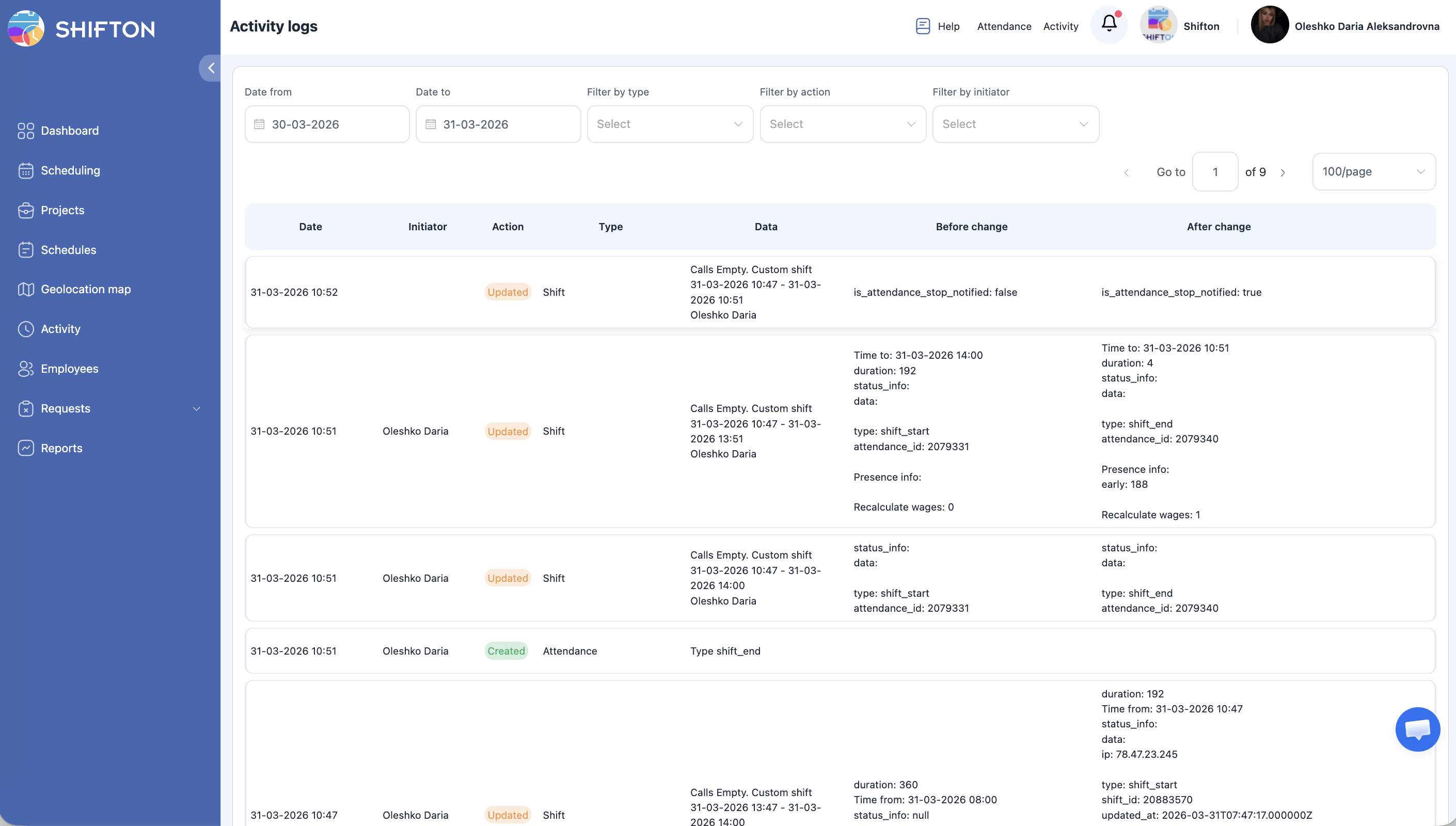
Accesarea jurnalului de activitate
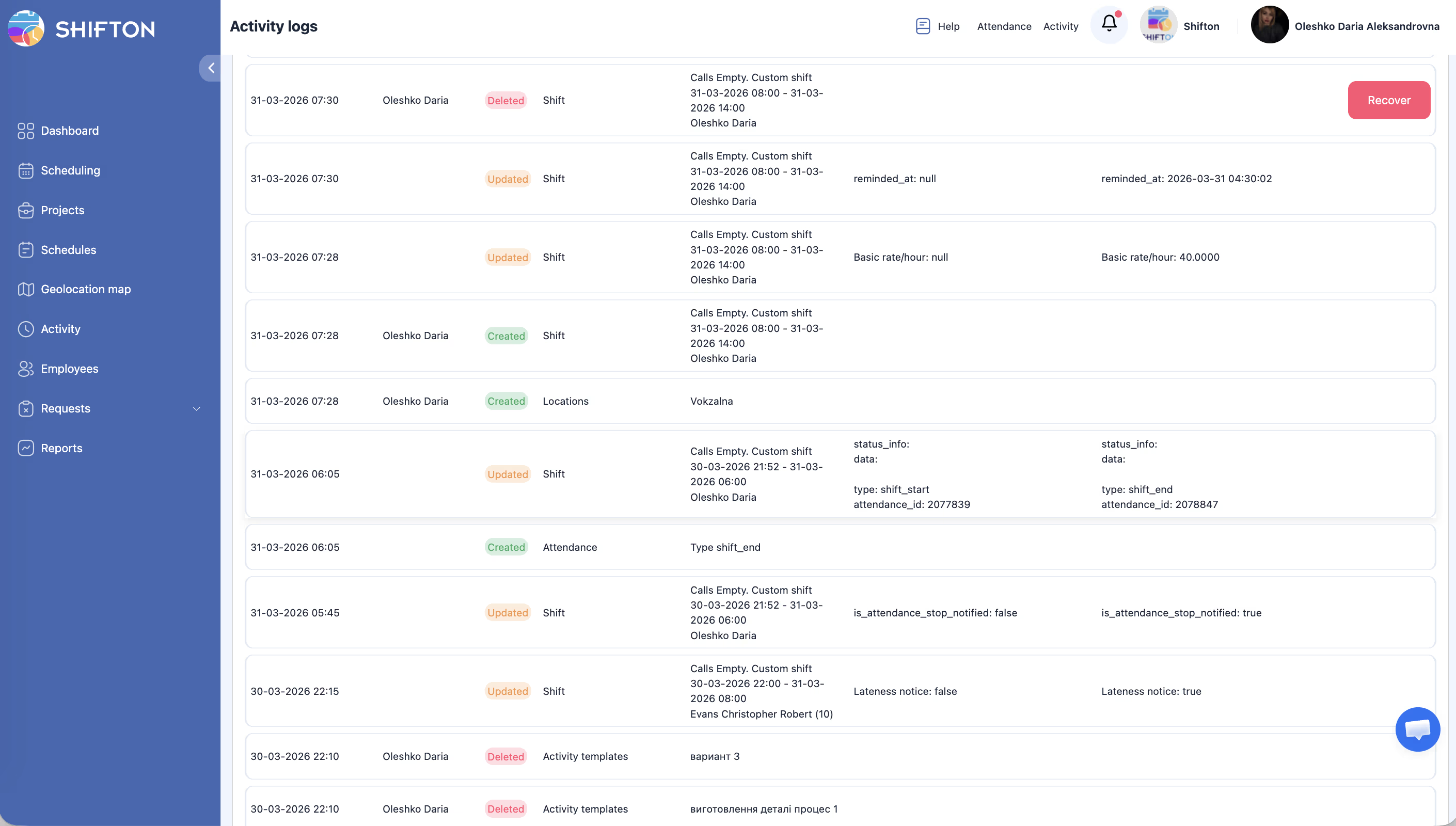
Tabelul jurnalului
| Coloană | Descriere |
|---|---|
| Dată | Când a avut loc modificarea |
| Inițiator | Utilizatorul care a efectuat acțiunea |
| Acțiune | Ce s-a făcut (creat, actualizat, șters) |
| Tip | Categoria obiectului modificat |
| Dată | Detaliile cheie ale modificării |
| Înainte de schimbare | Starea dinaintea acțiunii |
| După schimbare | Starea de după acțiune |
Filtrarea jurnalului
| Filtru | Descriere |
|---|---|
| Dată de la / Dată până la | Interval de date |
| Filtrează după tip | Categoria modificărilor |
| Filtrează după acțiune | Tipul acțiunii (creare, actualizare, ștergere) |
| Filtrează după inițiator | Utilizatorul specific |
Rezultatele sunt paginate câte 100 de înregistrări.
Tipuri disponibile pentru filtrare (32 categorii)
| Categorie | Categorie | Categorie |
|---|---|---|
| Activități | Stările activității | Stările activității |
| Șabloane de activitate | Prezență | Bonusuri/Penalități/Avansuri |
| Pauză | Acțiuni în Masă pentru Schimburi | Fișiere companie |
| Respinge | Schimburi Duplicate | Angajat |
| Angajat în programare | Note angajat | Actualizări ale profilului angajatului |
| Poziția angajatului | Vacanță | Invitație |
| Locații | Note | Acțiuni în masă |
| Mesaj în cerere | Module | Poziție |
| Proiect | Angajat proiect | Orar |
| Schimbare | Șabloane de ture | Sold de concediu |
| Setări de vacanță | Statistici de vacanță |
Articole asociate
- Securitatea contului
- Niveluri de acces și roluri
- Setări salarizare
- Dezactivarea și ștergerea angajaților
- Fișierele companiei
Întrebări frecvente
Î: Se poate anula o modificare prin jurnal?
Nu, jurnalul este doar pentru citire. Pentru anulare trebuie actualizată manual înregistrarea.
Î: De ce «Înainte de schimbare» sau «După schimbare» este gol?
R: la creare nu există date «înainte», la ștergere — nu există «după».
Î: Înregistrările nu se afișează — de ce?
Filtrele sunt prea restrictive. Ștergeți toate filtrele și extindeți intervalul de date.
Î: Pagina jurnalului nu este accesibilă — de ce?
Accesul este doar pentru Proprietar și Administrator.
Î: Cât timp se păstrează înregistrările în Jurnal de activitate?
Înregistrările se păstrează nelimitat. Utilizați filtrul pe date pentru căutarea perioadei dorite.
Î: Se poate exporta Jurnal de activitate?
Nu. Exportul jurnalului nu este prevăzut — doar vizualizare în interfață.
Î: Jurnalul înregistrează acțiunile efectuate prin API?
Da. Toate modificările făcute prin API se afișează în jurnal cu inițiatorul.
Î: Cum aflu cine a șters un anumit angajat?
Filtrează după tip → Angajat → Filtrează după acțiune → șters → indicați intervalul de date.
Î: Sunt vizibile în jurnal modificările setărilor programului?
Da. Categoria Orar include toate modificările de setări, angajați și publicări.
Î: Cum aflu cine a modificat tariful unui angajat?
Jurnal de activitate → Filtrează după tip → Actualizări ale profilului angajatului → găsiți înregistrarea dorită în coloana Before/După schimbare.
Î: Poate un manager vedea Jurnal de activitate?
Nu. Jurnal de activitate este accesibil doar Proprietarului și Administratorului.
Î: Ce înseamnă acțiunea «Acțiuni în Masă pentru Schimburi» în jurnal?
Operațiune în masă cu turele — mutare, editare sau ștergere a unui grup de ture într-o singură acțiune.
Î: Se înregistrează în jurnal încercările eșuate de autentificare?
Nu. Jurnal de activitate înregistrează doar acțiunile reușite din interiorul sistemului, nu evenimentele de autentificare.
Î: Cum aflu cine a editat ultimul programul?
Jurnal de activitate → Filtrează după tip → Orar → găsiți înregistrările cu programul dorit în coloana Date.
Î: Se afișează în jurnal acțiunile angajaților (nu doar ale managerilor)?
Da. Jurnal de activitate înregistrează acțiunile tuturor utilizatorilor — inclusiv cererile angajaților, schimburile de ture și alte operațiuni.
Î: Se poate filtra jurnalul pe un anumit angajat?
Da. Utilizați filtrul Filtrează după inițiator și selectați utilizatorul dorit.