

Het activiteitenlogboek houdt een audittrail bij van elke wijziging in het account: wie, wat en wanneer iets heeft gewijzigd.
Stapsgewijze instructies
Toegang tot het activiteitenlogboek
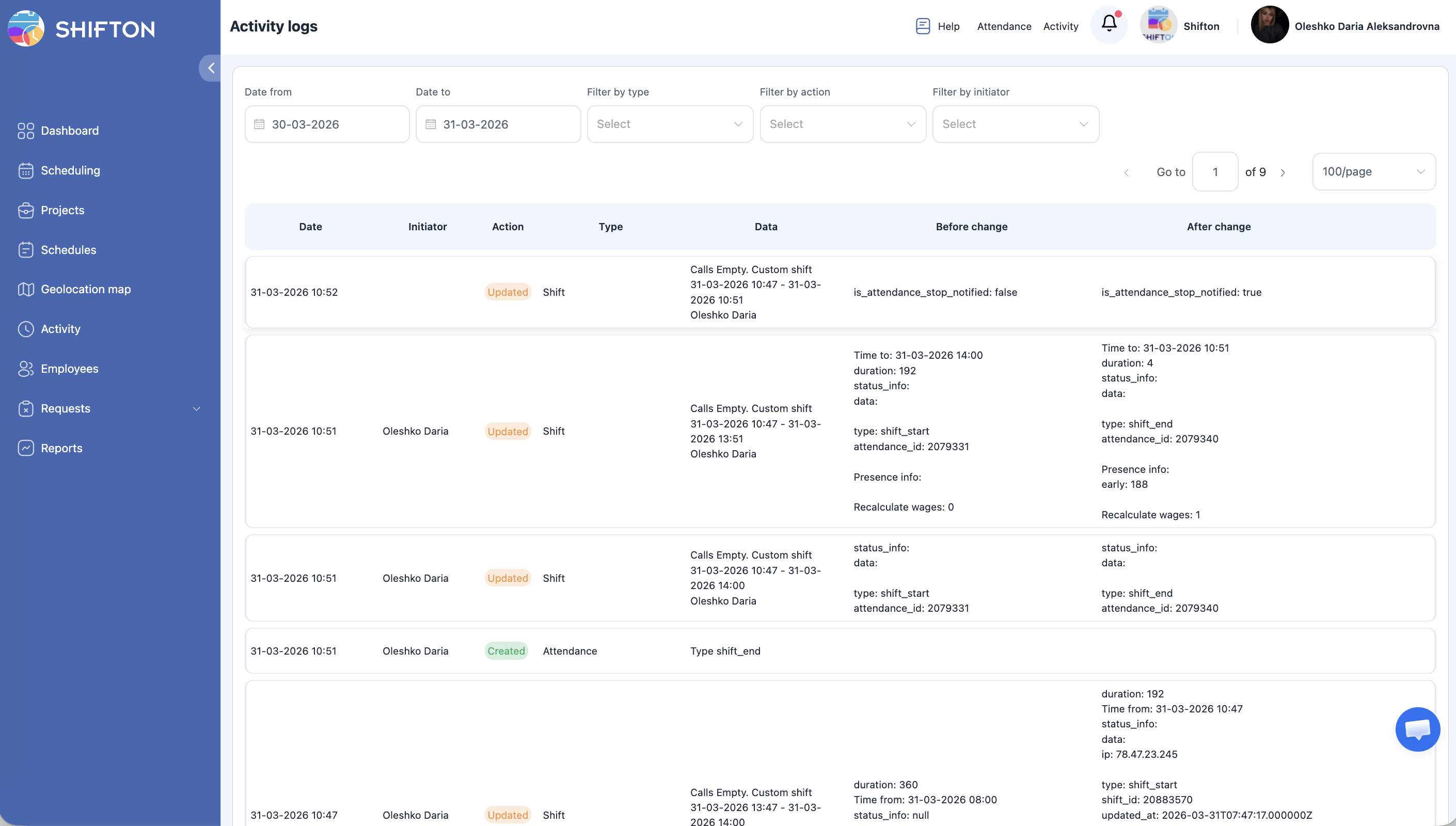
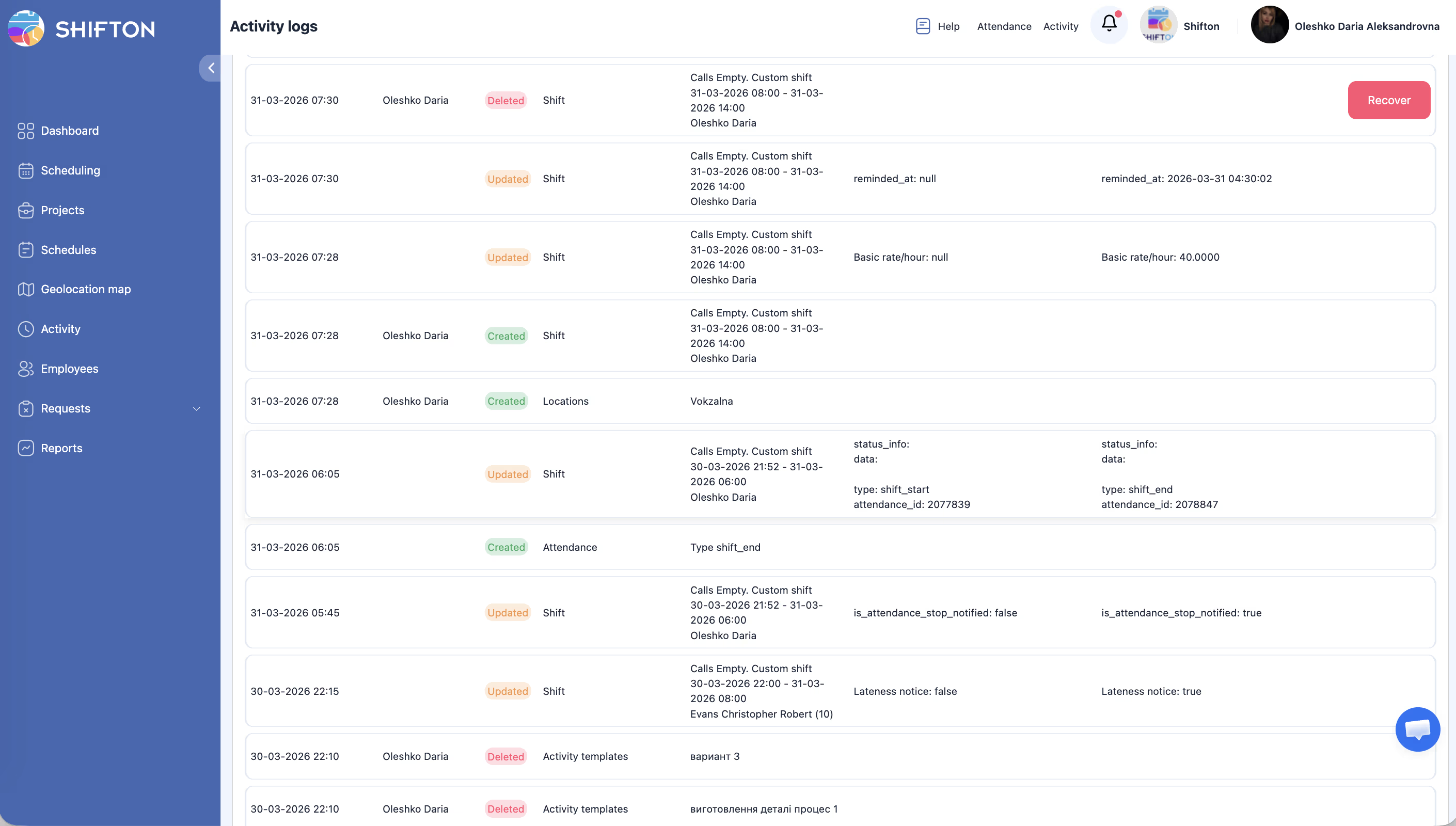
Logboektabel
| Kolom | Beschrijving |
|---|---|
| Datum | Wanneer de wijziging plaatsvond |
| Initiator | De gebruiker die de actie heeft uitgevoerd |
| Actie | Wat er is gedaan (aangemaakt, bijgewerkt, verwijderd) |
| Type | Categorie van het gewijzigde object |
| Gegevens | Belangrijke details van de wijziging |
| Voor verandering | Status voor de actie |
| Na wijziging | Status na de actie |
Het logboek filteren
| Filter | Beschrijving |
|---|---|
| Datum van / Datum naar | Datumbereik |
| Filter op type | Categorie van wijzigingen |
| Filteren op actie | Type actie (aanmaken, bijwerken, verwijderen) |
| Filter op initiator | Specifieke gebruiker |
Resultaten worden verdeeld over pagina’s van 100 records.
Beschikbare typen voor filtering (32 categorieën)
| Categorie | Categorie | Categorie |
|---|---|---|
| Activiteiten | Activiteitsstatussen | Activiteitsstatussen |
| Activiteitensjablonen | Aanwezigheid | Bonussen/Boetes/Voorschotten |
| Pauze | Bulk Shift-acties | Bedrijfsbestanden |
| Dismiss | Dubbele diensten | Employee |
| Werknemer in rooster | Werknemeraantekeningen | Updates van het medewerkersprofiel |
| Positie van de werknemer | Vakantie | Uitnodiging |
| Locaties | Marks | Massa-acties |
| Bericht in verzoek | Module | Position |
| Project | Project werknemer | Schedule |
| Shift | Sjabloon voor diensten | Vakantiesaldo |
| Vakantie-instellingen | Vakantiestatistieken |
Gerelateerde artikelen
- Accountbeveiliging
- Toegangsniveaus en rollen
- Salarisinstellingen
- Deactiveren en verwijderen van medewerkers
- Bedrijfsbestanden
Veelgestelde vragen
V: Kan ik een wijziging ongedaan maken via het logboek?
Nee, het logboek is alleen-lezen. Om een wijziging ongedaan te maken, moet u het record handmatig bijwerken.
V: Waarom is “Voor verandering” of “Na wijziging” leeg?
Dit is verwacht: bij het aanmaken zijn er geen gegevens “voor”, bij het verwijderen zijn er geen gegevens “na”.
V: Records worden niet weergegeven — waarom?
De filters zijn te streng. Wis alle filters en verbreed het datumbereik.
V: De logboekpagina is niet toegankelijk — waarom?
Toegang is alleen beschikbaar voor Owner en Beheerder.
V: Hoe lang worden records in het Activiteitenlogboek bewaard?
Records worden onbeperkt bewaard. Gebruik het datumfilter om de gewenste periode te zoeken.
V: Kan ik het Activiteitenlogboek Exporteren?
Nee. Export van het logboek is niet beschikbaar — alleen weergave in de interface.
V: Registreert het logboek acties via de API?
Ja. Alle wijzigingen via de API worden weergegeven in het logboek met de initiator.
V: Hoe vind ik wie een specifieke medewerker heeft verwijderd?
Filter op type → Werknemer → Filteren op actie → verwijderd → geef het datumbereik op.
V: Zijn roosterinstellingswijzigingen zichtbaar in het logboek?
Ja. De categorie Rooster omvat alle wijzigingen in instellingen, medewerkers en publicaties.
V: Hoe kom ik te weten wie het uurtarief van een medewerker heeft gewijzigd?
Activiteitenlogboek → Filter op type → Updates van het medewerkersprofiel → zoek het betreffende record in de kolom Before/Na wijziging.
V: Kan een Manager het Activiteitenlogboek zien?
Nee. Het Activiteitenlogboek is alleen toegankelijk voor Owner en Beheerder.
V: Wat betekent de actie “Bulkacties voor diensten” in het logboek?
Een bulkbewerking van diensten — verplaatsen, bewerken of verwijderen van een groep diensten in een enkele actie.
V: Worden mislukte inlogpogingen geregistreerd in het logboek?
Nee. Het Activiteitenlogboek registreert alleen succesvolle acties binnen het systeem, geen authenticatiegebeurtenissen.
V: Hoe vind ik wie het rooster als laatste heeft bewerkt?
Activiteitenlogboek → Filter op type → Rooster → zoek records met het betreffende rooster in de kolom Data.
V: Worden in het logboek ook acties van medewerkers weergegeven (niet alleen van Managers)?
Ja. Het Activiteitenlogboek registreert acties van alle gebruikers — inclusief verzoeken van medewerkers, dienstwisselingen en andere bewerkingen.
V: Kan ik het logboek filteren op een specifieke medewerker?
Ja. Gebruik het filter Filter op initiator en selecteer de gewenste gebruiker.