

Το αρχείο καταγραφής δραστηριοτήτων τηρεί ίχνος ελέγχου κάθε αλλαγής στον λογαριασμό: ποιος, τι και πότε άλλαξε.
Οδηγίες βήμα προς βήμα
Πρόσβαση στο αρχείο καταγραφής δραστηριοτήτων
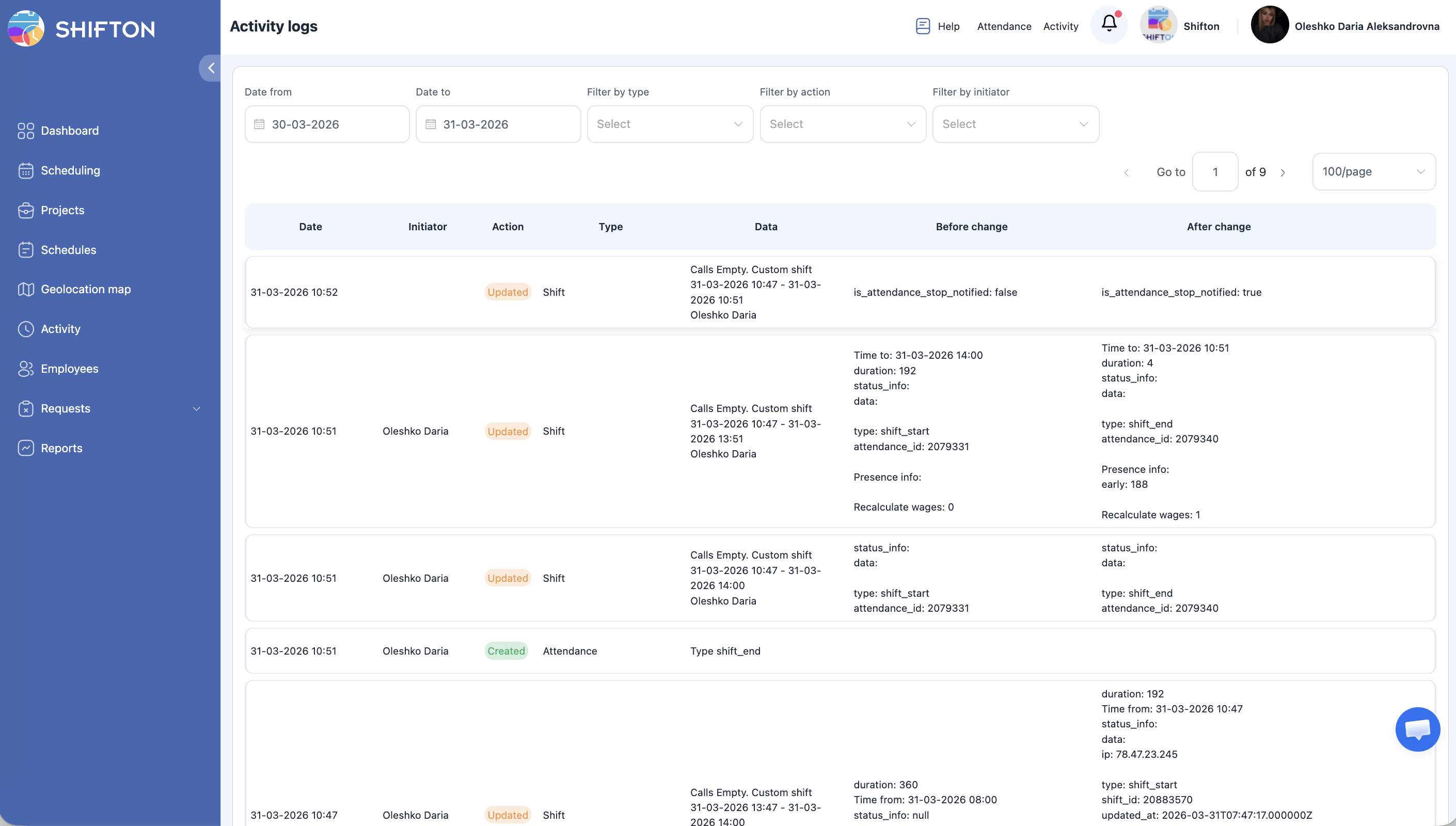
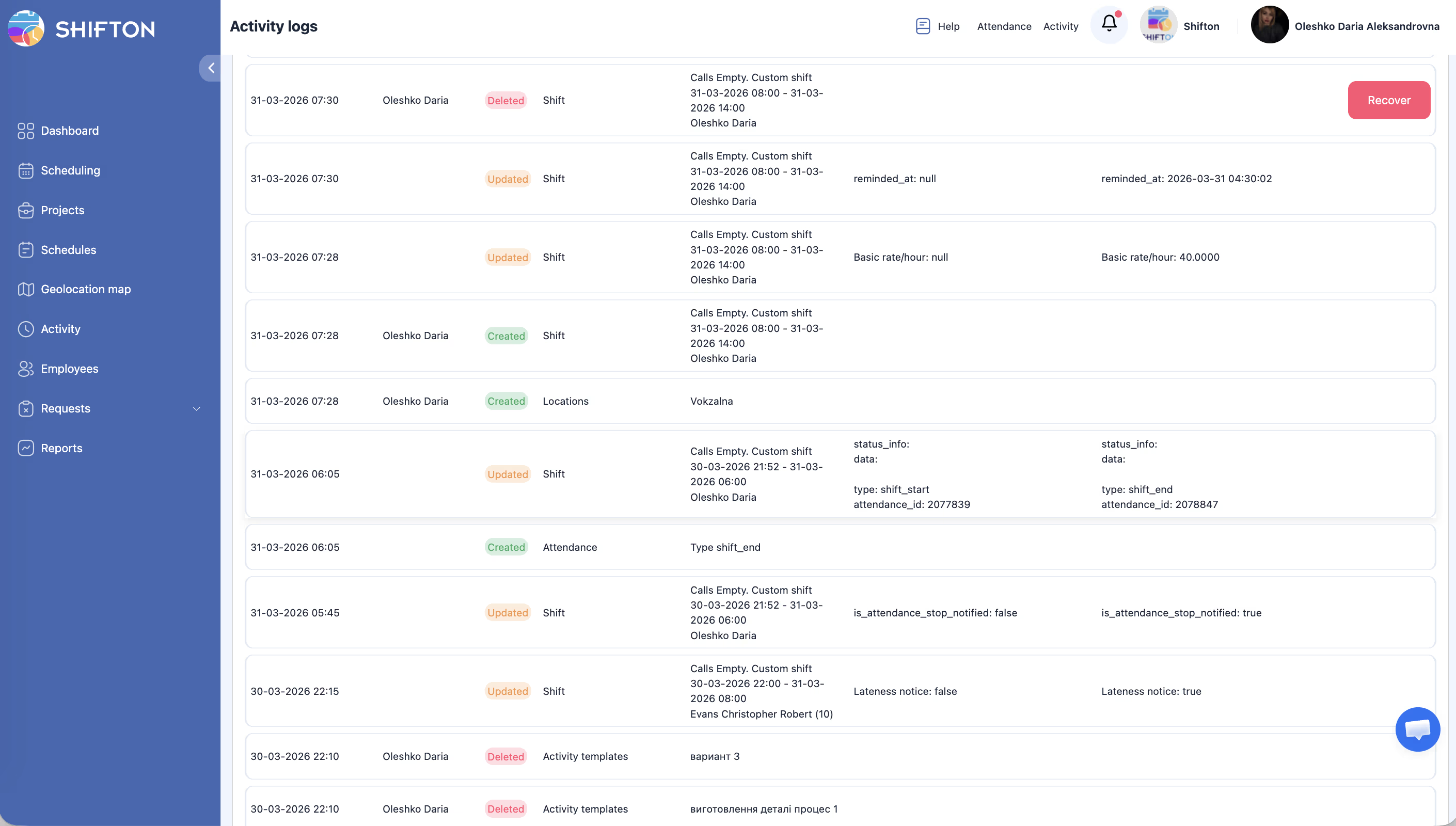
Πίνακας αρχείου
| Στήλη | Περιγραφή |
|---|---|
| Δεδομένο | Πότε έγινε η αλλαγή |
| μυητής | Χρήστης που εκτέλεσε την ενέργεια |
| δράση | Τι έγινε (δημιουργία, ενημέρωση, διαγραφή) |
| Τύπος | Κατηγορία του αντικειμένου που άλλαξε |
| Δεδομένα | Βασικές λεπτομέρειες αλλαγής |
| Πριν την αλλαγή | Κατάσταση πριν την ενέργεια |
| Μετά την αλλαγή | Κατάσταση μετά την ενέργεια |
Φιλτράρισμα αρχείου
| Φίλτρο | Περιγραφή |
|---|---|
| Ημερομηνία από / Μετακίνηση ημερομηνίας σε | Εύρος ημερομηνιών |
| Φιλτράρισμα ανά τύπο | Κατηγορία αλλαγών |
| Φιλτράρισμα ανά ενέργεια | Τύπος ενέργειας (δημιουργία, ενημέρωση, διαγραφή) |
| Φιλτράρισμα ανά δράστη | Συγκεκριμένος χρήστης |
Τα αποτελέσματα χωρίζονται σε σελίδες ανά 100 εγγραφές.
Διαθέσιμοι τύποι φιλτραρίσματος (32 κατηγορίες)
| Κατηγορία | Κατηγορία | Κατηγορία |
|---|---|---|
| Activities | Κατάσταση της δραστηριότητας | Κατάσταση της δραστηριότητας |
| Πρότυπα δραστηριότητας | Παρουσίες | Μπόνους/Πέναλτι |
| Παύση | Ενέργειες μαζικής μετατόπισης | Αρχεία εταιρείας |
| Αποβλήθηκε | Αντιγραφή επιπέδων | Υπάλληλος |
| Εργαζόμενοι εντός προγράμματος | Σημειώσεις προσωπικού | Ενημερώσεις προφίλ εργαζομένων |
| Θέση υπαλλήλου | Διακοπές | Πρόσκληση |
| Τοποθεσίες | Σημειώσεις | Μαζικές δράσεις |
| Μήνυμα κατόπιν αιτήματος | Module | Θέση |
| Σχέδιο | Προσωπικό του έργου | Ημερολόγιο |
| Βάρδια | Πρότυπα βαρδιών | Υπόλοιπο αδείας |
| Ρυθμίσεις για διακοπές | Στατιστικά διακοπών |
Σχετικά άρθρα
- Ασφάλεια λογαριασμού
- Επίπεδα πρόσβασης και ρόλοι
- Ρυθμίσεις Μισθοδοσίας
- Απενεργοποίηση και διαγραφή Εργαζομένων
- Αρχεία εταιρείας
Συχνές ερωτήσεις
Ε: Μπορώ να αναιρέσω αλλαγή μέσω του αρχείου;
Όχι, το αρχείο είναι μόνο για ανάγνωση. Για αναίρεση πρέπει να ενημερώσετε χειροκίνητα την εγγραφή.
Ε: Γιατί η στήλη «Πριν την αλλαγή» ή «Μετά την αλλαγή» είναι κενή;
Αυτό είναι αναμενόμενο: κατά τη δημιουργία δεν υπάρχουν δεδομένα «πριν», κατά τη διαγραφή — δεν υπάρχουν «μετά».
Ε: Οι εγγραφές δεν εμφανίζονται — γιατί;
Τα φίλτρα είναι πολύ αυστηρά. Καθαρίστε όλα τα φίλτρα και διευρύνετε το εύρος ημερομηνιών.
Ε: Η σελίδα αρχείου δεν είναι διαθέσιμη — γιατί;
Πρόσβαση έχουν μόνο ο Ιδιοκτήτης και ο Διαχειριστής.
Ε: Πόσο καιρό αποθηκεύονται οι εγγραφές στο αρχείο καταγραφής;
Οι εγγραφές αποθηκεύονται επ’ αόριστον. Χρησιμοποιήστε το φίλτρο ημερομηνιών για αναζήτηση της επιθυμητής περιόδου.
Ε: Μπορώ να εξάγω το αρχείο καταγραφής;
Όχι. Η εξαγωγή αρχείου δεν προβλέπεται — μόνο προβολή στη διεπαφή.
Ε: Καταγράφει το αρχείο ενέργειες μέσω API;
Ναι. Όλες οι αλλαγές μέσω API εμφανίζονται στο αρχείο με τον αρχικό χρήστη.
Ε: Πώς βρίσκω ποιος διέγραψε συγκεκριμένο Εργαζόμενο;
Φιλτράρισμα ανά τύπο → Υπάλληλος → Φιλτράρισμα ανά ενέργεια → διαγράφηκε → ορίστε εύρος ημερομηνιών.
Ε: Εμφανίζονται στο αρχείο αλλαγές ρυθμίσεων Προγράμματος;
Ναι. Η κατηγορία πρόγραμμα περιλαμβάνει όλες τις αλλαγές ρυθμίσεων, Εργαζομένων και δημοσιεύσεων.
Ε: Πώς μαθαίνω ποιος άλλαξε την ωριαία αμοιβή Εργαζομένου;
ημερολόγιο δραστηριότητας → Φιλτράρισμα ανά τύπο → Ενημερώσεις προφίλ εργαζομένων → βρείτε τη σχετική εγγραφή στη στήλη Before/Μετά την αλλαγή.
Ε: Μπορεί ο Υπεύθυνος να δει το αρχείο καταγραφής;
Όχι. Το αρχείο καταγραφής είναι διαθέσιμο μόνο στον Ιδιοκτήτη και τον Διαχειριστή.
Ε: Τι σημαίνει η ενέργεια «Ενέργειες μαζικής μετατόπισης» στο αρχείο;
Μαζική λειτουργία Βαρδιών — μεταφορά, επεξεργασία ή διαγραφή ομάδας Βαρδιών σε μία ενέργεια.
Ε: Καταγράφονται στο αρχείο αποτυχημένες προσπάθειες σύνδεσης;
Όχι. Το αρχείο καταγραφής καταγράφει μόνο επιτυχείς ενέργειες εντός του συστήματος, όχι συμβάντα ταυτοποίησης.
Ε: Πώς μαθαίνω ποιος επεξεργάστηκε τελευταίος ένα Πρόγραμμα;
ημερολόγιο δραστηριότητας → Φιλτράρισμα ανά τύπο → πρόγραμμα → βρείτε εγγραφές με το σχετικό Πρόγραμμα στη στήλη Δεδομένα.
Ε: Εμφανίζονται στο αρχείο ενέργειες Εργαζομένων (όχι μόνο Υπεύθυνων);
Ναι. Το αρχείο καταγράφει ενέργειες όλων των χρηστών — συμπεριλαμβανομένων αιτημάτων Εργαζομένων, ανταλλαγών Βαρδιών και άλλων λειτουργιών.
Ε: Μπορώ να φιλτράρω το αρχείο ανά συγκεκριμένο Εργαζόμενο;
Ναι. Χρησιμοποιήστε το φίλτρο Φιλτράρισμα ανά δράστη και επιλέξτε τον επιθυμητό χρήστη.