

Dnevnik aktivnosti pruža detaljan revizijski trag svake promjene napravljene u vašem Shifton računu, tako da možete pratiti tko je što i kada promijenio.
Što je ovo?
Stranica Dnevnik aktivnosti bilježi sve radnje izvršene unutar vaše Shifton tvrtke. Svaki put kada netko kreira, uređuje ili briše zapis — bilo da se radi o smjeni, profilu zaposlenika, postavci rasporeda ili nečem drugom — promjena se bilježi s vremenskom oznakom, osobom koja ju je napravila i podacima prije i poslije. Ovo je ključno za odgovornost, rješavanje problema i usklađenost.
Preduvjeti
| Zahtjev | Detalji |
|---|---|
| Uloga | Vlasnik ili Administrator |
| Podaci | Zapisi aktivnosti generiraju se automatski — nije potrebno nikakvo postavljanje |
Upute korak po korak
Pristup dnevniku aktivnosti
Razumijevanje tablice dnevnika
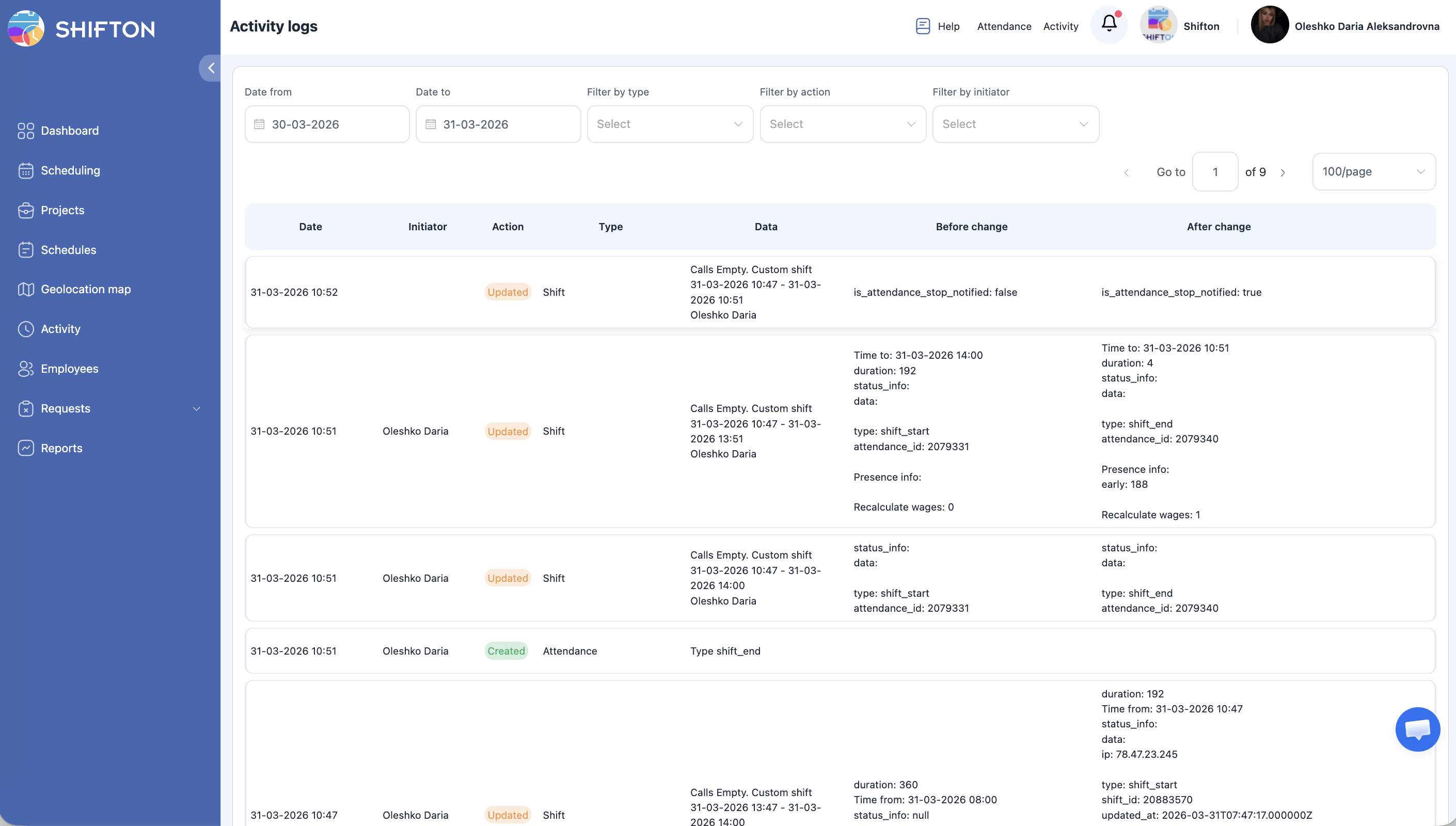
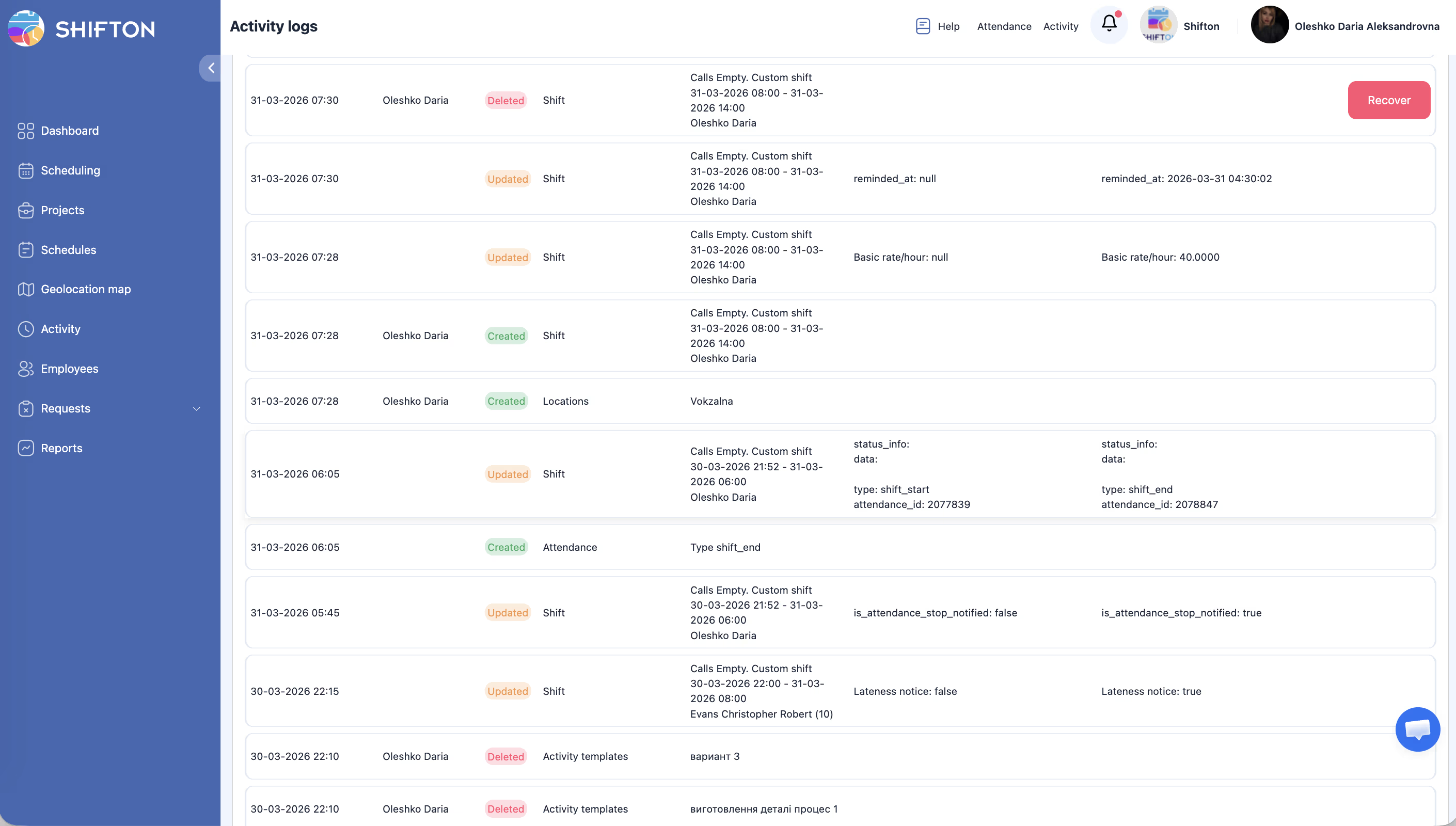
Svaki redak u dnevniku predstavlja jednu promjenu. Tablica sadrži sljedeće stupce:
| Stupac | Opis |
|---|---|
| Datum | Kada je promjena nastupila |
| Pokretač | Korisnik koji je izvršio radnju |
| Akcija | Što je napravljeno (kreirano, ažurirano, obrisano itd.) |
| Vrsta | Kategorija stavke koja je promijenjena |
| Podaci | Ključni detalji o promjeni |
| Prije promjene | Stanje zapisa prije radnje |
| Nakon promjene | Stanje zapisa nakon radnje |
Filtriranje dnevnika aktivnosti
Koristite traku filtera na vrhu stranice za sužavanje rezultata:
| Filtriraj | Opis |
|---|---|
| Datum od | Prikaži samo unose od ovog datuma nadalje |
| Datum do | Prikaži samo unose do ovog datuma |
| Filtriraj po tipu | Suzite rezultate na određenu kategoriju promjena |
| Filtriraj po akciji | Filtrirajte prema vrsti radnje (kreiranje, ažuriranje, brisanje) |
| Filtriraj prema pokretaču | Prikaži samo promjene određenog korisnika |
Dostupni filtri tipa (32 kategorije)
| Kategorija | Kategorija | Kategorija |
|---|---|---|
| Aktivnosti | Statusi aktivnosti | Statusi aktivnosti |
| Predlošci aktivnosti | Attendance | Bonusi/Kazne/Predujmovi |
| Pauza | Skupne radnje za smjene | Datoteke tvrtke |
| Otpusti | Duplicirati smjene | Zaposlenik |
| Zaposlenik u rasporedu | Bilješke zaposlenika | Ažuriranja profila zaposlenika |
| Radno mjesto zaposlenika | Praznik | Pozivnica |
| Lokacije | Oznake | Masovne radnje |
| Poruka u zahtjevu | Module | Pozicija |
| Projekt | Projektni zaposlenik | Raspored |
| Smjena | Predlošci smjena | Saldo godišnjeg odmora |
| Postavke za godišnji odmor | Statistika odmora |
Čitanje unosa dnevnika
Prava pristupa
| Uloga | Pregled dnevnika | Filtriranje | Izvoz |
|---|---|---|---|
| Vlasnik | Da | Da | Da (ako je dostupno) |
| Administrator | Da | Da | Da (ako je dostupno) |
| Voditelj | Ne | Ne | Ne |
| Zaposlenik | Ne | Ne | Ne |
Povezani članci
- Sigurnost računa
- Razine ovlasti i uloge
- Postavke plaće
- Deaktivacija i brisanje zaposlenika
- Datoteke tvrtke
Česta pitanja
P: Mogu li poništiti promjenu putem dnevnika?
O: Ne, dnevnik je dostupan samo za čitanje. Za poništavanje promjene potrebno je ručno ažurirati zahvaćeni zapis.
P: Zašto su “Prije promjene” ili “Nakon promjene” prazni?
O: To je očekivano: pri kreiranju nema podataka “prije”, pri brisanju — nema podataka “nakon”.
P: Zapisi se ne prikazuju — zašto?
O: Filteri su previše strogi. Očistite sve filtere i proširite raspon datuma.
P: Stranica dnevnika nije dostupna — zašto?
O: Pristup imaju samo Vlasnik i Administrator.
P: Koliko dugo se čuvaju zapisi u Dnevnik aktivnosti?
O: Zapisi se čuvaju neograničeno. Koristite filter po datumima za pronalaženje željenog perioda.
P: Mogu li izvesti Dnevnik aktivnosti?
O: Ne. Izvoz dnevnika nije predviđen — samo pregled u sučelju.
P: Bilježi li dnevnik radnje putem API-ja?
O: Da. Sve promjene napravljene putem API-ja prikazuju se u dnevniku s inicijatorom.
P: Kako pronaći tko je obrisao određenog zaposlenika?
O: Filtriraj po tipu → Zaposlenik → Filtriraj po akciji → izbrisano → navedite raspon datuma.
P: Jesu li u dnevniku vidljive promjene postavki rasporeda?
O: Da. Kategorija Raspored uključuje sve promjene postavki, zaposlenika i objavljivanja.
P: Kako saznati tko je promijenio tarifnu stopu zaposlenika?
O: Dnevnik aktivnosti → Filtriraj po tipu → Ažuriranja profila zaposlenika → pronađite željeni zapis u stupcu Before/Nakon promjene.
P: Može li voditelj vidjeti Dnevnik aktivnosti?
O: Ne. Dnevnik aktivnosti dostupan je samo Vlasniku i Administratoru.
P: Što znači radnja “Skupne radnje za smjene” u dnevniku?
O: Masovna operacija sa smjenama — premještanje, uređivanje ili brisanje grupe smjena u jednoj radnji.
P: Bilježe li se u dnevniku neuspješni pokušaji prijave?
O: Ne. Dnevnik aktivnosti bilježi samo uspješne radnje unutar sustava, ne događaje autentifikacije.
P: Kako saznati tko je zadnji uređivao raspored?
O: Dnevnik aktivnosti → Filtriraj po tipu → Raspored → pronađite zapise s željenim rasporedom u stupcu Podaci.
P: Prikazuju li se u dnevniku radnje zaposlenika (ne samo voditelja)?
O: Da. Dnevnik aktivnosti bilježi radnje svih korisnika — uključujući zahtjeve zaposlenika, zamjenu smjena i druge operacije.
P: Mogu li filtrirati dnevnik prema određenom zaposleniku?
O: Da. Koristite filter Filtriraj prema pokretaču i odaberite željenog korisnika.