

Indique su horario de trabajo preferido para que los supervisores puedan tenerlo en cuenta al crear los horarios.
La disponibilidad se tiene en cuenta con el tipo de horario Por disponibilidad.
Instrucciones paso a paso
Acceso a la configuración de disponibilidad
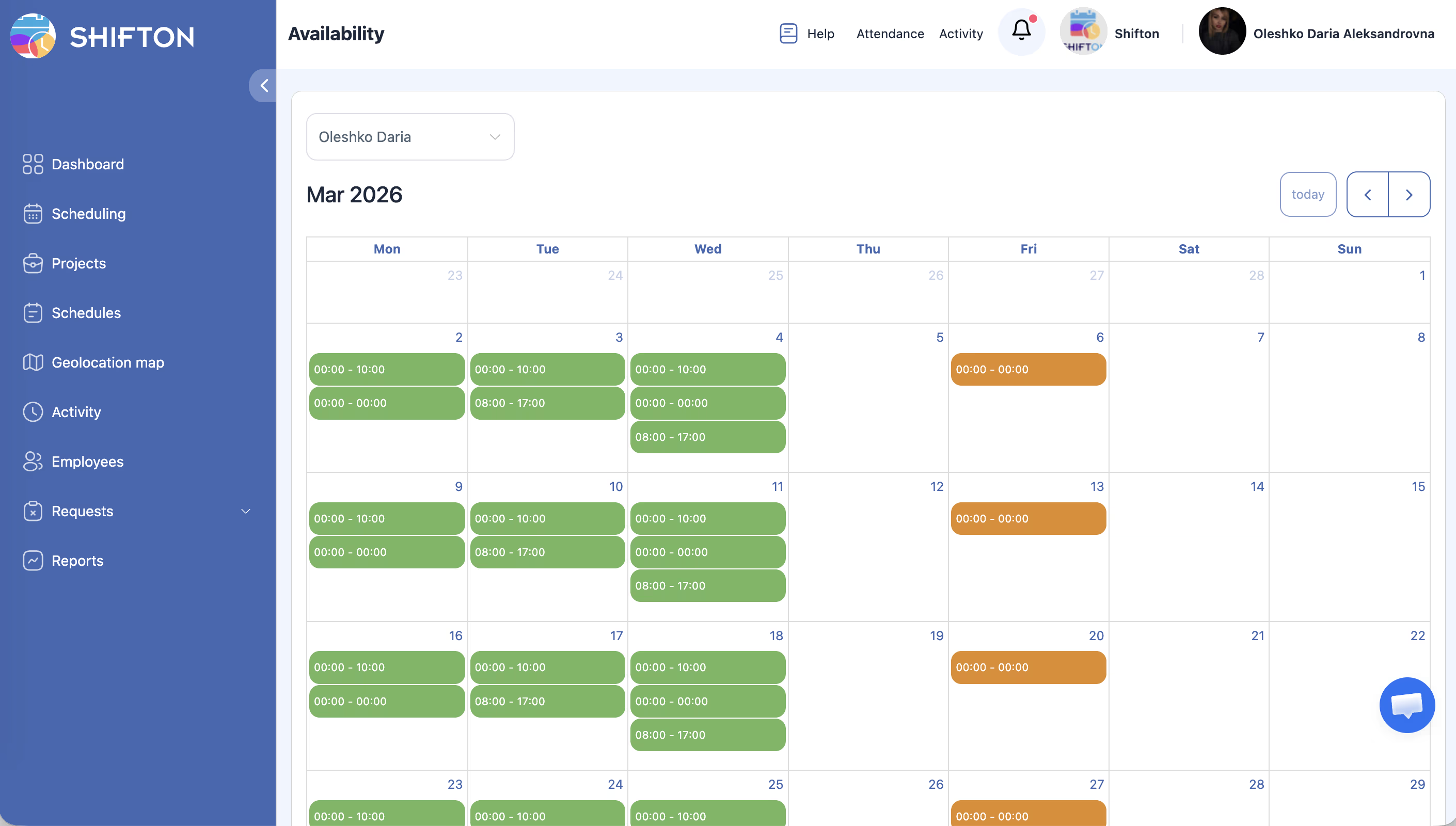
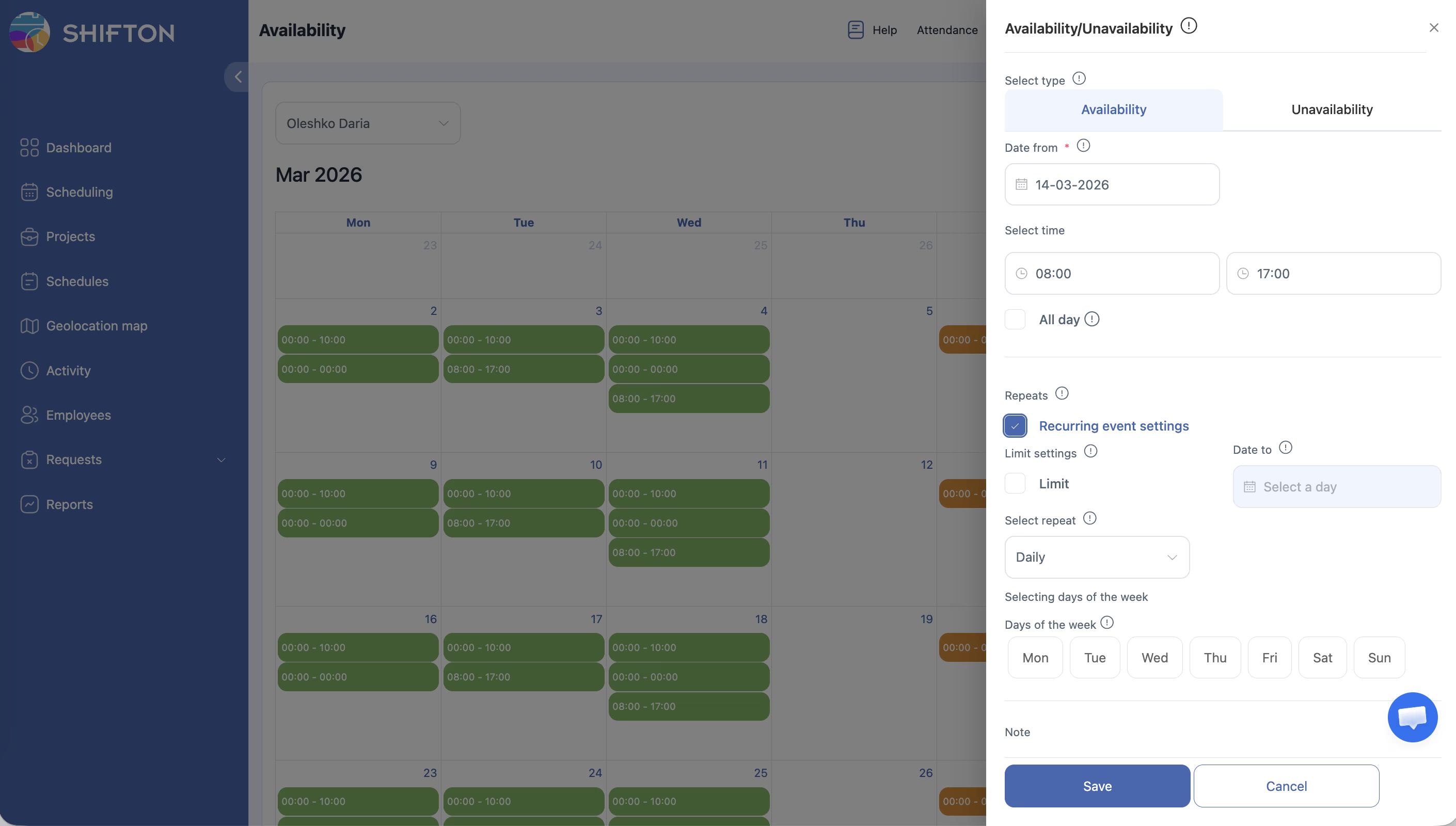
Indicar el horario de disponibilidad
| Campo | Descripción |
|---|---|
| Día | Día de la semana |
| Hora de inicio | Inicio de la disponibilidad |
| Fin de los tiempos | Fin de la disponibilidad |
Editar la disponibilidad
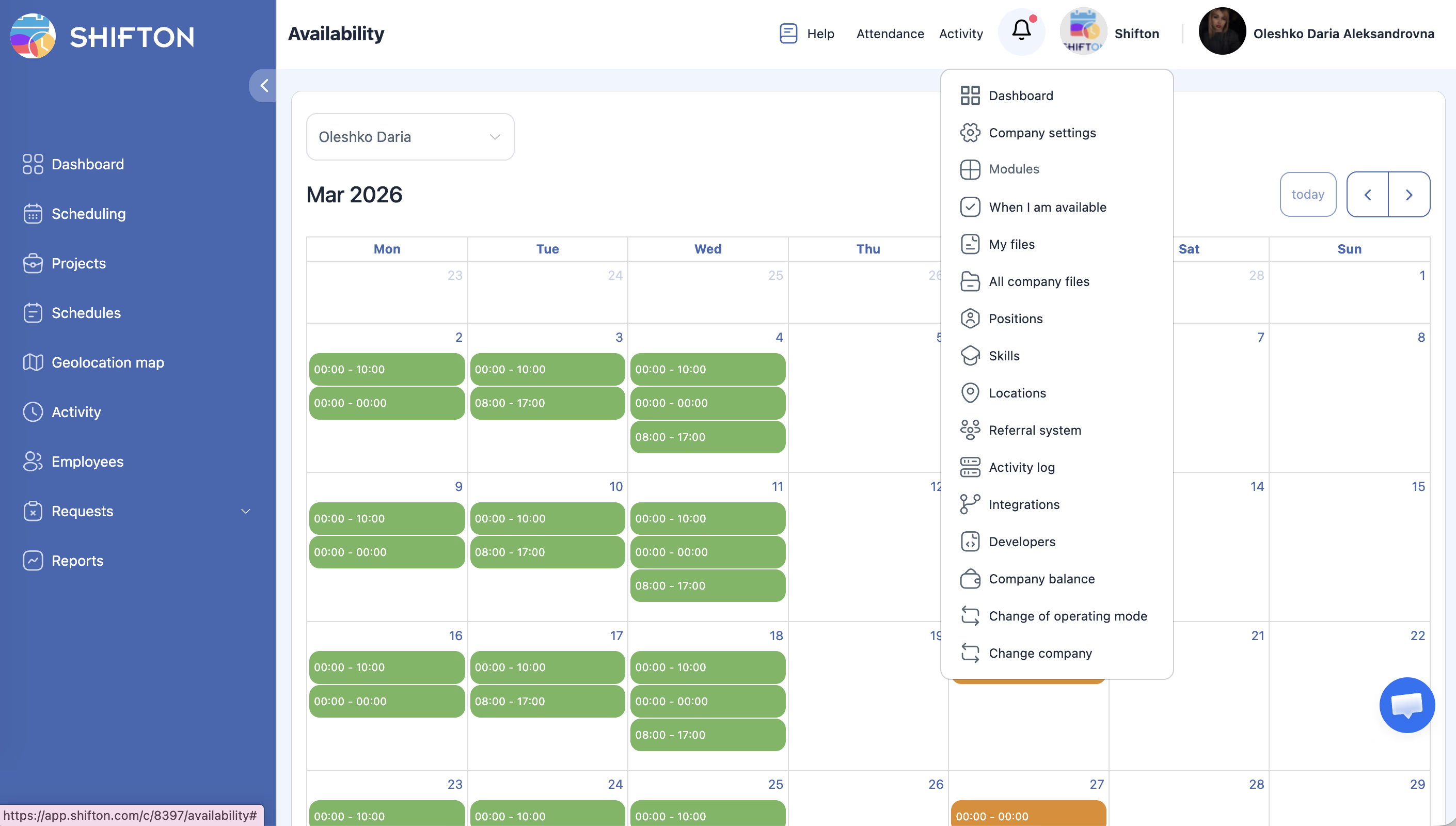
- Haga clic en el bloque para editarlo o arrástrelo.
- Para eliminar: haga clic → Eliminar → guarde.
Artículos relacionados
- Mi perfil
- Configuración de disponibilidad en la aplicación móvil
- Perfil del empleado — disponibilidad
- Página de horario
- Resumen de la página de solicitudes
Preguntas frecuentes
P: ¿La disponibilidad garantiza la asignación de turnos en ese horario?
No. Es una preferencia, la decisión final es del supervisor.
P: ¿Un supervisor puede asignarme en un horario no disponible?
Sí. El supervisor ve la disponibilidad y generalmente la respeta, pero no es obligatorio.
P: El supervisor no tiene en cuenta la disponibilidad, ¿por qué?
El horario puede ser de otro tipo (no «Por disponibilidad»). Consulte con el supervisor.
P: La disponibilidad se muestra con horario incorrecto, ¿por qué?
Verifique la zona horaria en «Mi perfil».
P: ¿Se puede indicar disponibilidad para fechas específicas, no para días recurrentes?
La disponibilidad se establece por días de la semana (semanalmente). Las excepciones puntuales se gestionan a través de Solicitud de permiso.
P: ¿Cómo indicar que no estoy disponible todo el día?
No complete las franjas horarias para ese día o elimine los bloques existentes.
P: ¿Mi disponibilidad es visible para un compañero o solo para el supervisor?
Solo los supervisores (Gerente) y administradores ven la disponibilidad de los empleados al crear los horarios.
P: ¿La disponibilidad funciona con todos los tipos de horarios?
No. La disponibilidad solo afecta al horario tipo Por disponibilidad. En los demás tipos se muestra como información, pero el horario se construye de otra manera.
P: ¿Puedo indicar varias franjas horarias en un mismo día?
Sí. Se pueden agregar varios bloques de disponibilidad dentro de un mismo día.
P: ¿Qué sucede si no completo la disponibilidad?
Con el horario Por disponibilidad, el sistema puede no incluirle en el horario generado automáticamente.
P: ¿Un Administrador puede editar mi disponibilidad?
Sí. El Administrador puede realizar cambios en la disponibilidad del empleado a través de su perfil.
P: ¿Con qué frecuencia se puede actualizar la disponibilidad?
Sin limitaciones — actualícela en cualquier momento.
P: ¿La disponibilidad se tiene en cuenta al crear turnos manualmente?
No. Al agregar turnos manualmente, el supervisor ve la disponibilidad como orientación, pero el sistema no bloquea la asignación.
P: ¿La disponibilidad se sincroniza con calendarios externos?
No. Shifton no exporta la disponibilidad a Google Calendario u otros sistemas externos.
P: ¿Se puede indicar la disponibilidad a través de la aplicación móvil?
Sí. La sección Availability está disponible en la aplicación móvil a través del menú — los datos se sincronizan con la versión web.
P: ¿Se pueden establecer diferentes patrones de disponibilidad (semanas alternas)?
Sí. Utilice el tipo Biweekly para indicar diferentes plantillas para semanas pares e impares.
P: ¿La disponibilidad del empleado se muestra en el horario para el gerente?
Sí. Al crear un horario de tipo Por disponibilidad, el gerente ve las franjas de disponibilidad de cada empleado.