

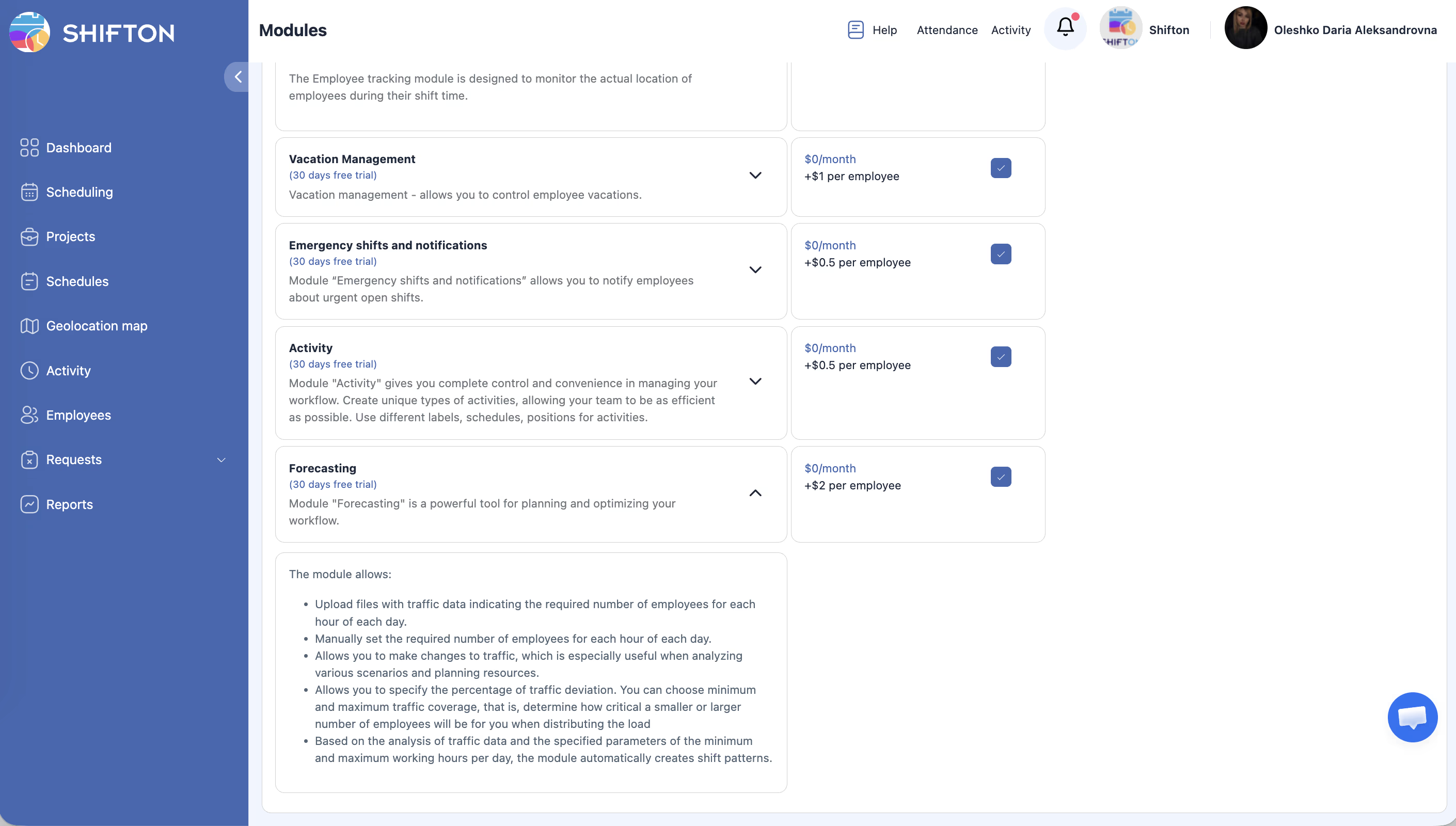
Le module Prévisions ajoute un onglet Demande de charge dans les plannings de type Avancé et Par disponibilité. Il permet de définir les besoins en personnel par heure, de charger des fichiers CSV avec des données historiques de charge et d’utiliser l’option Prolonger par charge lors de la prolongation du planning.
L’onglet Demande de charge n’est pas accessible sans le module Prévisions.
Comment activer/désactiver le module
Modules → Prévision → commutateur.
Coût
0 $/mois + 2 $/employé/mois. Période d’essai : jusqu’à 60 jours.
Comment utiliser Demande de charge
Ouverture
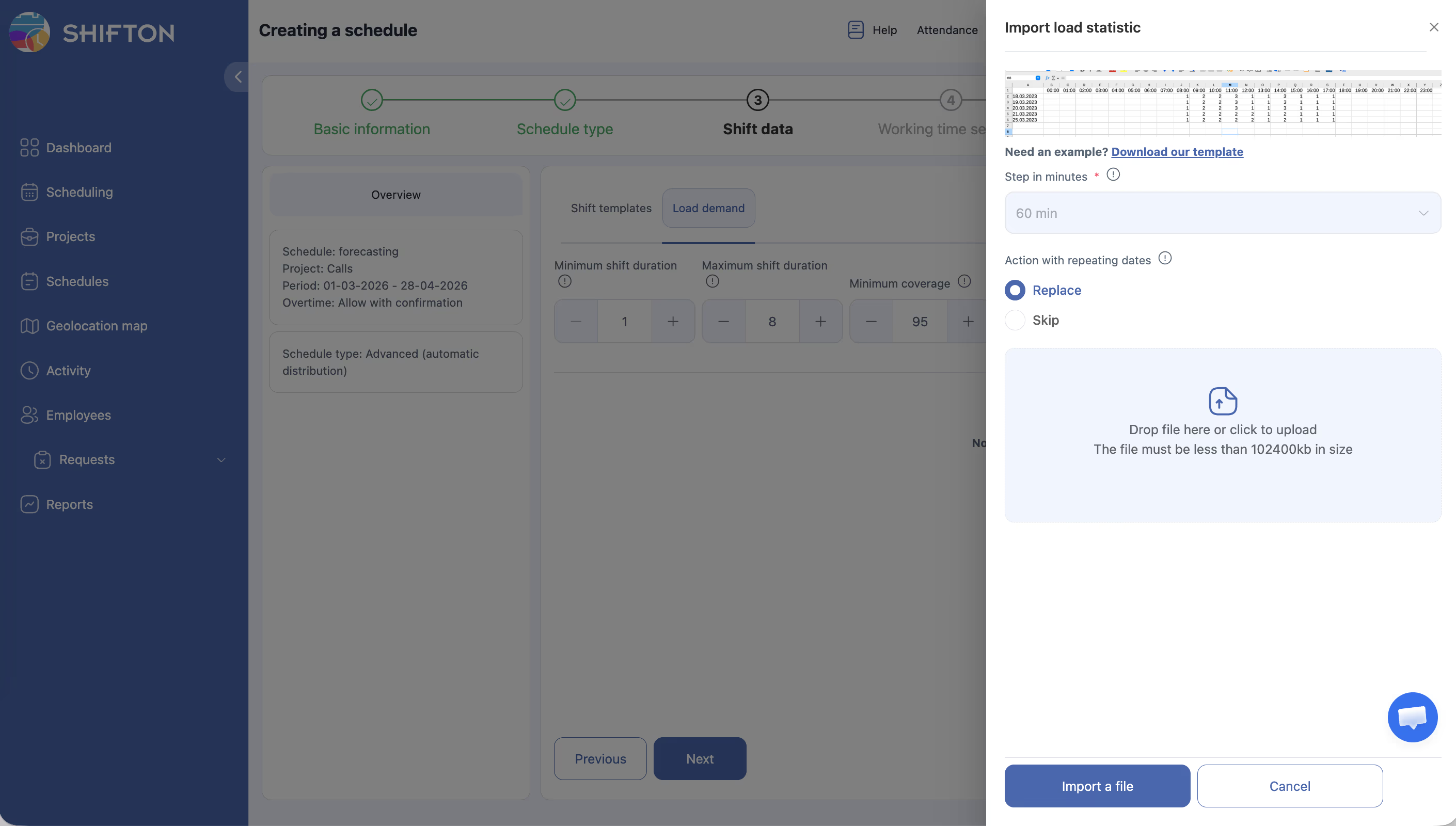
Paramètres de la demande
| Champ | Description |
|---|---|
| Durée minimale d’une période de travail | Durée minimale du poste |
| Durée maximale de la période | Durée maximale du poste |
| Couverture minimale | Niveau minimum de couverture en personnel (%) |
| Couverture maximale | Niveau maximum (%) |
Saisie manuelle des données
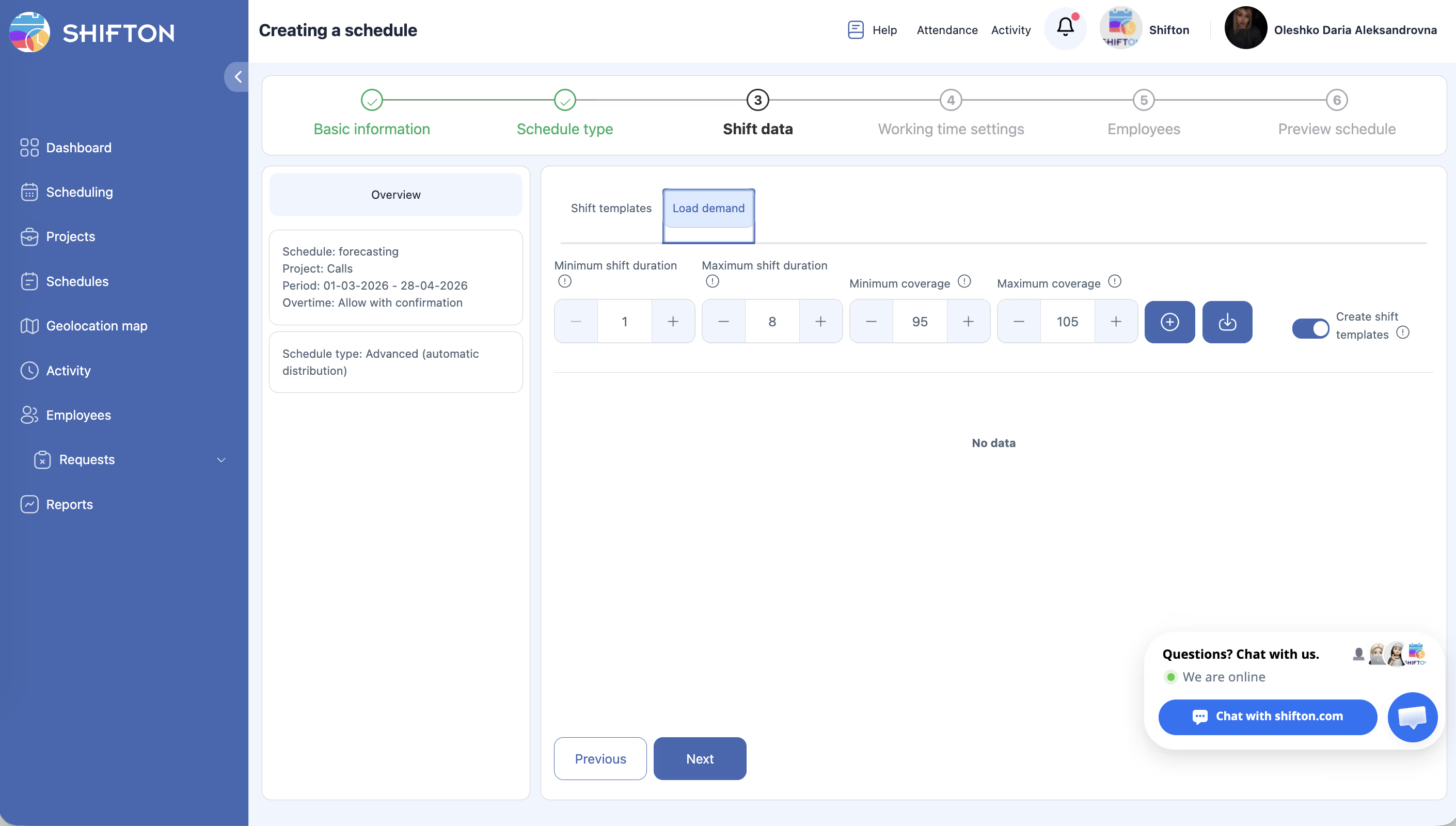
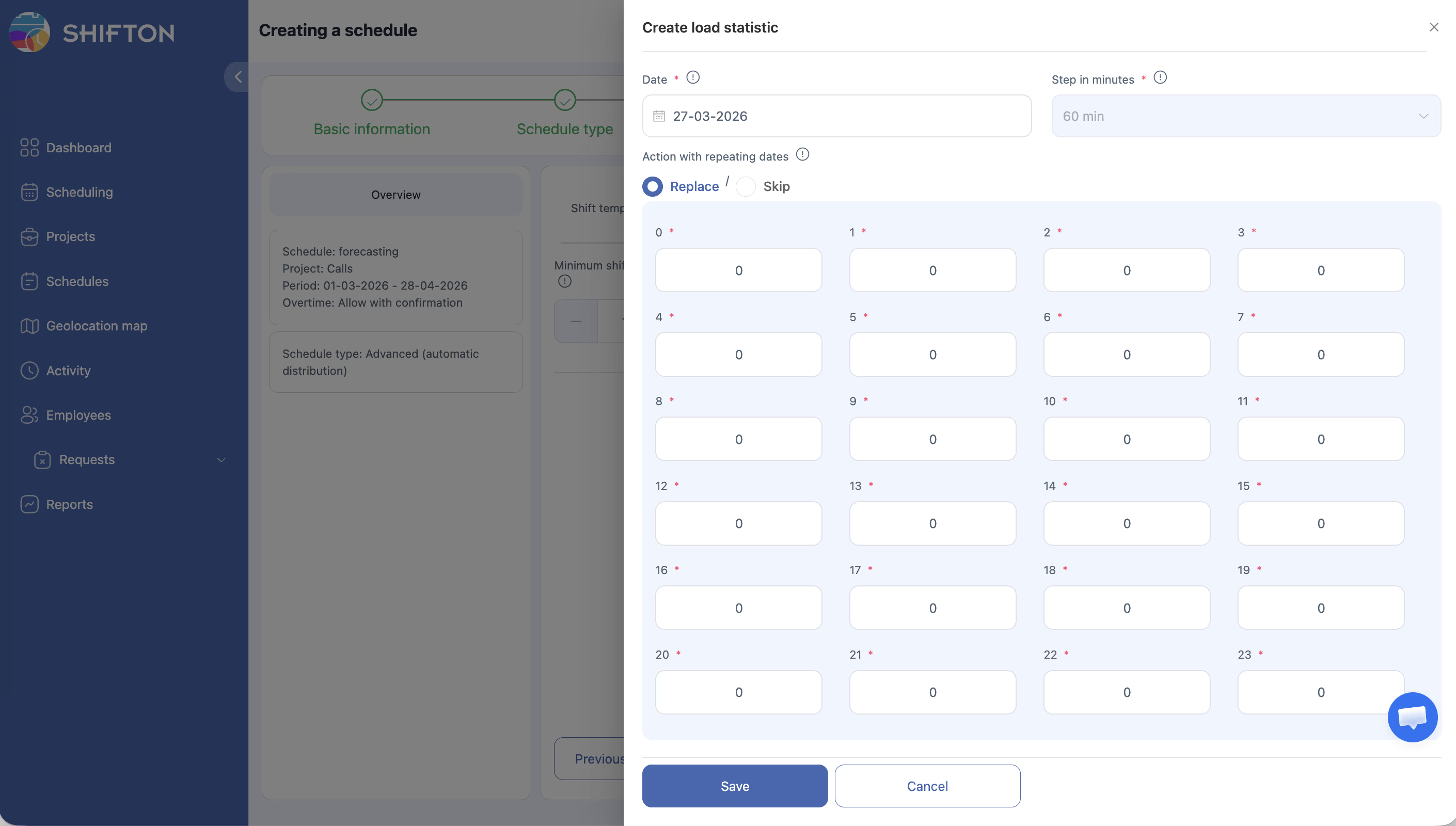
Cliquez sur Téléverser → panneau Importer la statistique de charge :
| Champ | Description |
|---|---|
| Étape (minutes) | Résolution temporelle (60 = une valeur par heure) |
| Demand grid (0–23) | Nombre d’employés pour chaque heure |
| Action avec des dates récurrentes | Replace — écraser ; Skip — conserver |
Chargement depuis un CSV
Créer des modèles de shift
Activez le commutateur en bas de l’onglet — le système proposera automatiquement des modèles de postes basés sur les données de demande.
Comment la demande influence le planning
Après la configuration, le moteur de génération :
– Calcule le nombre d’employés nécessaires dans chaque créneau
– Génère des postes dans la plage Min–Max de couverture
– Signale les périodes en dessous du minimum pour vérification
Articles associés
- Aperçu du système modulaire
- Création du premier projet et planning
- Heures de travail des employés
- Paramètres de rémunération
- Gestion des projets
Questions fréquentes
Q : J’ai activé Prévision, mais il n’y a pas de nouvelle page.
R : C’est normal — la fonctionnalité est uniquement dans l’assistant de plannings. Ouvrez ou modifiez un planning de type Advanced ou Par disponibilité → Étape 3 → onglet Demande de charge.
Q : Le module fonctionne-t-il avec les Planifications de type Basique ?
R : Non. Uniquement Advanced et Par disponibilité.
Q : Prévision crée-t-il des postes automatiquement ?
R : Non — il définit les objectifs. Les postes sont créés lors du lancement de la génération automatique.
Q : L’onglet Demande de charge ne s’affiche pas.
R : Assurez-vous que : 1) le module Prévisions est activé ; 2) le type de planning est Avancé ou Par disponibilité (dans Basic/Preset/Empty, cet onglet n’est pas disponible).
Q : Dans quel format charger le CSV avec les données de charge ?
R : Téléchargez le modèle via le bouton Télécharger dans l’onglet Demande de charge — remplissez selon le modèle (ligne = date, colonne = heure).
Q : Que signifient « Couverture minimale » et « Couverture maximale » ?
R : Les pourcentages minimum et maximum de couverture des besoins en personnel. Le système tente de générer un planning dans cette plage.
Q : Prévision convient-il à la restauration ou au commerce de détail ?
R : Oui. Toute entreprise avec une charge prévisible — commerce de détail, cafés, centres d’appels, livraison — peut utiliser les données historiques pour planifier les postes.
Q : Que se passe-t-il si l’on charge des données pour des dates futures ?
R : Le système les utilise comme objectifs de planification. Les données historiques fournissent des prévisions plus précises.
Q : Peut-on utiliser Prévision pour un Planification Basique ?
R : Non. Demande de charge est disponible uniquement pour les plannings de type Advanced et Par disponibilité.
Q : Combien coûte Prévision pour une équipe de 15 personnes ?
R : 0 $ + 2 $ × 15 = 30 $ par mois.
Q : Qu’est-ce que « Étape (minutes) » lors de la saisie des données ?
R : La résolution temporelle des données. Step = 60 signifie une valeur par heure. Step = 30 — une valeur toutes les 30 minutes.
Q : Comment mettre à jour les données de charge pour un Planification déjà créé ?
R : Horaires → crayon → onglet Demande de charge → chargez un nouveau CSV ou mettez à jour manuellement.
Q : Le Planification est-il automatiquement recalculé après la mise à jour des données de charge ?
R : Non. Après la mise à jour des données, il faut relancer la génération du planning.
Q : Quelle est la différence entre le Planificateur de charge de travail horaire et le chargement CSV ?
R : Le Planificateur de charge de travail horaire est un outil visuel pour la saisie manuelle de la charge par heure directement dans l’interface. Le chargement CSV sert à importer des données historiques depuis un fichier. Les deux outils se trouvent dans l’onglet Demande de charge (nécessite le module Prévisions).
Q : Prévision prend-il en compte la disponibilité des employés ?
R : Oui, lors de l’utilisation d’un planning de type Par disponibilité. Le système tient compte à la fois des données de charge et de la disponibilité des employés lors de la génération.