

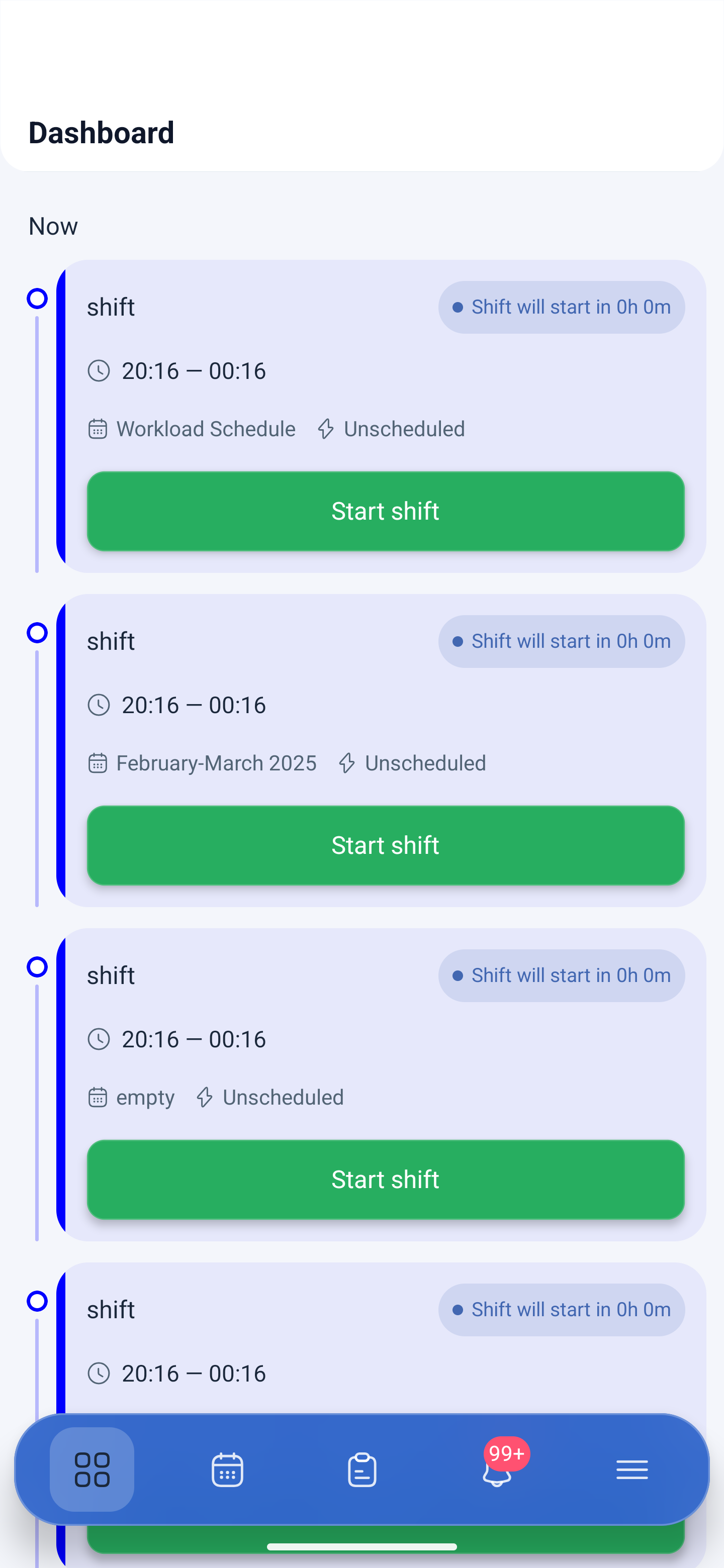
২.১.০ সংস্করণে অ্যাপের নেভিগেশন নতুন করে সাজানো হয়েছে। আগে এটি ছিল কর্মচারীর জন্য একটি তালিকা: নিজের সময়সূচি, নিজের অনুরোধ। এখন অ্যাপটি ওয়েব সংস্করণকে প্রায় পুরোপুরি অনুসরণ করে — সময়সূচি, রিপোর্ট, কর্মচারী, কোম্পানির সেটিংস — আর এটি দুটি অংশ নিয়ে গঠিত: প্রতিদিনের কাজের জন্য নিচের বার এবং বাকি সবকিছুর জন্য কর্মক্ষেত্র (Workspace) মেনু।
এখানে অ্যাপটি কোম্পানির মালিকের চোখে বর্ণনা করা হয়েছে — বিভাগের পূর্ণ তালিকা সহ। বাকিদের ক্ষেত্রে তালিকাটি আলাদা:
| কে | কী দেখেন |
|---|---|
| মালিক | সব বিভাগ, আর্থিক বিভাগ সহ: ব্যালেন্স, বিলিং তথ্য এবং পেমেন্টের পদ্ধতি |
| অ্যাডমিনিস্ট্রেটর | একই বিভাগ, তবে আর্থিক বিভাগ ছাড়া — সেগুলি কেবল মালিকের জন্য খোলা |
| ম্যানেজার | একই বিভাগ, কিন্তু কেবল নিজের প্রকল্পের তথ্য: তার সময়সূচি, তার কর্মচারী, তার অনুরোধ |
| কর্মচারী | সংক্ষিপ্ত মেনু: নিজের উপস্থিতি, বেতন, ফাইল এবং কার্যকলাপ। সময়সূচি, রিপোর্ট, মানচিত্র, প্রকল্প, কর্মচারী ও কোম্পানির কাঠামো তার নেই |
কর্মচারী কী দেখেন তা রয়েছে «কর্মচারীর জন্য মোবাইল অ্যাপ» নিবন্ধে।
ধাপে ধাপে নির্দেশনা
নিচের বার
বারটি সব প্রধান স্ক্রিনে দেখা যায় এবং স্ক্রল করলেও হারিয়ে যায় না। বাঁ থেকে ডানে পাঁচটি আইকন:
| আইকন | স্ক্রিন | সেখানে কী আছে |
|---|---|---|
| চারকোনা ঘর | ড্যাশবোর্ড (Dashboard) | চালু করার বোতাম সহ চলতি শিফট, দিন অনুযায়ী নিকটতম শিফটগুলি |
| ক্যালেন্ডার | সময়সূচী (Schedule) | মাসের শিফট, ছুটি ও অনুপস্থিতি, ফিল্টার |
| ট্যাবলেট | অনুরোধসমূহ (Requests) | কর্মচারীদের অনুরোধ: নতুন এবং সংরক্ষণাগার |
| ঘণ্টা | নোটিফিকেশন (Notifications) | ঘটনার তালিকা। লাল কাউন্টার দেখায় কতগুলি অপঠিত |
| তিনটি দাগ | কর্মক্ষেত্র (Workspace) | বাকি সব বিভাগ নিয়ে গঠিত মেনু |
«কর্মক্ষেত্র» মেনু
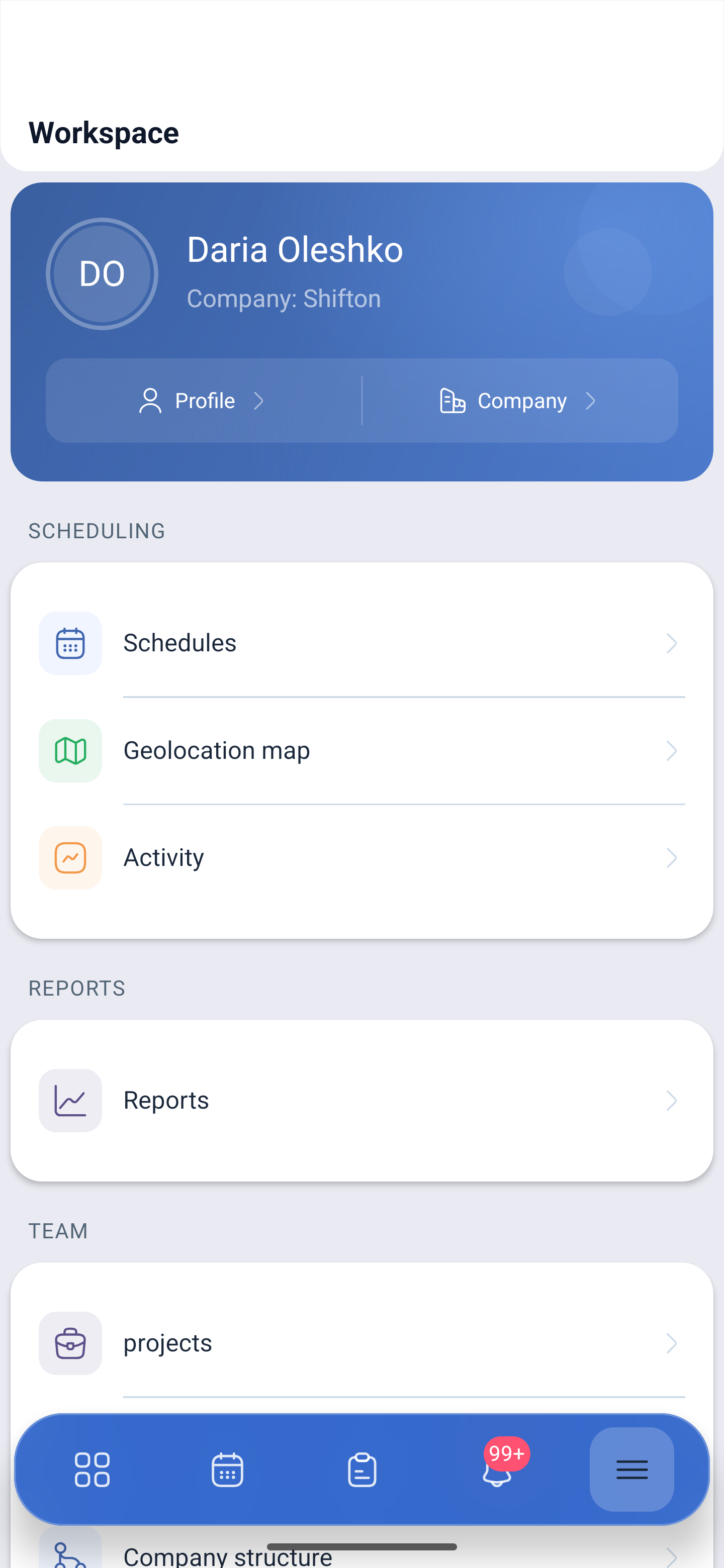
উপরে আপনার নাম এবং কোম্পানির নাম সহ একটি কার্ড, আর তার ভিতরে দুটি বোতাম: প্রোফাইল (Profile) এবং কোম্পানি (Company)। নিচে অর্থ অনুযায়ী দলবদ্ধ বিভাগগুলি।
| দল | বিষয় | কী খোলে |
|---|---|---|
| শিডিউলিং (SCHEDULING) | সময়সূচী (Schedules) | সময়সূচির তালিকা, নতুন তৈরি করা, শিফটের টেমপ্লেট |
| জিওলোকেশন মানচিত্র (Geolocation map) | শিফটে থাকা কর্মচারীরা কোথায় আছেন | |
| ক্রিয়াকলাপ (Activity) | কার্যক্রমের ক্যালেন্ডার এবং সেগুলির টেমপ্লেট | |
| রিপোর্টসমূহ (REPORTS) | রিপোর্টসমূহ (Reports) | কোম্পানির এগারোটি রিপোর্ট |
| দল (TEAM) | প্রকল্পসমূহ (projects) | প্রকল্পের তালিকা, অনুসন্ধান ও তৈরি করা |
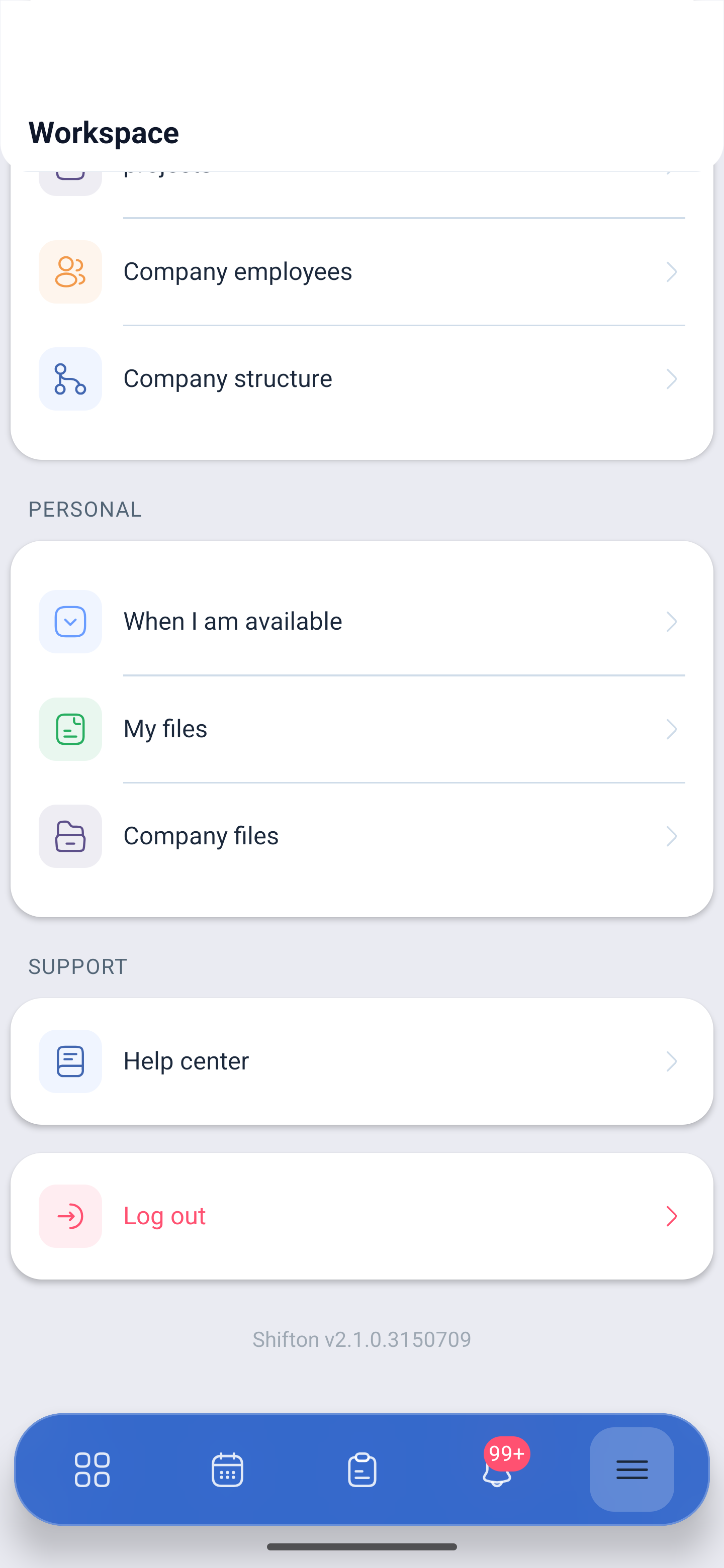
| কোম্পানির কর্মচারীরা (Company employees) | কর্মচারীদের তালিকা এবং তাদের অধিকার | |
| কোম্পানির কাঠামো (Company structure) | দক্ষতা, পদ এবং অবস্থান | |
| ব্যক্তিগত (PERSONAL) | যখন আমি উপস্থিত থাকি (When I am available) | নিজের উপস্থিতি, আর ব্যবস্থাপকের ক্ষেত্রে অন্যদেরটিও |
| আমার ফাইলগুলি (My files) | আপনার নথিপত্র | |
| কোম্পানির ফাইলসমূহ (Company files) | কোম্পানির সাধারণ নথিপত্র | |
| সহায়তা (SUPPORT) | সহায়তা কেন্দ্র (Help center) | নিবন্ধ, ভিডিও এবং সহায়তার সঙ্গে যোগাযোগ |
মেনুর একদম নিচে প্রস্থান (Log out) বোতাম এবং অ্যাপের সংস্করণ। সহায়তাকে সংস্করণটি জানানোর দরকার হলে এটি কাজে লাগবে।
«কোম্পানি»-র ভিতরে কী আছে
কোম্পানি বোতামটি সেই সেটিংসগুলি খোলে যা আগে কেবল ব্রাউজারে ছিল:
| দল | বিষয় |
|---|---|
| সাধারণ | কোম্পানির প্রোফাইল (Company profile), মডিউলসমূহ (Modules), রেফারেল সিস্টেম (Referral system), ডেভেলপারদের জন্য (For developers) |
| সিস্টেম | অ্যাক্টিভিটি লগ (Activity log), ব্যালেন্স (Balance), বিলিং ঠিকানা (Billing address), পেমেন্টের পদ্ধতি (Payment methods), কোম্পানি পরিবর্তন করুন (Change company) |
আর্থিক বিভাগগুলি — ব্যালেন্স, বিলিং ঠিকানা এবং পেমেন্টের পদ্ধতি — কেবল কোম্পানির মালিকের জন্য খোলা।
সম্ভাব্য সমস্যা ও সমাধান
| সমস্যা | কারণ | সমাধান |
|---|---|---|
| মেনুতে সময়সূচি, রিপোর্ট ও কর্মচারী নেই | আপনি কর্মচারী হিসেবে প্রবেশ করেছেন | এই বিভাগগুলি ব্যবস্থাপক, অ্যাডমিনিস্ট্রেটর ও মালিক দেখতে পান |
| কোম্পানির সেটিংস খুঁজে পাওয়া যাচ্ছে না | সেগুলি বিভাগের তালিকায় নেই, রয়েছে উপরের কার্ডে | মেনু → কোম্পানির নাম সহ কার্ডে কোম্পানি বোতাম |
| নিচের বার তালিকার শেষ বিষয়টি ঢেকে দেয় | বারটি বিষয়বস্তুর উপরে ভেসে থাকে | তালিকাটি একটু উপরে স্ক্রল করুন — বিষয়টি বারের নিচ থেকে বেরিয়ে আসবে |
| কতগুলি নোটিফিকেশন অপঠিত তা দেখা যাচ্ছে না | নিরানব্বইয়ের বেশি হলে কাউন্টার 99+ দেখায় | তালিকাটি খুলে সেগুলি দেখে নিন |
| অ্যাপটি নিবন্ধের মতো দেখাচ্ছে না | ২.১.০-এর চেয়ে পুরোনো সংস্করণ ইনস্টল করা আছে | অ্যাপটি হালনাগাদ করুন — নেভিগেশন ঠিক সেই সংস্করণেই নতুন করে সাজানো হয়েছে |
প্রায়শই জিজ্ঞাসিত প্রশ্ন (FAQ)
প্রশ্ন: আগের মেনুটি কোথায় গেল? উত্তর: সেটির জায়গা নিয়েছে কর্মক্ষেত্র। আগের বিভাগগুলি কোথাও হারিয়ে যায়নি, সেগুলি দলে দলে সাজানো হয়েছে, আর পাশে যুক্ত হয়েছে সেগুলি যা আগে অ্যাপে ছিল না।
প্রশ্ন: অ্যাপের সংস্করণ কোথায় দেখব? উত্তর: মেনুর একদম নিচে, প্রস্থান বোতামের নিচে।
প্রশ্ন: আমার মেনুতে কম বিষয় কেন? উত্তর: গঠনটি অধিকারের উপর নির্ভর করে। কর্মচারী নিজের সময়সূচি, অনুরোধ, উপস্থিতি ও ফাইল দেখেন, কিন্তু দল ব্যবস্থাপনা ও কোম্পানির সেটিংস দেখেন না।
প্রশ্ন: ফোন থেকে কি অন্য কোম্পানিতে যাওয়া যায়? উত্তর: হ্যাঁ: কোম্পানি → কোম্পানি পরিবর্তন করুন।
প্রশ্ন: নিচের বারের «সময়সূচী» আর মেনুর «সময়সূচী»-এর মধ্যে পার্থক্য কী? উত্তর: বারে রয়েছে শিফটের ক্যালেন্ডার, কে কখন কাজ করছেন তা দেখার জন্য। মেনুতে রয়েছে কোম্পানির সময়সূচির তালিকা, যেখানে সেগুলি তৈরি ও কনফিগার করা হয়।
প্রশ্ন: ঘণ্টার উপরে লাল বৃত্তটি কী দেখায়? উত্তর: অপঠিত নোটিফিকেশনের সংখ্যা। নিরানব্বইয়ের বেশি হলে 99+ হিসেবে দেখানো হয়।
প্রশ্ন: অ্যাপে কি সহায়তা কেন্দ্র আছে? উত্তর: হ্যাঁ, সহায়তা দলে — সেখান থেকে নিবন্ধ, ভিডিও এবং সহায়তার সঙ্গে যোগাযোগ খোলে।